Så redigerar/uppdaterar du kalenderns tillgänglighet och tidsinställningar
Varje kalender har egna regler och parametrar, utifrån typ av bokning. Det innebär att möten kan skilja sig i längd och frekvens. När du skapar eller redigerar en kalender kan du ändra dagar, tider och frekvens under fliken Availability — så här fungerar det.
Öppna Calendar Settings i kalenderavsnittet.

Klicka på pennikonen för att öppna redigeringsmodulen.
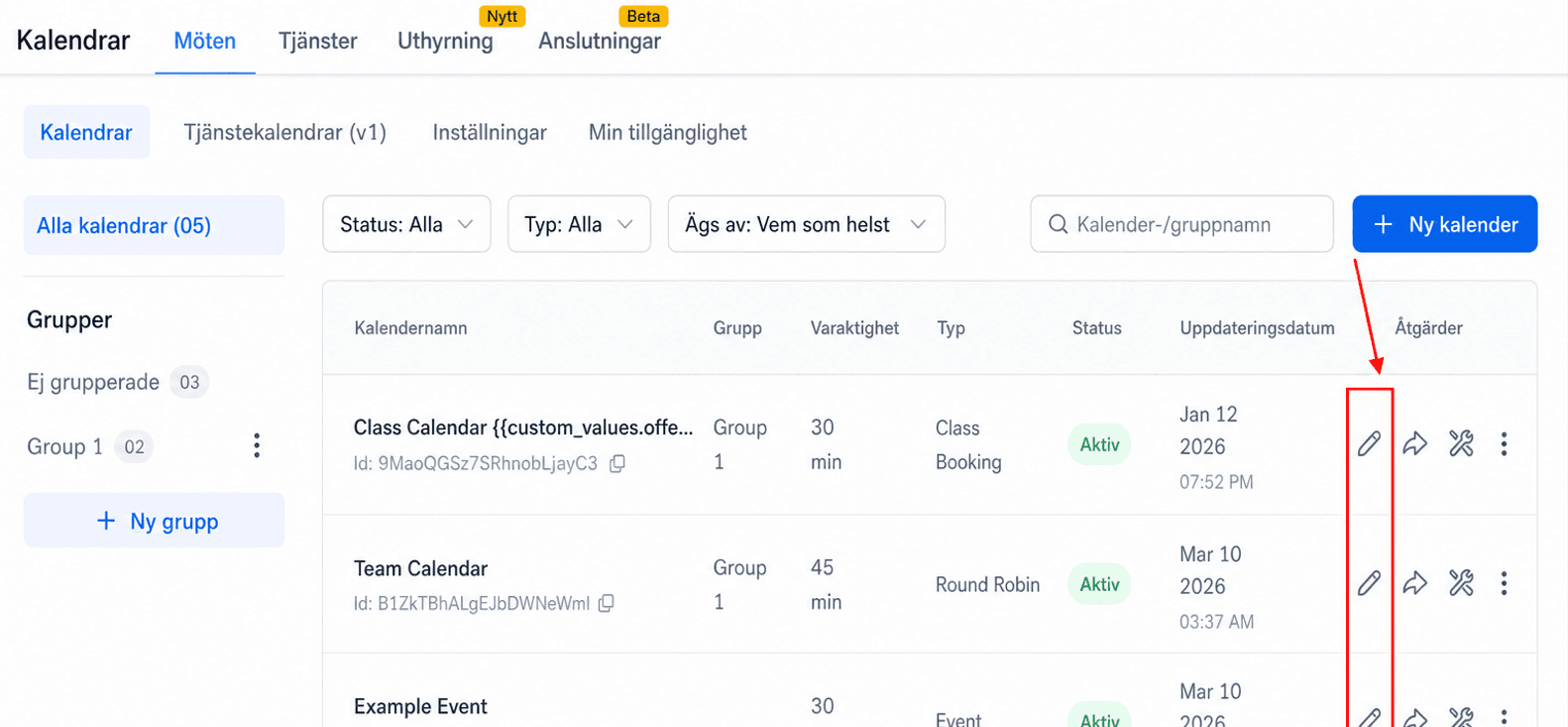
Tillgängliga tider
Det här är dagar och tider då kalendern kan bokas. För alla kalendertyper utom Event Calendars motsvarar detta tillgängliga tider för valda användare.
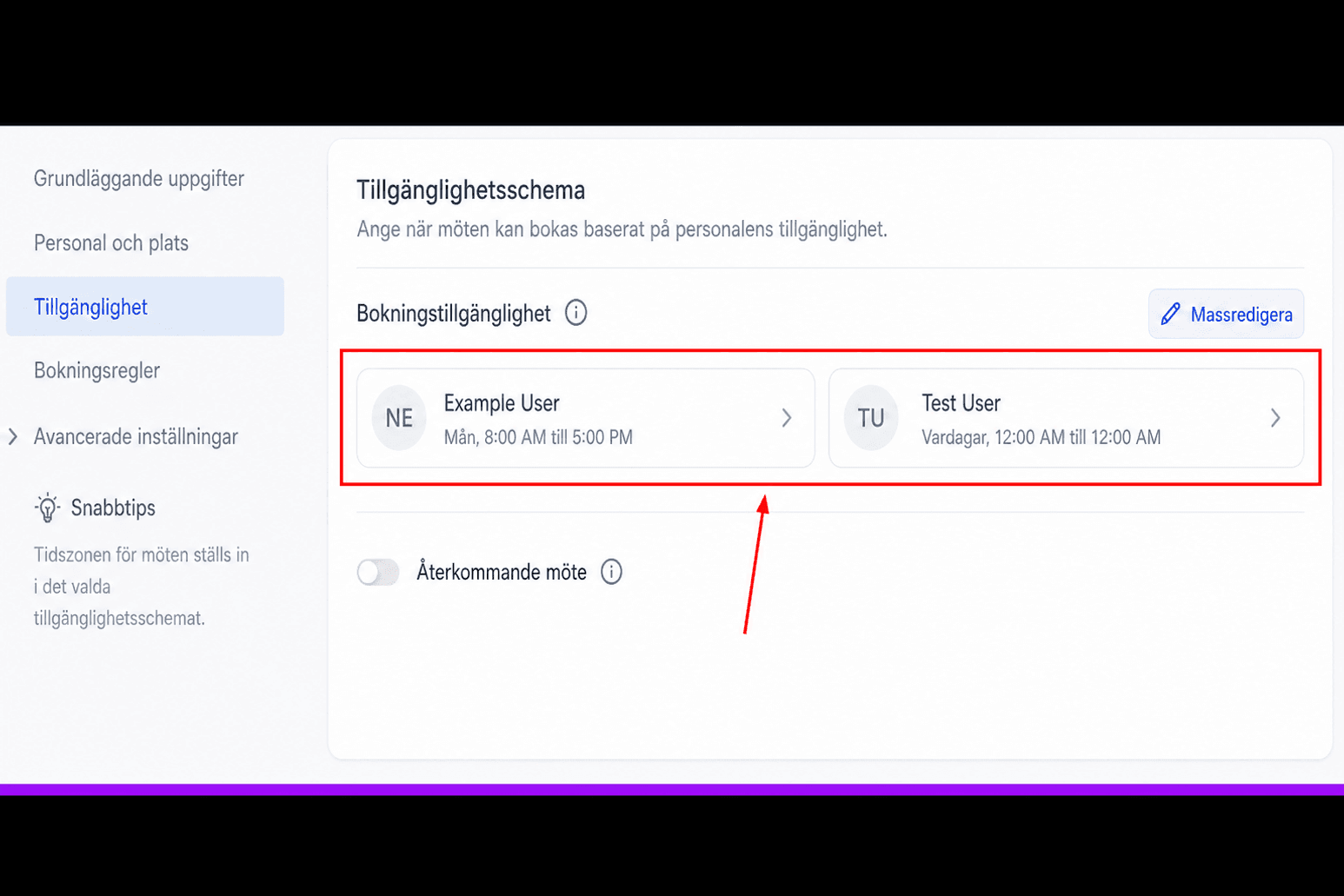
Du kan redigera användare individuellt genom att klicka på deras namn.
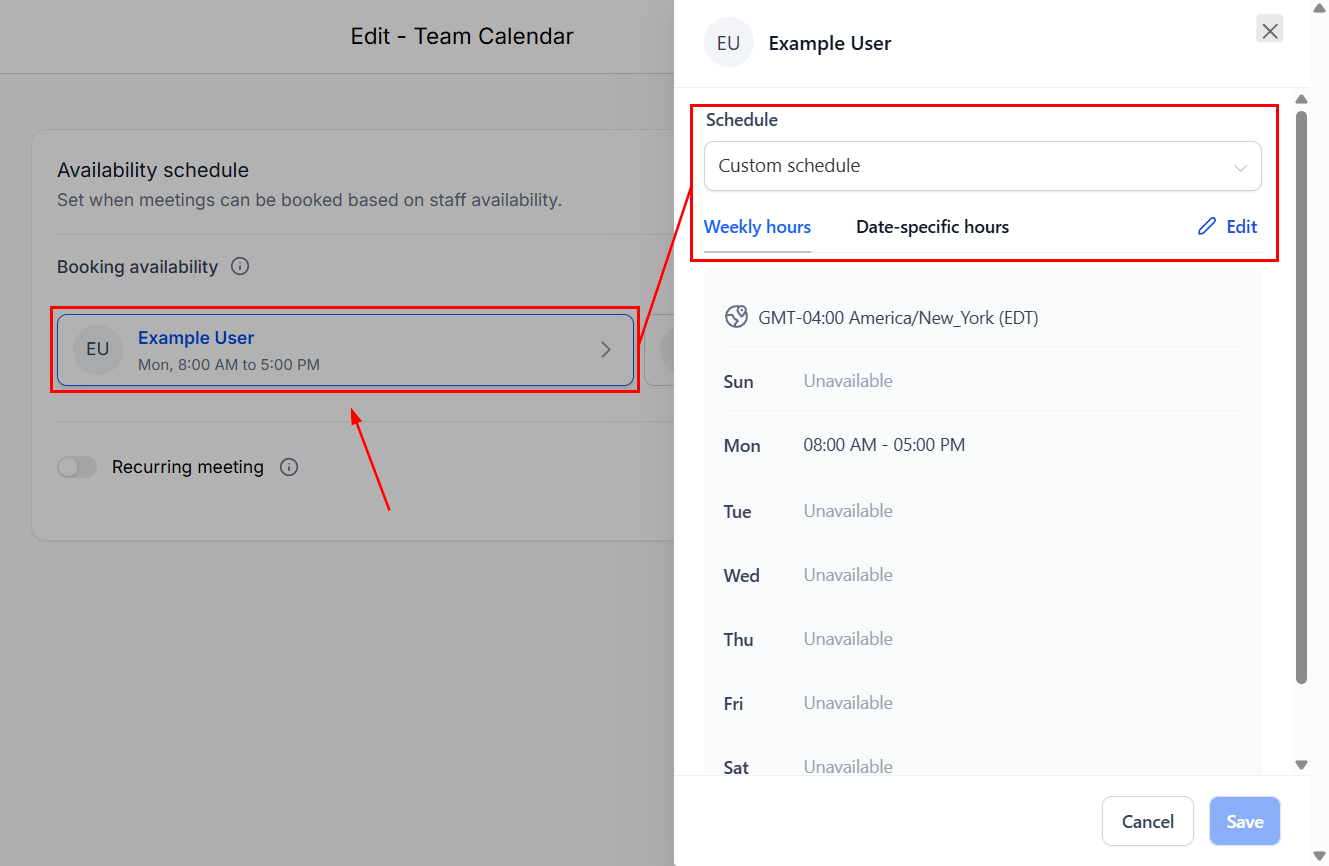
För att bara ändra tillgängliga tider i kalendern väljer du Custom Schedule.
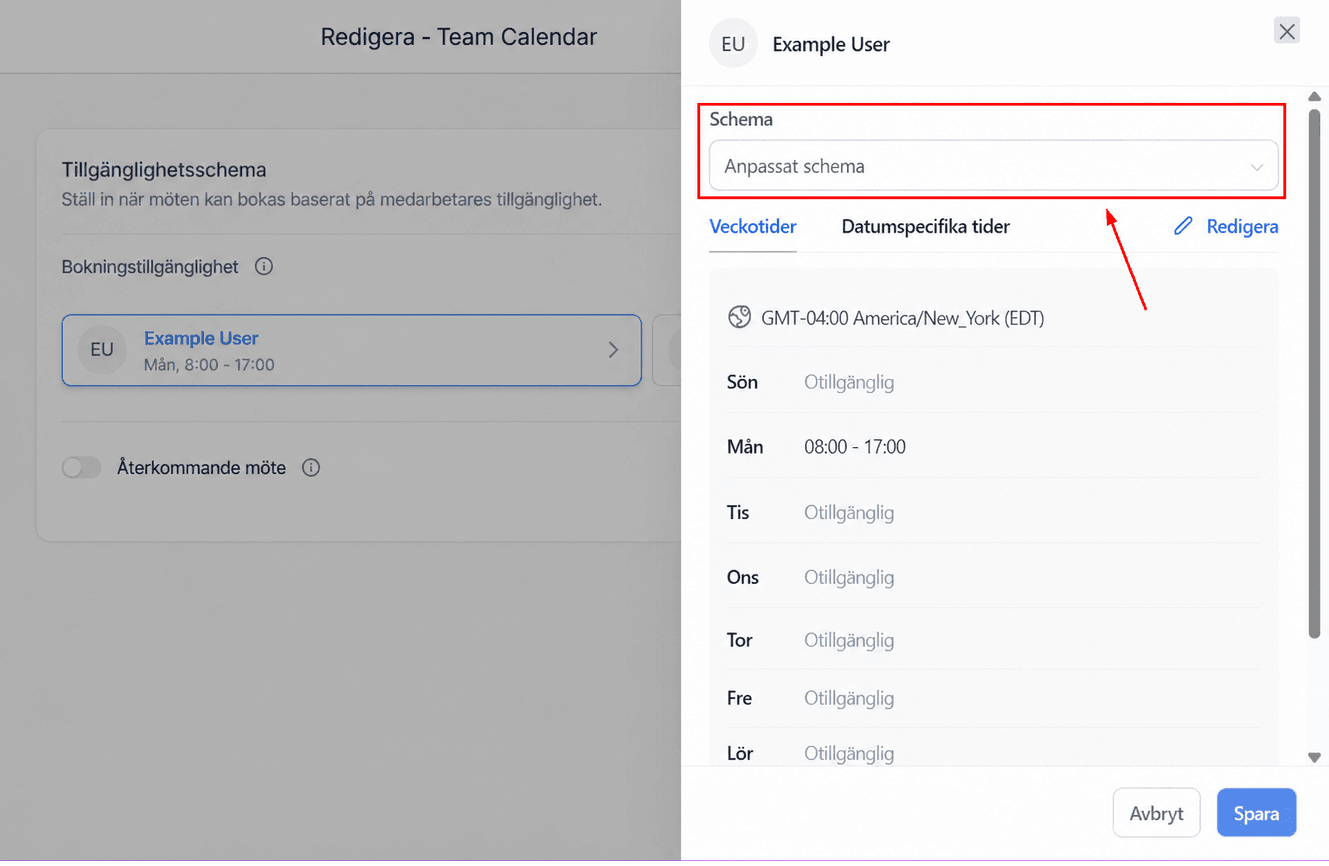
📌Obs: Work Hours ändrar användarens tillgänglighet på systemnivå. Alternativet finns endast när du redigerar en enskild användare.
Datumspecifika tider
Med Date Specific Hours kan du åsidosätta det vanliga veckoschemat för valda datum. Klicka Add Date Specific Hours.
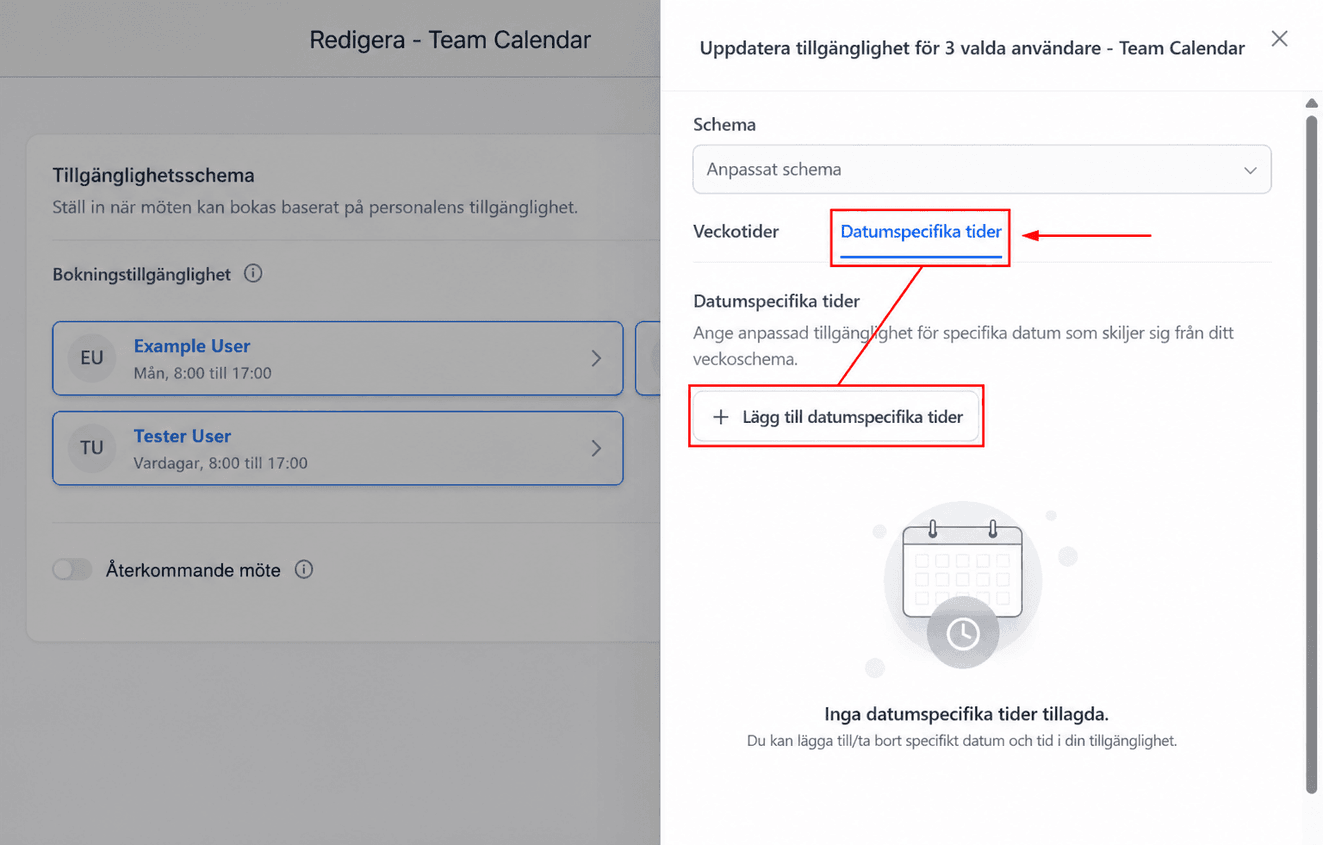
Klicka på datumet du vill anpassa, ställ in tillgängliga tider eller klicka på papperskorgen för att markera det som otillgängligt.
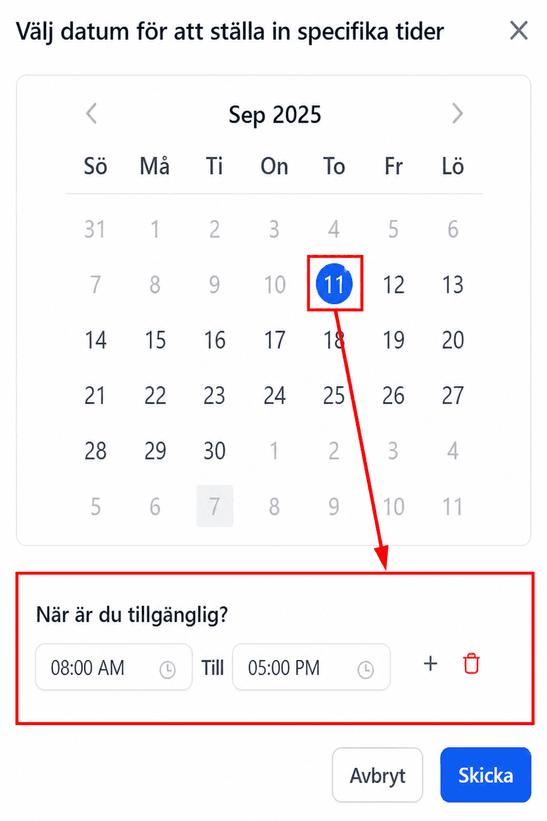
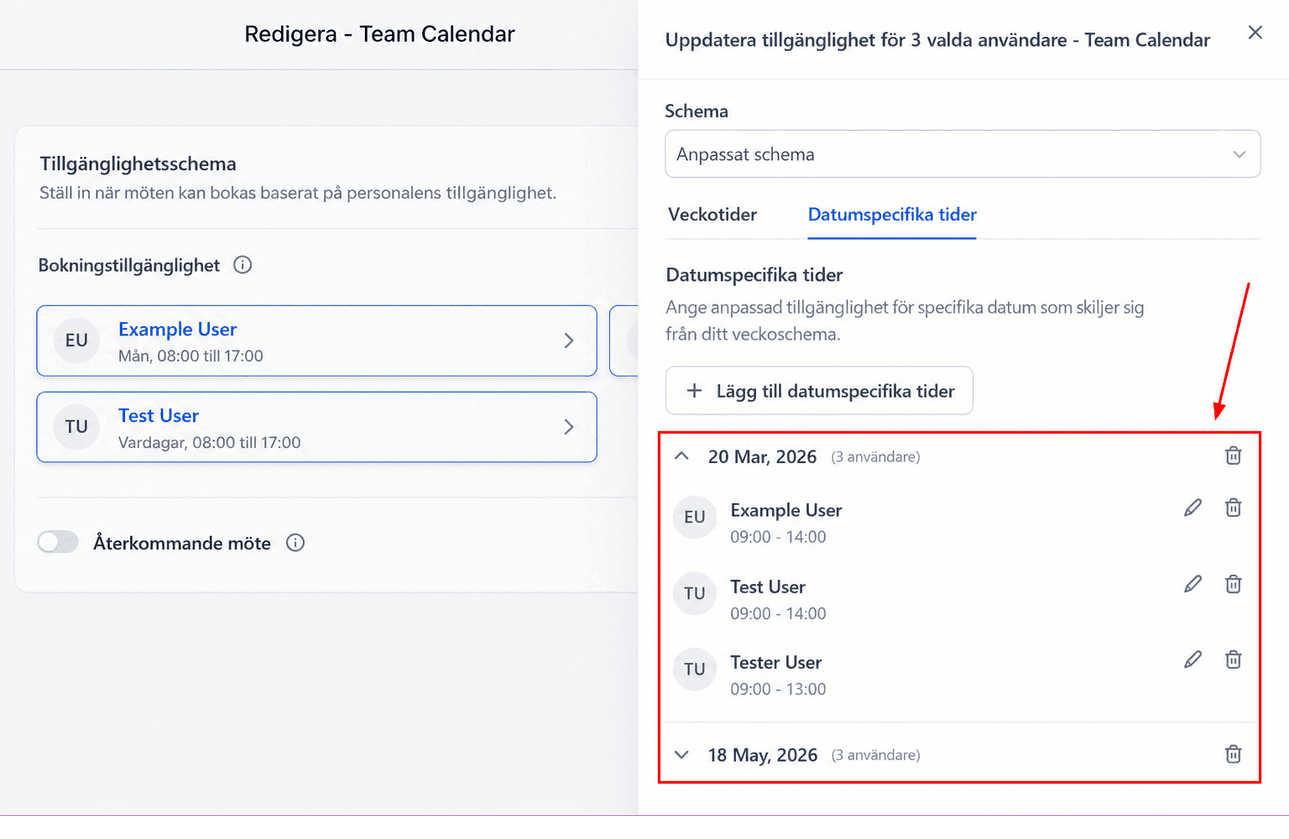
Klicka Submit när du är klar. Datumspecifika tider listas grupperade per datum för alla valda användare.
Veckovisa tillgängliga tider
Tillgängligt för Event Calendars — standarddagar och -tider när kalendern kan bokas. Ändra schemat genom att kryssa i eller ur motsvarande rutor.
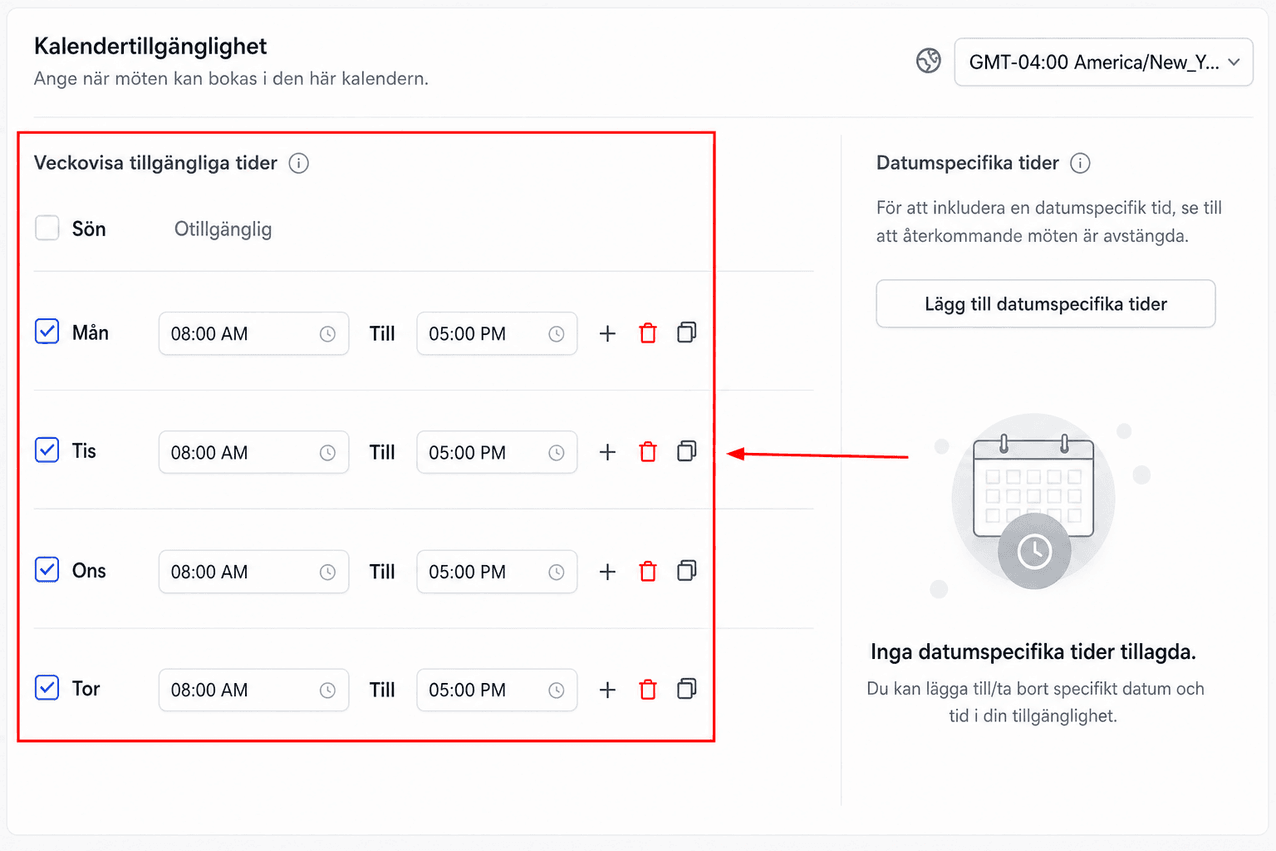
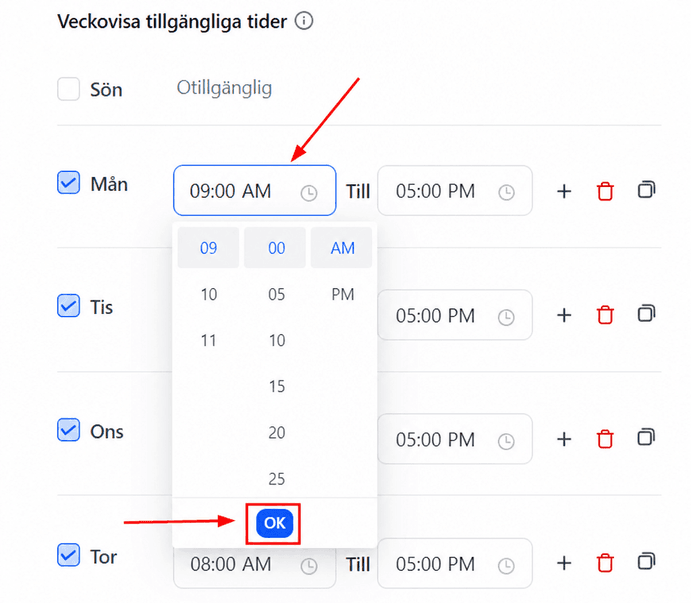
För att ändra tider klickar du på start- eller sluttid, väljer ny tid i rullmenyn och klickar Ok.
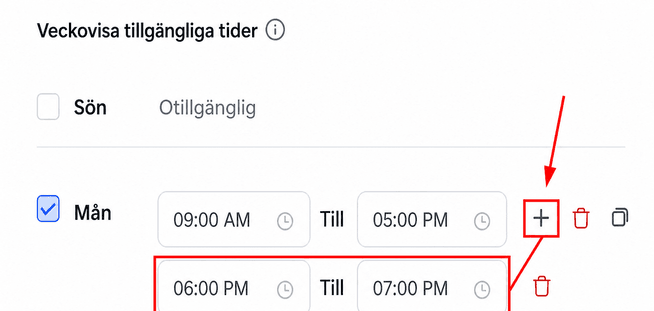
Om det finns lucka mellan tidsintervall klickar du på + för att lägga till extra tider.
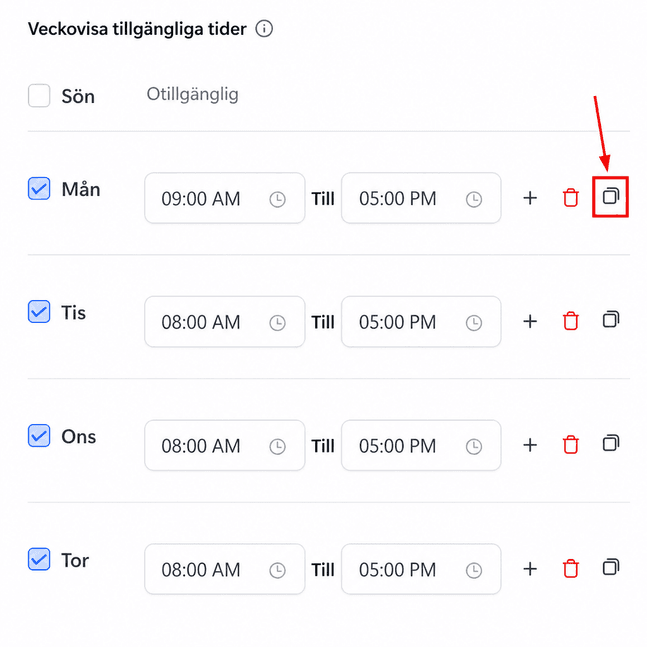
När tiderna för en dag är satta kan du klicka på ikonen med två rutor för att kopiera inställningarna till alla andra valda dagar.
Bokningsregler
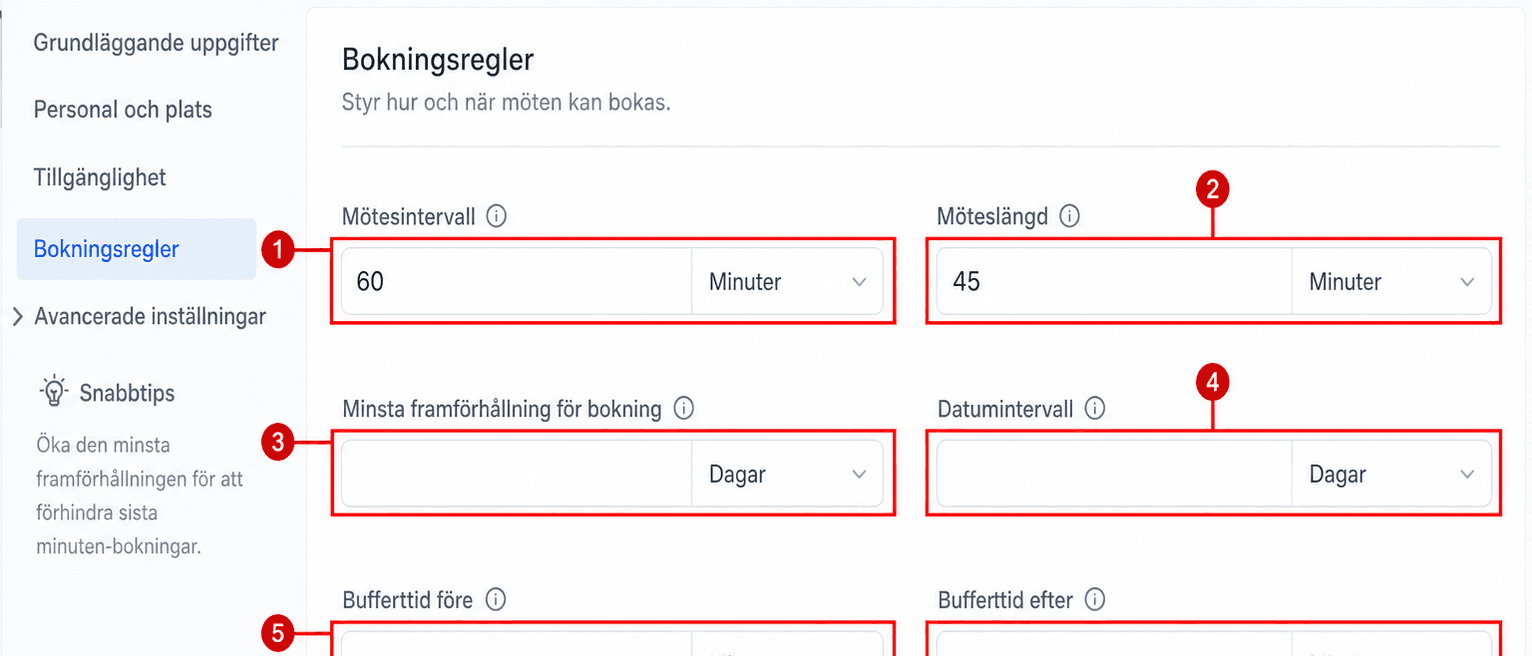
Här definieras förväntningarna för varje tillgänglig tidslucka. De kan variera något beroende på kalendertyp, men i allmänhet gäller:
- Meeting interval styr hur ofta bokningar kan göras.
- Meeting Duration anger hur länge mötet förväntas pågå.
- För att undvika oväntade bokningar, sätt Minimum scheduling notice — det begränsar hur snart kontakter kan boka.
- Date Range begränsar hur långt i förväg en bokning kan göras.
- Pre and Post Buffer Time fungerar som buffert mellan möten så att användare hinner vila och förbereda sig.
- Maximum bookings per day avgör hur många bokningar som tillåts per veckodag.
- Maximum bookings per slot definierar hur många kontakter som kan bokas i samma tidslucka i en teammedlems kalender.
Nu kan du ställa in tillgänglighet för dina kalendrar. Tänk på att dessa tider gäller hela kalendern och påverkar inte varje användares personliga tillgänglighet. Läs How to Update Your Personal Availability för profiltider. För mer om kalendertillgänglighet, se How to Set Up Recurring Appointments och Look Busy in Calendars.
Inte kund hos Funnelbud ännu?
Prova vårt allt-i-ett CRM för sälj och marknadsföring — gratis i 7 dagar, ingen bindningstid.