Lägga till en widget till instrumentpanelen
Att anpassa din instrumentpanel med widgets är ett kraftfullt sätt att visualisera viktig data. Följ dessa steg för att sömlöst lägga till och anpassa widgets, och se till att din instrumentpanel återspeglar de mätvärden och insikter som är mest relevanta för ditt arbetsflöde.
Gå till alternativet Lägg till widget
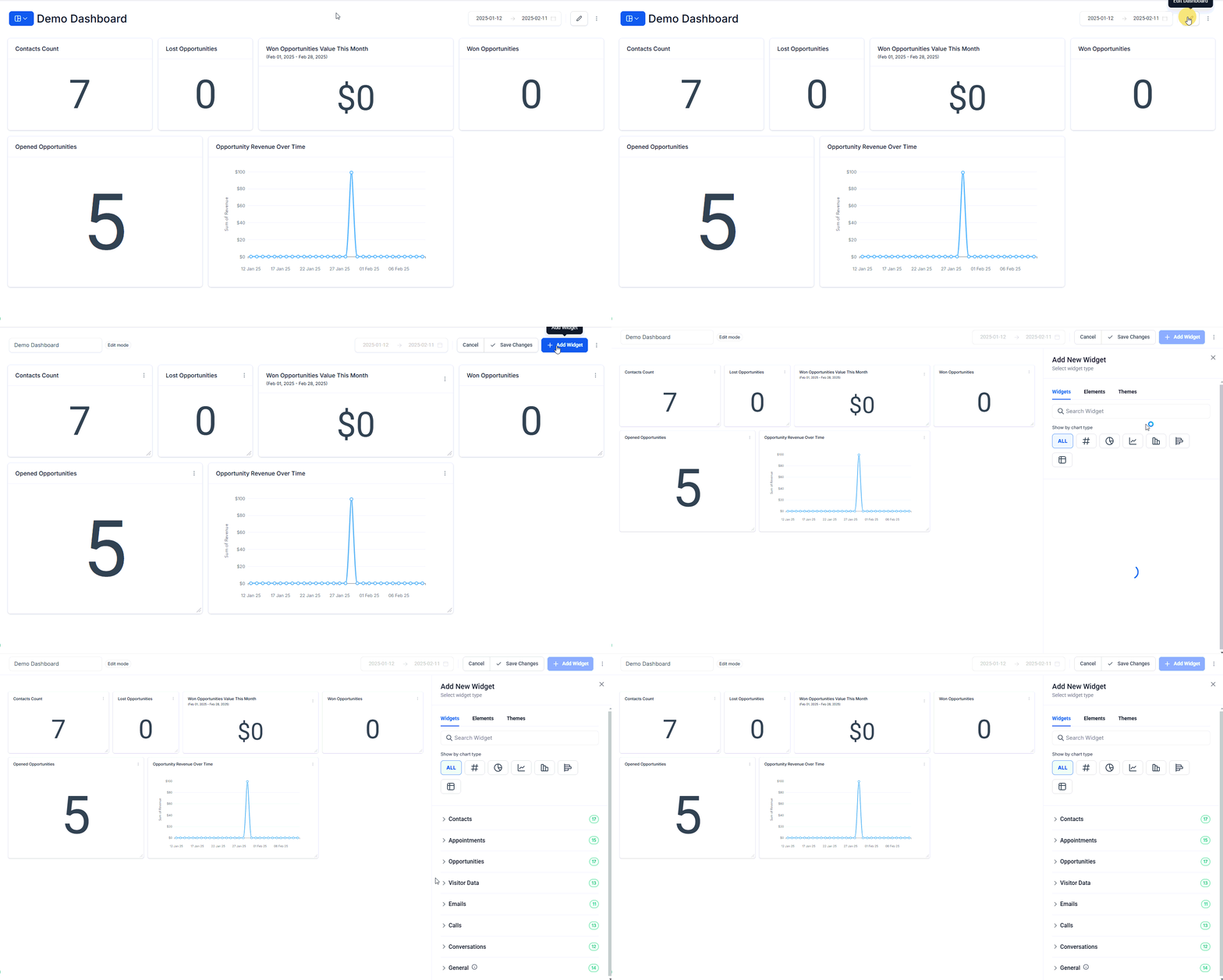
Navigera till avsnittet Dashboard och välj pennikonen för att gå in i redigeringsläget. Leta upp knappen Pencil i det övre högra hörnet av skärmen. Genom att klicka på den här knappen öppnas avsnittet “Lägg till widgets” till höger, där du kan börja välja de widgets som passar dina behov.
Välj din widget
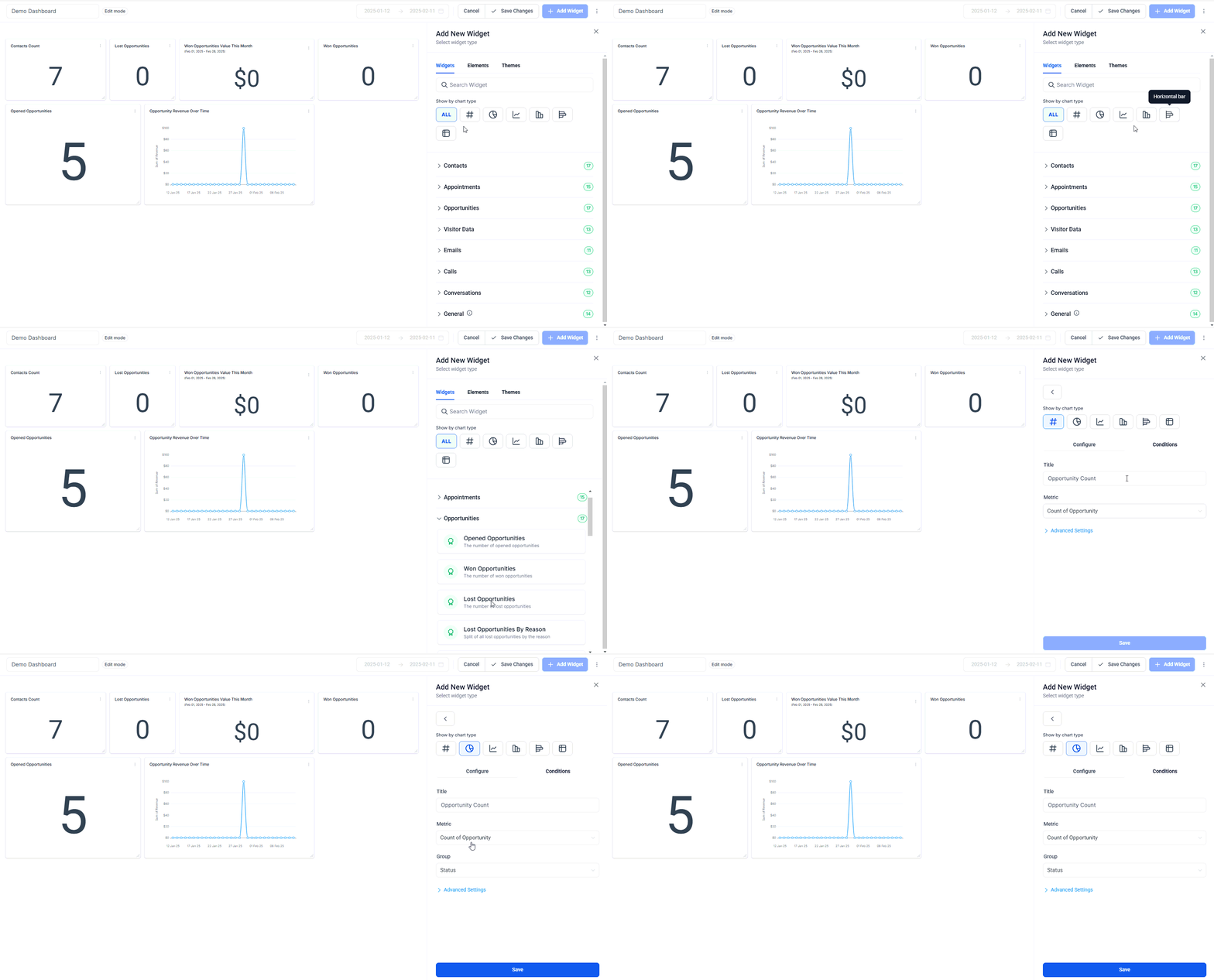
Bläddra igenom olika widgetalternativ. Du kan söka, utforska kategorier eller filtrera efter diagramtyper för att hitta den perfekta passformen. Varje widget kommer med en standarddiagramtyp, men du kan enkelt justera den för att passa dina önskemål.
Anpassa din widget
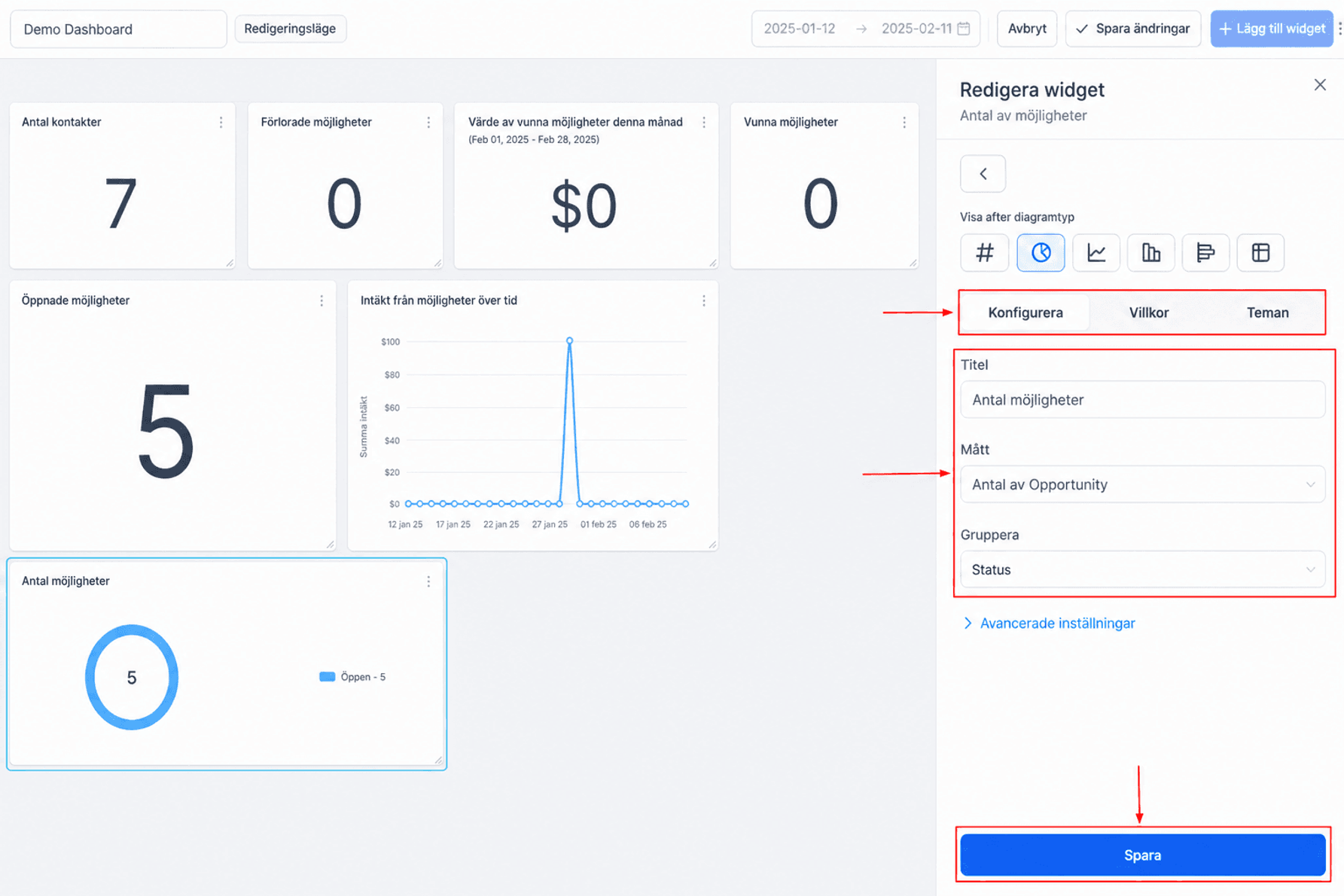
När du har hittat widgeten som uppfyller dina behov har du möjlighet att anpassa dess titel och förfina dina inställningar inom modalerna “Konfigurera”, “Villkor” och “Teman”. När du har gjort önskade ändringar klickar du på knappen “Spara” för att lägga till widgeten till din instrumentpanel.
Slutför och spara ändringar
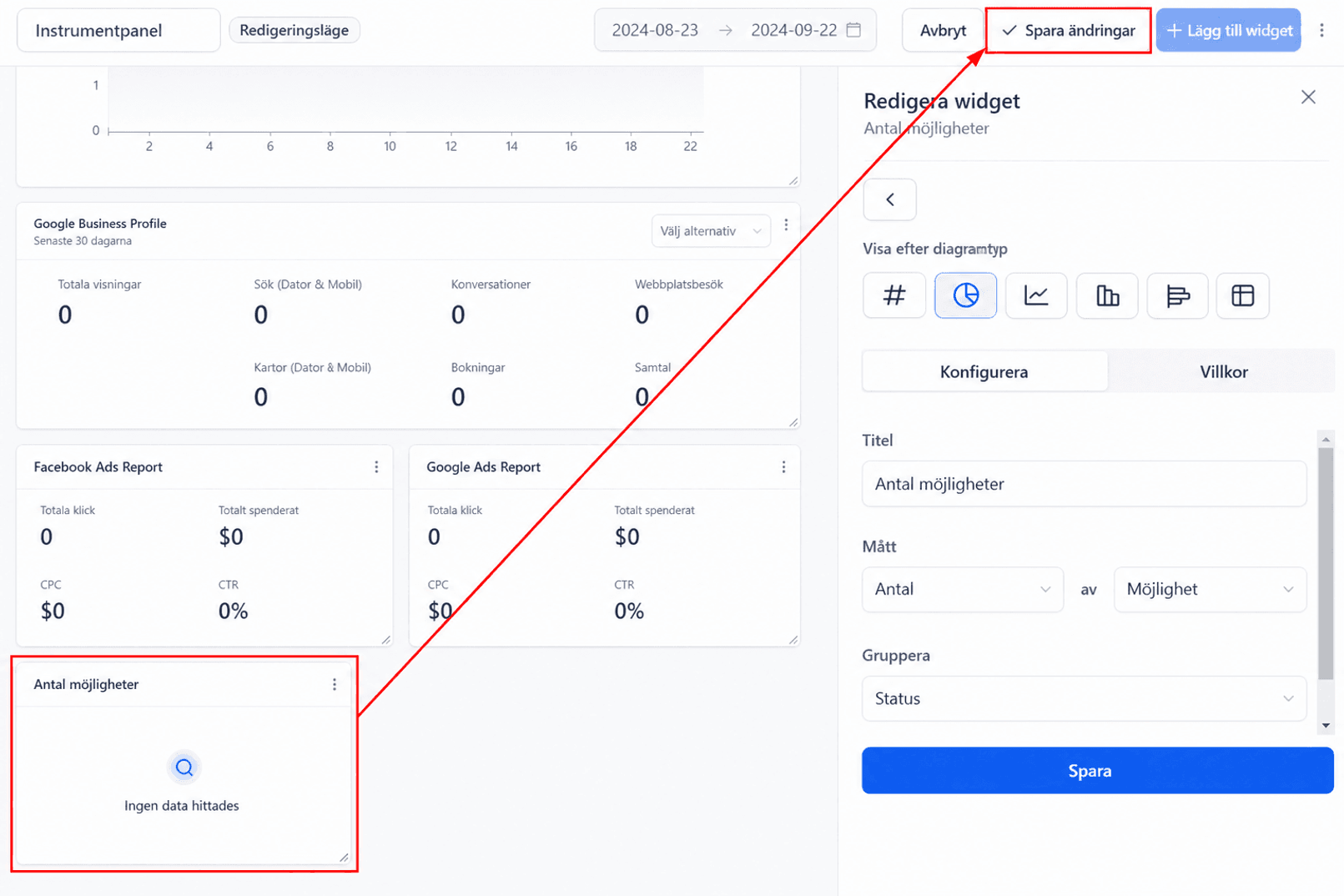
Din nya widget kommer nu att visas på din instrumentpanel. Du kan ändra storlek på eller flytta den så att den passar dina layoutinställningar. När du är nöjd med placeringen klickar du på “Spara ändringar” för att bekräfta den nya inställningen för din instrumentpanel.
Genom att följa dessa steg kommer du att kunna skapa en skräddarsydd, effektiv instrumentpanel som låter dig spåra nyckeltal och förbättra din datadrivna beslutsprocess.
Inte kund hos Funnelbud ännu?
Prova vårt allt-i-ett CRM för sälj och marknadsföring — gratis i 7 dagar, ingen bindningstid.