Så ändrar du befintliga prenumerationer
Prenumerationer hjälper dig att säkra en stadig inkomst och hantera återkommande tjänster. Att hantera dessa prenumerationer och säkerställa att de uppdateras för kunderna är en del av att säkerställa deras nöjdhet. Låt oss se hur man gör det!
Uppdatera en prenumeration
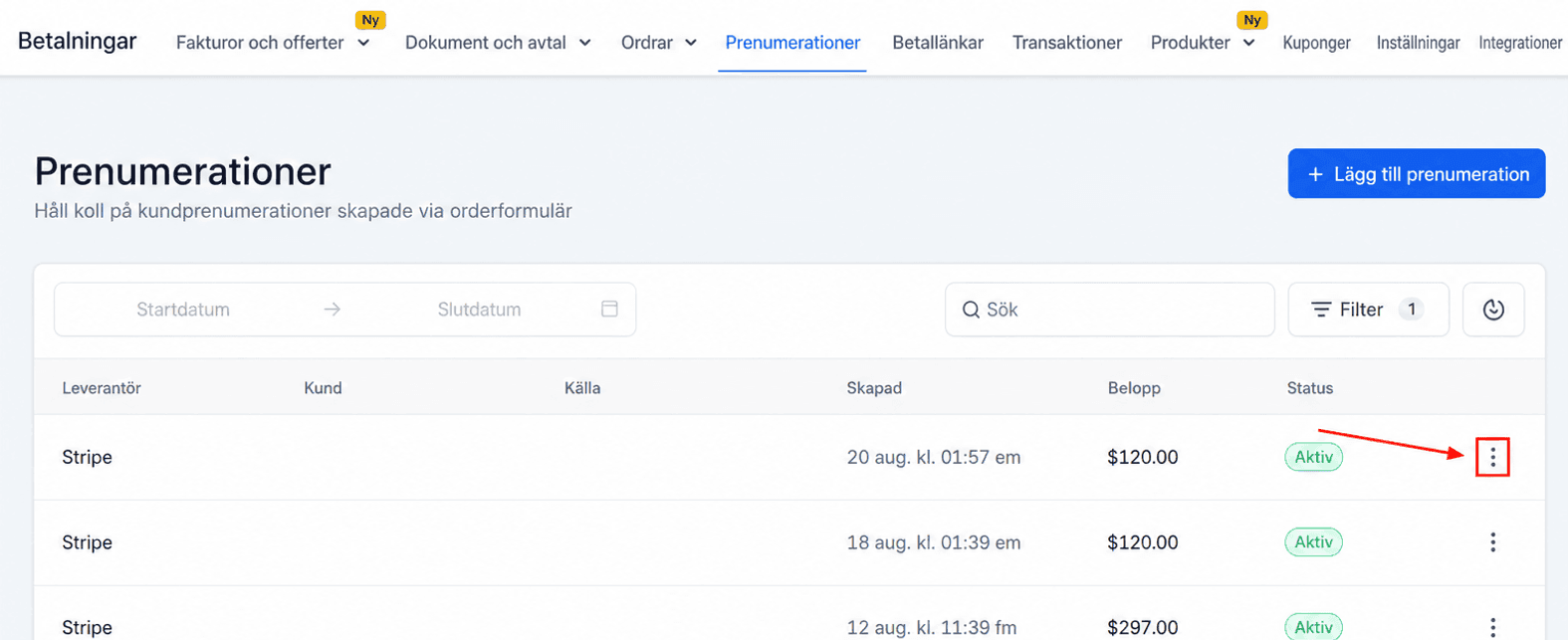
Gå till fliken Subscription i avsnittet Payments och klicka på de tre prickarna bredvid prenumerationen du vill ändra.
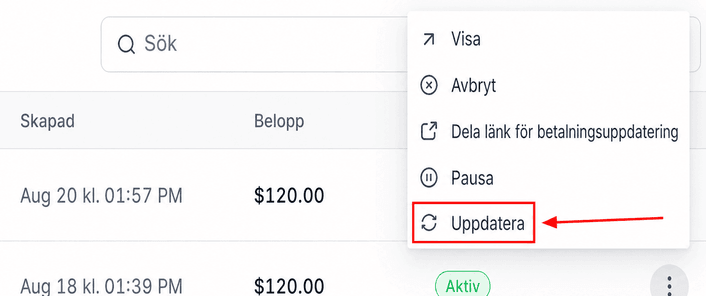
Välj alternativet Update från alternativmenyn.
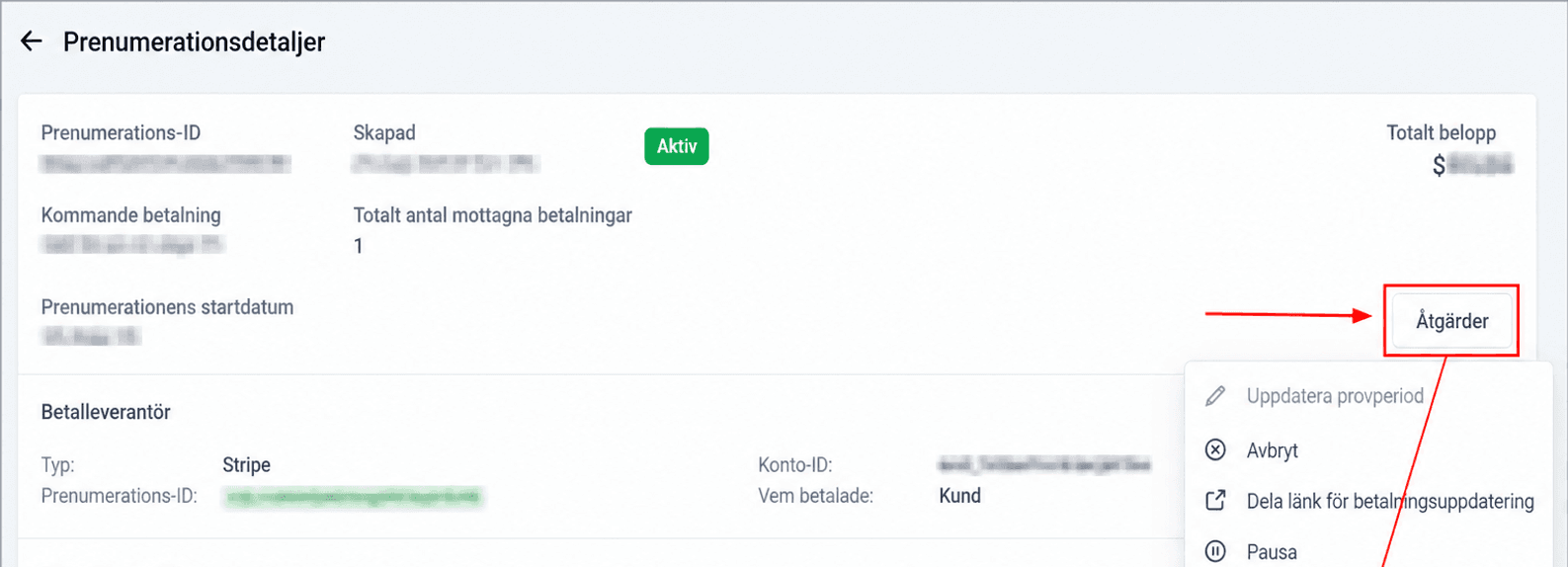
Alternativt kan du visa prenumerationsdetaljerna och välja Update från menyn Actions.
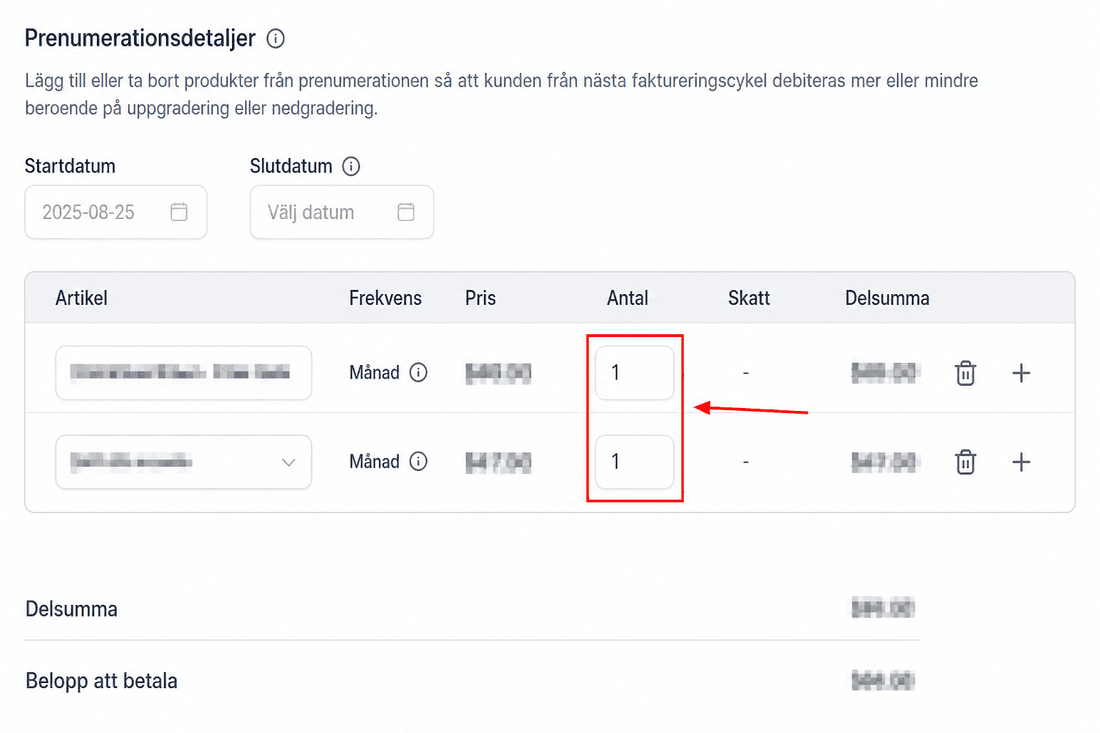
I redigeringsmodulen kan du visa och ändra End Date för att ändra den totala faktureringen.
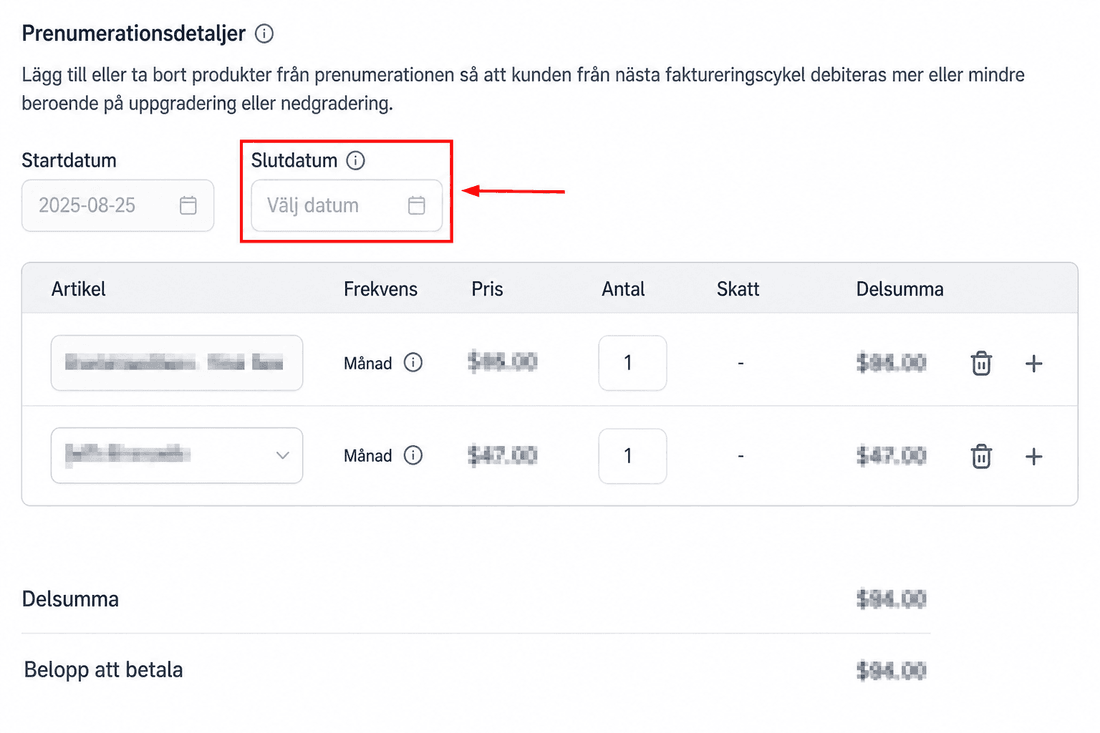
Under fältet Quantity kan du ändra artikelns total genom att helt enkelt skriva över det.
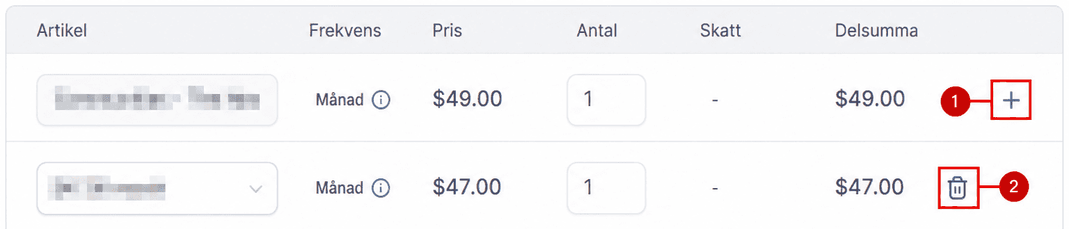
Klicka på plusikonen (1) för att lägga till en ny artikel eller papperskorgsikonen (2) för att ta bort en artikel. Du kan lägga till så många artiklar du vill så länge alla produkter delar samma faktureringsfrekvens och valuta.
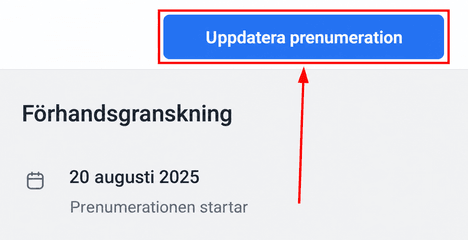
När du gjort dina önskade ändringar klickar du på Update Subscription i det övre högra hörnet för att spara dem.
Och där har du det – alla ändringar loggas på sidan Subscription Details för referens och granskning. Att använda denna funktion gör prenumerationshantering enklare och säkerställer kundkomfort genom att respektera det etablerade betalningsschemat samtidigt som nödvändiga ändringar enkelt kan inkluderas.
Vanliga frågor
Påverkar ändring av en produkt eller kvantitet tidigare transaktioner?
Nej, tidigare transaktioner förblir oförändrade. Uppdateringar gäller endast framtida faktureringscykler.
Vad händer med debiteringsdatumet när ändringar görs?
Debiteringsdatumet ändras inte. Alla uppdateringar träder i kraft enligt samma faktureringsschema.
Kan jag ändra en prenumeration med status Cancelled, Overdue eller Unpaid?
Nej, endast följande prenumerationsstatusar tillåter ändringar – Scheduled, Active och Trialing
Inte kund hos Funnelbud ännu?
Prova vårt allt-i-ett CRM för sälj och marknadsföring — gratis i 7 dagar, ingen bindningstid.