SVG
SVG:er (Scalable Vector Graphics) är mer än bara bilder – de är ett flexibelt verktyg för att få din webbplats/funnel att sticka ut. Med möjlighet att anpassa färger, justera storlekar och konfigurera åtgärder som popup-fönster eller omdirigeringar kan du skapa en sömlös och visuellt tilltalande upplevelse för din målgrupp. Från att justera storlekar och färger till att konfigurera åtgärder som popup-fönster eller omdirigeringar har du full kontroll över hur dina SVG:er ser ut och fungerar.
Allmänna inställningar
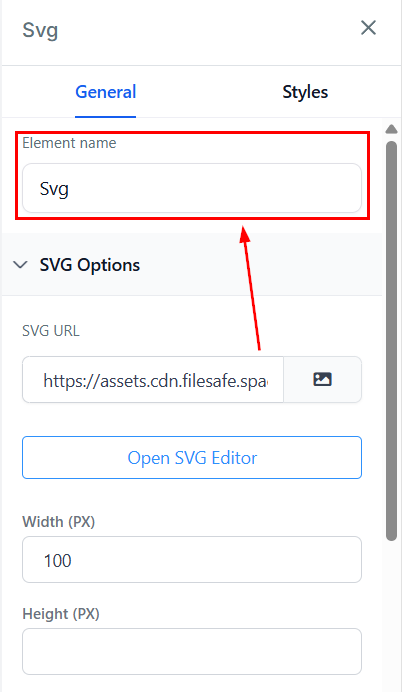
Elementnamn/titel
Funktionen Allmänna inställningar visar standardnamnet/titeln för det aktuellt valda redigeringsalternativet. Du kan antingen behålla standardnamnet/titeln eller döpa om det för att bättre beskriva elementet.
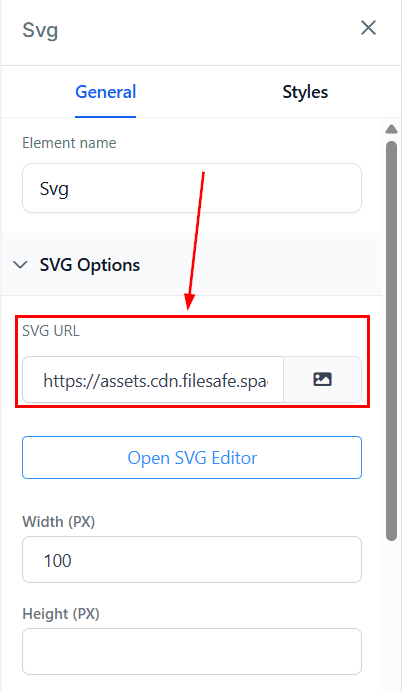
SVG URL
För att visa en SVG på din sida skriver du helt enkelt in dess URL i det avsedda fältet märkt SVG URL, eller klickar på bildikonen för att lägga till en från CRM:ets Media Storage eller ladda upp direkt från din enhet.
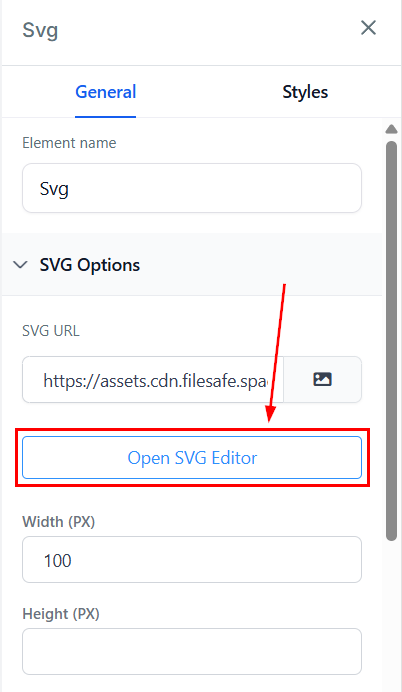
SVG-redigerare
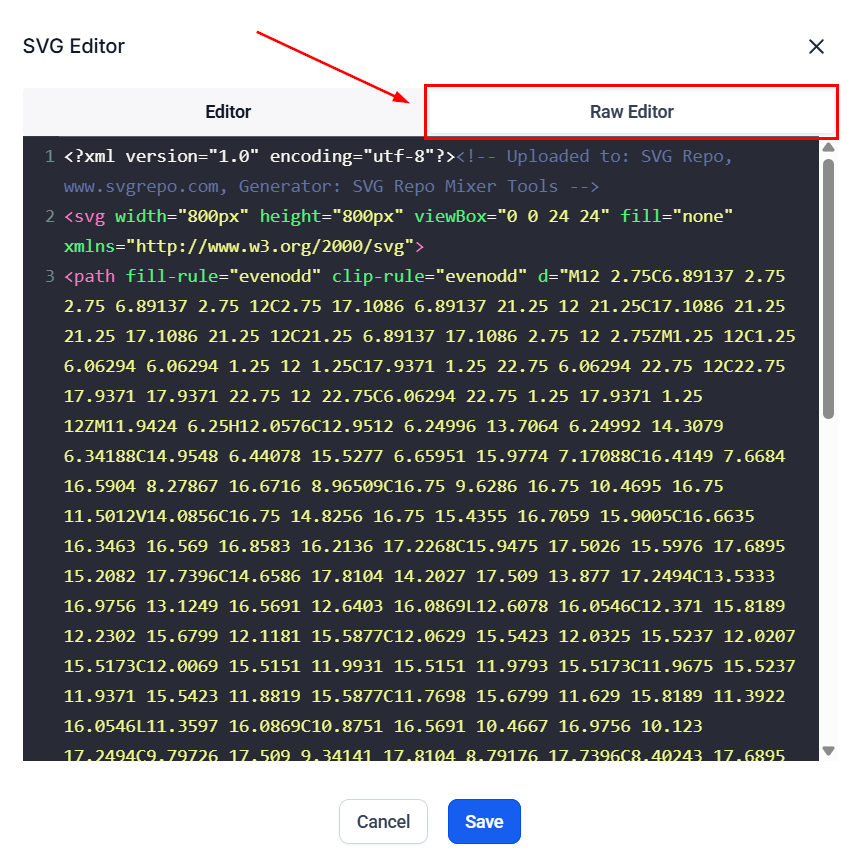
När du klickar på “Open SVG Editor” öppnas SVG-redigerarens sida.
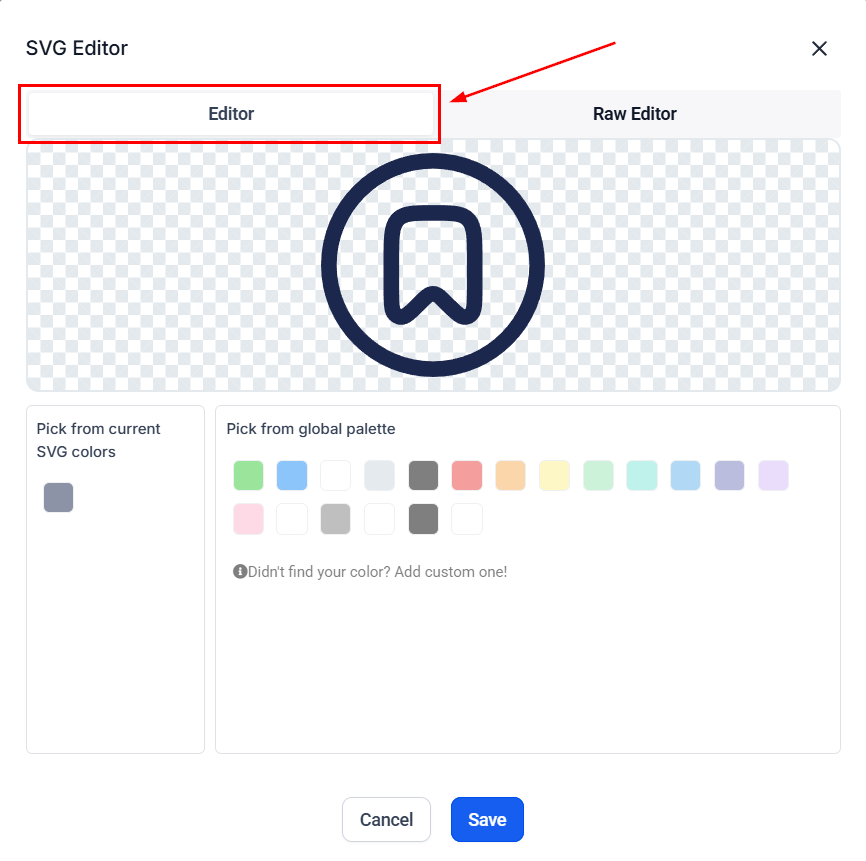
Du kan redigera varje SVG-färg under “Editor”.
Du kan ersätta SVG:n genom att skriva in koden i sektionen “Raw Editor”.
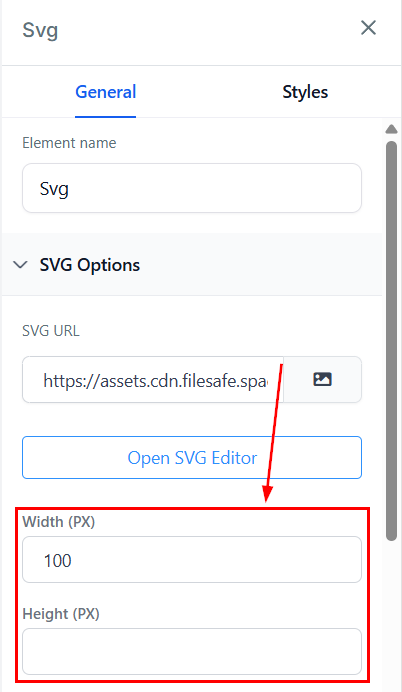
Bredd och höjd (PX)
Du kan justera höjden och bredden på din bild genom att ange önskat storlekstal.
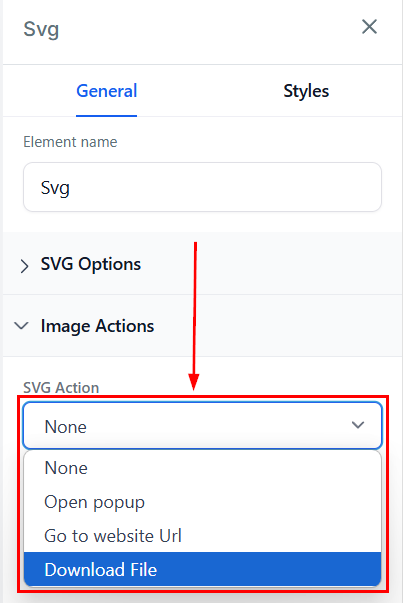
SVG-åtgärder
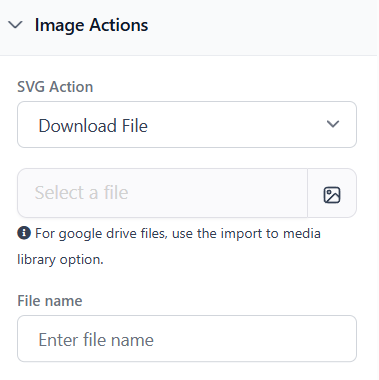
I SVG-alternativens åtgärdssektion kan du konfigurera SVG:ns beteende genom att välja mellan tre åtgärder: Open a Popup, Go to Website URL eller Download File.
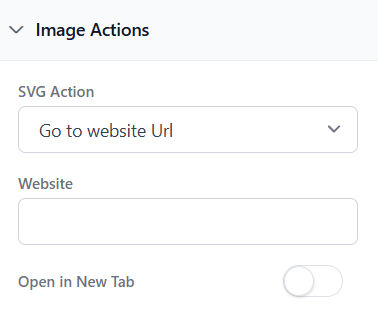
Om du väljer “Go to Website URL” måste du ange sidan. Du kan även aktivera Open in New Tab för att skicka besökare till en ny flik när de klickar.
Om du väljer Download File lägger du till filen och filnamnet som ska laddas ner.
Stilar
Fliken Stilar erbjuder ytterligare alternativ för att finjustera designen av din webbsida.
Justering
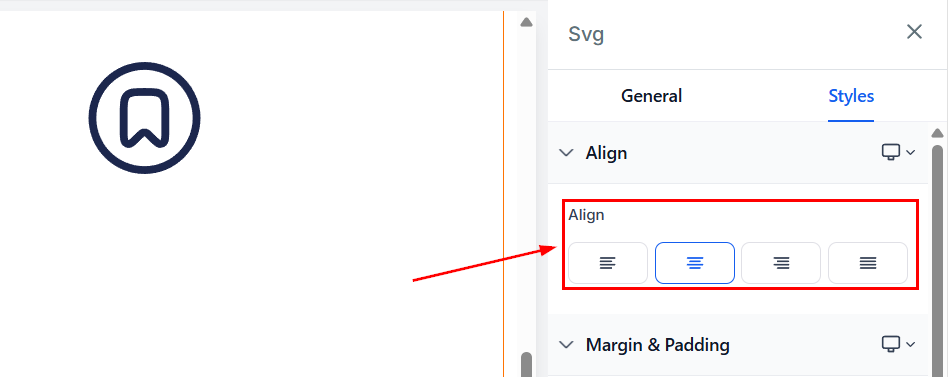
Funktionen Justering låter dig anpassa positionen för din SVG enligt dina önskemål. Du kan placera den till vänster, i mitten eller till höger, eller använda justeringsformatering för att förbättra läsbarheten.
Avståndsalternativ
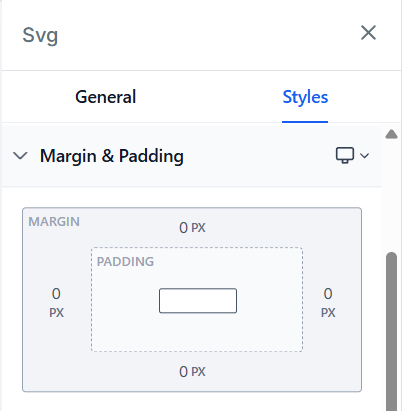
Funktionen Avståndsalternativ erbjuder två sätt att finjustera placeringen av ditt innehåll. Marginalen låter dig justera avståndet runt ditt innehåll, och utfyllnaden låter dig justera avståndet från elementet till kanterna.
Synlighet
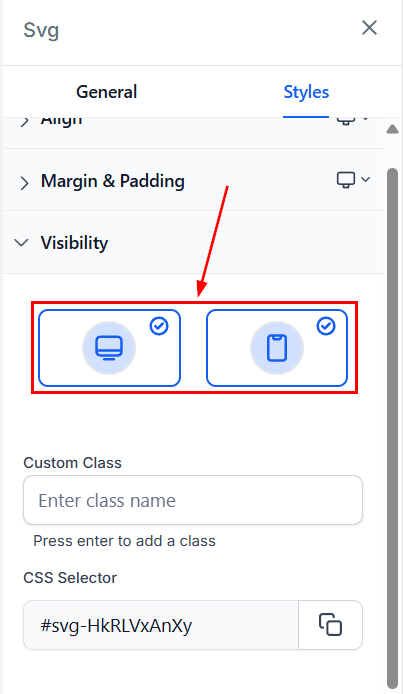
Funktionen Synlighet låter dig välja vilken/vilka enhet(er) (mobila enheter, datorer eller båda) det specifika redigeringsalternativet ska vara synligt på. Klicka helt enkelt på önskad ikon för att markera ditt val.
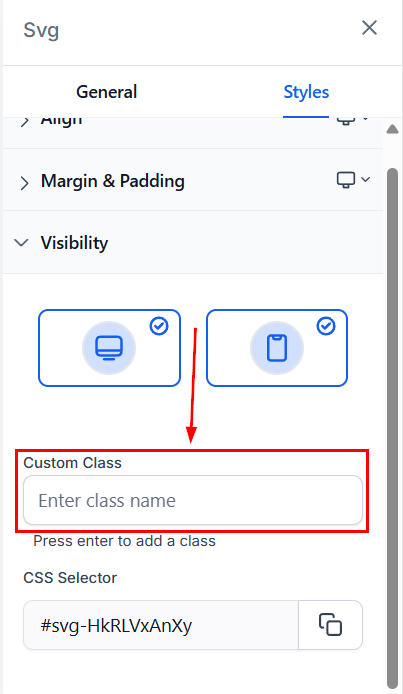
Anpassad klass
Alternativet Anpassad klass gör att du kan tilldela ett anpassat klassnamn till ditt element, vilket gör det enklare att tillämpa anpassade stilar på just det elementet. Du kan ange ditt valda klassnamn i det avsedda fältet.
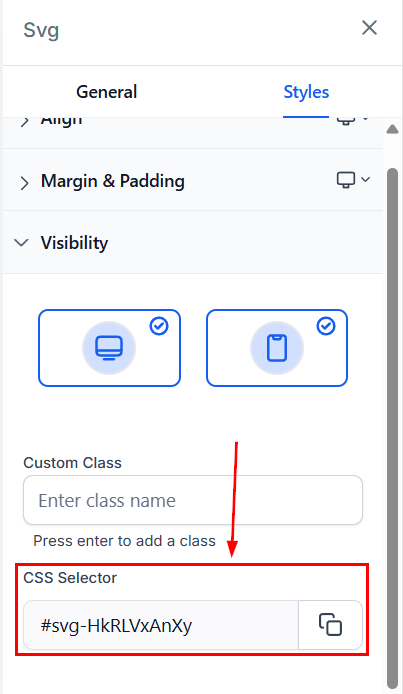
CSS-väljare
Om du behöver återanvända din anpassade CSS kan du enkelt kopiera den genom att klicka på kopieringsikonen till höger om referenskoden.
SVG:er är mer än bara bilder – de är flexibla verktyg som kan lyfta din webbplats design och användarupplevelse. Med möjligheten att anpassa färger, storlekar och åtgärder kan du skapa visuella element som inte bara är slående utan även mycket funktionella.
Inte kund hos Funnelbud ännu?
Prova vårt allt-i-ett CRM för sälj och marknadsföring — gratis i 7 dagar, ingen bindningstid.