Dagtimer
Integrering av Day-Timer-elementet på din webbplats/funnelsida är ett kraftfullt sätt att skapa brådska och öka användarengagemanget. Med den här funktionen kan du enkelt lägga till en nedräkningstimer på din webbplats och anpassa varaktigheten i timmar, dagar och sekunder. Oavsett om du marknadsför ett tidsbegränsat erbjudande eller räknar ner till ett evenemang hjälper verktyget dig att fånga besökarnas uppmärksamhet och uppmuntra till handling.
Allmänna inställningar
Elementnamn/titel
Under General Settings kan du byta namn på timern och göra den mer beskrivande, vilket är praktiskt när du har flera element på sidan.
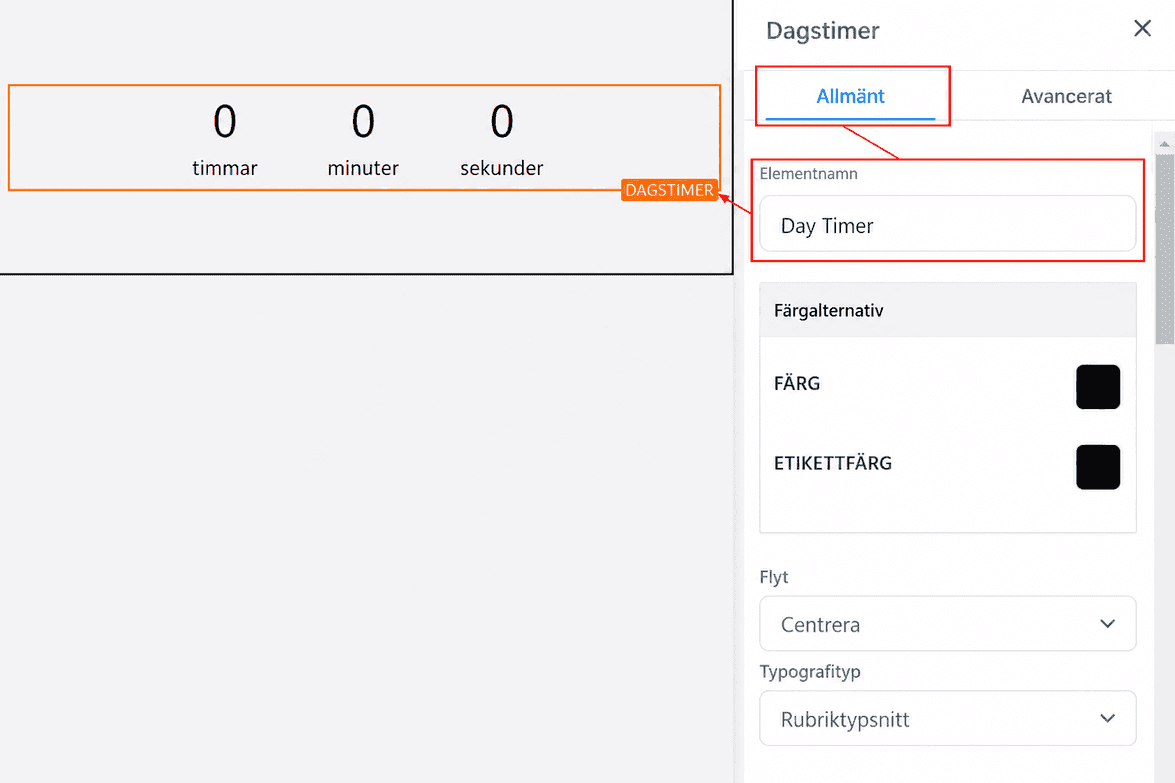
Färgalternativ
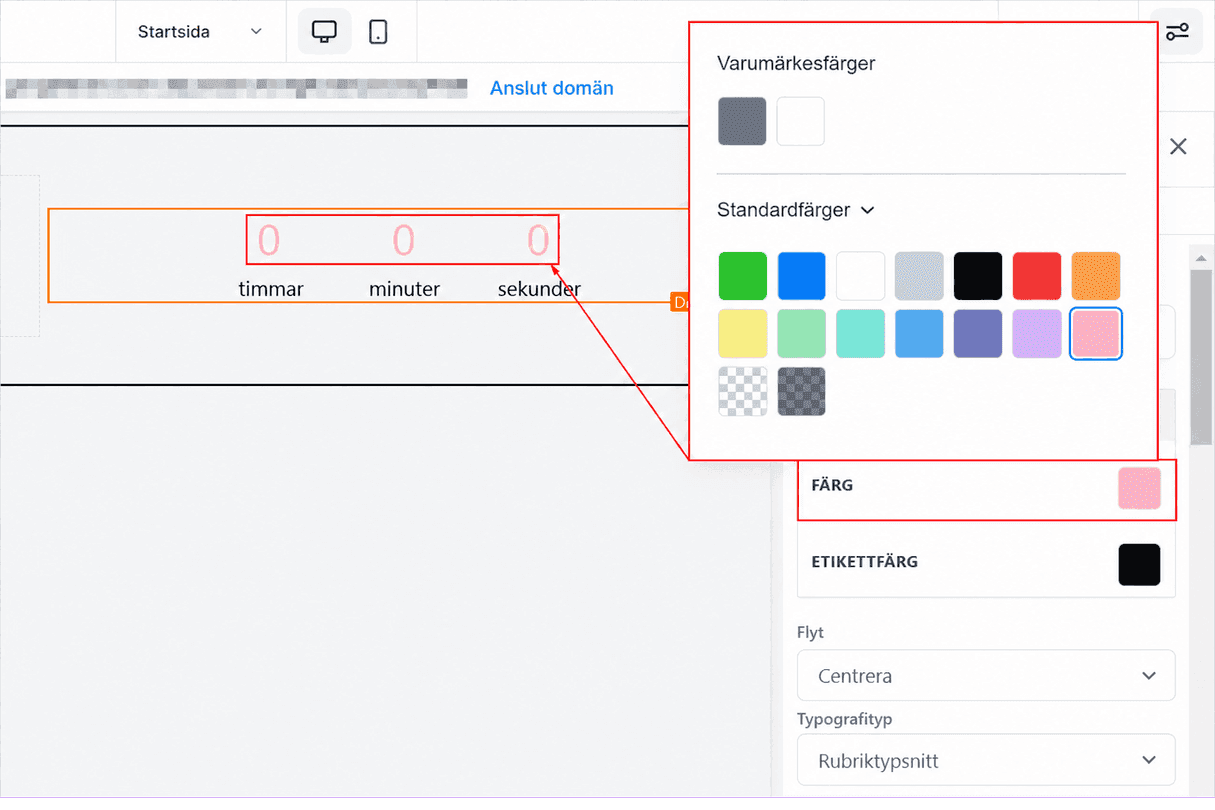
- Color: Du kan ändra färgen på timern genom att välja bland tillgängliga alternativ eller lägga till en anpassad färg. Om du har färgkoden för exakt den färg du vill ha, gå till Custom Colors och klicka på “Add”.
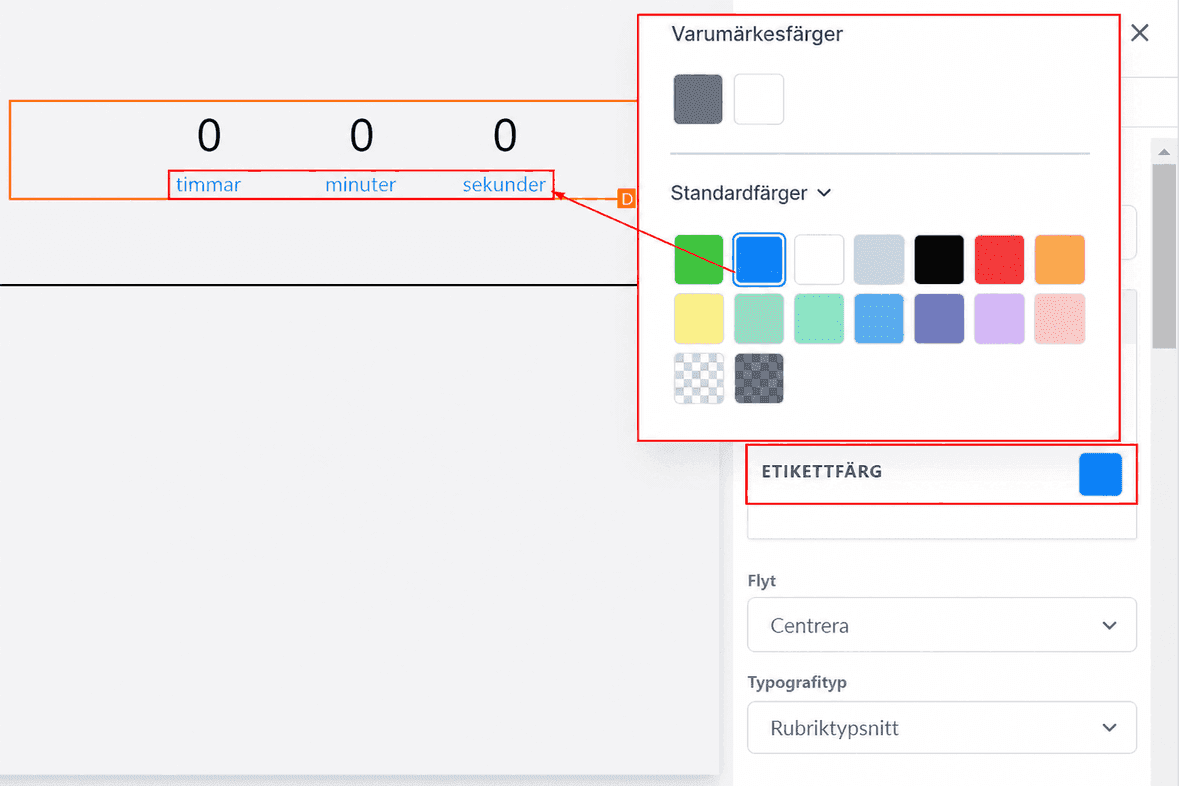
- Label Color: För att anpassa färgen på timeretiketten följer du samma steg som för timerfärgen. Välj bland förinställda färger, lägg till en anpassad färg eller ange en specifik färgkod.
Float
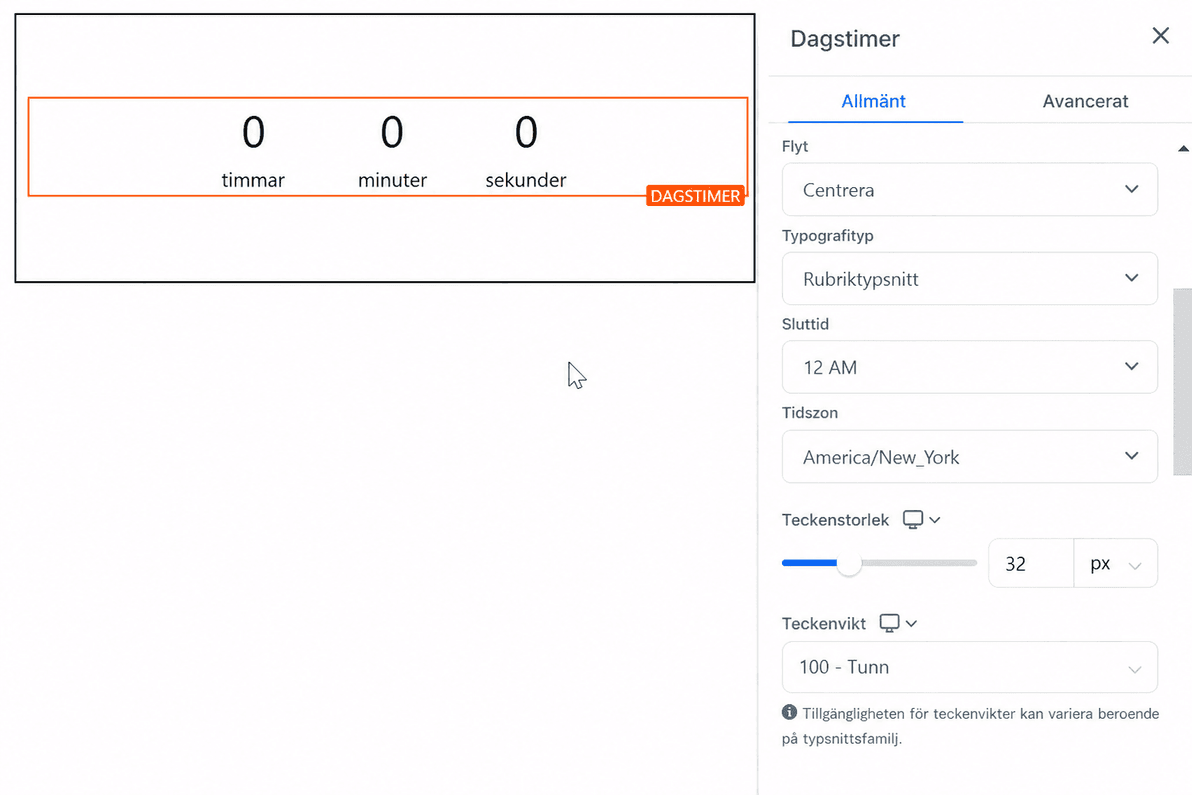
Float-funktionen erbjuder flera positioneringsalternativ för timern, till exempel Left, Center, Right, samt avståndsalternativ som space-around, space-evenly eller space-between för bättre läsbarhet.
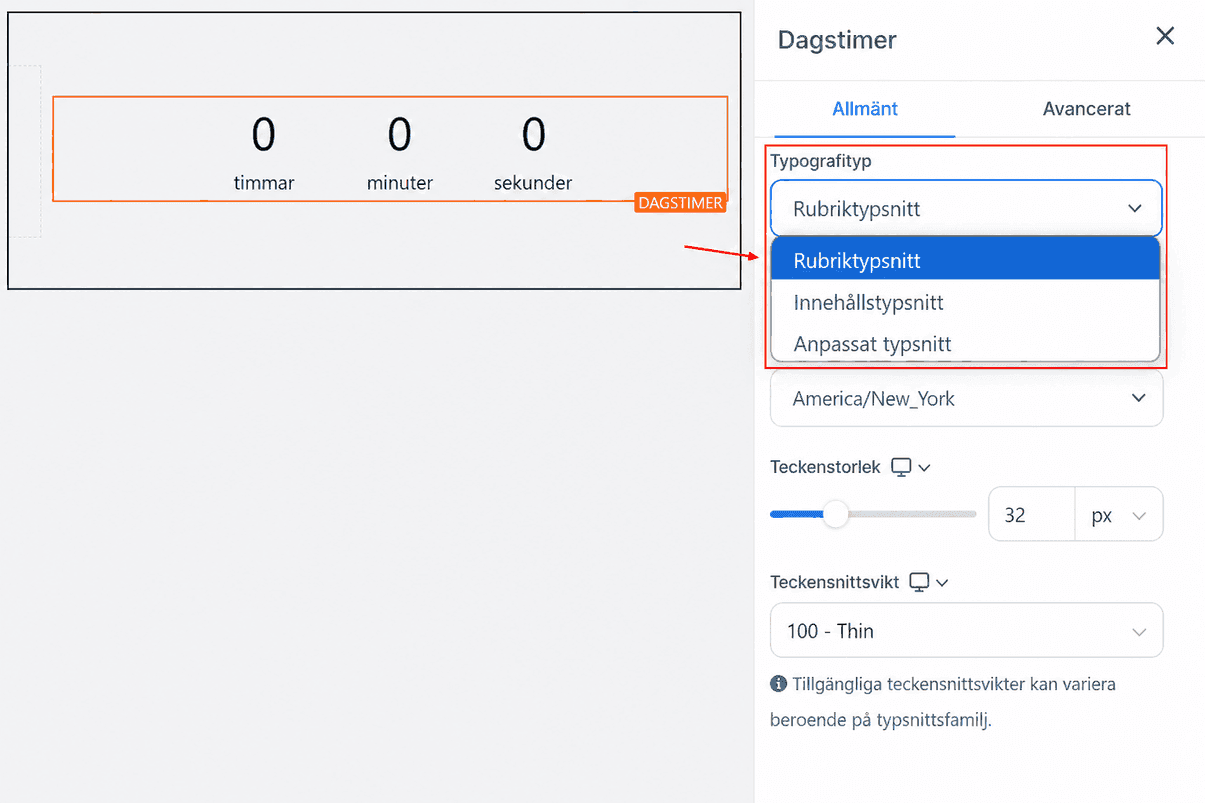
Typography Type
Typography Type-funktionen låter dig ändra typsnitt och typografistilar för din text eller ditt innehåll. Du kan anpassa den ytterligare med tillgängliga alternativ i rullgardinsmenyn.
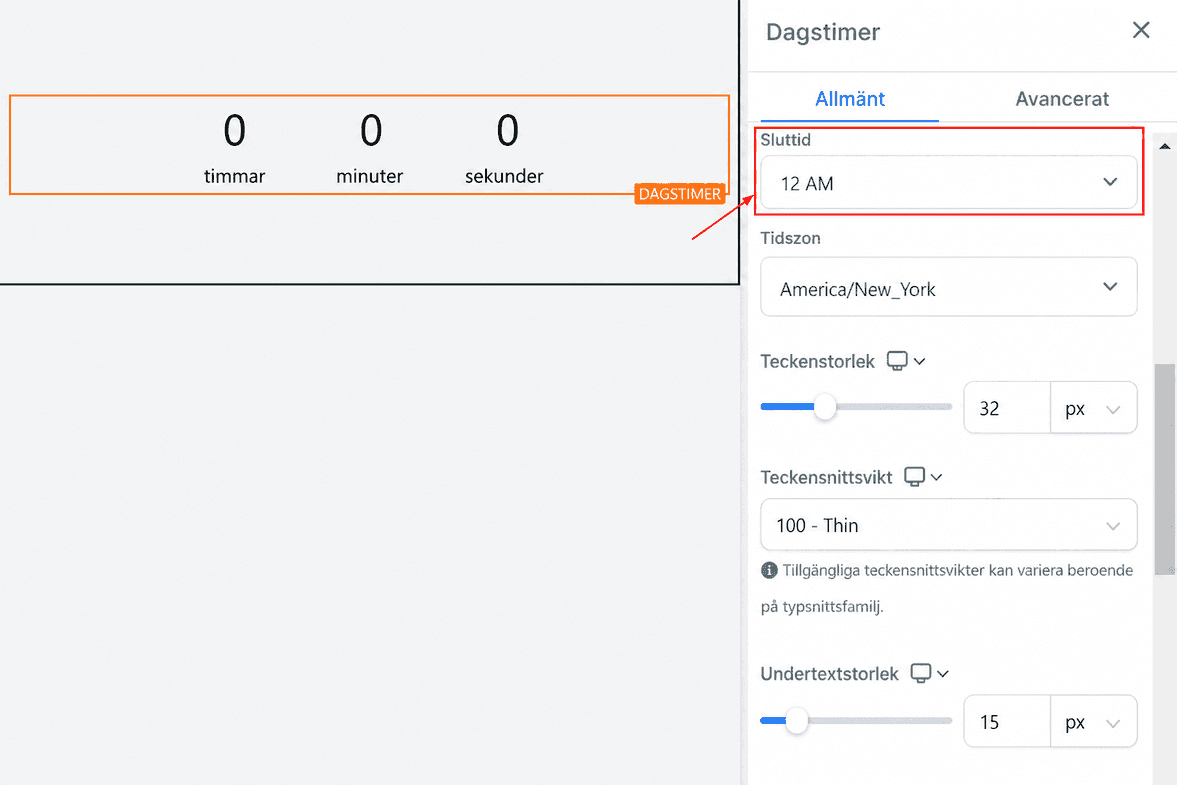
End Date and Time
Här kan du ställa in datum och tid när nedräkningen ska sluta. Till exempel kan du ställa in att timern ska sluta den 4 juli kl. 06:00.
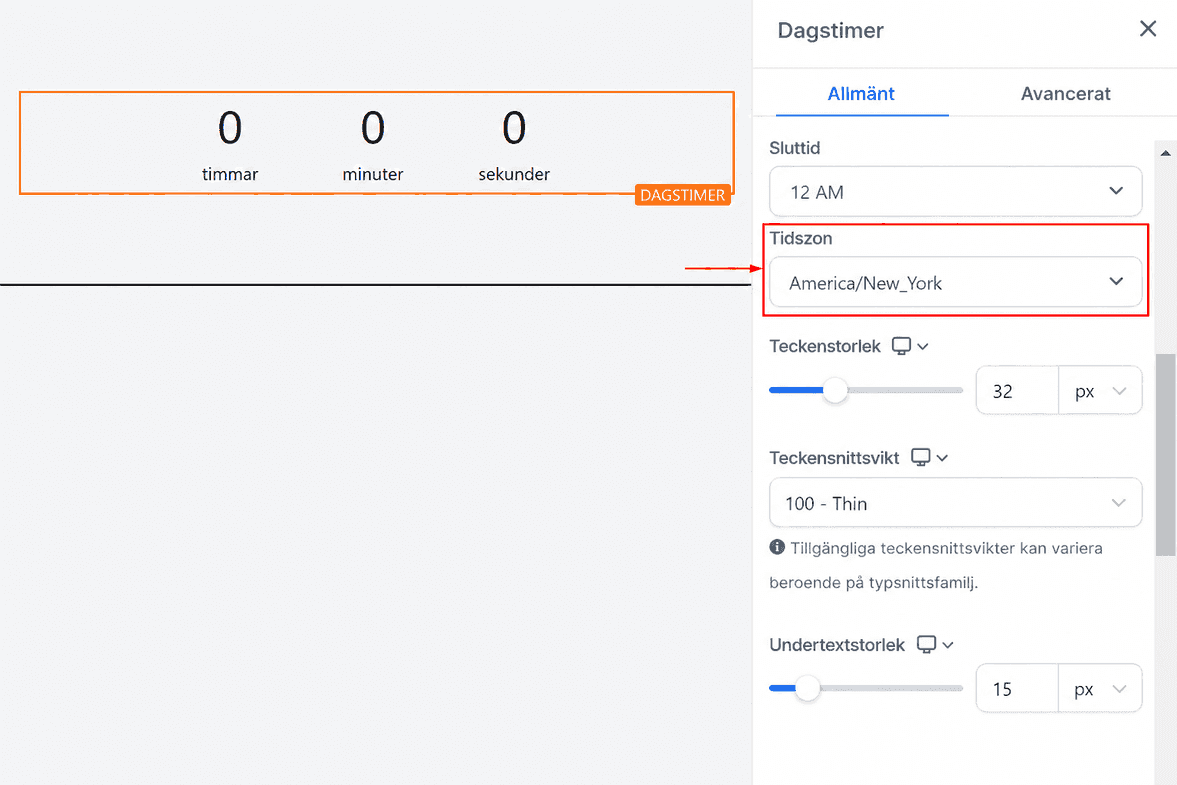
Time Zone
När du konfigurerar day timer kan du välja vilken Time Zone den ska använda, så att den räknar ner korrekt till sluttiden. Du kan välja önskad Time Zone, inklusive populära regioner och länder.
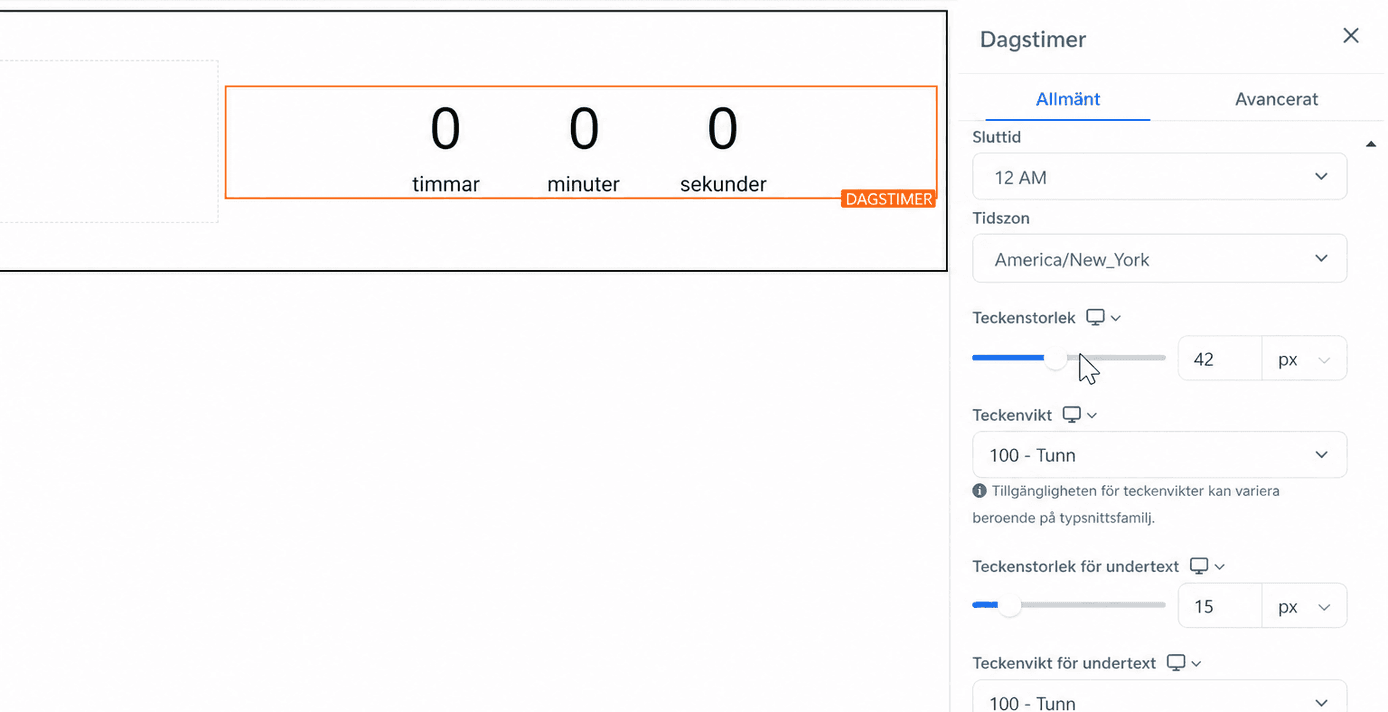
Desktop and Mobile Font Size
Du kan justera teckenstorleken för mobil och dator på nedräkningstimern genom att dra i storleksreglagen.
Desktop and Mobile Font Weight
Ändra tjockleken på texten så att den sticker ut eller smälter in med resten av sidan.
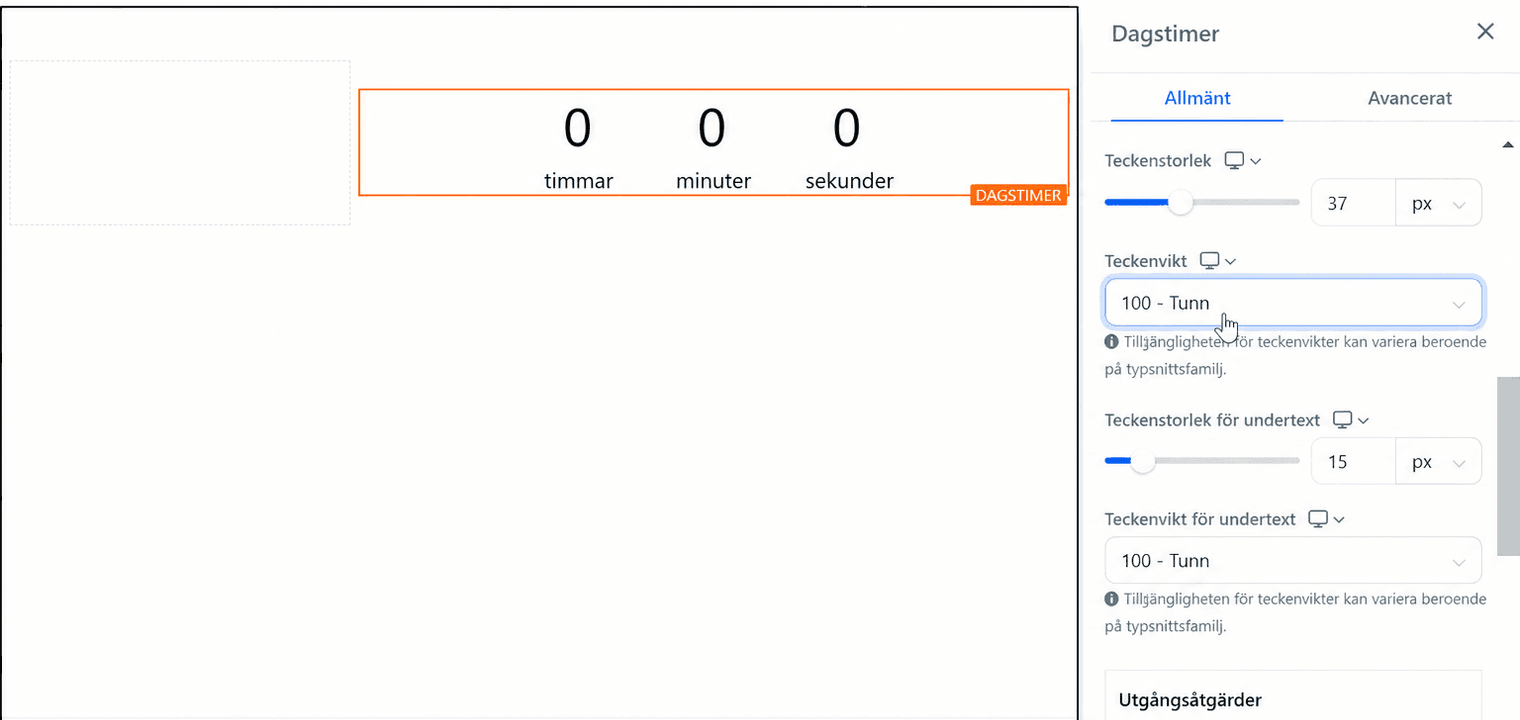
Desktop and Mobile Sub Text Font Size
Du kan justera teckenstorleken för undertext på mobil och dator genom att dra i storleksreglagen.
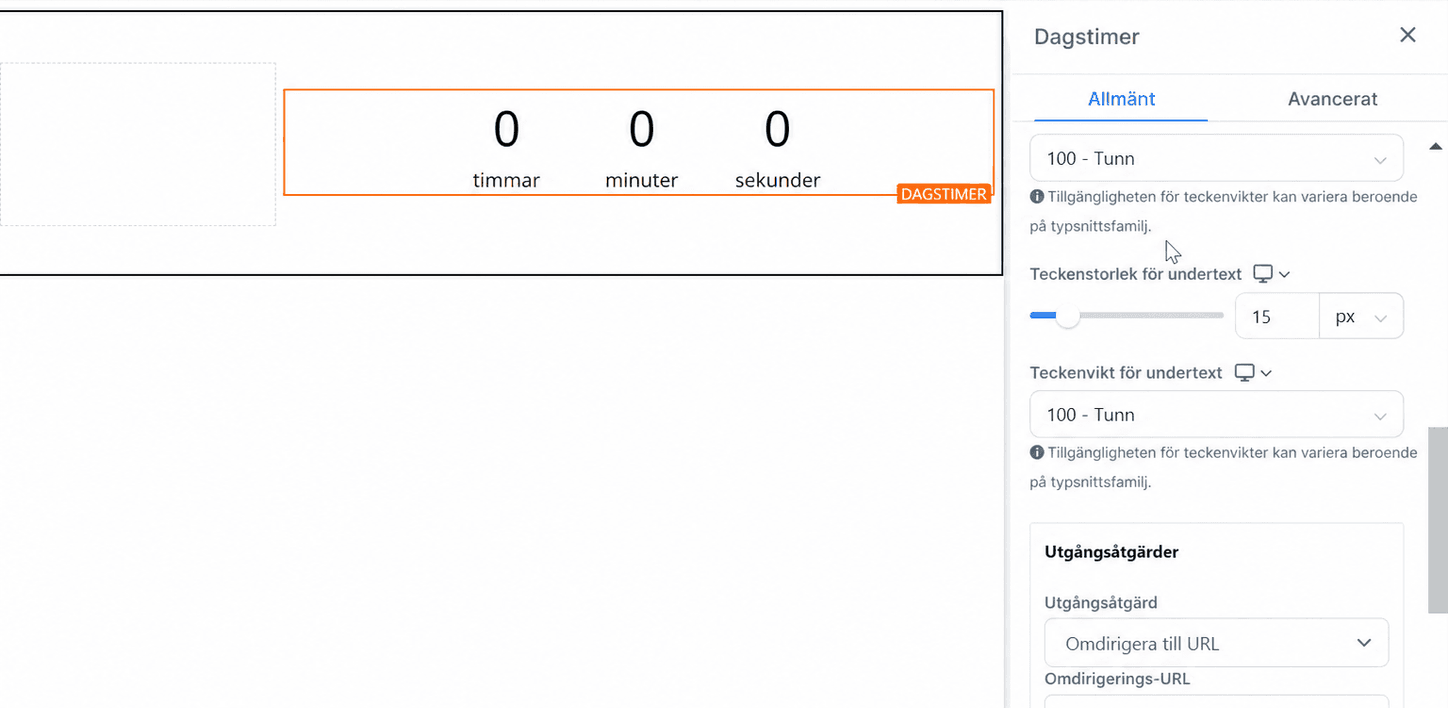
Desktop and Mobile Sub Text Font Weight
Styr vikten på undertexten så att den matchar timerns övergripande design och betoning.
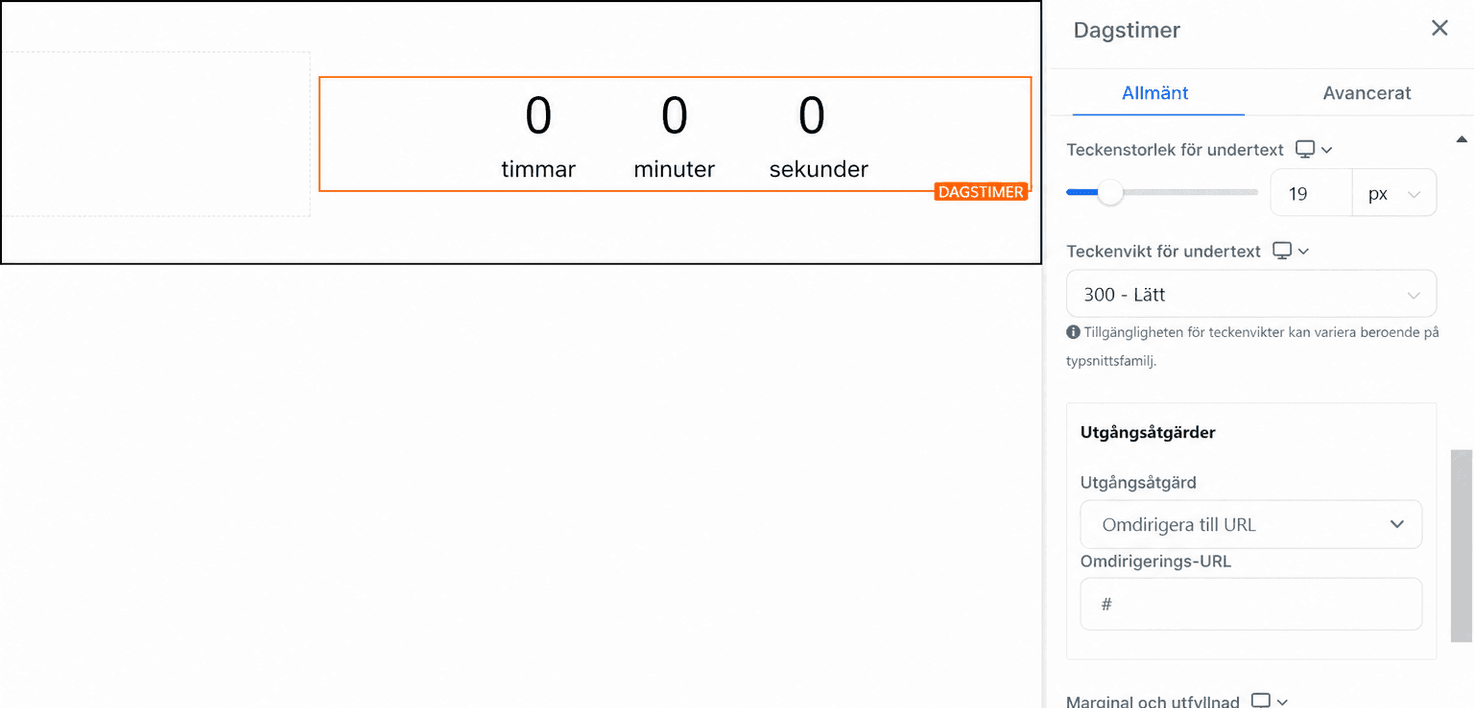
Expire Action
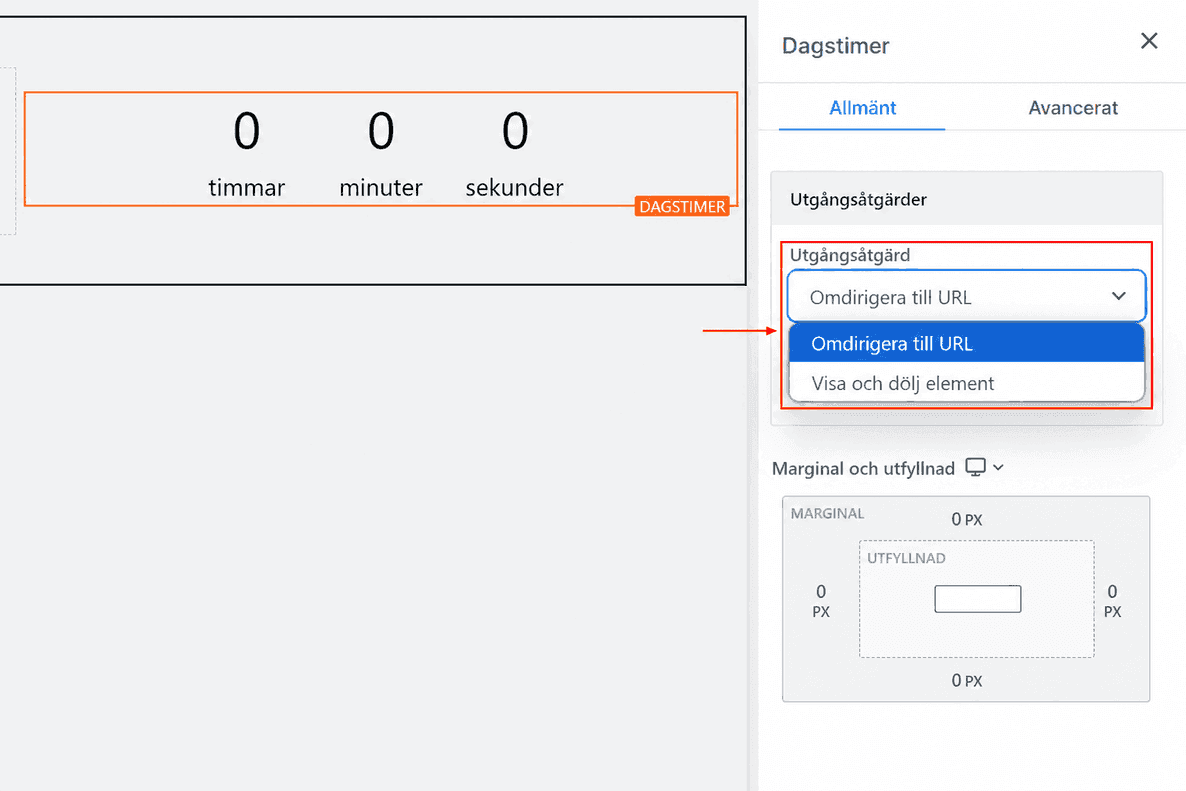
När nedräkningen slutar kan du välja mellan olika utgångsåtgärder:
- Redirected URL: Med det här alternativet kan du automatiskt skicka användare till en specifik sida när timern löper ut.
- Show & Hide Element: Du kan välja att dölja eller visa din sektion, kolumn, rad eller ditt element.
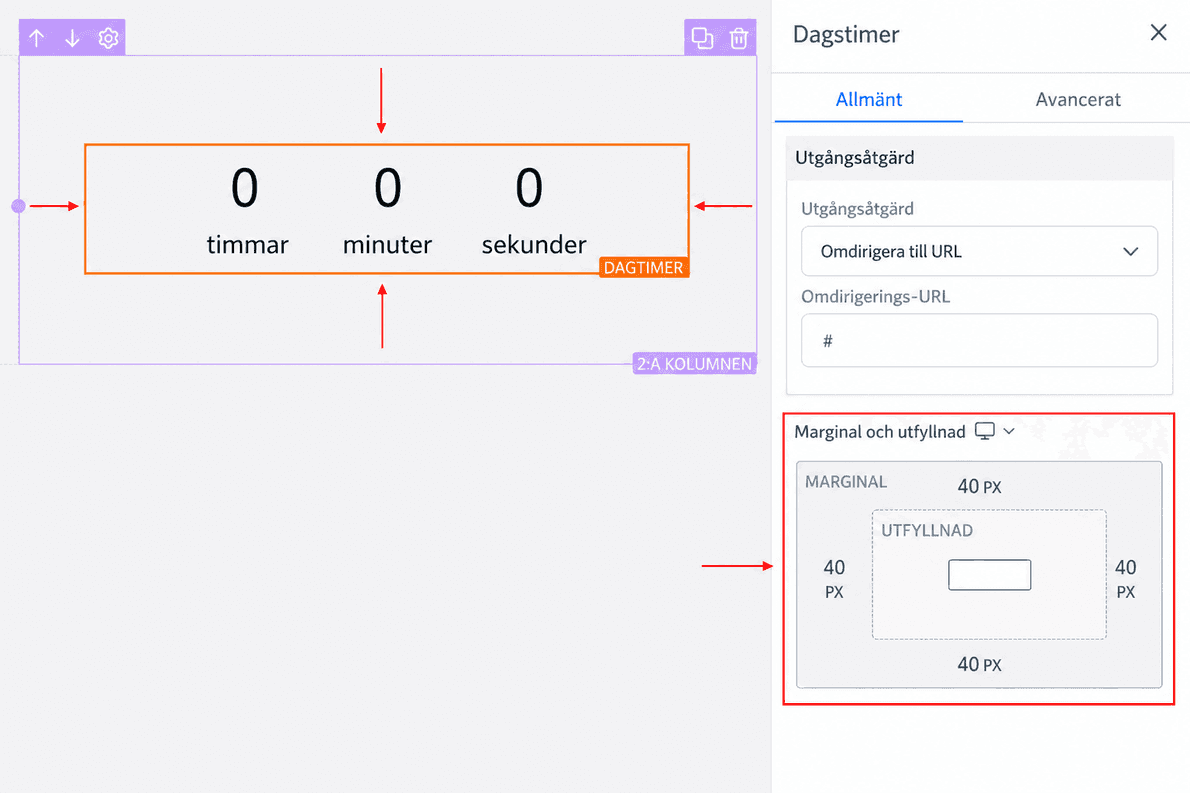
Padding
Det finns olika avståndsalternativ för att justera ditt formulär. Beroende på vilket Edit-alternativ du arbetar med gäller inställningarna endast det alternativet. Till exempel när du redigerar Bottom-padding.
- Padding Left, Right, Top, and Bottom: Dessa fyra (4) paddingfält flyttar formuläret åt vänster, höger, uppåt eller nedåt beroende på vilket fält du lägger till padding i. Skriv helt enkelt in ett nummer i fältet för att lägga till padding upptill, nedtill, till vänster eller till höger enligt dina preferenser.
Avancerade inställningar
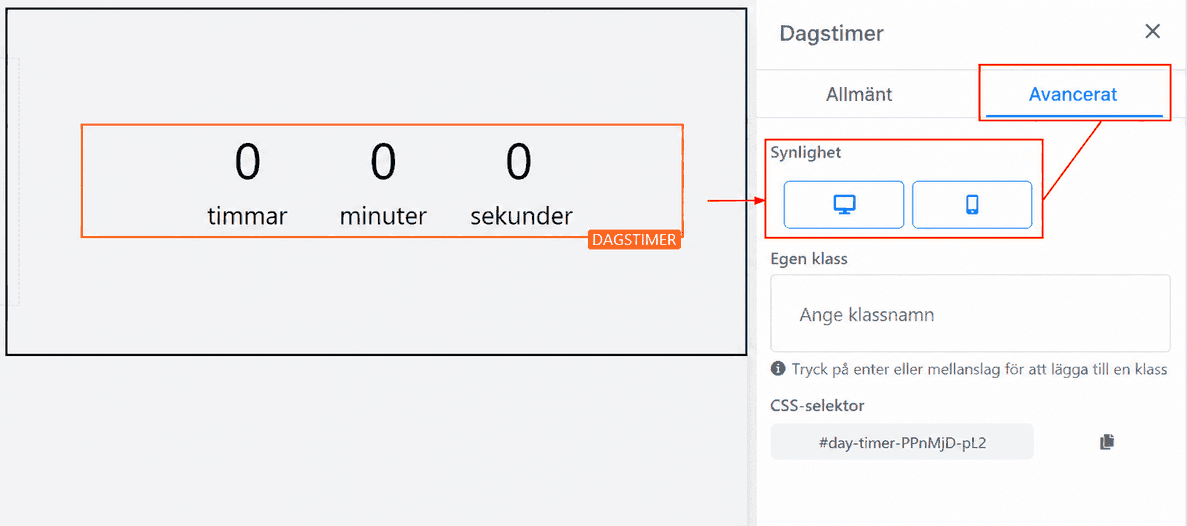
Visibility
Du kan välja om det här Edit-alternativet ska vara synligt endast på mobila enheter, datorer eller båda genom att klicka för att markera ikonen.
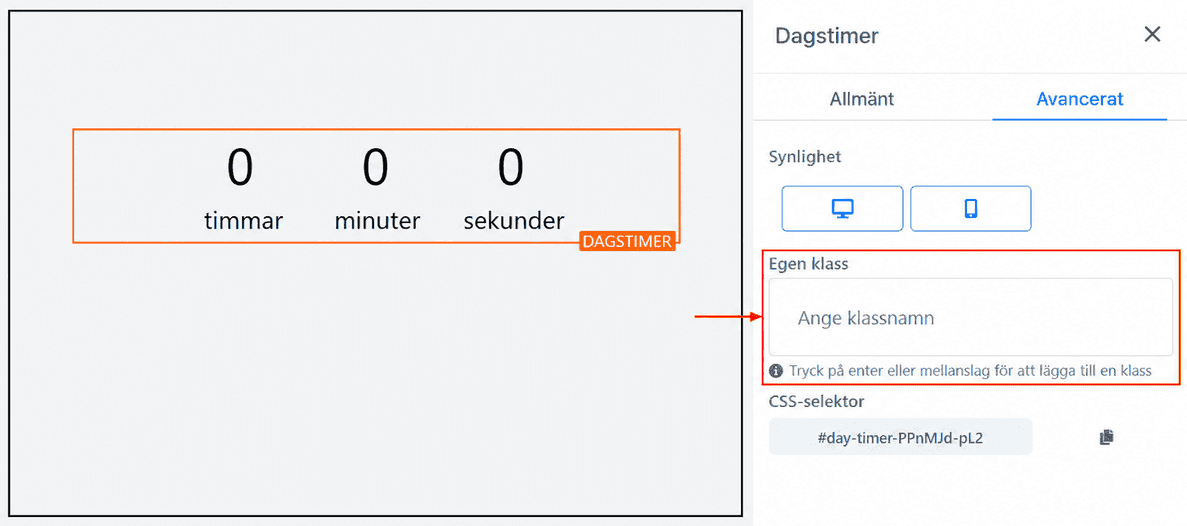
Custom Class
Du kan ange din anpassade class-kod här för ytterligare anpassning av elementet.
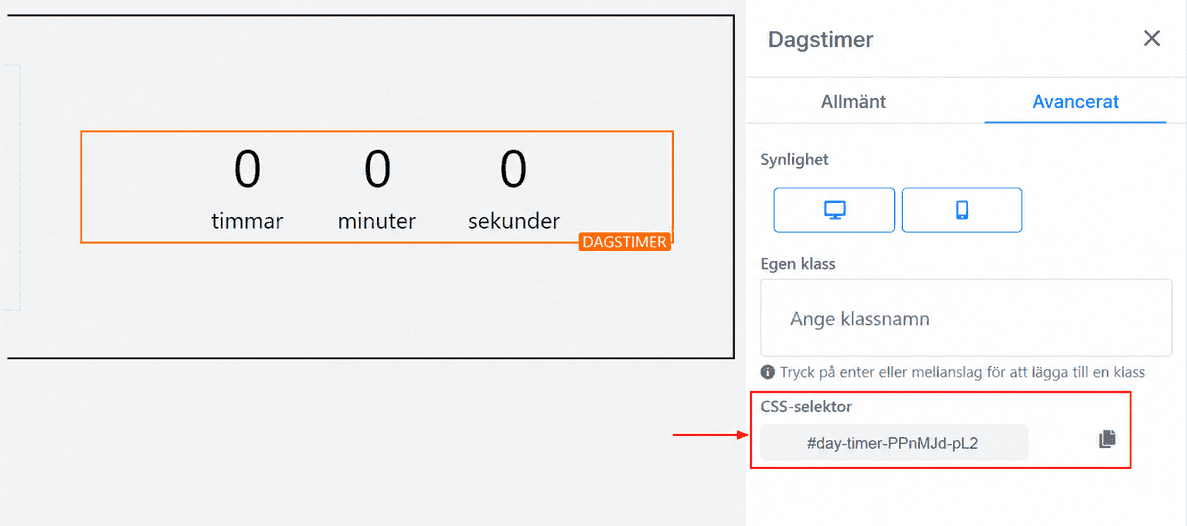
CSS Selector
Om du behöver kopiera Custom CSS klickar du bara på “Copy”-ikonen till höger om referenskoden.
Det här är ett enkelt men effektivt sätt att skapa brådska och engagemang på din webbplats/funnelsida. Med de anpassningsbara inställningarna kan du skräddarsy timern efter din design och dina marknadsföringsmål. Oavsett om du lanserar en blixtrea eller räknar ner till ett stort evenemang hjälper funktionen dig att hålla publiken informerad och motiverad att agera.
Inte kund hos Funnelbud ännu?
Prova vårt allt-i-ett CRM för sälj och marknadsföring — gratis i 7 dagar, ingen bindningstid.