Hur du ställer in en Round Robin-kalender
Round Robin-kalendern låter dig lägga till så många teammedlemmar som behövs och rotera mellan dem baserat på prioritet eller tillgänglighet, vilket säkerställer att alla teammedlemmar som tar dessa möten blir bokade och att tillgängliga tider inte går obemärkta förbi.
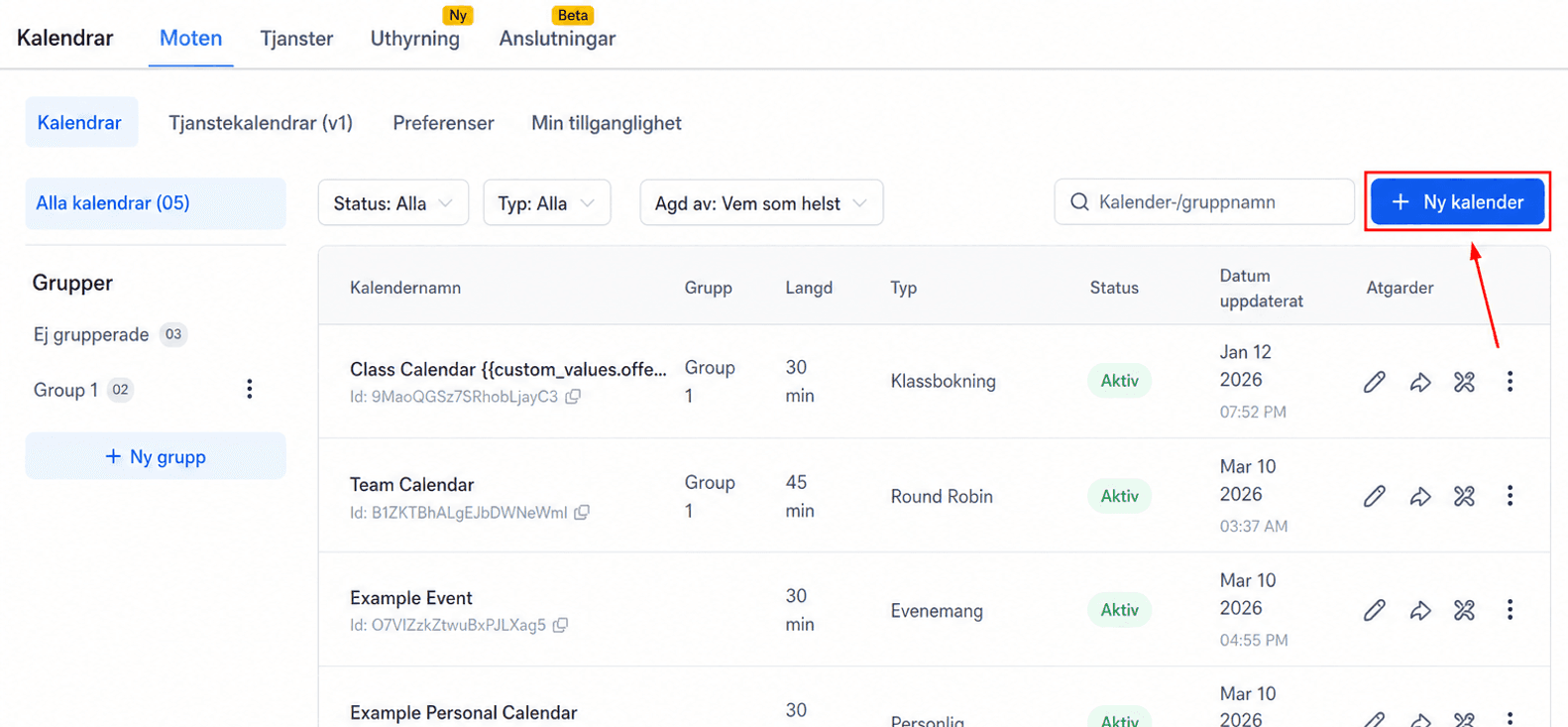
Navigera till avsnittet Calendar Settings i ditt konto och välj Create Calendar för att börja.
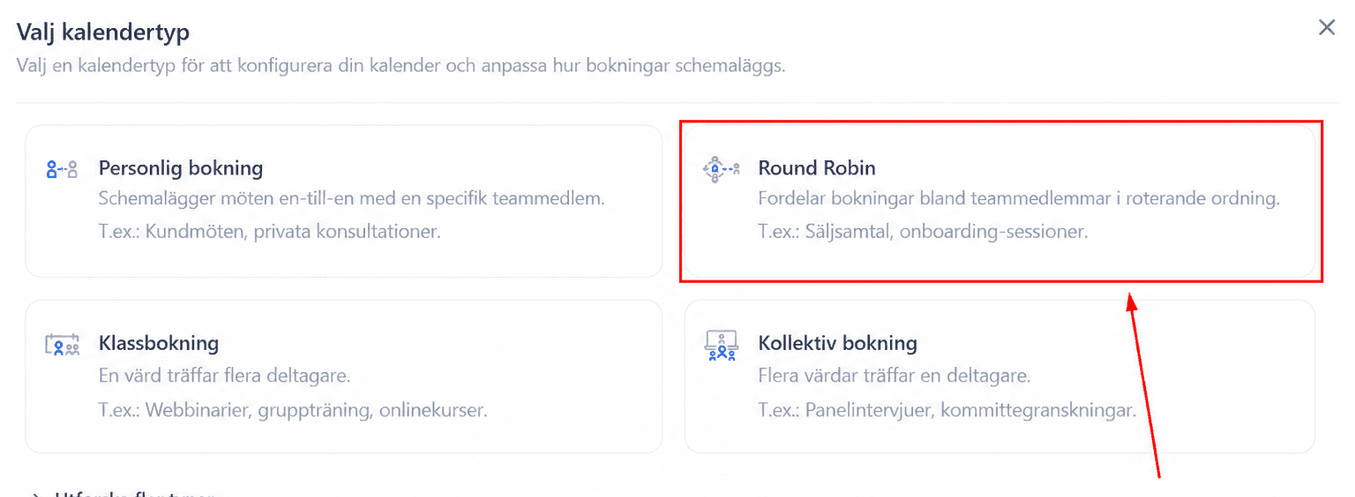
Välj alternativet Round Robin bland de tillgängliga valen.
Skapa din kalender
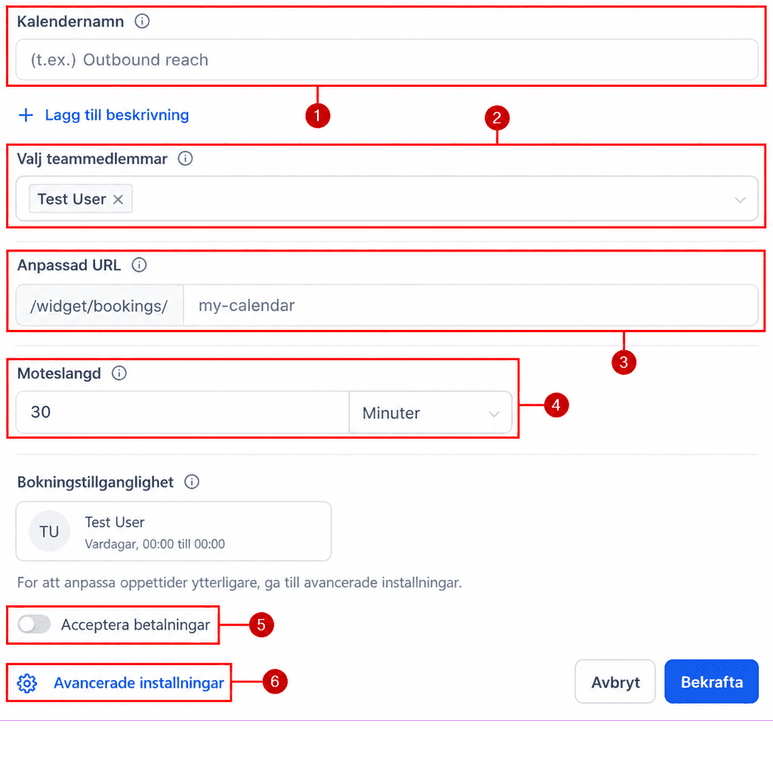
När du väljer denna kalendertyp dirigeras du till den initiala konfigurationen, där du tar de första stegen för att få din kalender redo. Detta inkluderar:
- Calendar Name: Namnet visar varför leads och kunder bokar ett möte.
- Adding Team Members: Välj alla medlemmar som ska ta detta möte.
- Calendar URL: Ange kalender-sluggen här.
- Meeting Duration: Detta definierar hur länge mötet ska vara.
- Accept Payments: Slå på detta alternativ för att acceptera betalningar från kunder inom denna kalender.
- Advanced Settings: När du har ställt in grunderna, klicka här för att anpassa kalendern efter ditt företags specifikationer.
Avancerade inställningar
Förfina kalenderdetaljerna genom att komma åt de avancerade inställningarna. Det finns fem kategorier du kan använda för att maximera kalenderns potential.
Meeting Details
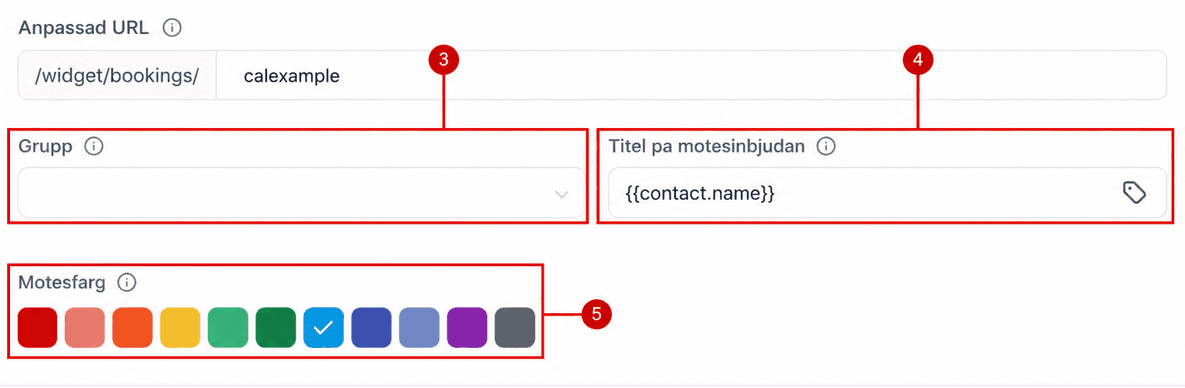
Detta är detaljerna som visas för dina leads och kunder; de ger bättre förståelse för vad mötet handlar om. Dessa detaljer inkluderar:
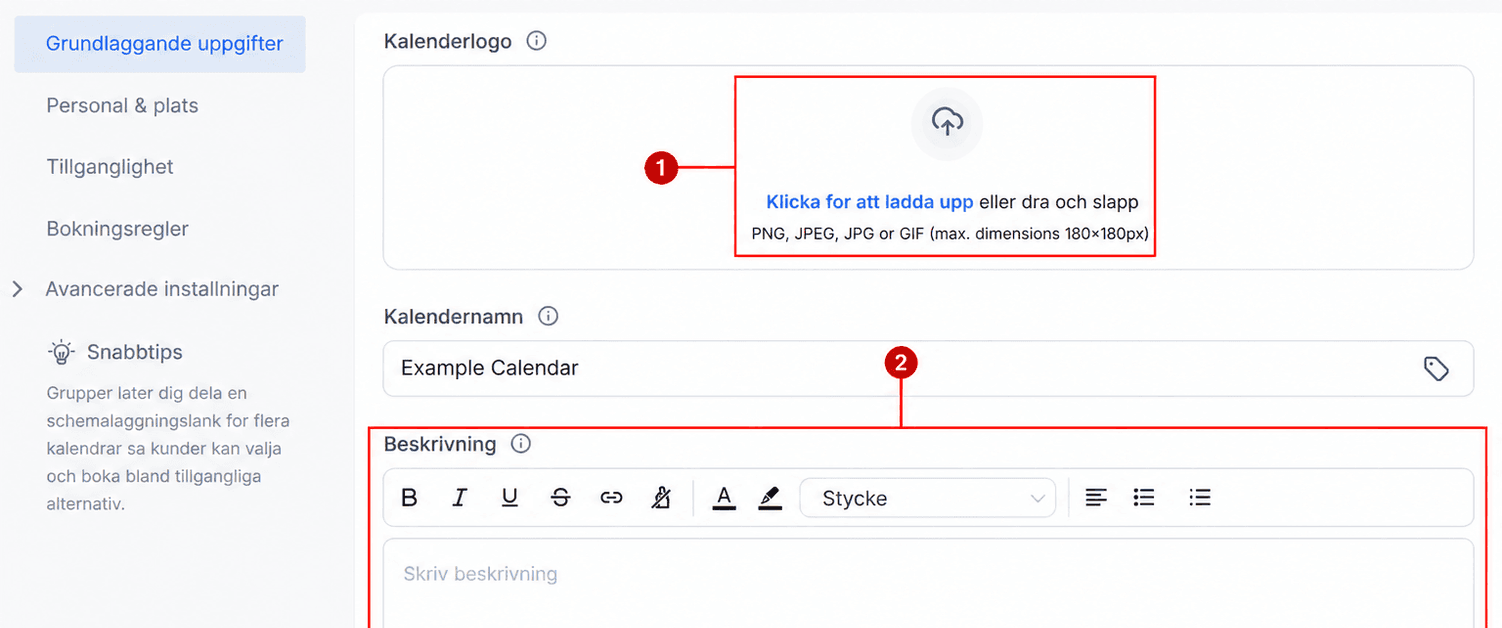
- Calendar Logo: Här kan du lägga till företagets logotyp eller annan bild som hjälper dig representera mötet.
- Description: Inkludera all information du anser relevant om mötet, inklusive en kort förklaring av vad det är och eventuella extra krav.
- Group: Om du har en grupp för relaterade möten kan du välja den här.
- Meeting Invite Title: När dina leads/kunder bokar ett möte läggs denna titel till i din kalender och bekräftelsemejlet.
- Event Color: Detta är färgen mötet har i din kalender.
Staff & Location
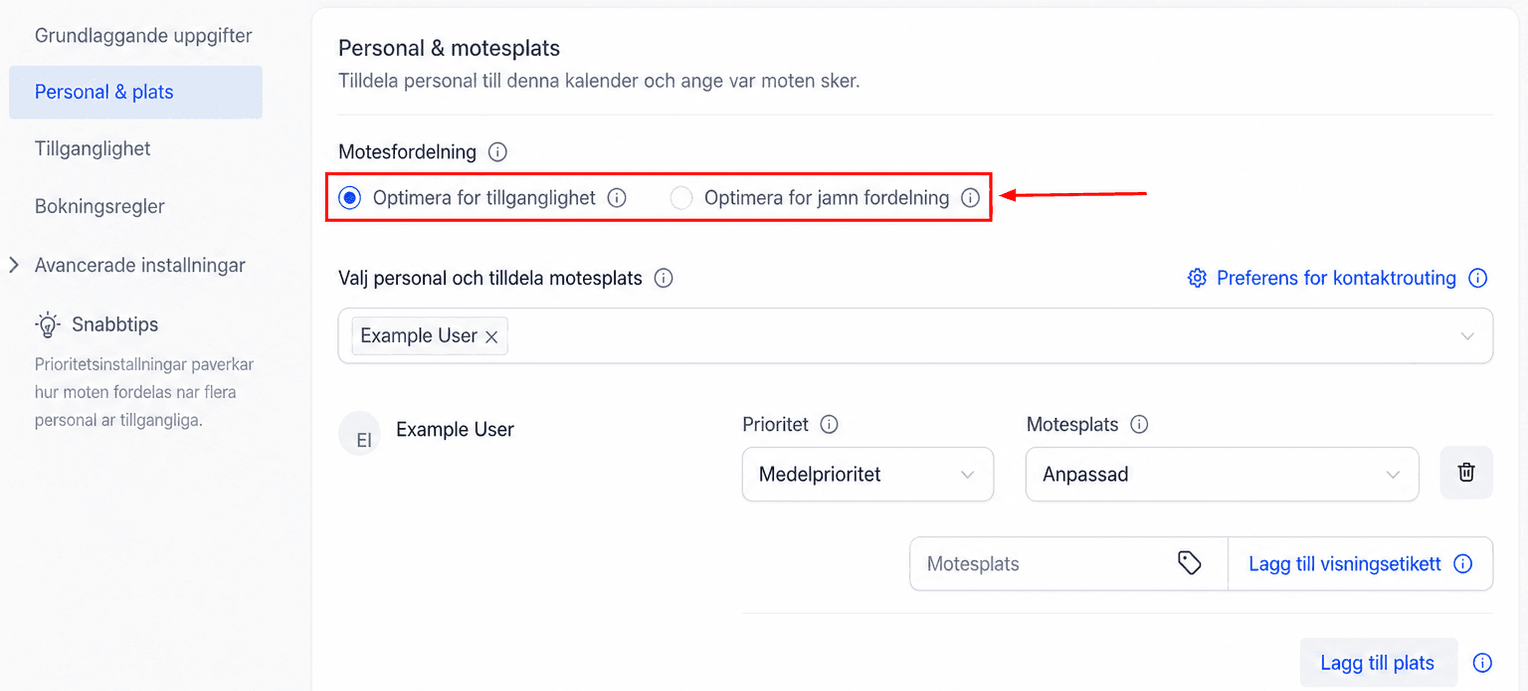
Definiera hur möten tilldelas teammedlemmarna. Optimizing for availability tilldelar mötet till den som är ledig vid vald tid. Om två eller fler användare är tillgängliga tilldelas det till den med högst prioritet eller slumpmässigt om de har samma prioritetsnivå. Optimizing for equal distribution tilldelar mötet till varje användare slumpmässigt.
För anpassade platser kan du lägga till en visningsetikett för anpassade mötesplatser inom funktionen multiple meeting location. Detta låter dig ange ett platshållarnamn, som “New York Office”, som visas i bokningswidgeten tills bokningen bekräftas. När bokningen är klar avslöjas den faktiska mötesplatsen för bokaren.
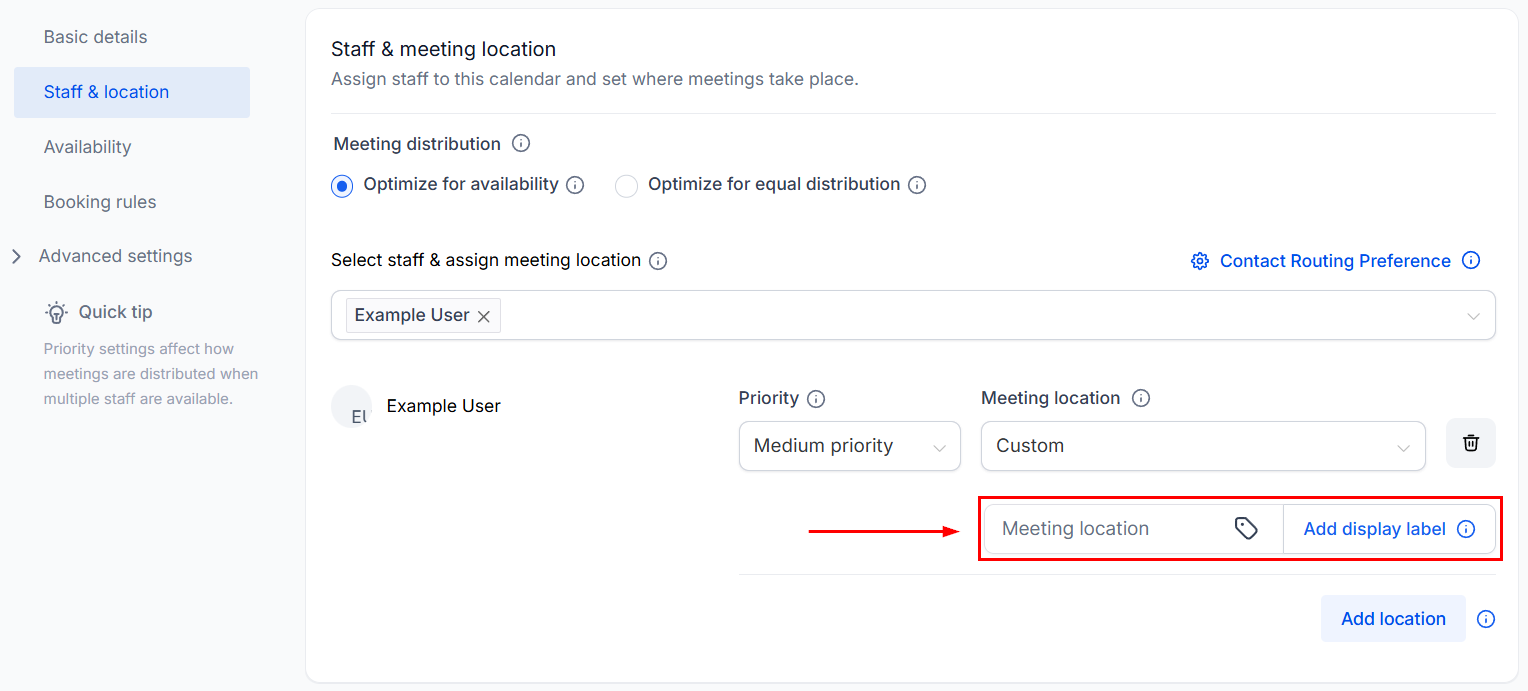
📌 OBS: När endast en teammedlem läggs till i Round-Robin-kalendern kan du lägga till flera platser för mötet.
Dessutom kan du låta bokaren ange sin föredragna mötesplats när en teammedlem är vald.
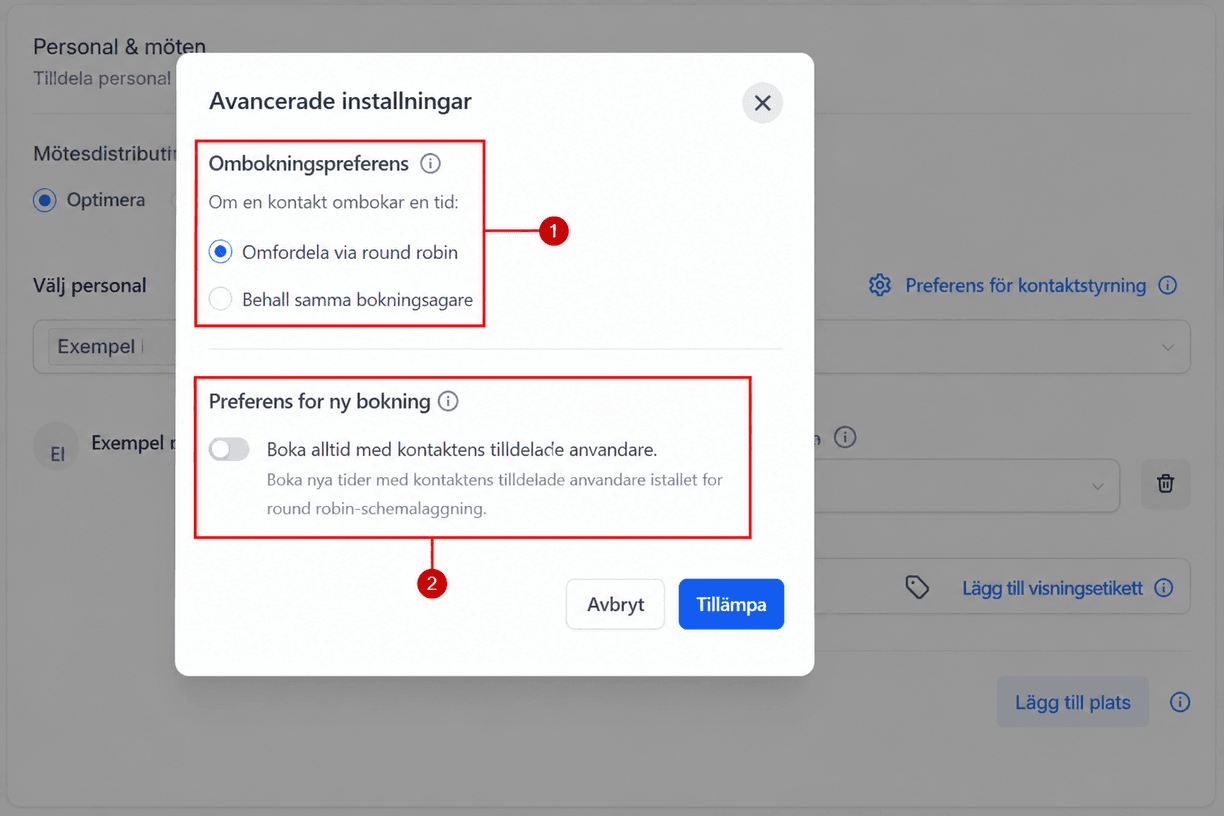
- Avsnitten Contact Routing Preference låter dig definiera inställningar för ombokning och nya möten. I Reschedule Preference (1) kan du låta ombokade möten tilldelas slumpmässigt eller alltid hålla dem under samma användare. Med New Appointment Preference (2) kan du automatiskt tilldela mötet till kontaktens tilldelade användare, vilket håller upplevelsen konsekvent.
📌OBS: Stäng av “Allow Staff Selection” i avsnittet Customization för att förhindra bokare från att byta teammedlem i bokningswidgeten.
Availability
Detta är tidsstyrningsavsnittet för din kalender; saker som allmänna dagar och tider för möten hanteras här. Om du har återkommande möten, ställ in hur den repetitiva schemaläggningen ska fungera eller ändra inställningarna för när mötesluckan ska vara öppen för bokning.
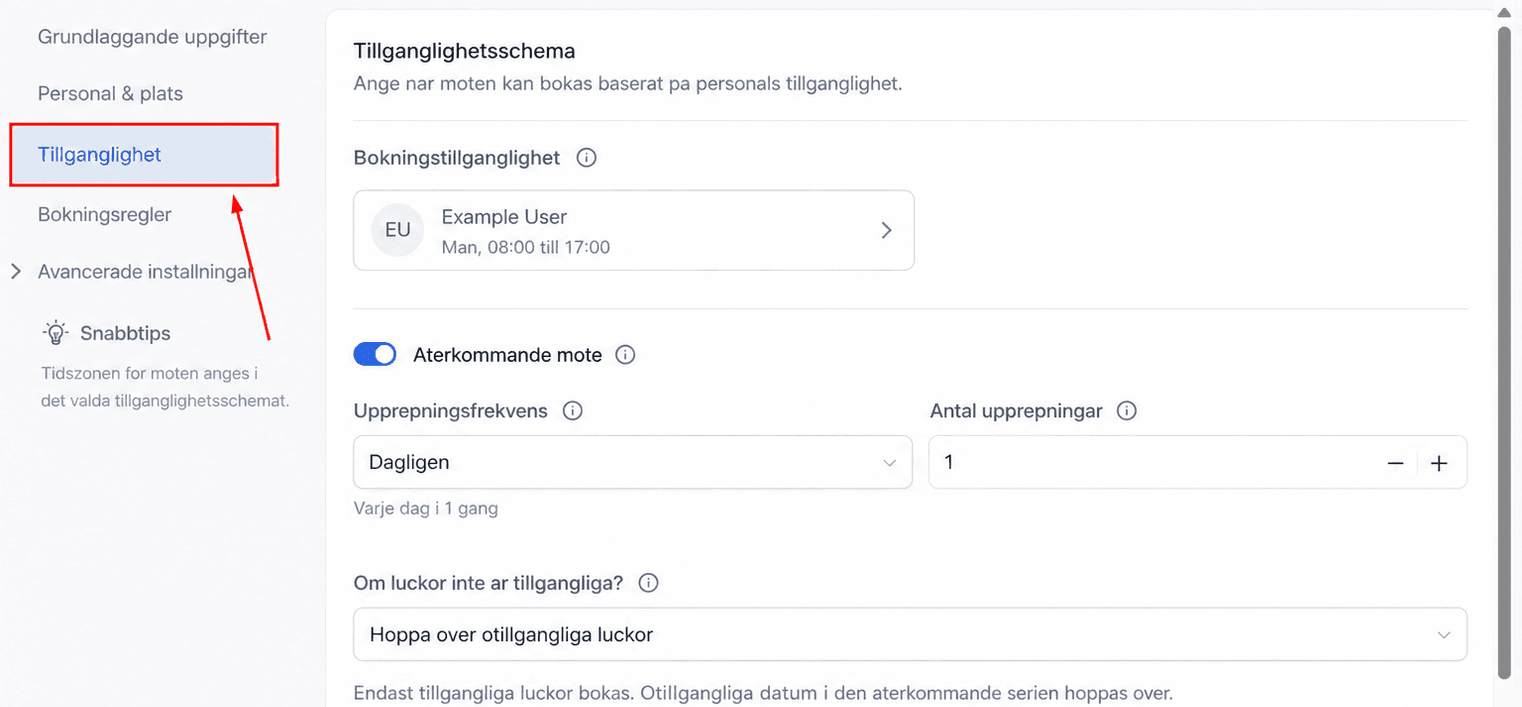
Recurring Meeting: Slå på detta alternativ för möten som sker mer än en gång. Ställ in frekvensen vid vilken detta möte ska ske. Times to repeat är det totala antalet av detta möte som schemaläggs i följd. För otillgängliga luckor kan du hoppa över bokning, boka mötet i nästa tillgängliga lucka eller fortsätta boka.
Booking rules
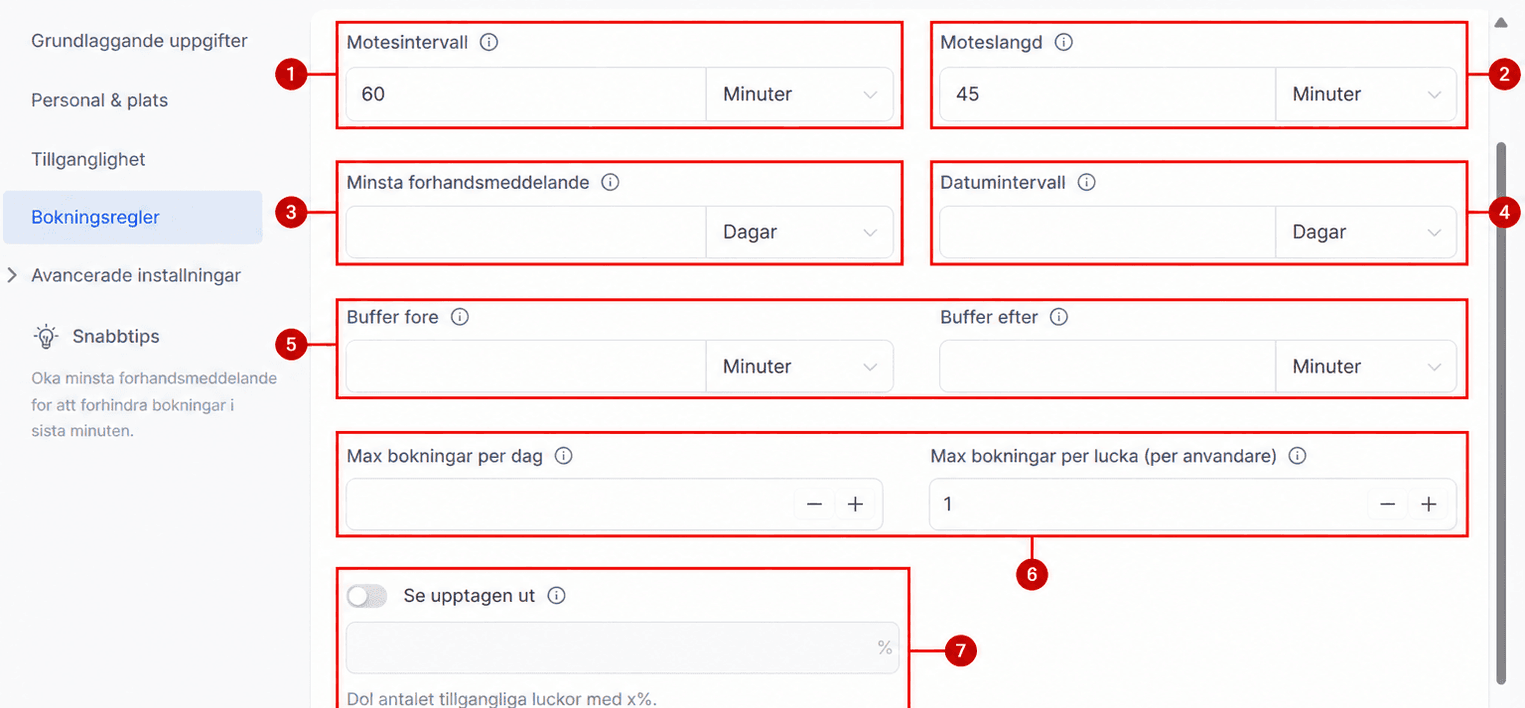
Här ser du inställningarna för tillgänglighetsluckor och intervall. Dessa ger dig kontroll över tid, längd och antal schemalagda möten.
- Meeting Interval: Detta blir frekvensen för tillgängliga tidsluckor. Om du till exempel har ett 30-minutersintervall visas tidsluckor var 30:e minut (10:00, 10:30, 11:00 osv).
- Meeting Duration: Definiera hur länge varje möte ska vara i minuter eller timmar.
- Minimum Scheduling Notice: Detta definierar hur snart möten kan bokas i din kalender; det hjälper dig undvika överraskningsmöten. Om du till exempel väljer 2 dagar kan ingen välja en tidslucka mindre än 48 timmar från bokningstillfället.
- Date Range: Detta definierar hur långt i förväg ett möte kan schemaläggas. Om du till exempel ställer in detta till en månad kan kunder inte välja ett datum två månader bort från bokningstillfället.
- Pre and Post-Buffer: För att ge dig eller ditt team en paus mellan möten kan du etablera en buffert före eller efter mötena. Detta hjälper till att förhindra möten direkt efter varandra.
- Maximum Bookings: Dessa två hjälper dig definiera det totala antalet av denna typ av möte ditt team har per dag och antalet luckor kalendern ska hålla öppna per användare (om antalet möten överskrider den angivna luckan för användaren byter den antingen till nästa användare i round-robin-kön eller markerar luckan som otillgänglig för prospektet att boka).
- Look Busy: Look Busy-växlingen, när den är aktiverad, döljer en angiven procentandel av tillgängliga tidsluckor (inställd av procentfältet) för att få kalendern att verka mer upptagen och skapa en känsla av brådska för kunder vid bokning.
Forms & Confirmation
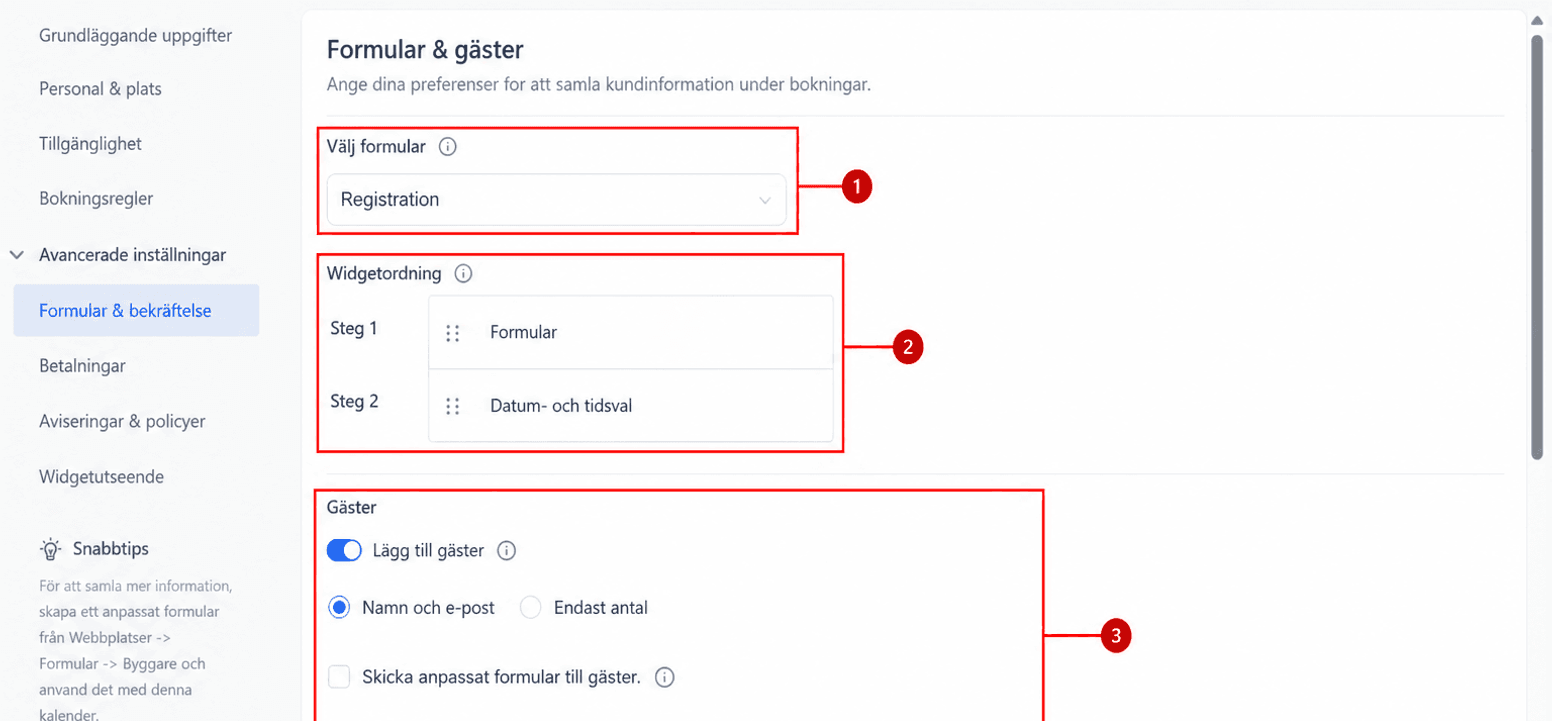
För att ändra hur du samlar in information om kontakten som bokar mötet, eller samla in depositioner/avgifter relaterade till bokningen, använd ett av följande avsnitt:
- Select Forms: Här kan du byta formuläret som denna kalender använder för att boka mötet.
- Widget Order: Detta ställer in ordningen i vilken kontakterna fyller i formuläret och bokar sitt möte.
- Add Guests: Med detta kan personen som bokade mötet skicka inbjudningar till flera deltagare så att de kan gå med i mötet. Vid behov kan du göra gäster obligatoriska och skicka ett anpassat formulär till gäster.
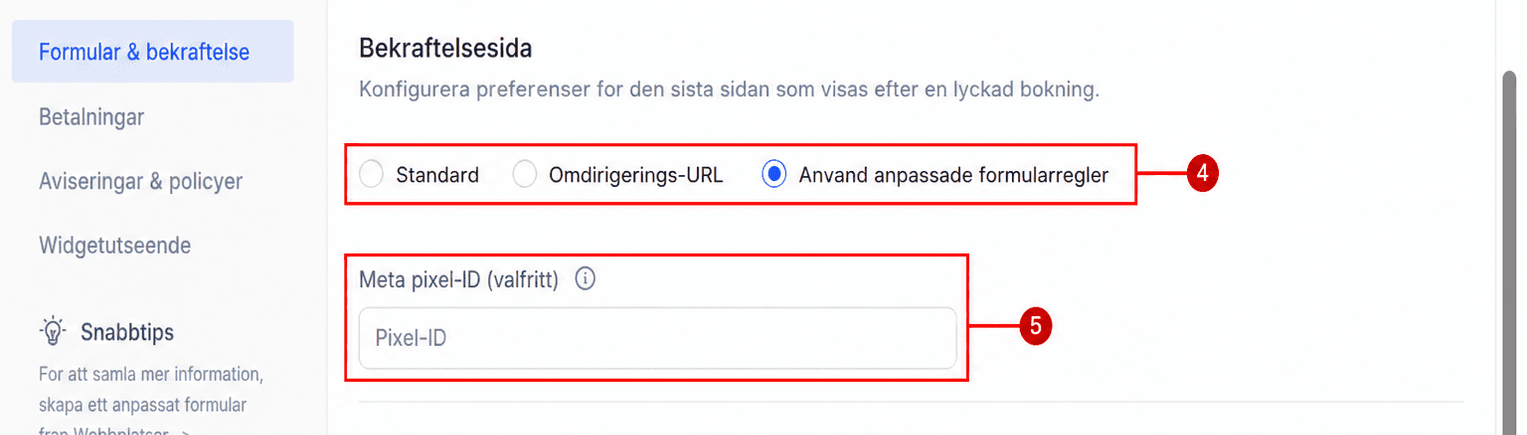
4. Confirmation Page: Detta visas efter att någon har gjort en bokning. Om du använder Default kan du ställa in ett anpassat meddelande på samma sida. Genom att välja Redirect URL kan du skicka kontakten till en webbplats du väljer. Eller använd omdirigeringen eller det anpassade meddelandet definierat i det anpassade formuläret med “Use custom form rules.”
5. Facebook Pixel ID: För att spåra nya mötesbokningar med din Facebook Ads Manager, lägg till din Facebook Pixel här.
Payment
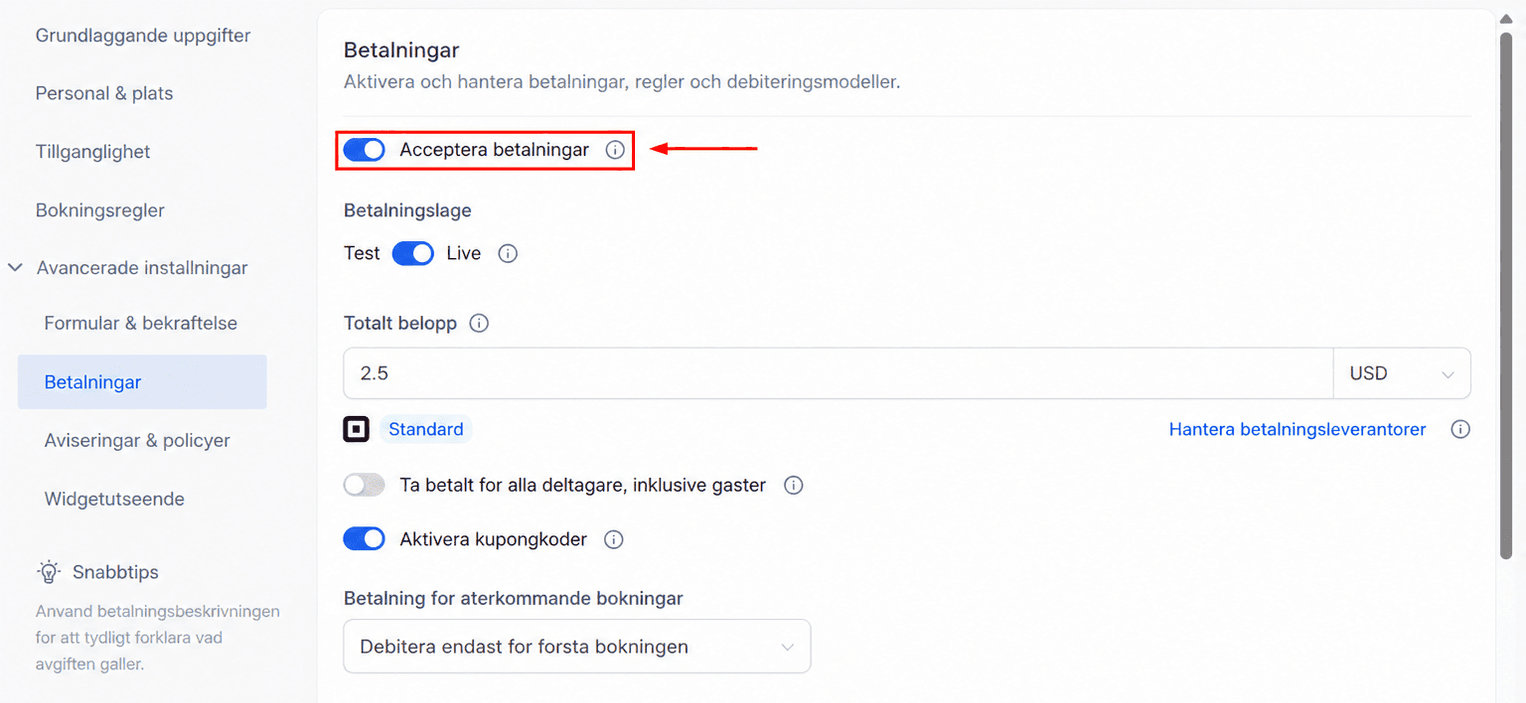
Genom att aktivera detta alternativ kan du ta betalt för mötet vid bokningstillfället. För mer information om just detta avsnitt, se artikeln “How to Add Payments to Appointments.”
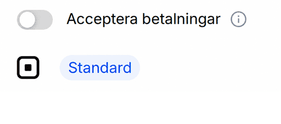
När den är ansluten visas standard vald betalningsleverantör och en fullständig lista över stödda leverantörer visas för bättre tydlighet.
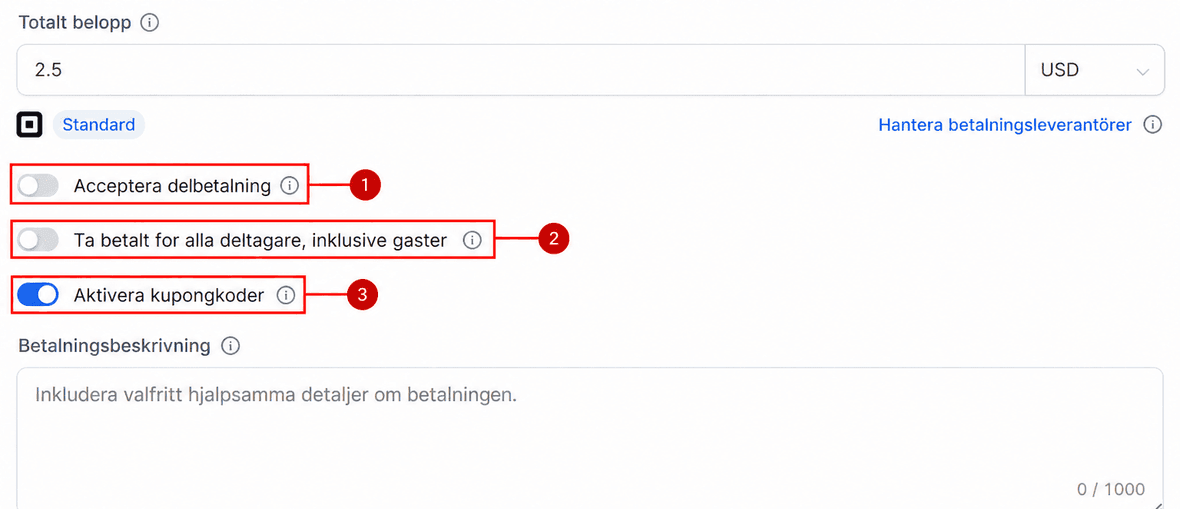
När du accepterar betalningar kan du låta kunden betala en bråkdel av totalbeloppet (1) för att säkra sitt möte, debitera varje deltagare (2), inklusive gäster, eller aktivera kupongkoder (3) för kalenderns checkout.
Notification & Policies
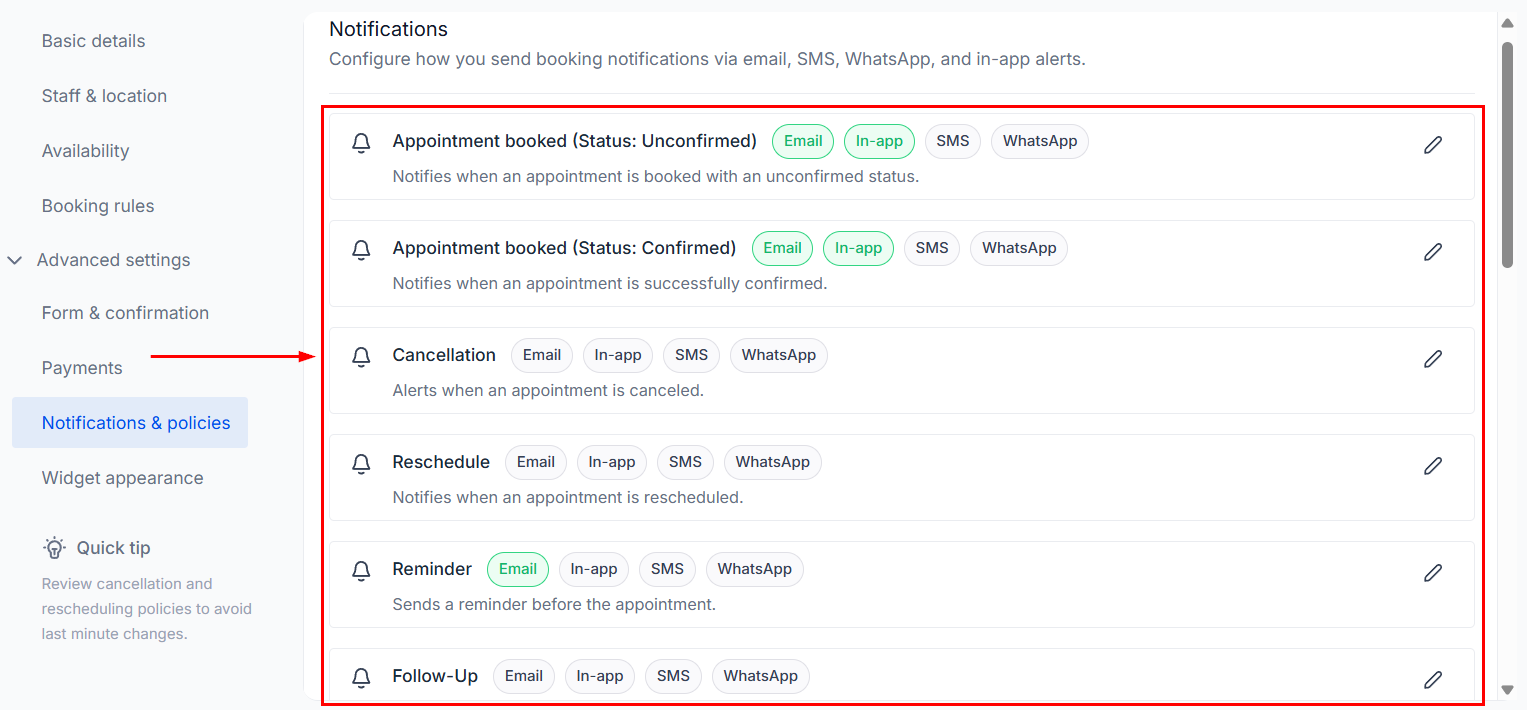
Dessa förskrivna aviseringar säkerställer att alla inblandade informeras om viktiga uppdateringar. Du kan aktivera In-app- och e-postaviseringar.
- Slå på “Assign Contacts to Their Respective Calendar Team Members Each Time an Appointment Is Booked” för att tilldela kontakten till en specifik teammedlem när ett möte bokas. Det hjälper till att länka deltagare direkt till rätt teammedlem som hanterar sessionen.
- Cancellation and Reschedule Policy: Om alternativet är aktiverat lägger systemet automatiskt till en länk för kontakterna att hantera ombokning eller avbokning; denna länk kan tas bort genom att stänga av knappen. Dessutom kan du ge länken ett utgångsfönster som begränsar hur snart den kan användas före mötet.
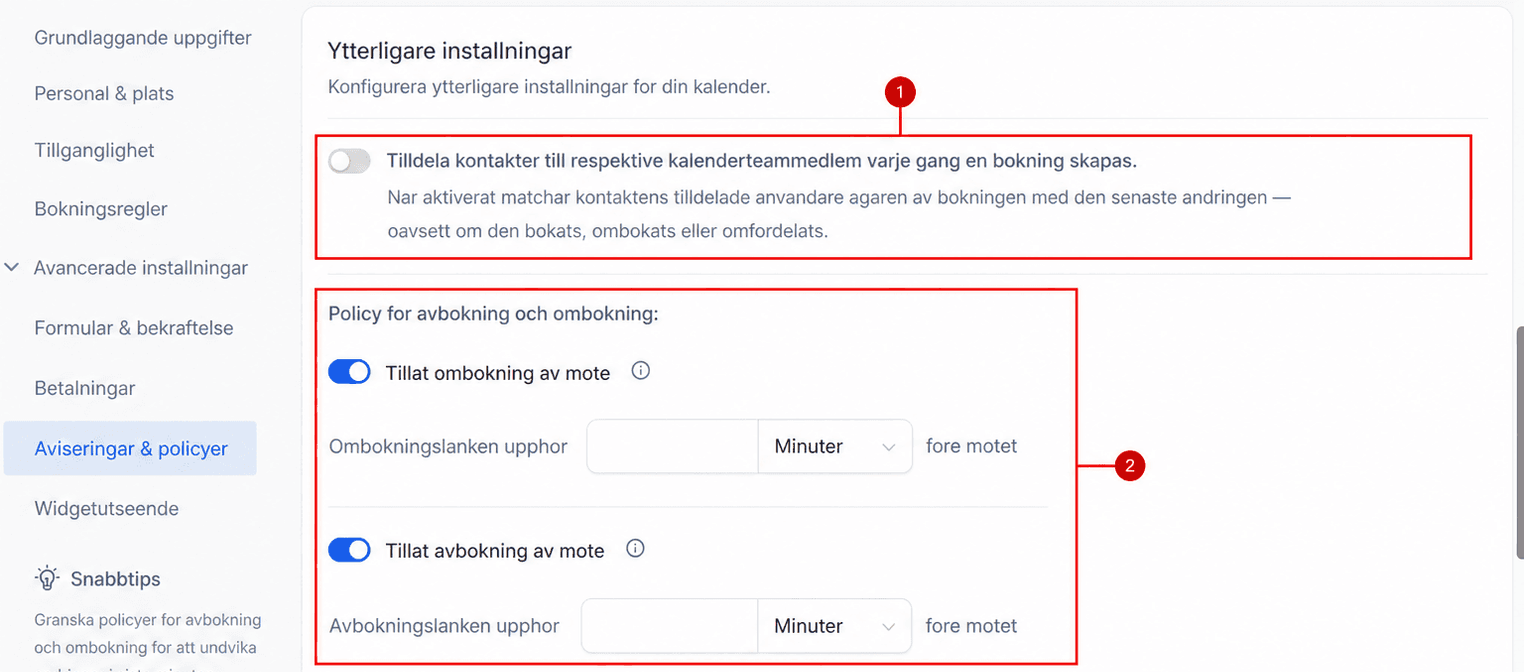
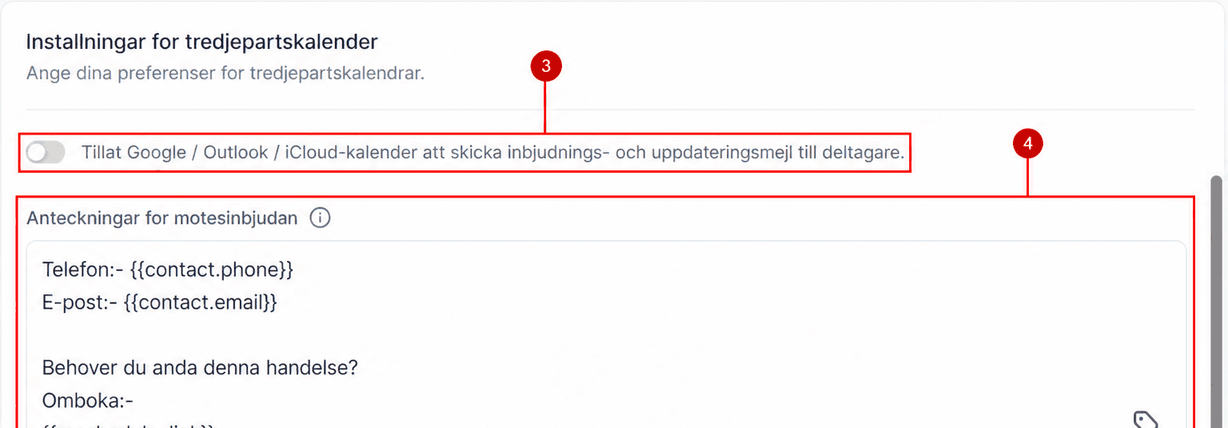
- Third-party calendar settings: Genom att aktivera alternativ ett skickas ett e-postmeddelande om du gör ändringar i mötet direkt i Google/Outlook-kalendern. Genom att aktivera det andra alternativet när ett möte bokas väljs teammedlemmen som kontaktens tilldelade användare från och med den tidpunkten.
- Additional Notes: Detta låter dig ändra de extra anteckningarna för mötet.
Widget Appearance
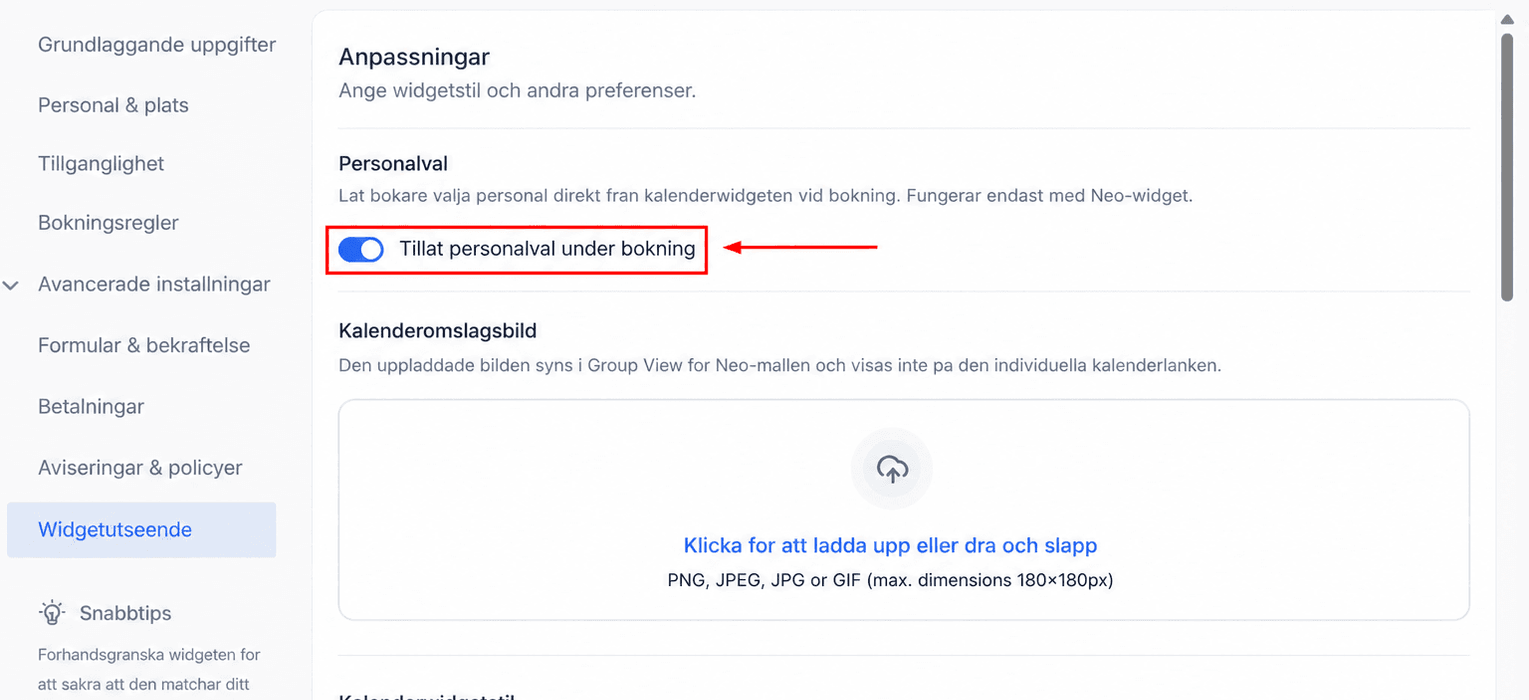
Slå på alternativet Staff Selection för att ge dina kunder kontroll över vem de har mötet med. Om du håller det avstängt tilldelas mötet enligt de vanliga reglerna för kalendern.
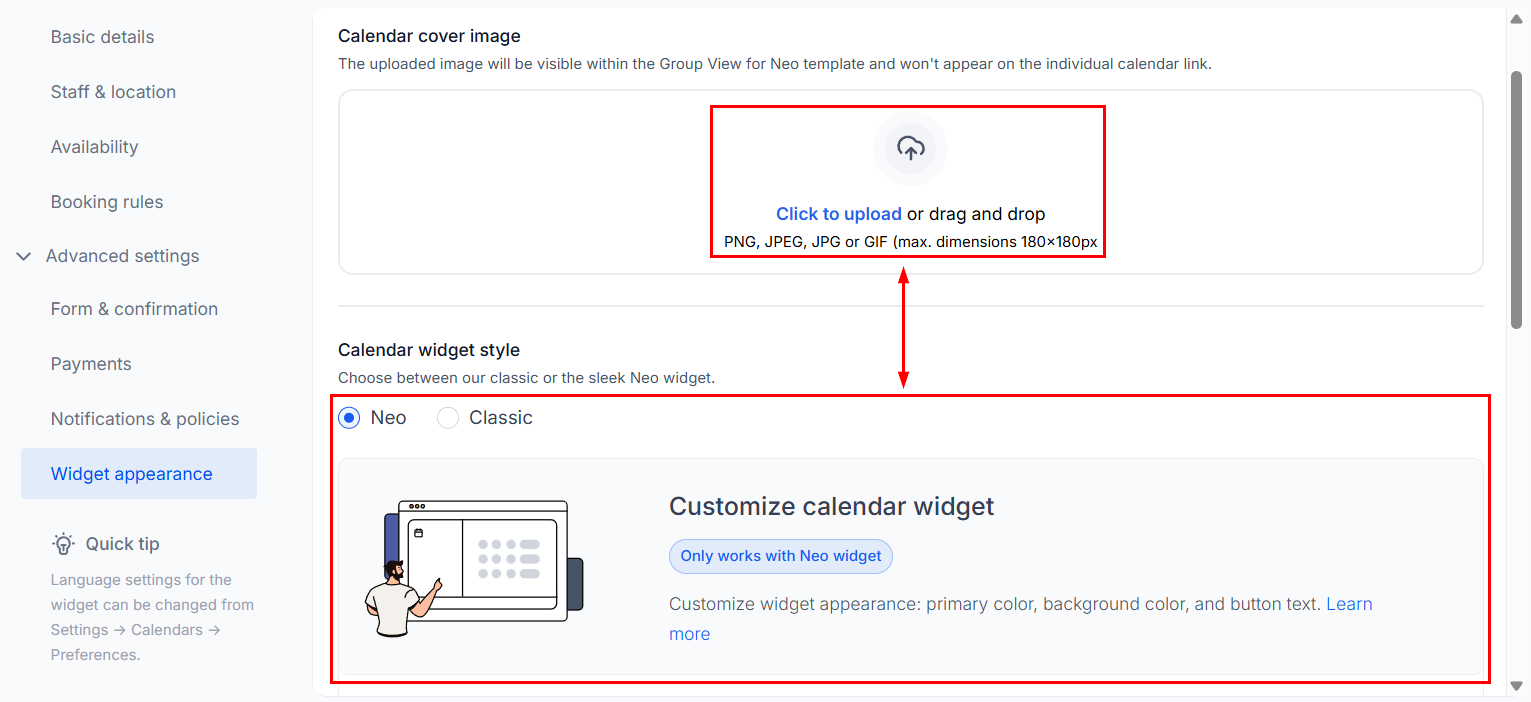
Personalisera din kalender maximalt här. Du kan lägga till en omslagsbild och ändra stil och färger på kalendern, texten på knappen och informationen som visas i kalendern.
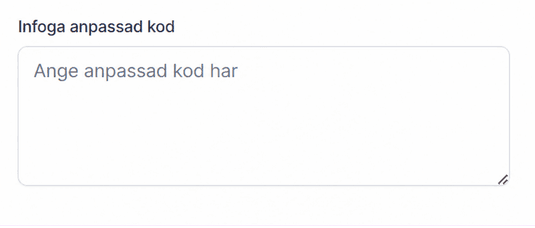
Custom Code: Om du har mjukvaruutvecklare i personalen eller kan skriva anpassad kod kan du lägga till den i detta fält.
Save
Klicka på knappen Save för att slutföra konfigurationen.

Vid behov, klicka på verktygsikonen för att gå in i felsökningsvyn och testa din kalender live.

Dela din kalender
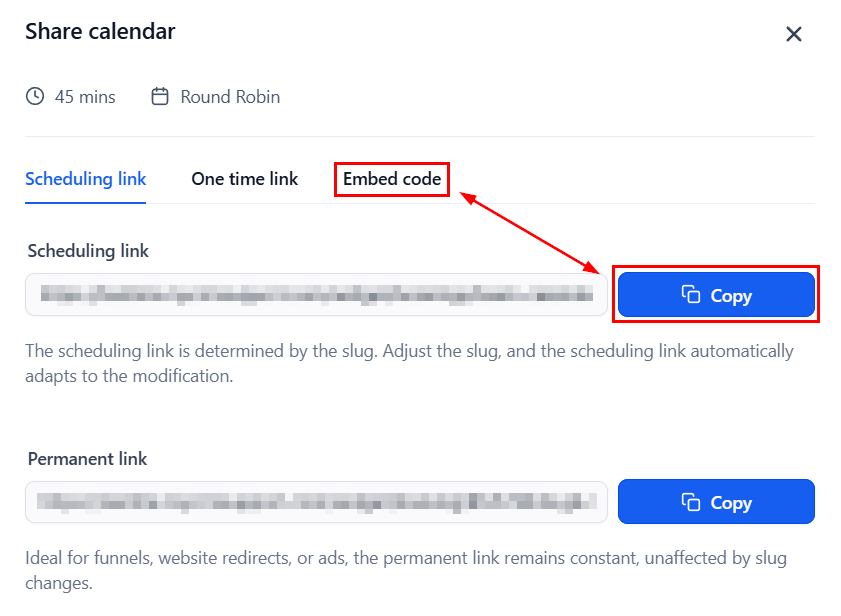
För att snabbt dela din kalender, klicka på pilikonen i det övre högra hörnet.

Detta öppnar en modul där du kan välja länken eller inbäddningskoden och dela den med kontakter.
Round-robin-kalendern blir en stor allierad för ditt teams samarbete och organisation, och hjälper dig säkerställa att ni utnyttjar allas tillgängliga tid maximalt. Genom att följa dessa steg kan du få ut det mesta av din round-robin-kalender. Vi hoppas du gillar den och blir fullbokad!
Inte kund hos Funnelbud ännu?
Prova vårt allt-i-ett CRM för sälj och marknadsföring — gratis i 7 dagar, ingen bindningstid.