Översikt över underkonton
På fliken Underkonton i byråvyn kan du skapa, visa och hantera alla dina underkonton. Du hittar viktig information om varje underkonto och skickar till och med schemalagda rapporter till underkontoadministratörerna från det här avsnittet.
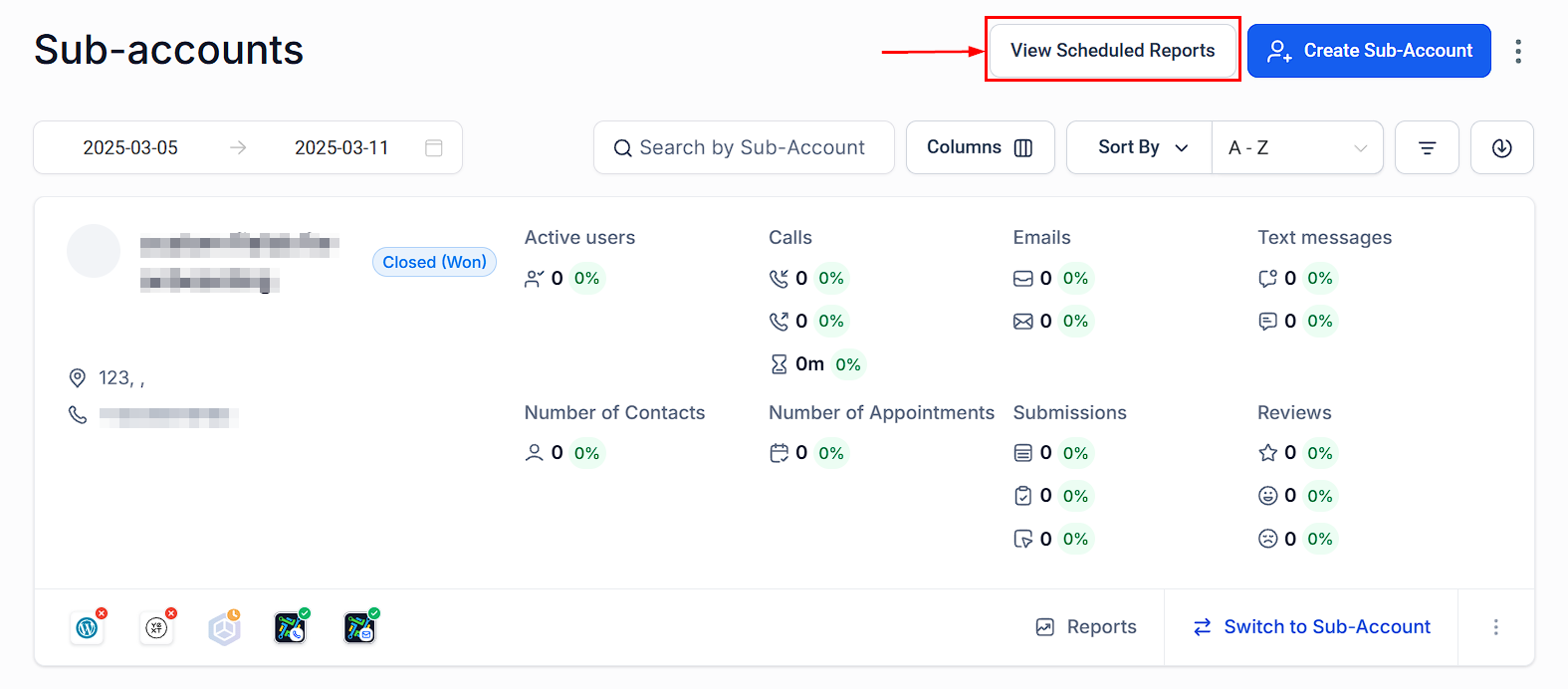
Visa schemalagda rapporter
Längst upp till höger på fliken Underkonton hittar du alternativet för att komma åt schemalagda rapporter. Dessa rapporter kan skickas automatiskt till underkontoadministratörer, så att de får regelbundna uppdateringar om kontoprestanda.
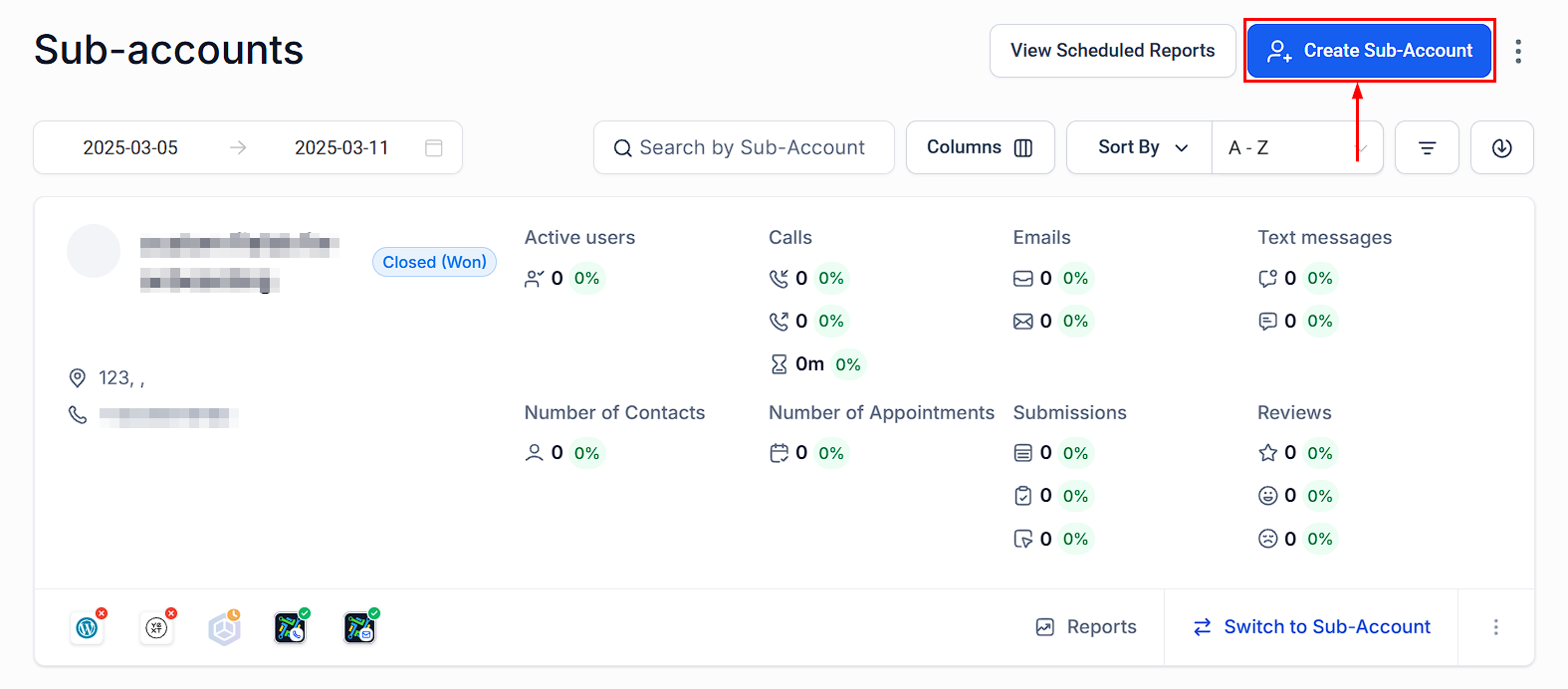
Skapa underkonto
Du kan lägga till ett nytt underkonto direkt från den här fliken. Klicka på knappen Skapa nytt underkonto och följ anvisningarna för att ställa in kontoinformation, tjänster och faktureringsinställningar.
Underkontoöverföringar
Du kan använda funktionen för överföring av underkonto om du behöver flytta ett underkonto mellan olika byråer. Detta säkerställer att alla relevanta data och inställningar förblir intakta under överföringen.

Organisera och söka efter underkonton
Att hantera flera underkonton effektivt kräver rätt verktyg. Under huvudkontrollerna kan du:
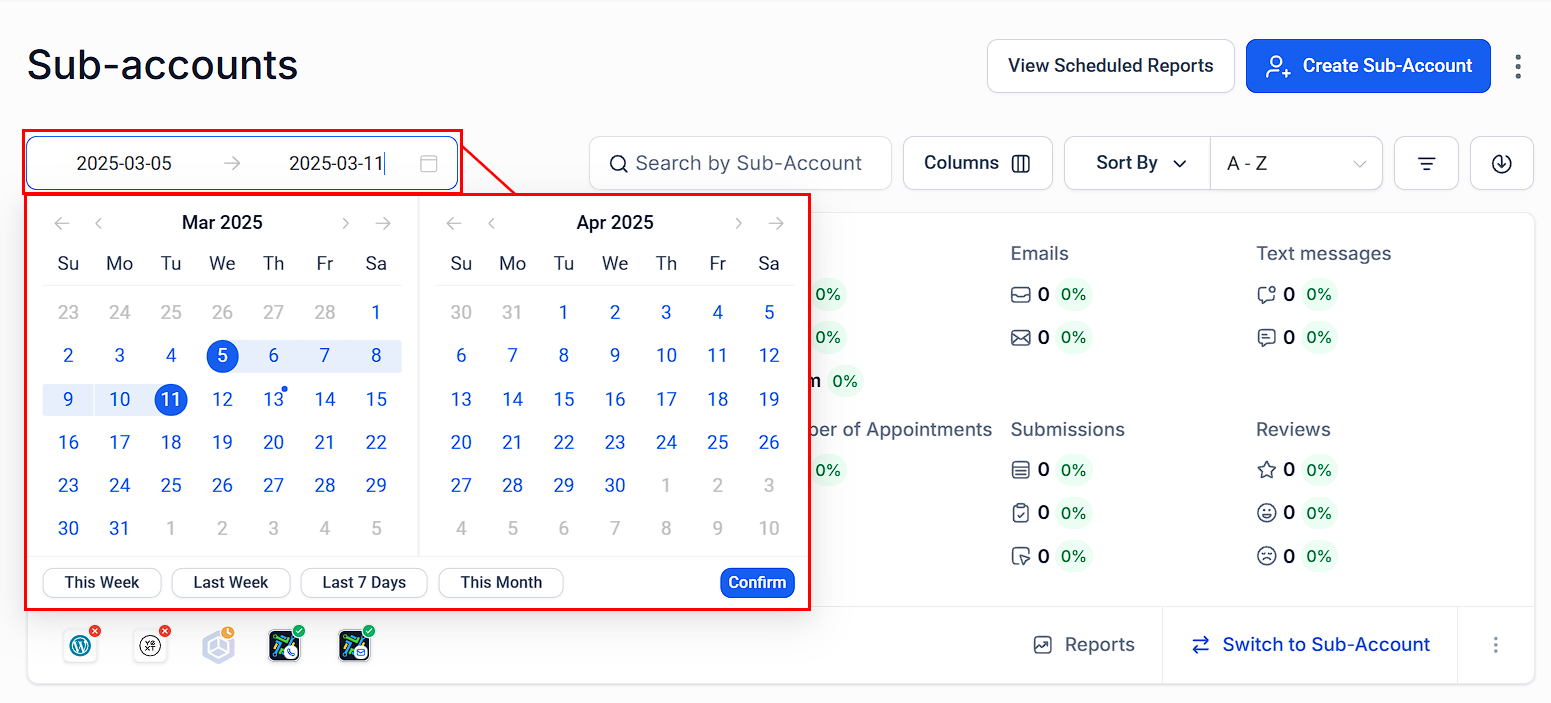
Datumintervall
Filtrera underkonton efter datumintervall för att se konton som skapats eller ändrats inom en viss period.
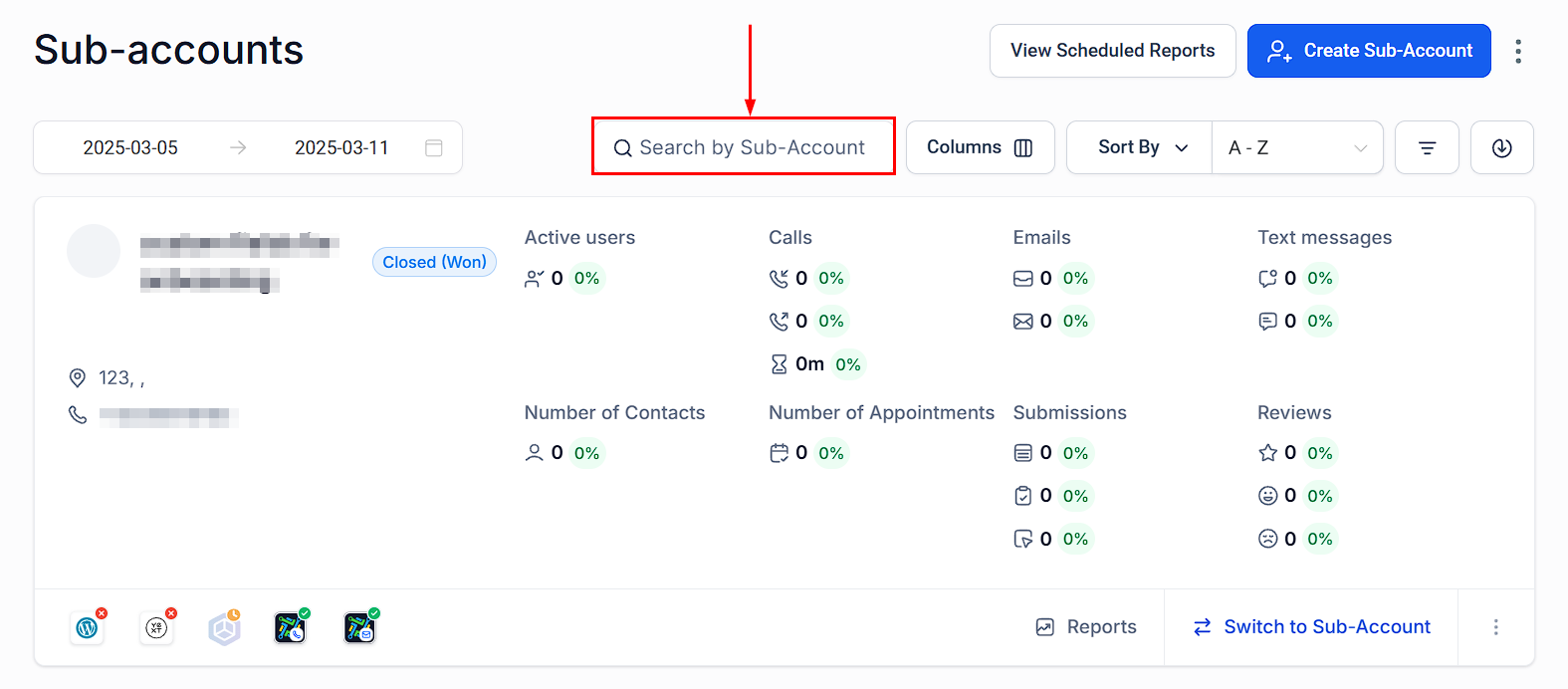
Sökfält
Använd sökfältet för att hitta ett specifikt underkonto efter namn.
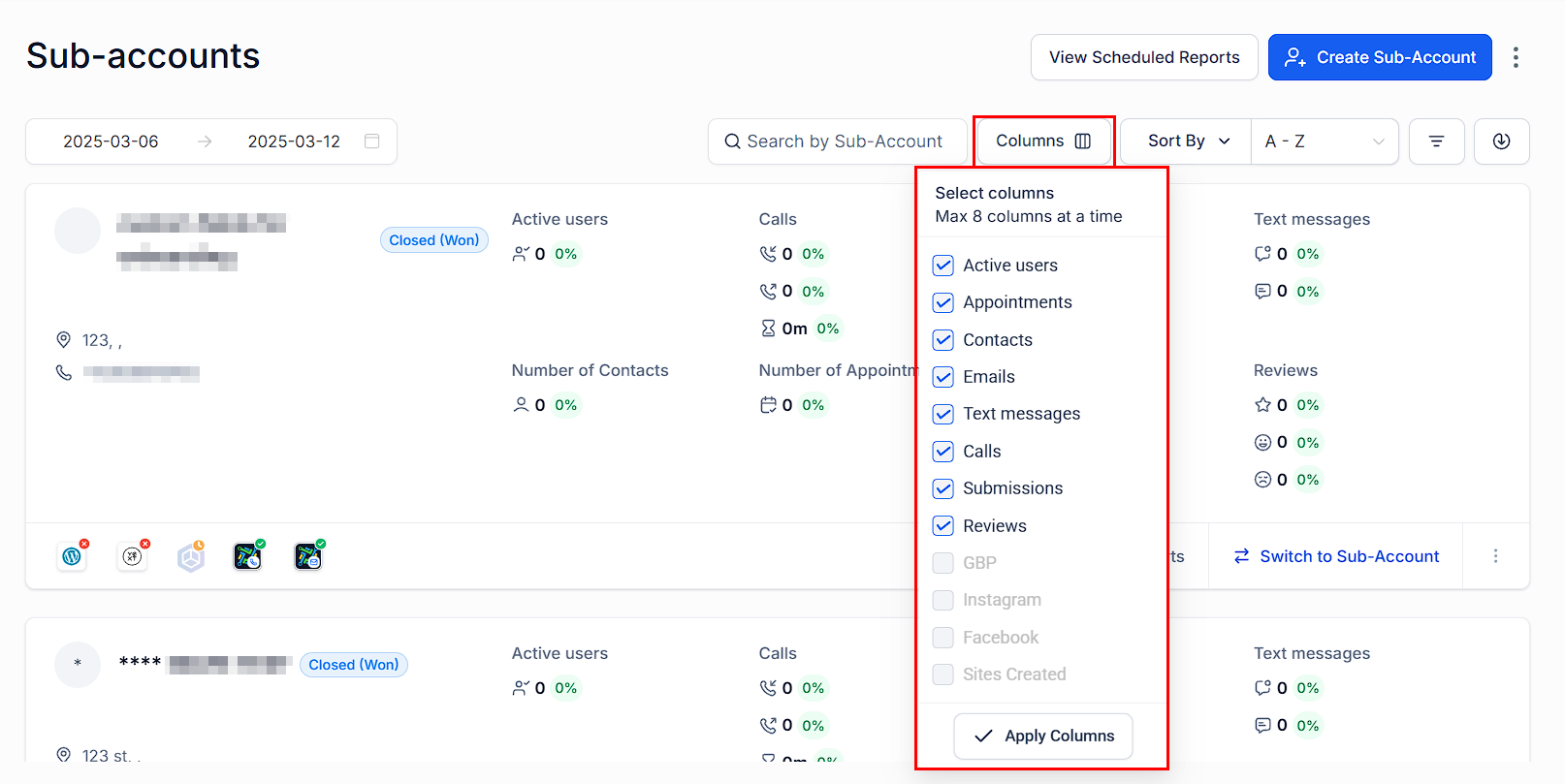
Kolumner
Anpassa kolumner genom att markera eller avmarkera information som visas i listan.
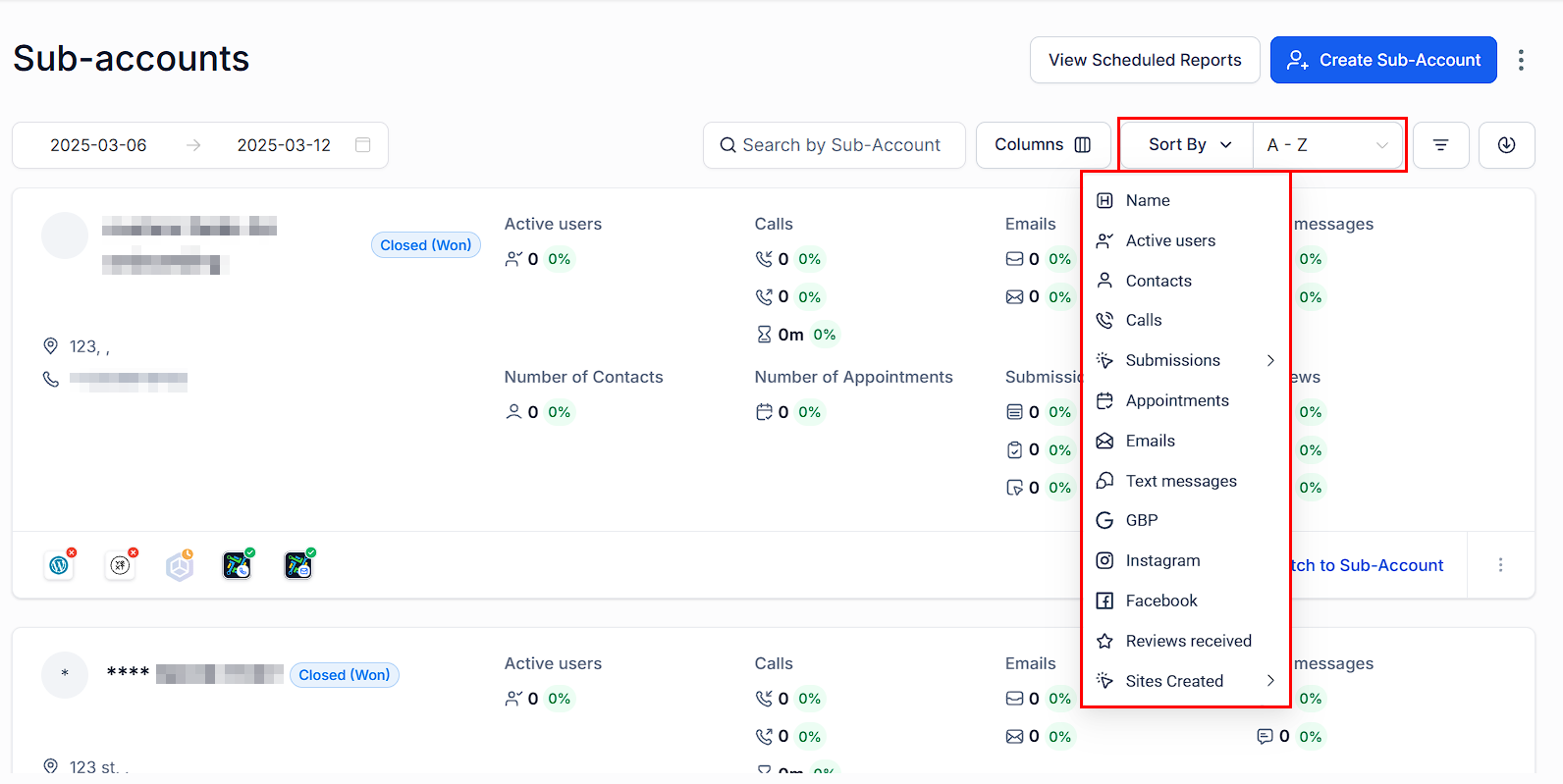
Sortera efter
Sortera underkonton i alfabetisk ordning eller efter olika kriterier för bättre organisation.
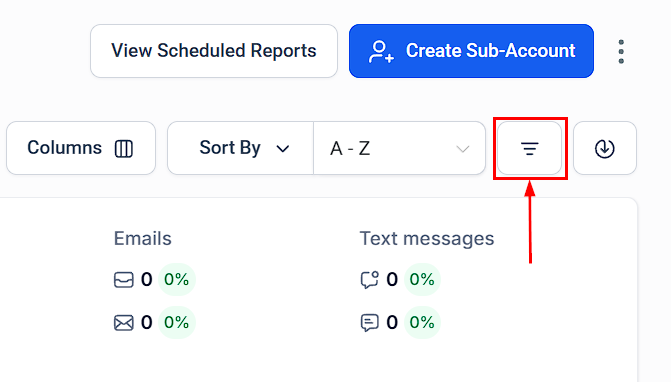
Filter
Alternativet Filter låter dig förfina de visade underkonton baserat på deras specifika attribut eller inställningar.
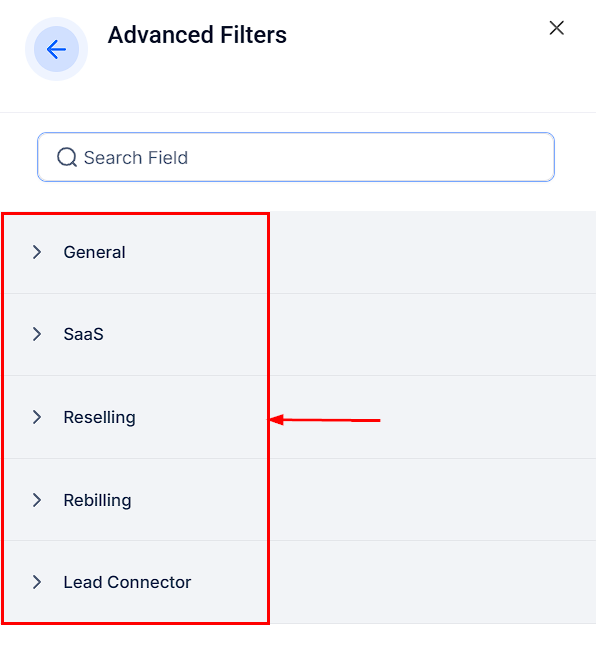
I popup-fönstret kan du använda de avancerade filtren för att skräddarsy din sökning.
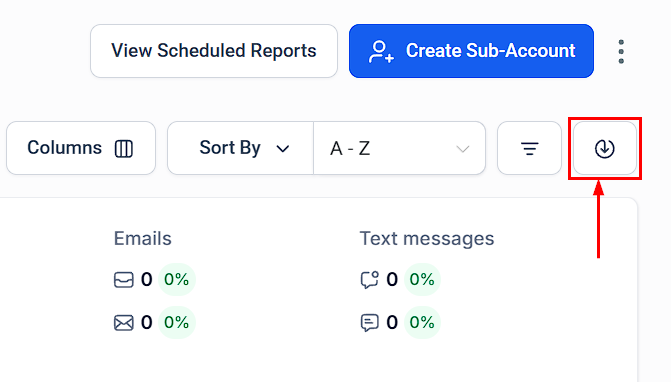
Ladda ner rapport
Om du behöver en rapport kan du generera och ladda ner den med knappen Ladda ned rapport.
Förstå underkontokortet
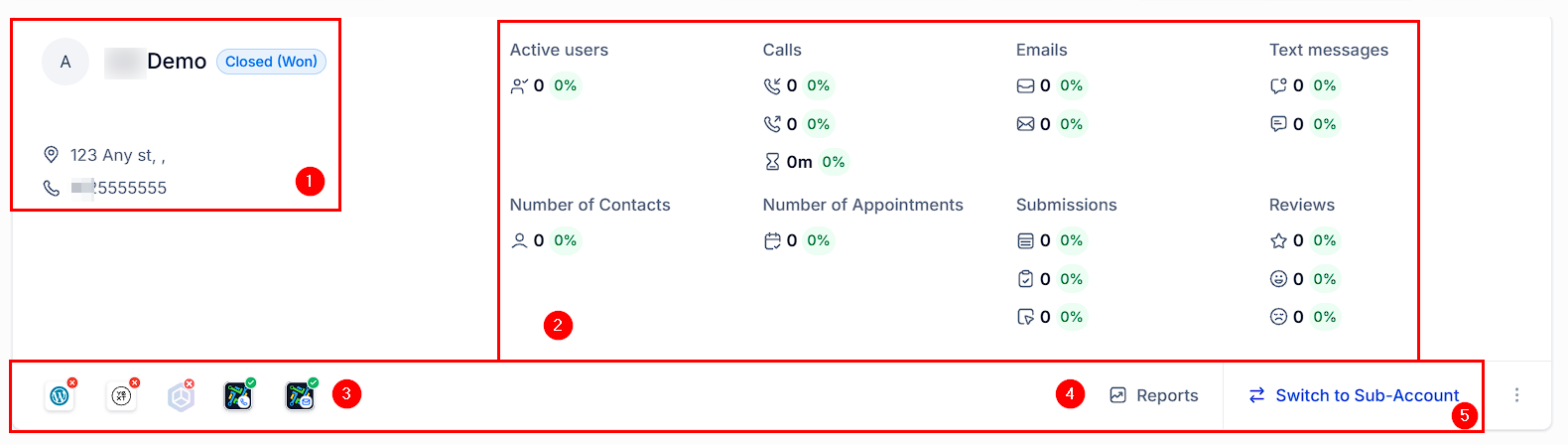
Varje underkonto representeras av ett kort som visar viktig information.
- Längst upp till vänster hittar du underkontonas namn, adress och telefonnummer.
- I det övre högra hörnet finns nyckelprestandamått för underkontona.
- Längst ner på varje kort kommer du att märka små ikoner som indikerar vilka tjänster som är aktiva för dessa underkonton. Detta inkluderar information om huruvida WordPress och Yext är aktiverade, om SaaS-läge är aktivt, om ett SaaS-abonnemang används och om telefon- eller e-poståterfakturering är aktiverat. Dessutom visar den om telefon- eller e-posthantering hanteras av LC. Dessa ikoner ger en snabb ögonblicksbild av underkontonas status och inställningar.
- Alternativet Rapporter låter dig se den dagliga statistiken för underkontot.
- Använd alternativet Växla till underkonto för att få direkt åtkomst till instrumentpanelen för underkonton.
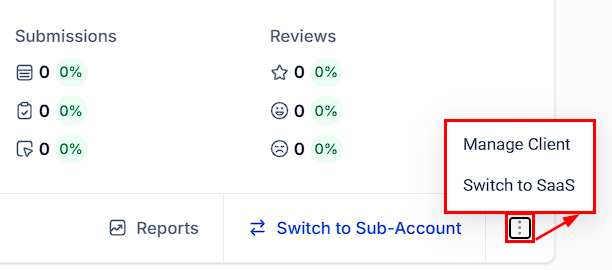
För att komma åt mer detaljerad information om ett specifikt underkonto, klicka på dess namn eller välj de tre prickarna i det nedre högra hörnet av kortet och klicka sedan på Hantera klient. Du kan också klicka på alternativet Byt till Saas för att aktivera Saas inom det specifika underkontot.
Byt till underkonto
Om du behöver arbeta inom ett specifikt underkonto måste du först välja kontot innan du byter till det. För att göra detta, leta reda på underkontot i listan eller använd sökfältet för att snabbt hitta det.
När du har identifierat rätt underkonto klickar du på alternativet Byt till underkonto. Detta tar dig direkt till kontots instrumentpanel, där du kan hantera dess inställningar och funktioner.

Åtgärder
Avsnittet Åtgärder låter dig ladda en ögonblicksbild, ta bort underkonto eller pausa underkonto.

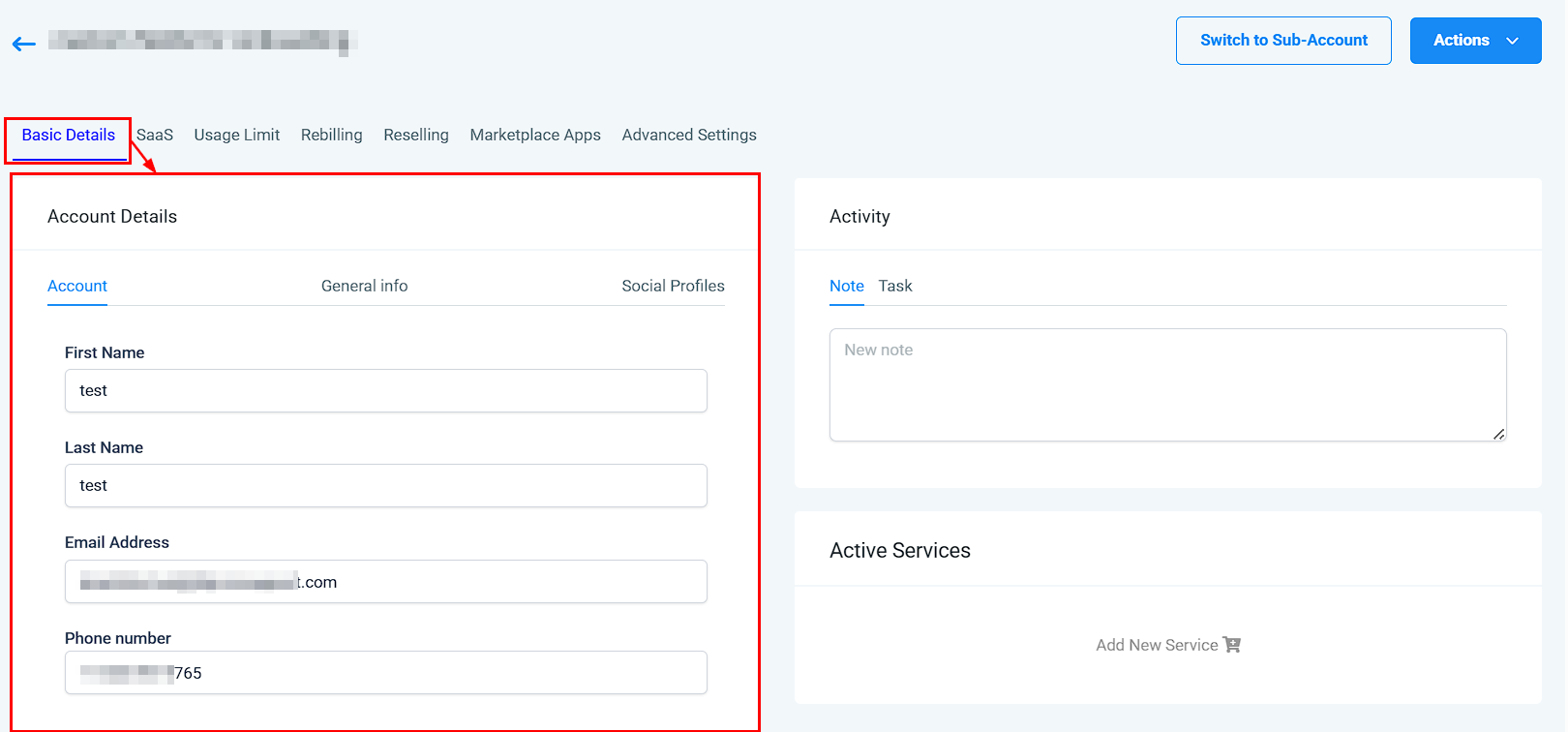
Grundläggande detaljerNu när du är på kontots detaljsida kan du redigera kontoinformationen som kontaktinformation för kontot, kontoinformation, kontoaktivitet och aktiva tjänster.
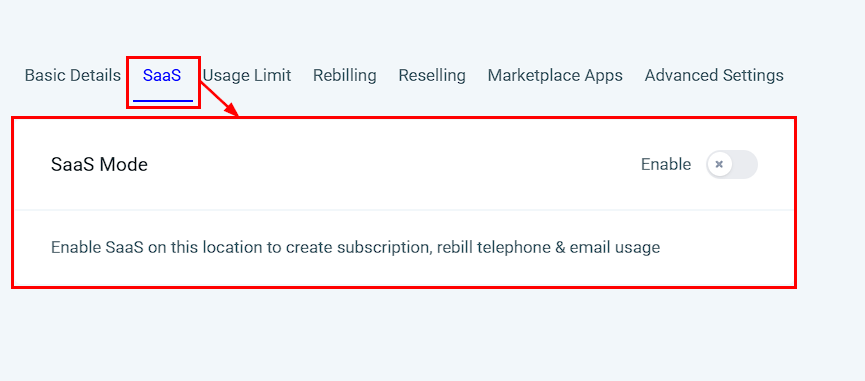
SaaS
Om SaaS-läget inte är aktiverat kan du aktivera det från det här avsnittet. Om det redan är aktiverat ser du ytterligare alternativ på höger sida för att:
- Aktivera eller inaktivera specifika produkter och funktioner.
- Hantera kontoplånboken, där du kan debitera eller kreditera pengar.
- Ställ in månatliga kostnadsfria krediter och konfigurera kreditövergångar för nästa månad.
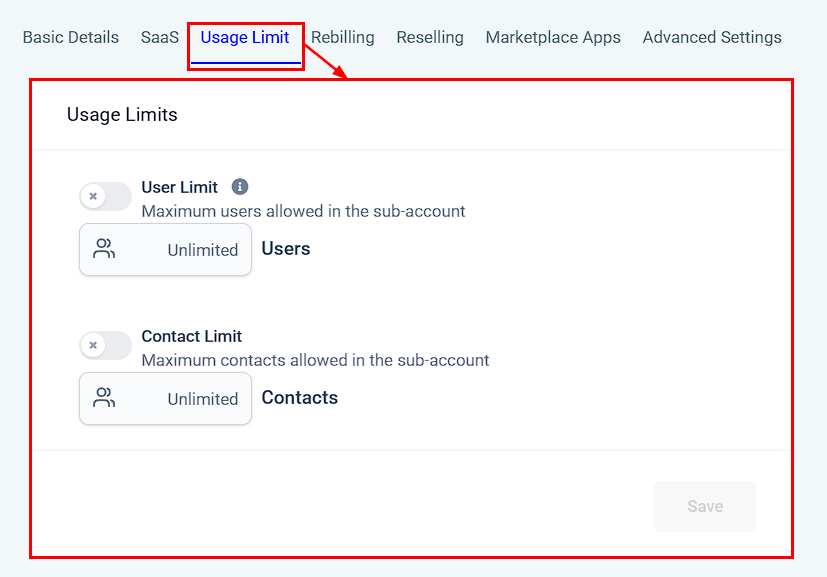
Användningsgräns
Under Användningsgränser kan du definiera Användargräns och Kontaktgräns, och se till att underkonton håller sig inom tilldelade gränser.
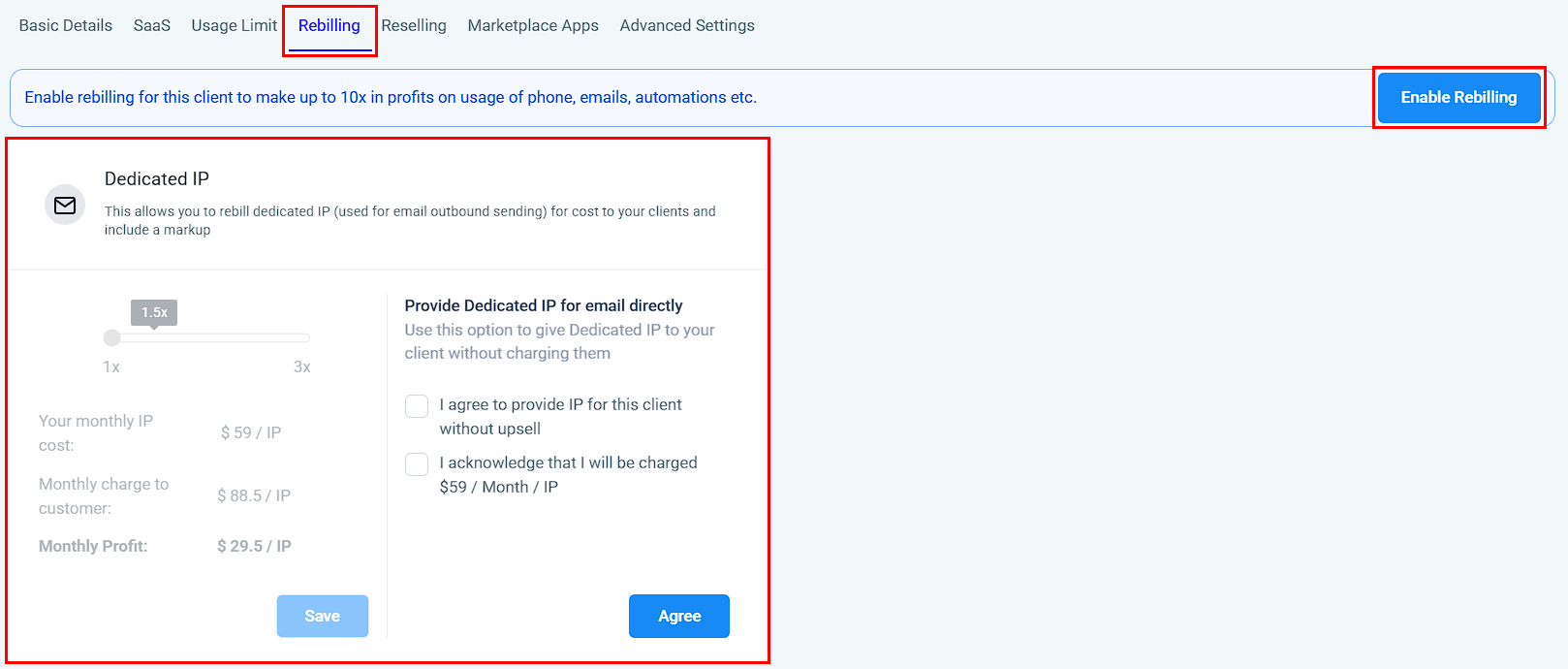
Omfakturering
I avsnittet Omfakturering kan du aktivera eller inaktivera omfakturering för specifika tjänster och justera omfaktureringssatsen, som endast gäller för det aktuella underkontot. Du kan aktivera detta alternativ genom att klicka på knappen Aktivera omfakturering.
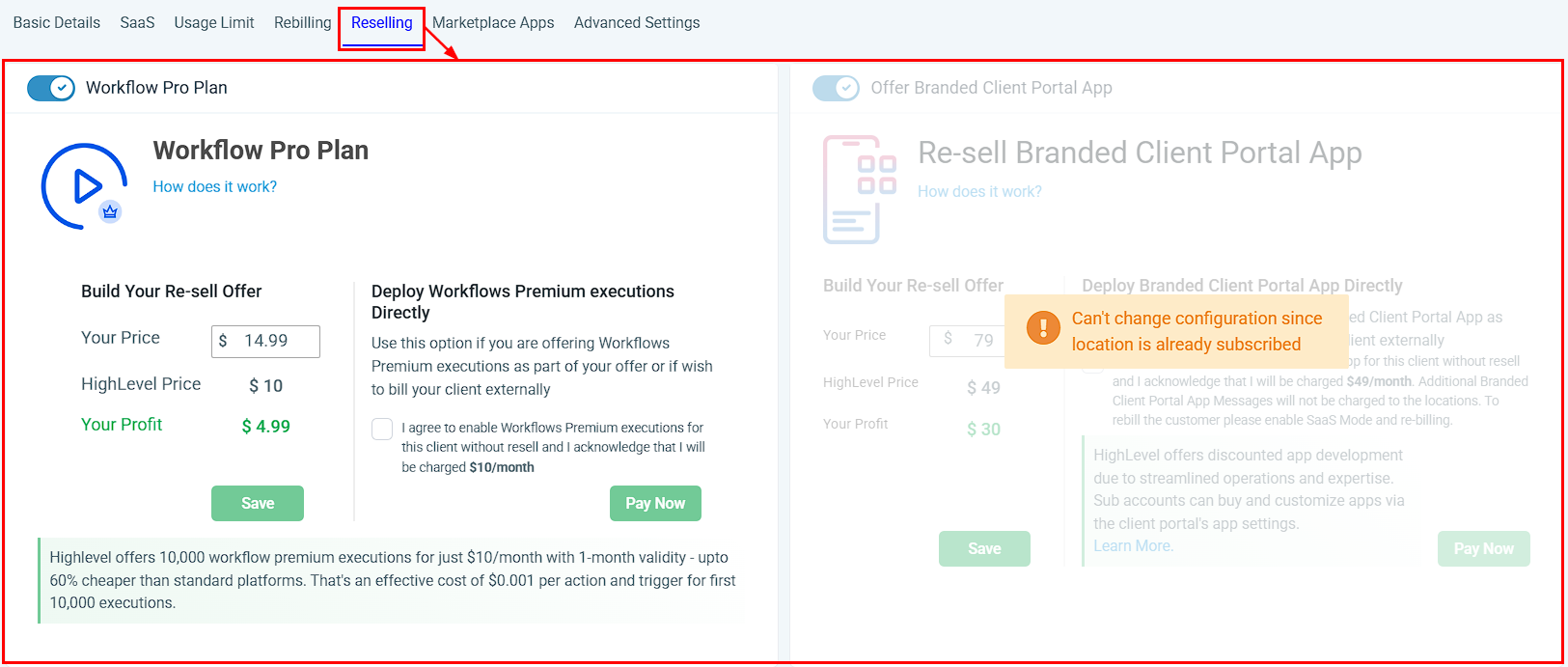
Återförsäljning
I avsnittet Återförsäljning kan du styra vilka tjänster som är tillgängliga för återförsäljning som inkluderar Workflow Pro Plan, Yext, Conversation AI, WordPress och andra tjänster.
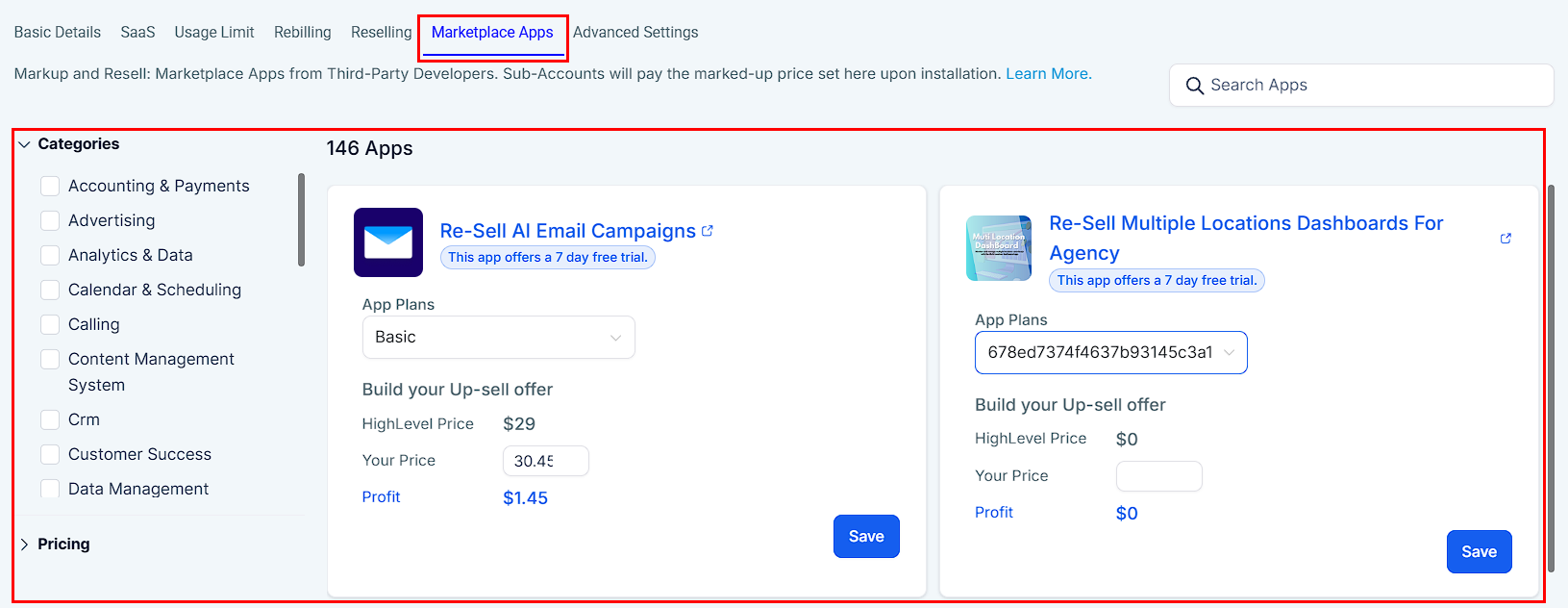
Marketplace-appar
Underkonton kan integreras med olika Marketplace-appar för att utöka funktionaliteten. Du kan hantera appinstallationer och konfigurationer direkt från det här avsnittet.
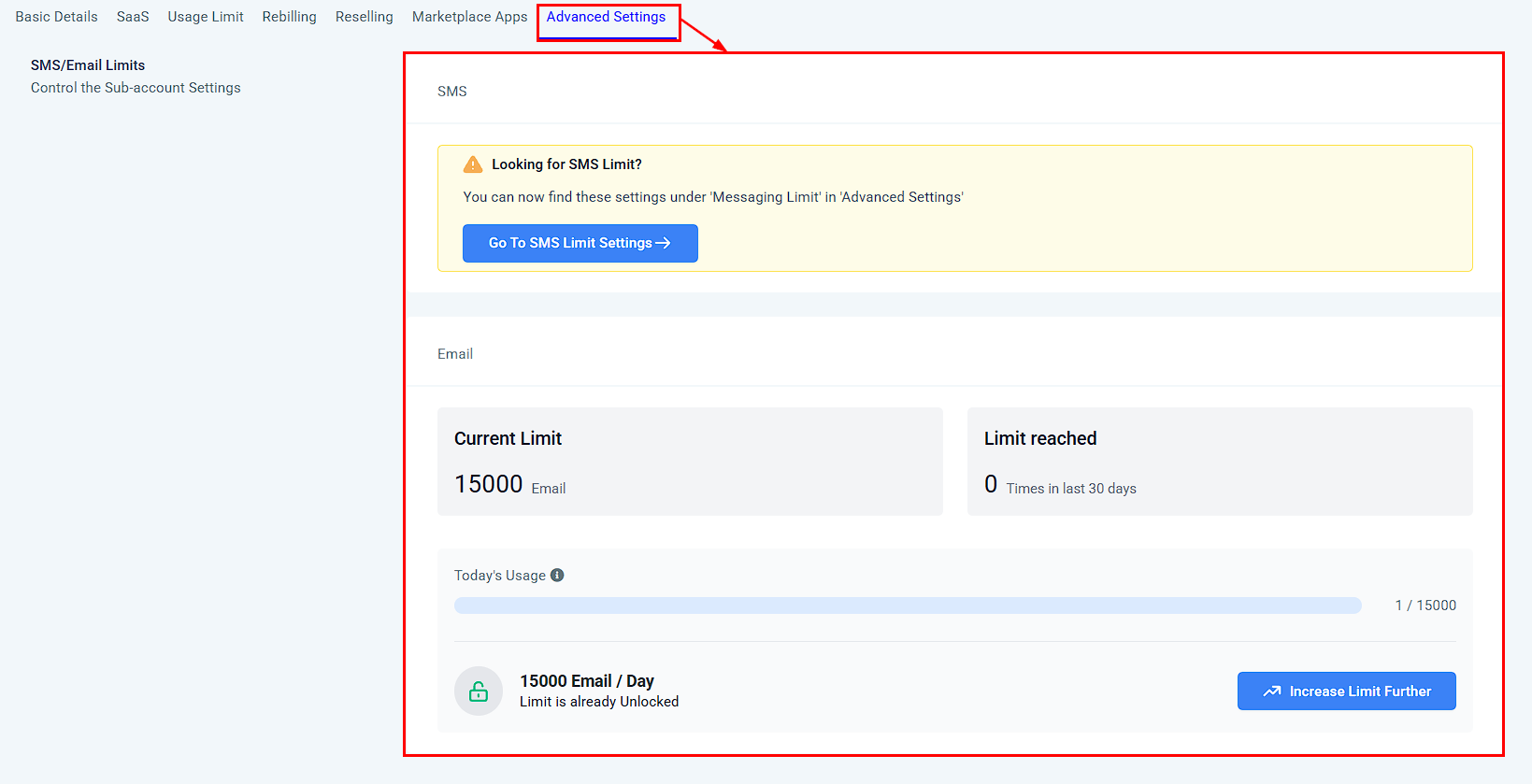
Avancerade inställningar
För mer anpassad kontroll ger avsnittet Avancerade inställningar ytterligare konfigurationsalternativ för underkontots SMS/e-postgränser.
Att hantera underkonton effektivt kräver rätt verktyg, och fliken Underkonton innehåller allt som behövs för att effektivisera verksamheten. Från att skapa och organisera konton till att konfigurera fakturering, återförsälja tjänster och komma åt nyckelprestandastatistik, det här avsnittet hjälper till att säkerställa smidig hantering.
Genom att använda funktioner som filter, rapporter och resultatspårning kan byråer behålla bättre kontroll över kundkonton, förbättra arbetsflödeseffektiviteten och förbättra den övergripande kontohanteringen.