Hur man duplicerar en widget
Att få din instrumentpanel att fungera för dig har aldrig varit enklare, tack vare möjligheten att duplicera widgets. Oavsett om du hanterar liknande widgets eller bygger komplexa varianter låter den här funktionen dig hoppa över besväret med att börja från början.
📌OBS: Anpassade widgetar i avsnittet Allmänt kan inte redigeras.
Gå in i redigeringsläge
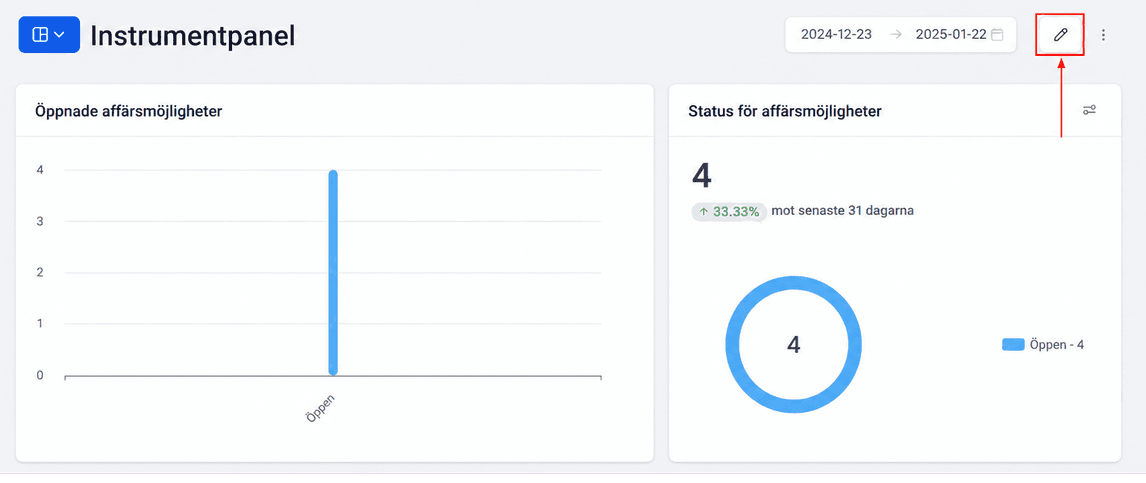
För att börja klicka på knappen “Redigera” på din instrumentpanel. Den här åtgärden aktiverar redigeringsläget, så att du enkelt kan göra ändringar eller duplicera widgets.
Välj widgeten för duplicering
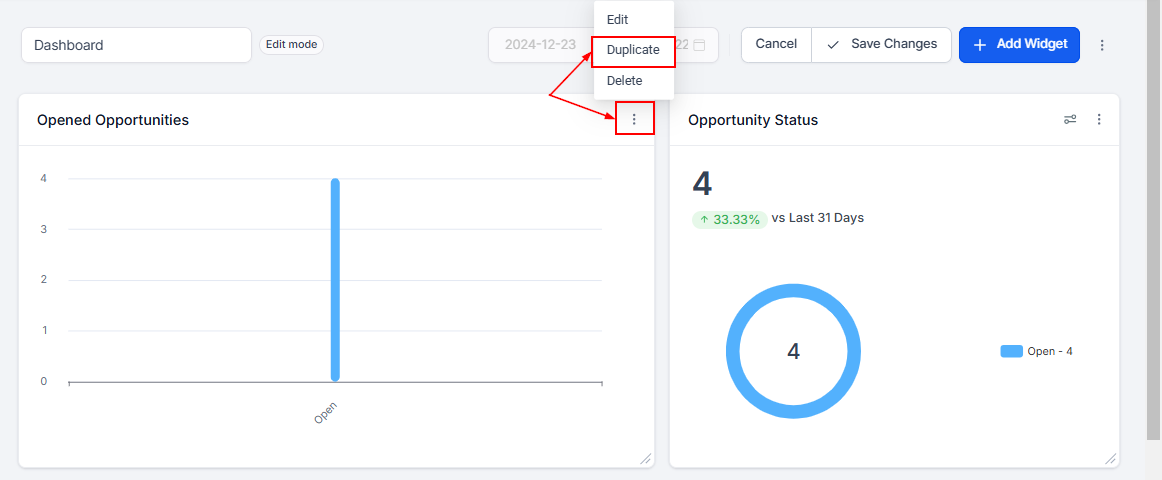
Leta reda på widgeten du vill duplicera och klicka på menyn med tre punkter i det övre högra hörnet. Från rullgardinsmenyn väljer du “Duplicera.”
Konfigurera widgeten och spara ändringar
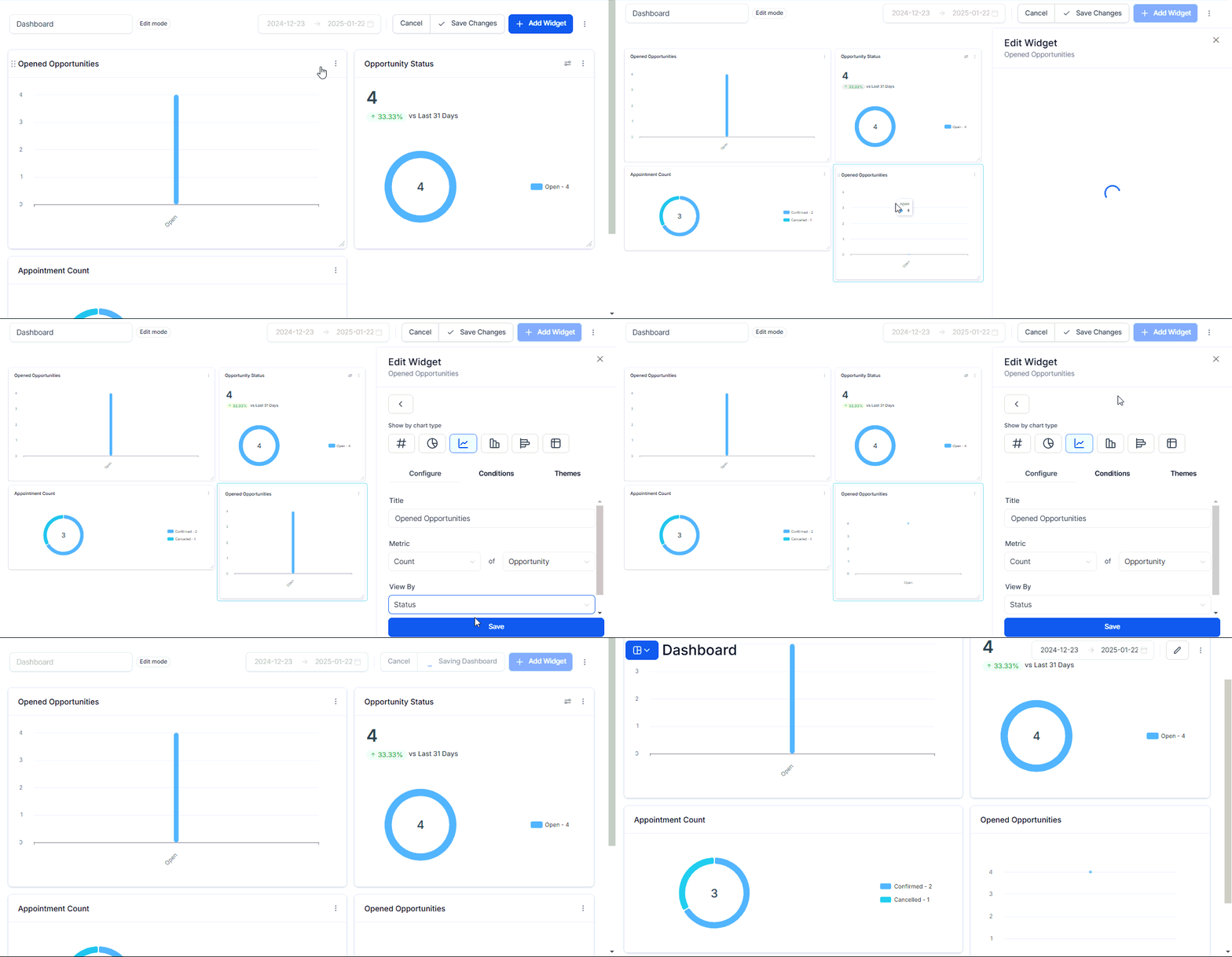
Widgeten kommer att kopieras och visas på din instrumentpanel, redo för justeringar. Efter att ha duplicerat widgeten, anpassa den efter dina behov. När dina ändringar är klara klickar du på “Spara” och sedan på “Spara ändringar” för att slutföra uppdateringarna.
Genom att duplicera widgets kan du arbeta smartare, inte hårdare. Den här funktionen gör det enkelt att replikera och anpassa widgets utan att börja om från början, vilket sparar tid och ökar effektiviteten.
Inte kund hos Funnelbud ännu?
Prova vårt allt-i-ett CRM för sälj och marknadsföring — gratis i 7 dagar, ingen bindningstid.