Hur man skapar ett nytt blogginlägg
Att skapa och hantera blogginlägg är en integrerad del av att upprätthålla en engagerande och informativ webbplats. Den här guiden leder dig genom processen att skapa nya blogginlägg, och beskriver varje steg från början till slut. Dessutom kommer vi att täcka vanliga frågor och ge felsökningstips för att säkerställa en smidig upplevelse.
Skapa ett nytt blogginlägg
För att börja skapa ett nytt blogginlägg, navigera till avsnittet Webbplatser i ditt konto och klicka på fliken Bloggar i navigeringsfältet. Du kommer att presenteras med en lista över de bloggsidor du har skapat. Välj den bloggsida som du vill lägga till inlägget på, eller skapa en ny bloggsida.
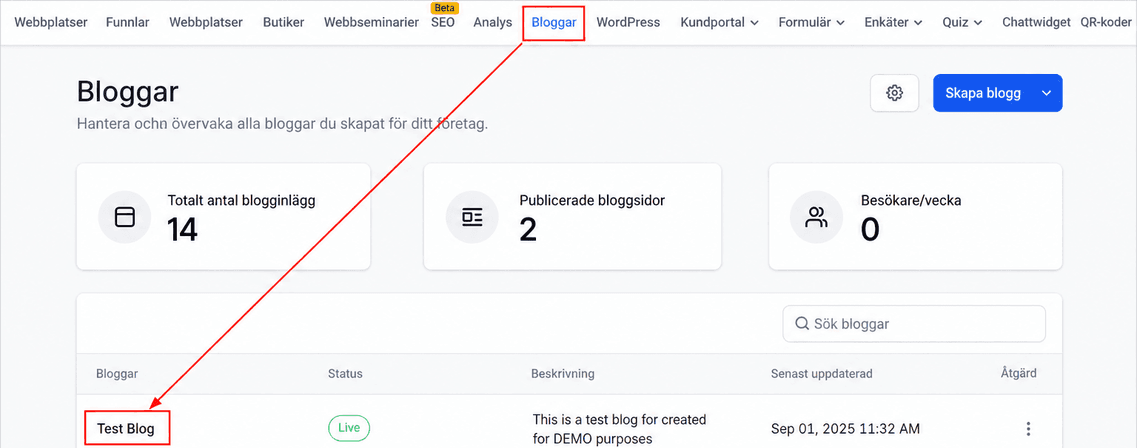
Klicka sedan på alternativet Nytt inlägg för att börja skapa ditt inlägg från början.
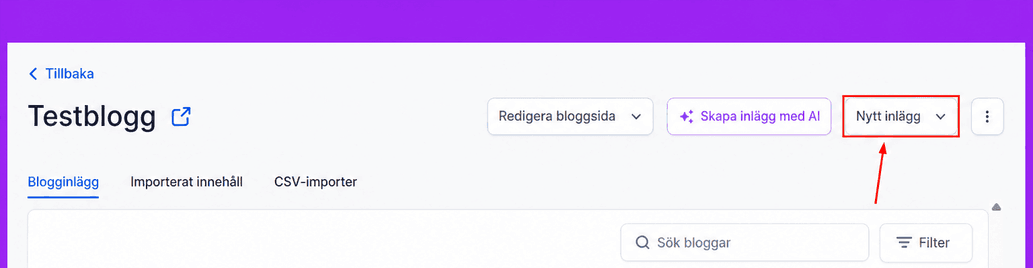
Lägga till innehåll i ditt blogginlägg
När du har gjort det väljer du mellan att skriva inlägget manuellt eller skapa det med AI. I den här guiden kommer vi att skriva inlägget manuellt.
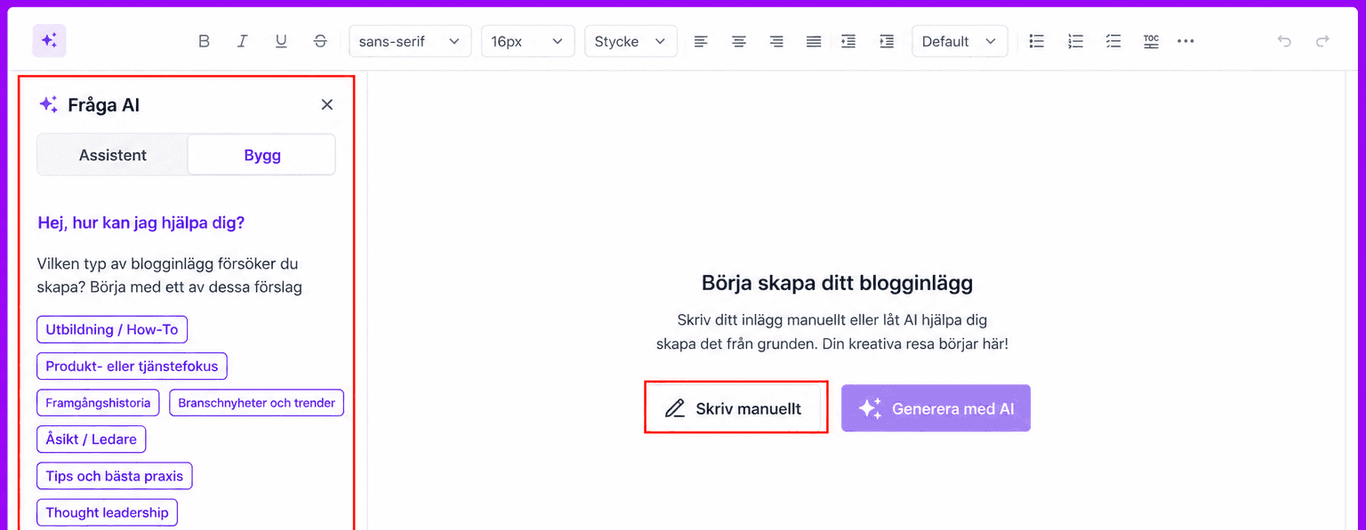
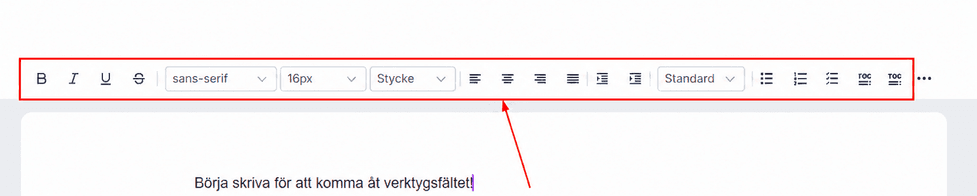
Du kan sedan börja skriva innehållet i din blogg i det avsedda textfältet. Förbättra användarens engagemang genom att använda följande funktioner:
- Textformatering: Använd fetstil, kursiv stil, understruken, genomstruken, teckensnittsstilar och storleksalternativ.
- Avstånd och justering: Justera avstånd till vänster, mitten, höger, justerat, indrag eller utdrag.
- Listor: Lägg till numrerade listor, punktlistor eller att göra-listor.
- Text och bakgrundsfärg: Markera text och bakgrund.
- Medieinfogning: Infoga hyperlänkar, bilder, ljud eller video från mediebiblioteket eller YouTube.
- Ytterligare element: Inkludera citattecken, emojis, avdelare och anpassad kod.
- Content AI: Använd AI för att skapa en engagerande disposition, introduktion och avsnitt.
- Formatrensning: Rensa formatet för ett specifikt avsnitt eller hela bloggen.
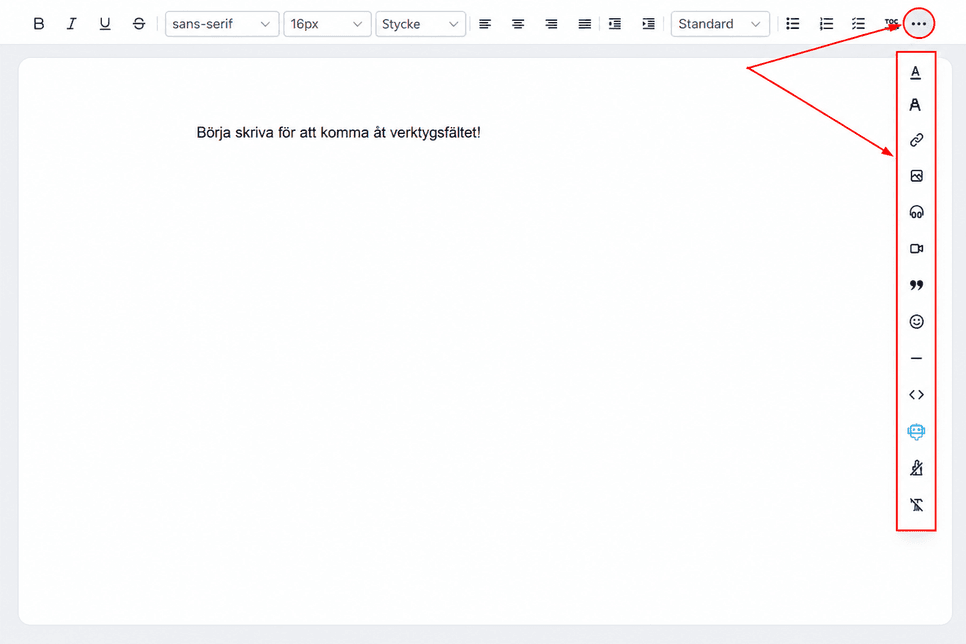
- Ångra/Gör om: Enkelt vända eller återföra ändringar.

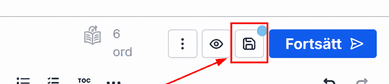
När du är nöjd med din bloggs innehåll och design, spara bloggen för att bevara ditt arbete.
Åtgärdsmenyalternativ
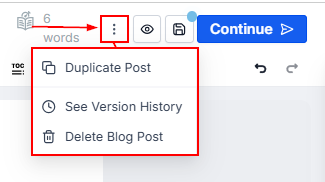
För att hantera ditt inlägg ytterligare kan du använda följande alternativ:
- Duplicera inlägg: Klicka på den här knappen för att duplicera blogginlägget.
- Se versionshistorik: Visa tidigare sparade versioner av din artikel.
- Ta bort blogginlägg: Ta bort artikeln permanent genom att klicka på knappen Ta bort.
Förhandsgranska inlägget
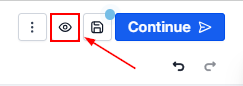
Förhandsgranska ditt inlägg genom att klicka på ögonikonen. Detta kommer att automatiskt spara din blogg och ladda den i en ny flik med fullt stöd för rendering.
Publicera eller schemalägga inlägg
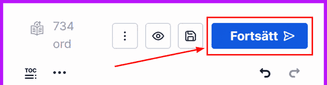
Med alla dina konfigurationer intakta, fortsätt att publicera eller schemalägga ditt inlägg genom att klicka på knappen “Fortsätt”.
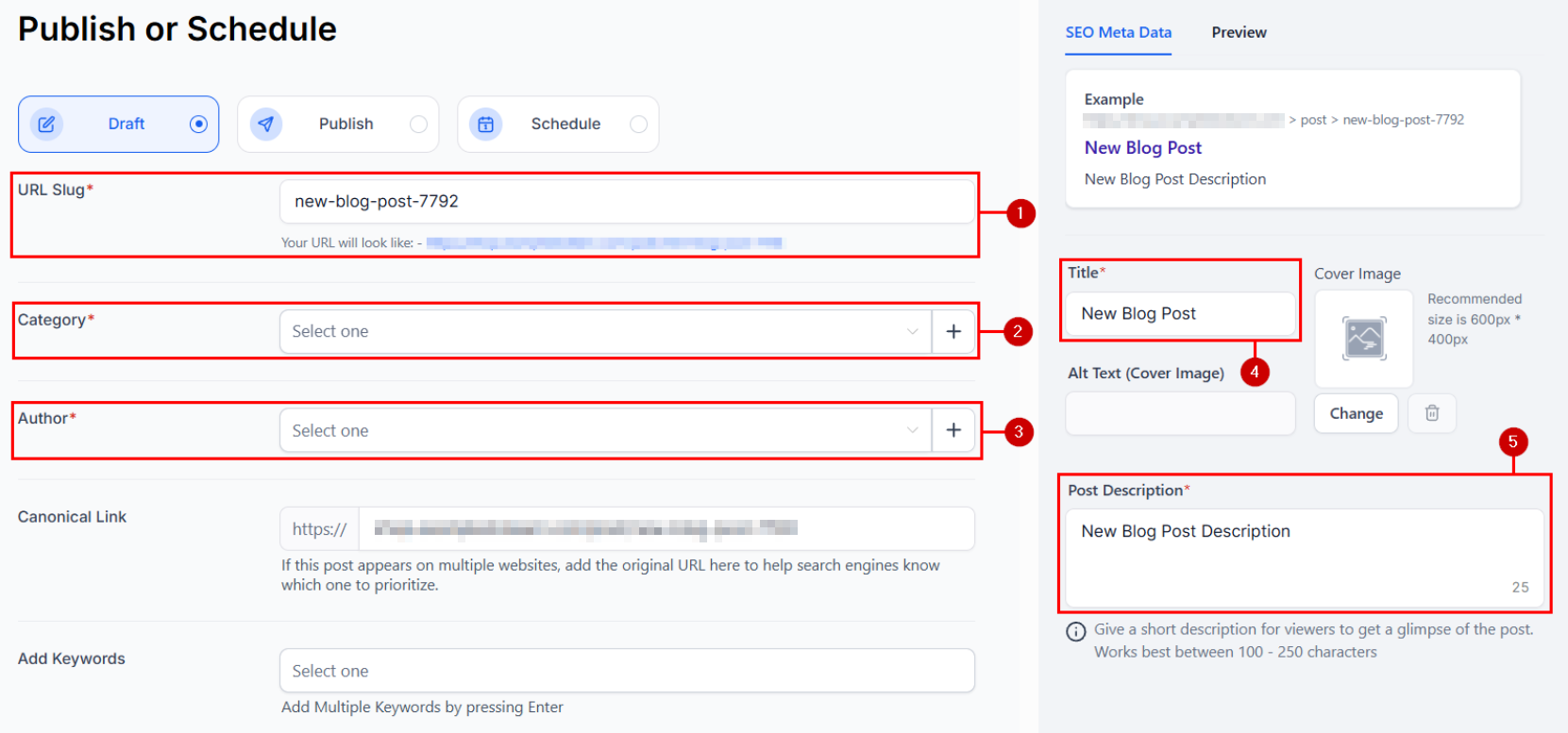
I det här avsnittet måste du ange URL:en Slug (1), Kategori (2), Författare (3), Titel (4) och Inläggsbeskrivning (5).
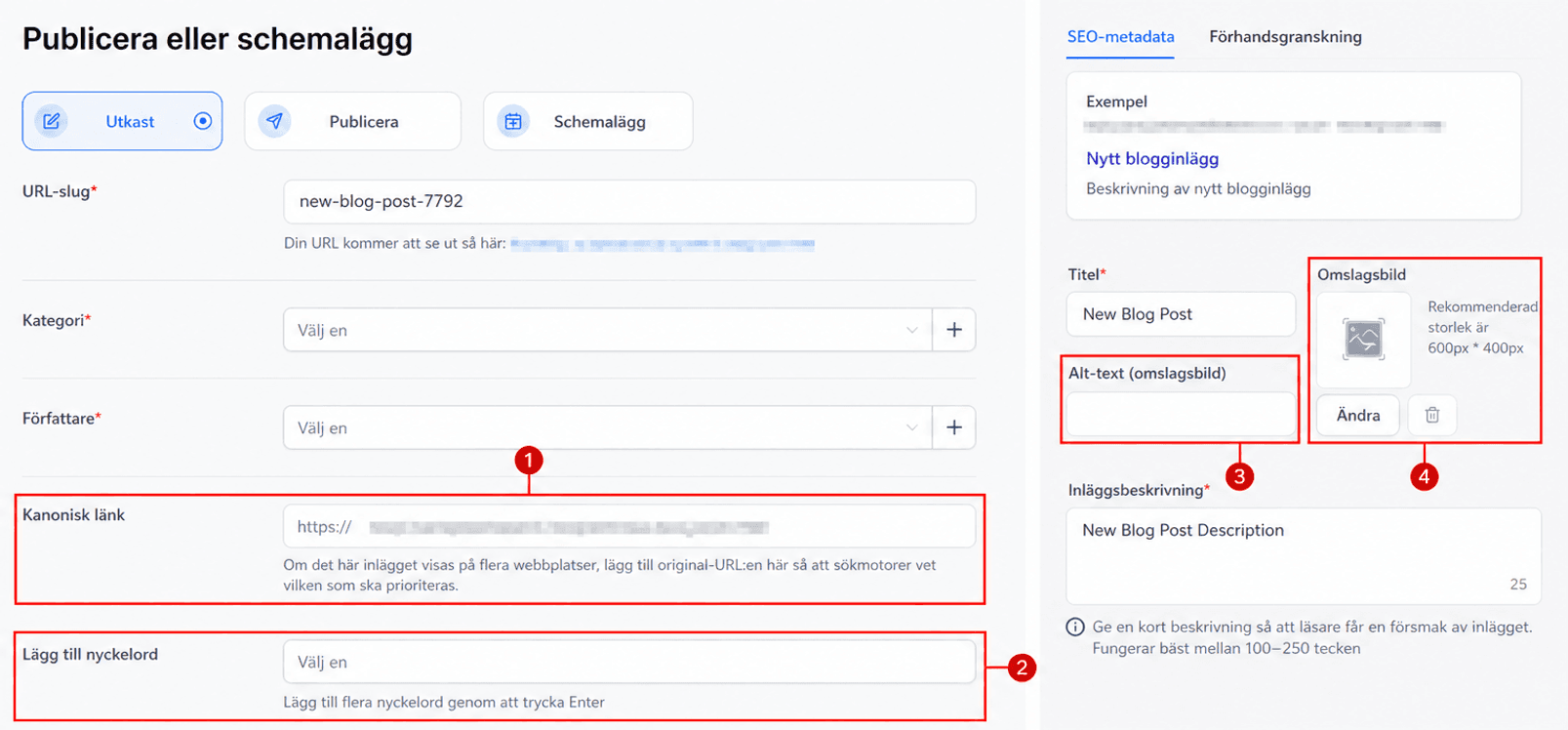
Dessutom kan du ange en kanonisk länk (1), nyckelord (2) eller ange inläggsidentifierare, inklusive en omslagsbild (3) och alternativ text för omslagsbilden (4).
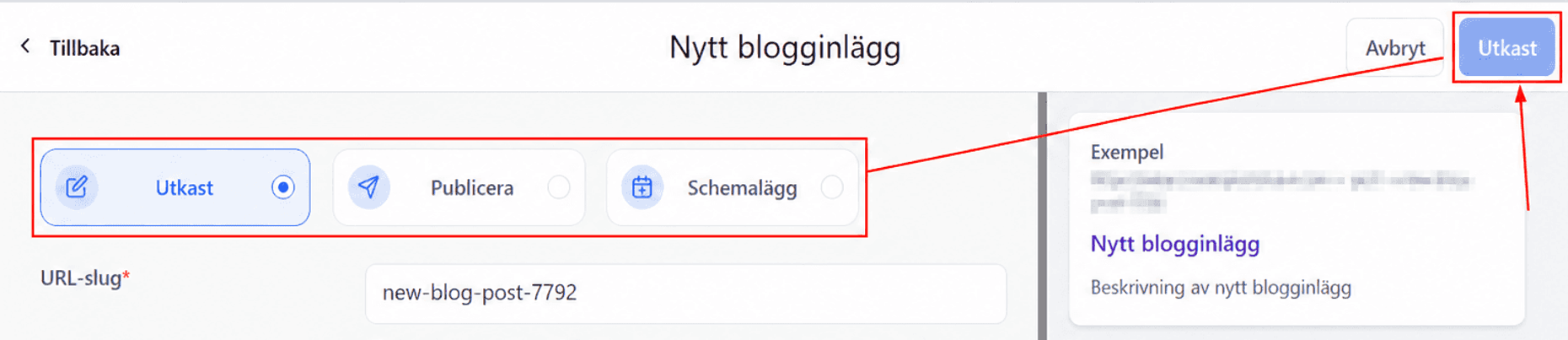
När dessa inställningar är konfigurerade klickar du på Utkast/Spara för att antingen spara ditt inlägg som ett utkast, schemalägga det för framtida publicering eller publicera det omedelbart.
Nu vet du hur man skapar ett blogginlägg! Kolla in de andra artiklarna i det här avsnittet för att lära dig mer om Bloggar-funktionen.
Vanliga frågor
F: Kan jag schemalägga blogginlägg för framtida publicering?
– Ja, du kan schemalägga inlägg att publiceras vid ett senare tillfälle genom att ställa in önskat publiceringsdatum och tid i inläggsinställningarna.
F: Hur optimerar jag mina blogginlägg för SEO?
- Använd relevanta nyckelord i titeln, metabeskrivningen och genom hela innehållet. Lägg till alternativ text för bilder och se till att ditt blogginlägg är välstrukturerat med rubriker och underrubriker.
Felsökningstips
Formateringsproblem
- Om du stöter på formateringsproblem, använd alternativet för formatrensning för att återställa specifika avsnitt eller hela bloggen.
Bilduppladdningsfel
- Se till att dina bilder uppfyller den rekommenderade storleken (600px x 400px) och den filstorlek som stöds (upp till 10MB).
Förhandsgranskning avvikelser
- Om förhandsgranskningen inte återspeglar de senaste ändringarna, spara artikeln igen och uppdatera förhandsgranskningen.
Inte kund hos Funnelbud ännu?
Prova vårt allt-i-ett CRM för sälj och marknadsföring — gratis i 7 dagar, ingen bindningstid.