Så skapar du en Meta-annonskampanj i Ad Manager
Att skapa effektiva annonskampanjer som genererar Leads och ökar trafiken till webbplatsen är avgörande för affärstillväxt. Med Ad Manager kan du enkelt skapa, hantera och optimera Facebook- och Instagram-annonser för att nå din målgrupp. Detta kraftfulla verktyg erbjuder en enkel trestegsprocess, som gör det möjligt att lansera kampanjer som stämmer med dina affärsmål. Den här artikeln guidar dig genom förutsättningarna, uppsättningsprocessen och optimeringsstrategier för att använda Ad Manager.
Ansluta Facebook-sidor
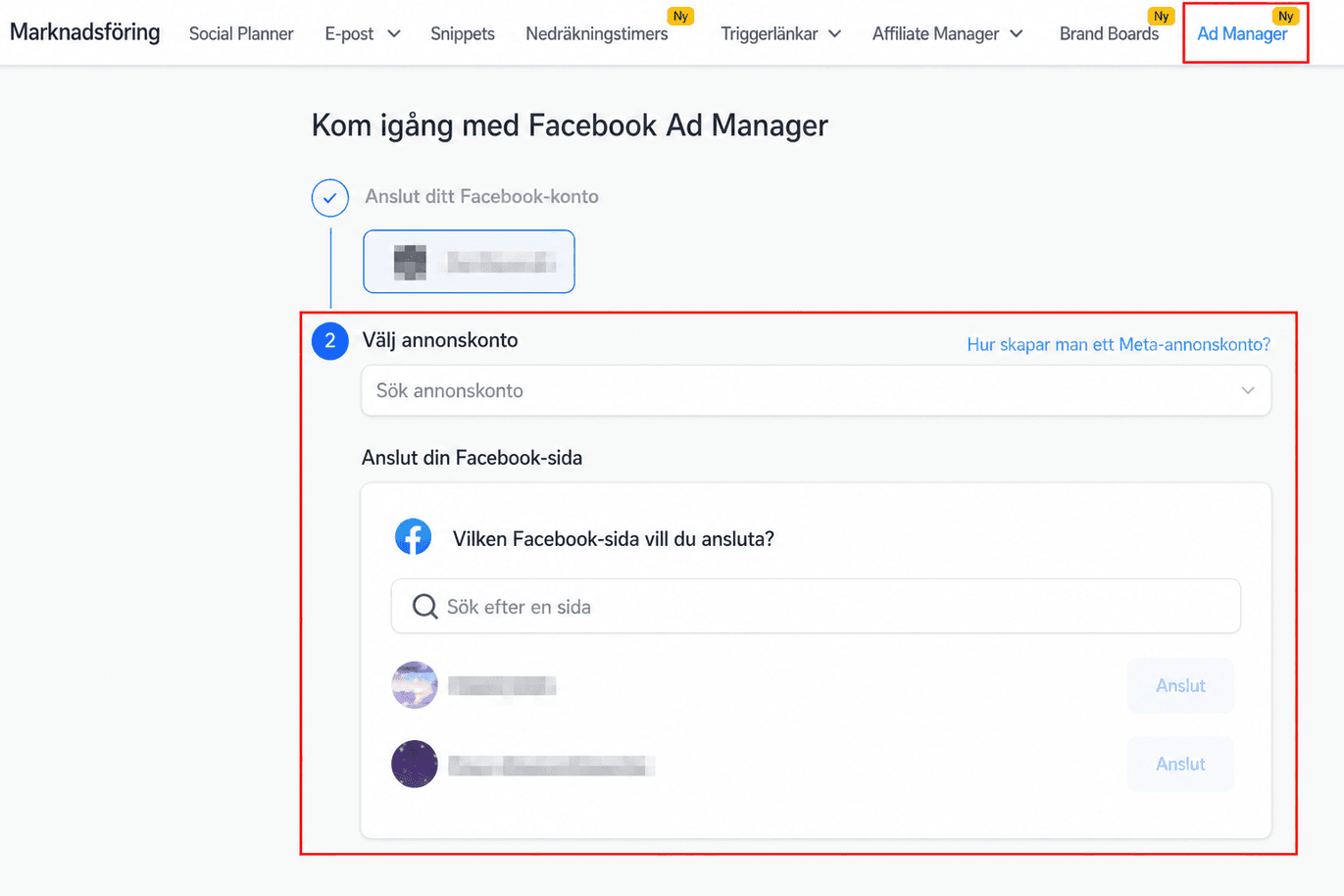
För att komma igång med Ad Manager ansluter du dina Facebook-sidor under Marketing > Ad Manager. Ad Manager stöder anslutning av flera Facebook-sidor, vilket möjliggör omfattande kampanjhantering.
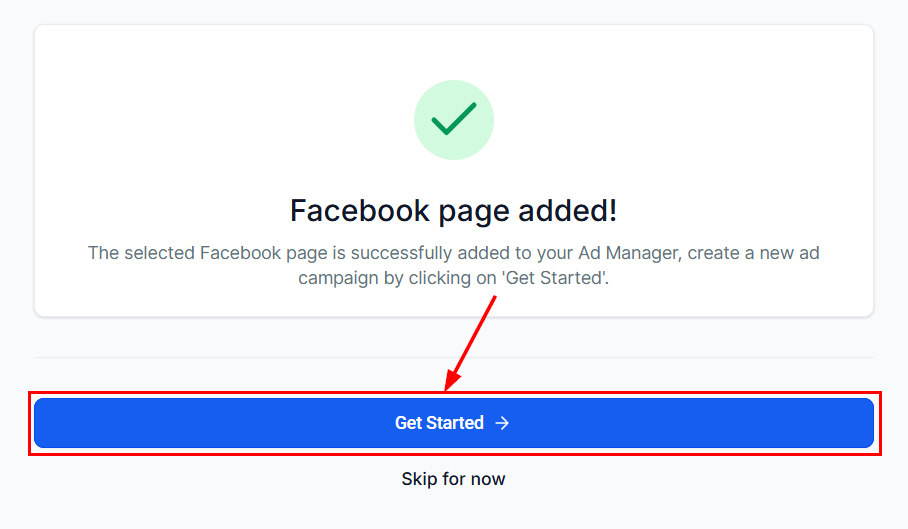
Nu när din Facebook-sida är ansluten kan du gå vidare och skapa en ny annonskampanj genom att klicka på knappen “Get Started”.
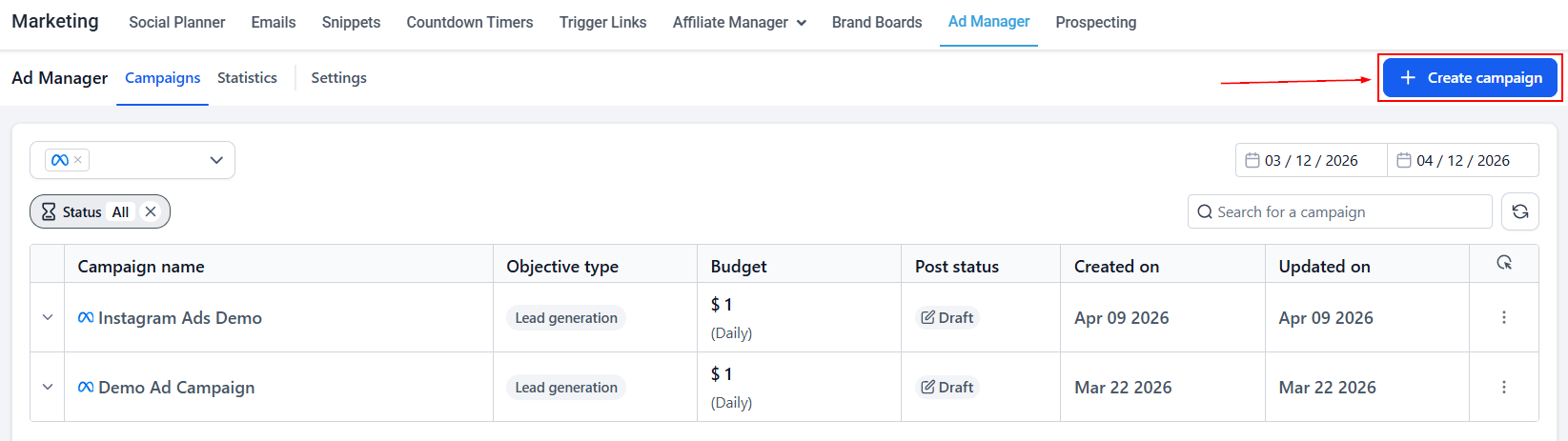
Om du tidigare har integrerat ditt konto klickar du på knappen Create Campaign på Ad Managers startsida för att börja.
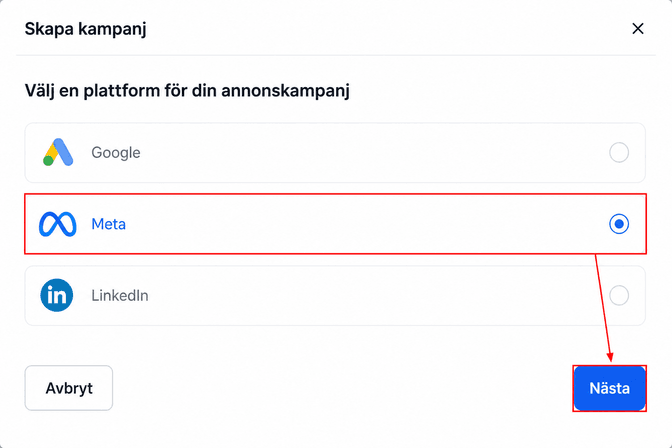
Välj därefter alternativet Meta Campaign.
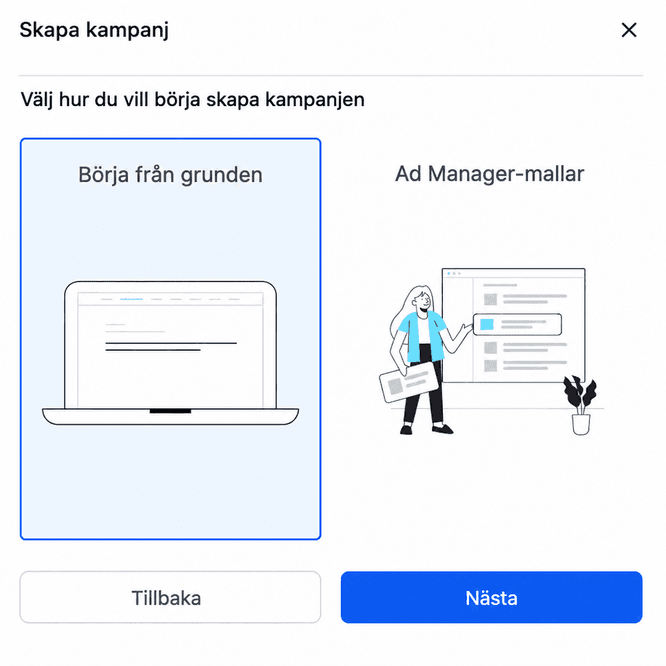
Välj om du vill skapa kampanjen från grunden eller använda en befintlig mall, och klicka sedan på “Next” för att gå vidare.
Skapandet av annonsinnehåll följer en effektiv trenivåstruktur:
- Campaign Level
- Ad Set Level
- Ad Level
Varje nivå har en egen konfigurationsprocess, vilket ger en mer organiserad och riktad annonshantering.
Uppsättning på Campaign Level
Namn
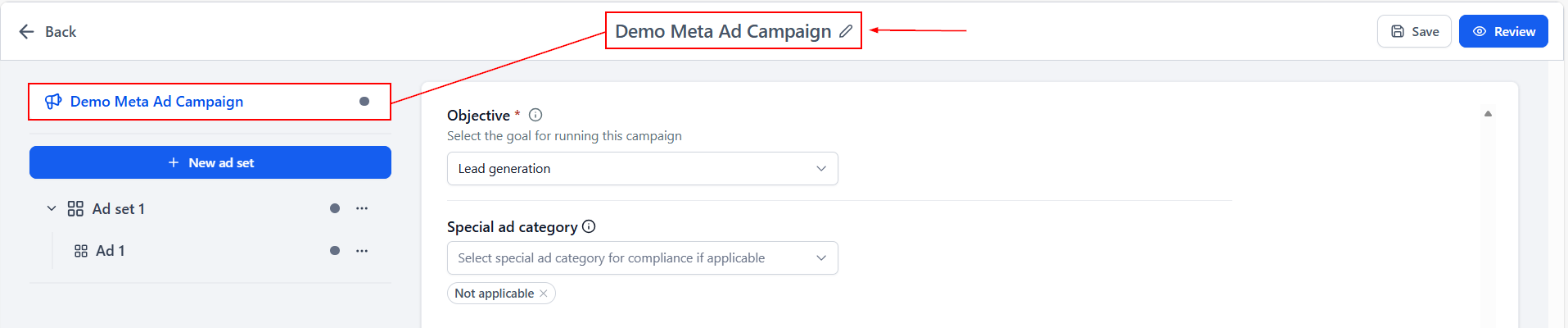
Börja med att ge din kampanj ett unikt och beskrivande namn.
Mål
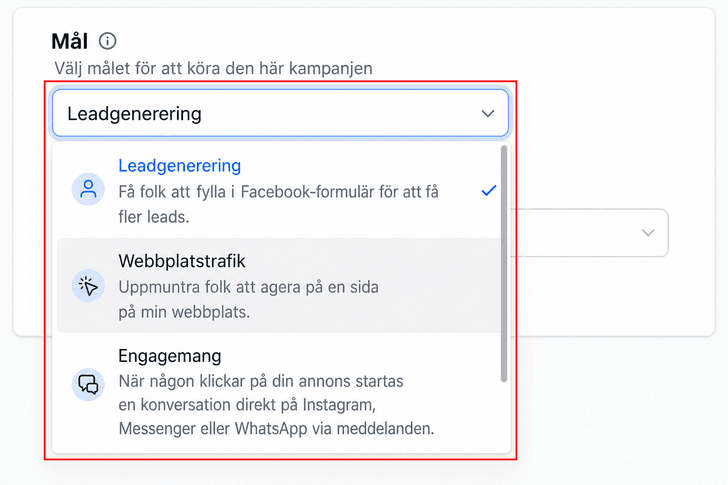
Det första steget när du bygger en Facebook- och Instagram-annonskampanj är att välja ett mål som stämmer med dina affärs- eller varumärkesmål. Oavsett om ditt mål är leadgenerering, webbplatstrafik, engagemang eller försäljning erbjuder Ad Manager verktygen för att uppnå det. För leadgenerering kan du integrera Facebook-formulär, antingen genom att skapa nya eller använda befintliga. Om ditt mål är webbplatstrafik kan du styra besökare direkt till din landningssida. Du kan även skapa och köra Meta-annonser som driver engagemang eller försäljning via meddelandeappar.
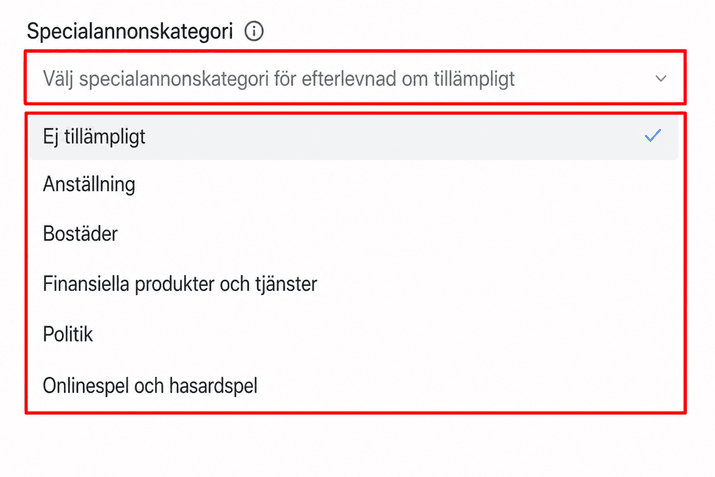
📌 Obs: Särskilda hänsyn gäller för kampanjer relaterade till anställning, bostäder, kredit, politik samt onlinespel eller spel om pengar.
Special Ad Category
Om din annons faller under en särskild kategori, se till att välja rätt kategori från listan för att säkerställa efterlevnad av lokala lagar och regler, vilket underlättar en smidig granskningsprocess för kampanjen.
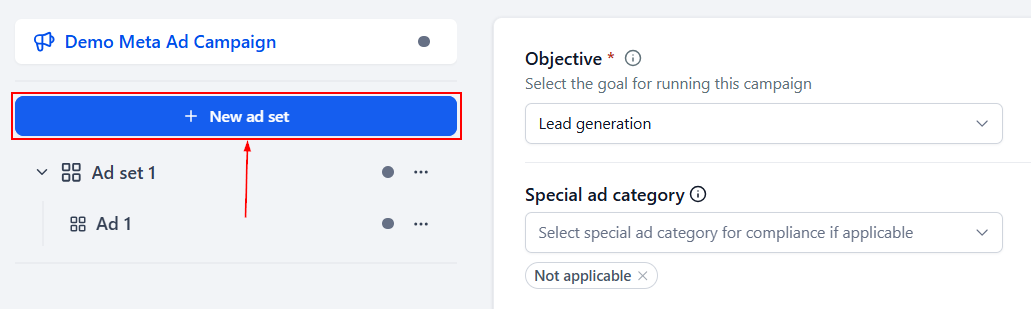
Klicka på knappen “+New ad set” för att skapa upp till 10 ad sets.
📌Obs: Systemet skapar en som standard.
Uppsättning på Ad Set Level
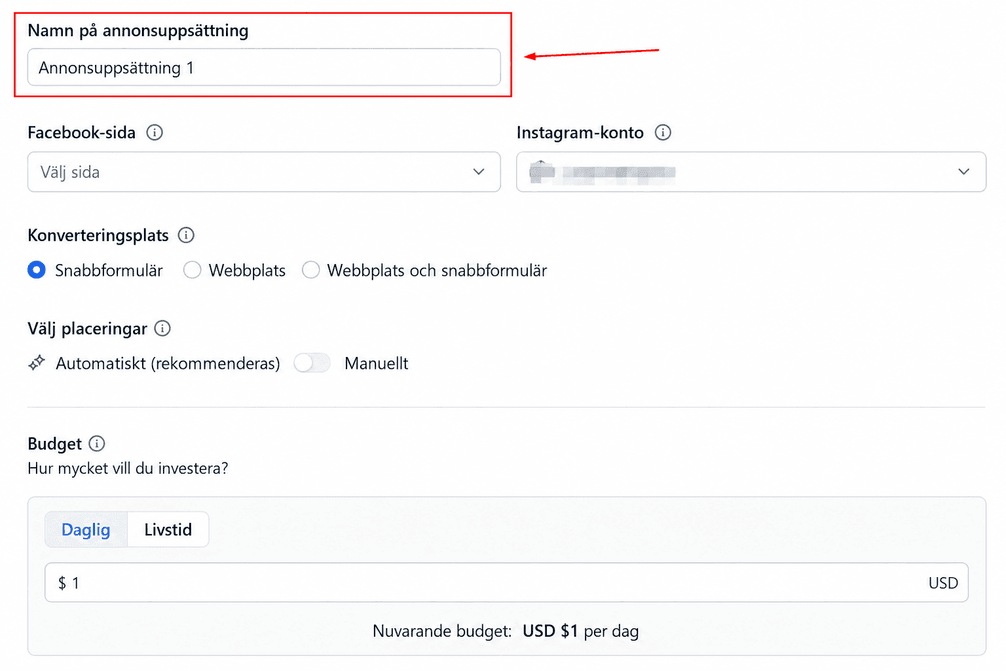
Namn på Ad Set
Ange ett unikt namn för att lätt kunna identifiera ad set.
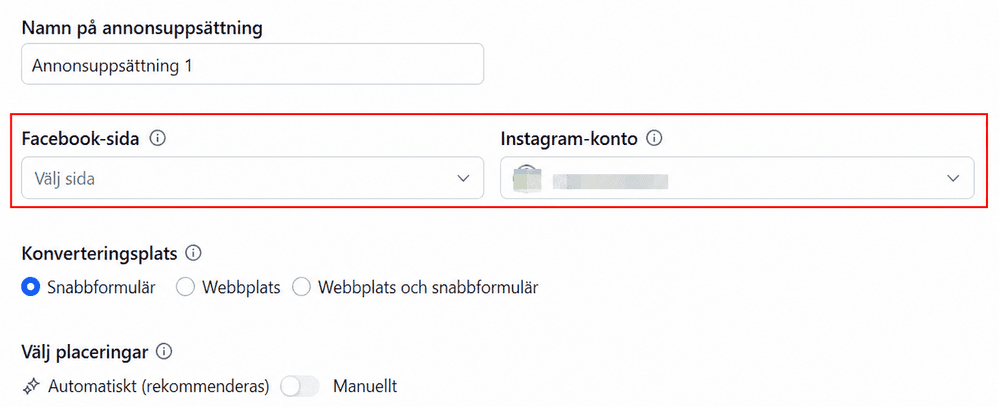
Sidor
Välj ett Facebook- och Instagram-konto för din annons. Om inget Instagram-konto är anslutet kommer annonsen att använda din Facebook-sidas namn, profilbild, beskrivning och antal följare.
Conversion Location
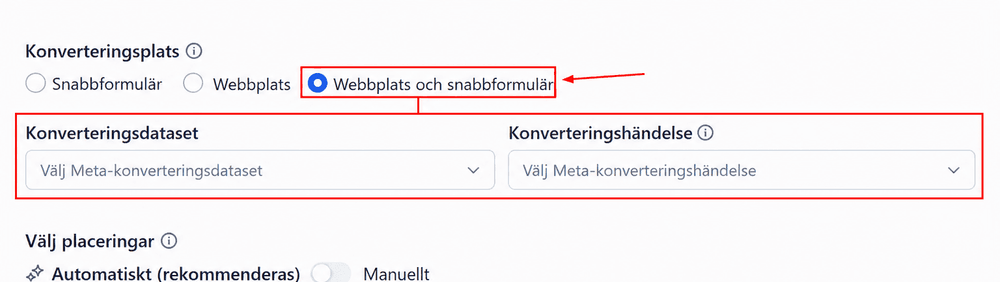
Välj var du vill att användare ska lämna sina uppgifter – på din webbplats, via ett instant form på Facebook eller Instagram, eller båda. Denna inställning avgör hur och var dina Leads samlas in, så att du kan anpassa processen efter din kampanjstrategi.
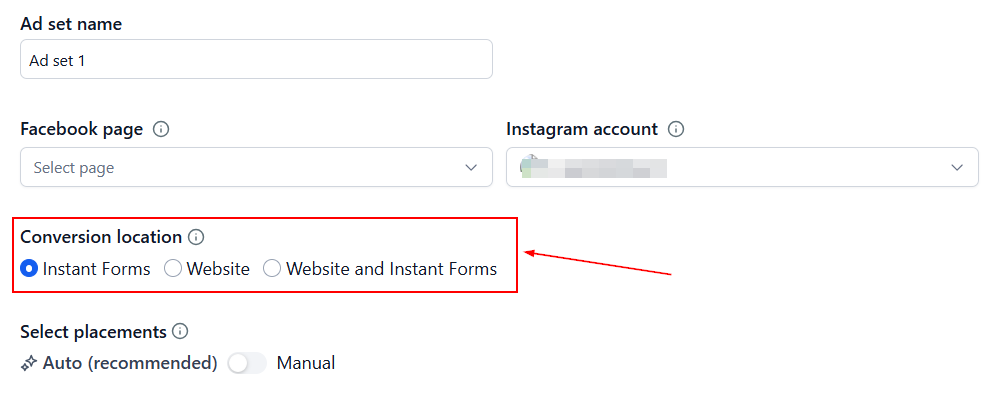
Val av Dataset (Pixel) krävs för Website- och Hybrid-uppsättningar, vilket gör att du kan spåra användaraktivitet och mäta resultat, medan rullistan Conversion Event låter dig definiera den specifika åtgärd som ska spåras för både Website- och Hybrid-alternativen. Fältet Destination URL krävs också för dessa uppsättningar och avgör vart användare skickas efter att ha interagerat med din annons.
Placements
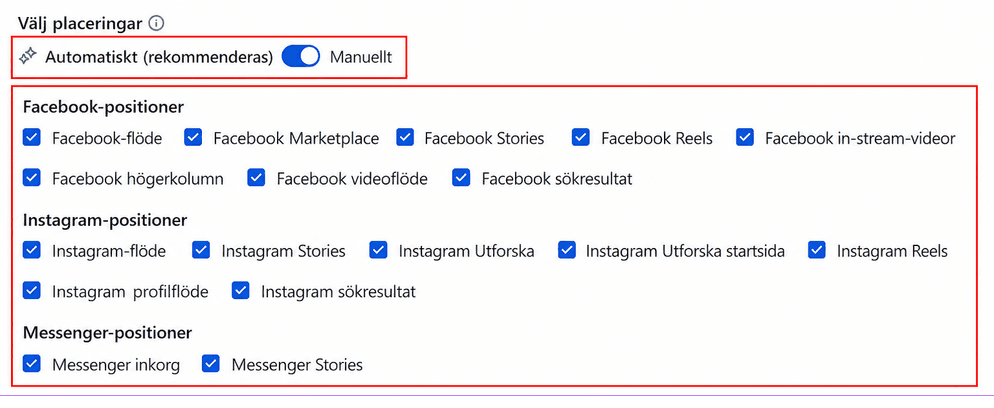
Placements avgör var dina annonser visas. Du kan välja automatiska placeringar, som maximerar resultatet över standardplaceringar utifrån din budget, eller manuella placeringar, där du väljer specifika platser för dina annonser, vilket säkerställer varumärkessäkerhet och optimering. I avsnittet för manuell placering ser du alla tillgängliga placeringar.
Budget
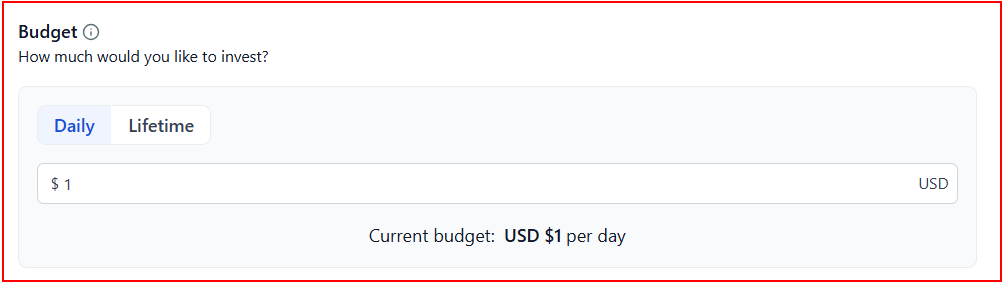
Ange det genomsnittliga belopp du vill spendera på denna annonskampanj genom att välja antingen en daglig budget eller en livstidsbudget. Kostnaderna debiteras kortet kopplat till ditt Meta Ad-konto.
Geografi
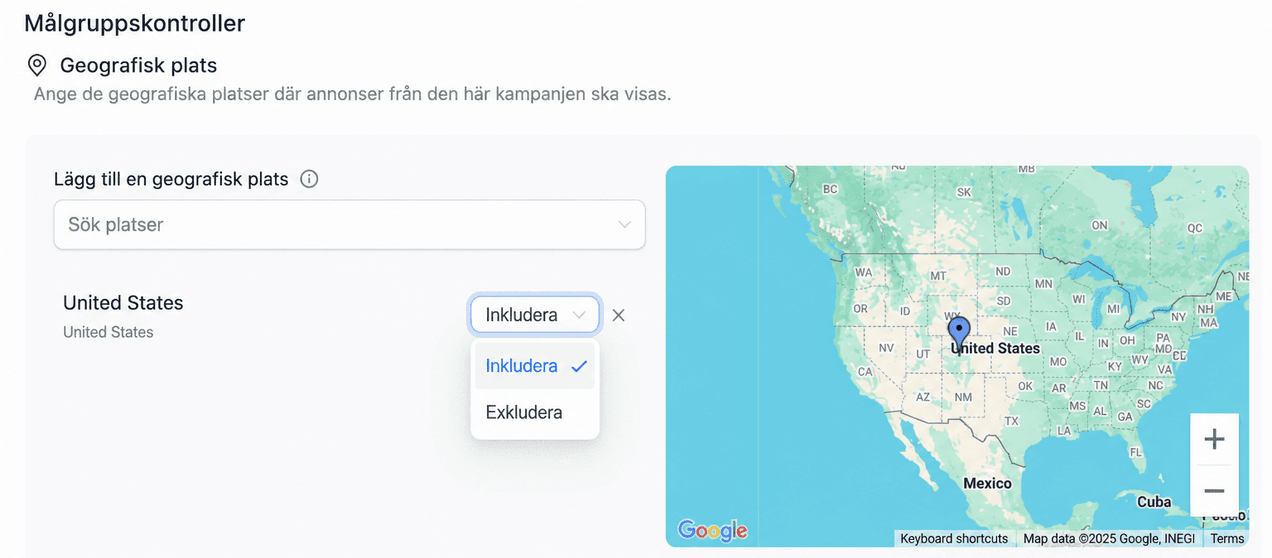
Anpassa din kampanj till specifika platser eller exkludera vissa områden inom ett land eller en region. Att välja ett bredare geografiskt område för dina annonser kan förbättra kampanjens resultat. Att till exempel rikta in dig på ett helt land istället för flera specifika städer kan bidra till att optimera din räckvidd och dina resultat.
📌Obs: Annonser som riktar sig till begränsade regioner (Australien–finansiella tjänster, Taiwan–universell, Singapore–universell, eller Worldwide om dessa regioner ingår) blockeras av Meta.
Valfria inställningar
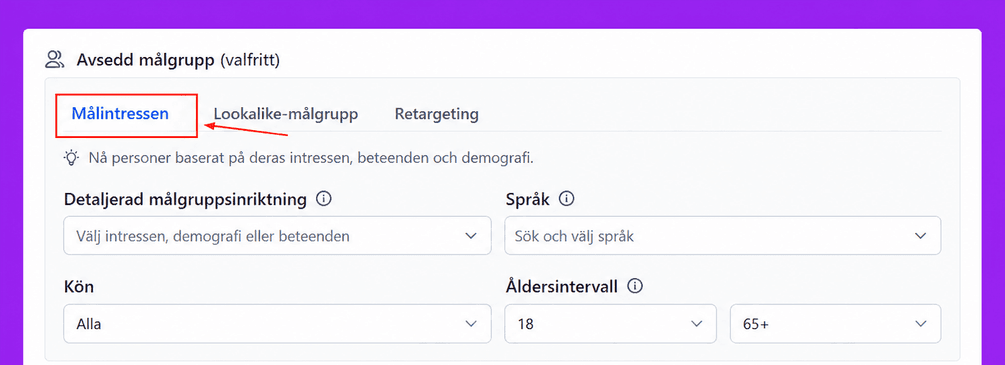
Finjustera din kampanj ytterligare med specifika alternativ för intresse, kön, språk och åldersgrupp i avsnittet Target Interests.
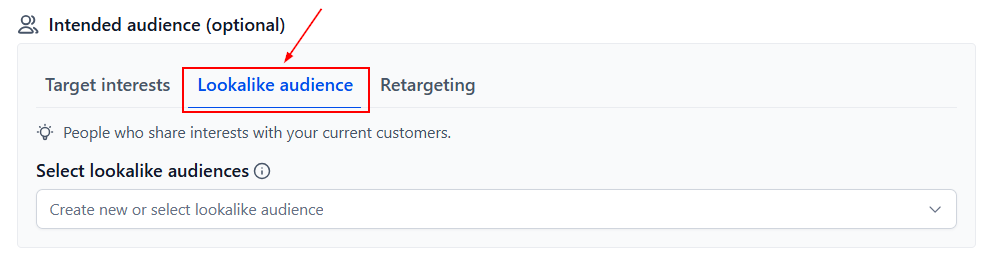
Du kan dessutom välja upp till 15 lookalike-målgrupper från rullistan att använda som målgrupp i en kampanj.
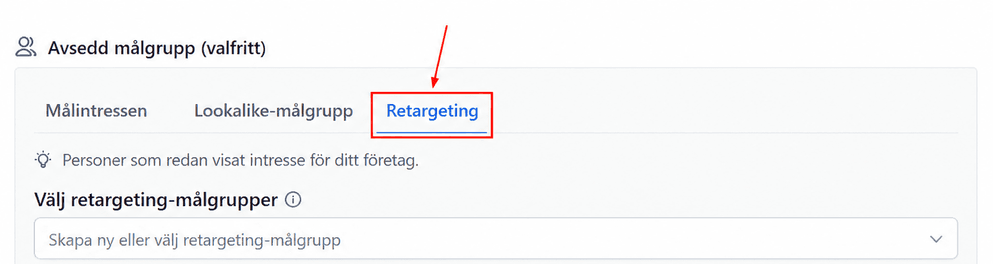
Alternativt kan du välja upp till 15 retargeting-målgrupper från rullistan Retargeting att använda som målgrupp i en kampanj.
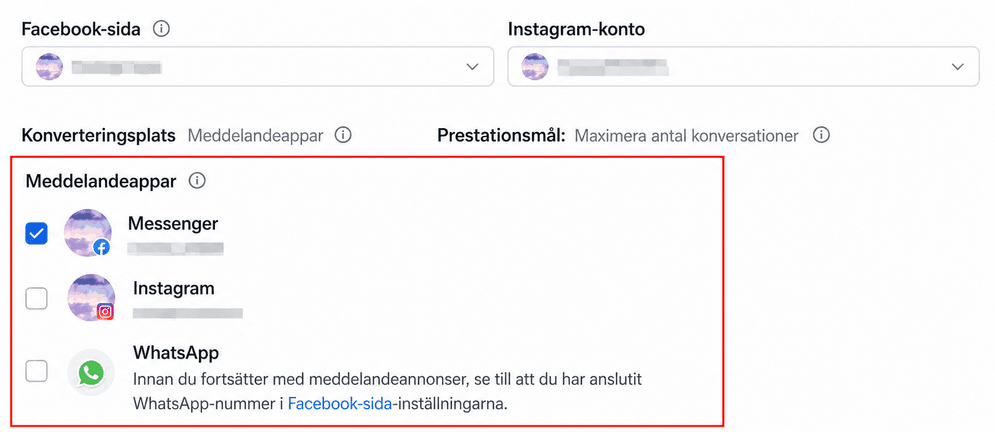
Om du valt målet Sales eller Engagement, välj den mest effektiva Conversion Location bland Facebook Messenger, Instagram Direct eller WhatsApp.
Klicka på de tre punkterna kopplade till ad set för att skapa upp till 10 annonser.
📌Obs: Systemet skapar en som standard.
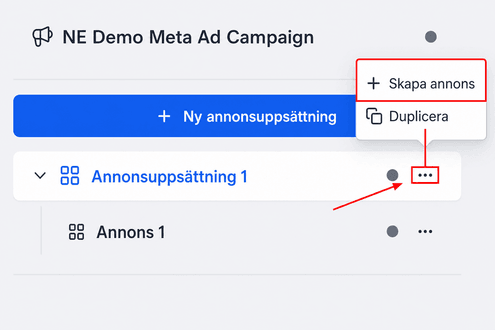
Uppsättning på Ad Level
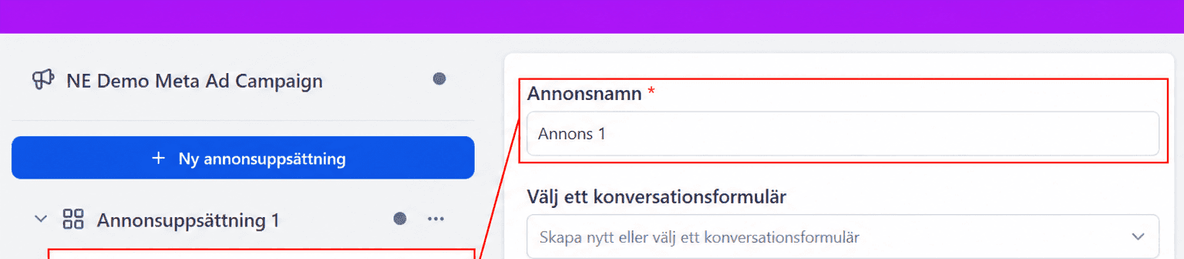
Annonsnamn
Ge din annons ett beskrivande namn i det här fältet.
Stegen beror på din kampanjs mål.
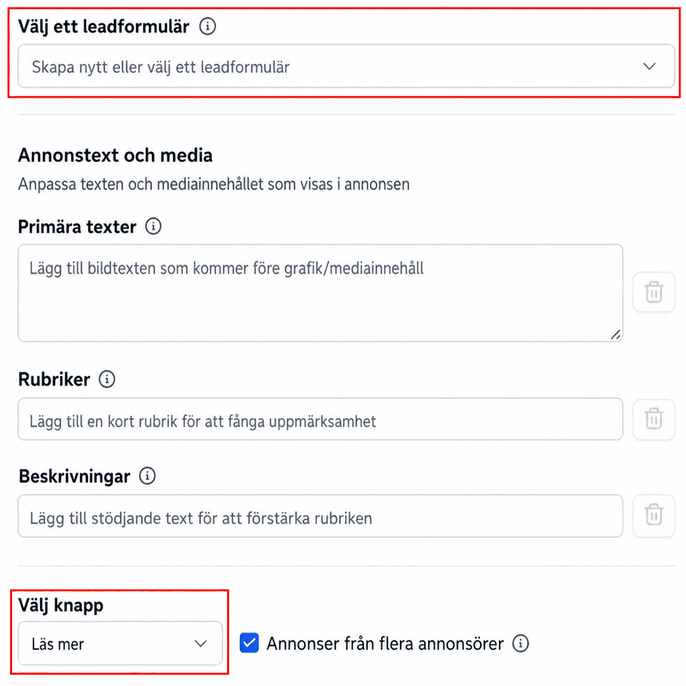
- Lead Generation: Välj ett befintligt Facebook lead-formulär eller skapa ett nytt från rullistan, och välj sedan en Call-to-Action-knapp (CTA) från rullistan Select Button.
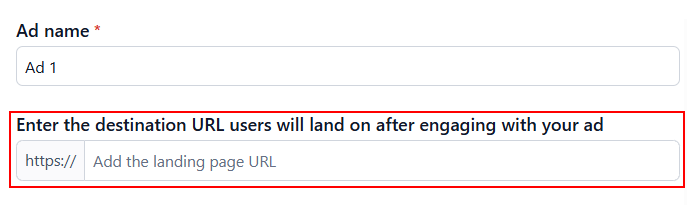
- Website Traffic: Ange landningssidan för användare som klickar på din annons, och välj sedan en CTA-knapp från rullistan Select Button.
- Engagement and Sales: Du kan antingen skapa ett nytt conversation form eller använda ett befintligt, och sedan konfigurera CTA-knappen.
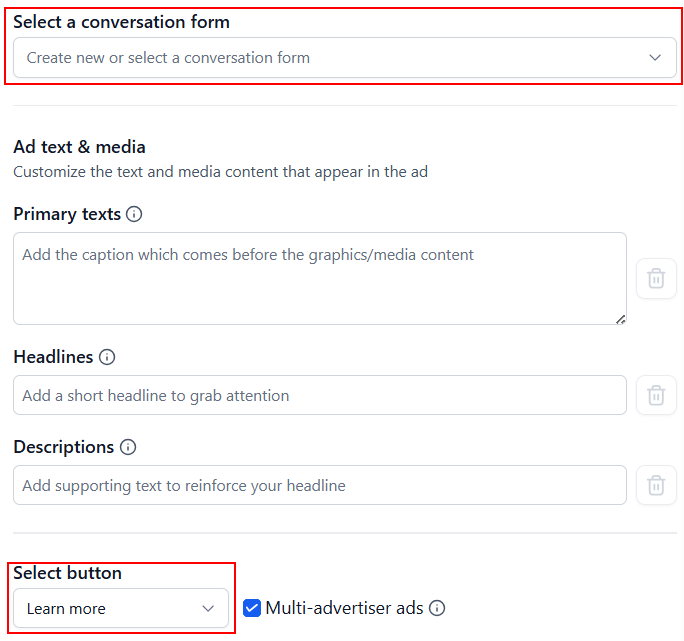
Annonstext och media
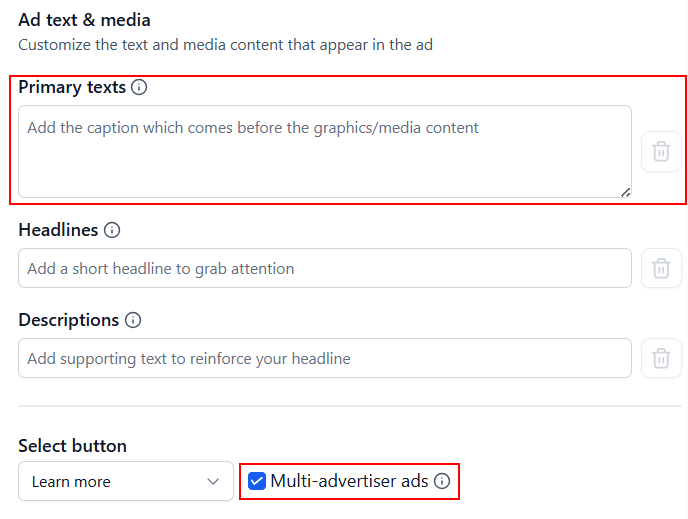
Skapa övertygande annonser genom att lägga till primär text (rekommenderat 125 tecken) och rikt media som bilder (upp till 30 MB) eller videor (upp till 1 GB). Du kan dessutom aktivera Multi-Advertiser Ads. Detta är ett annonsformat som gör det möjligt för flera annonsörer att visa sina produkter eller tjänster inom samma annonsutrymme.
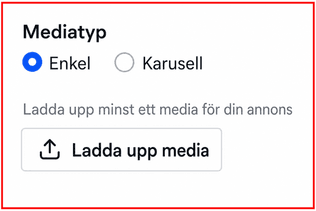
Ladda upp en enskild bild eller video genom att välja alternativet “Single”, eller flera medier genom att välja alternativet “Carousel”, i avsnittet Media Type. Karusellalternativet gör det möjligt att ladda upp en kombination av bild eller video för att skapa en mer dynamisk och engagerande upplevelse för din målgrupp.
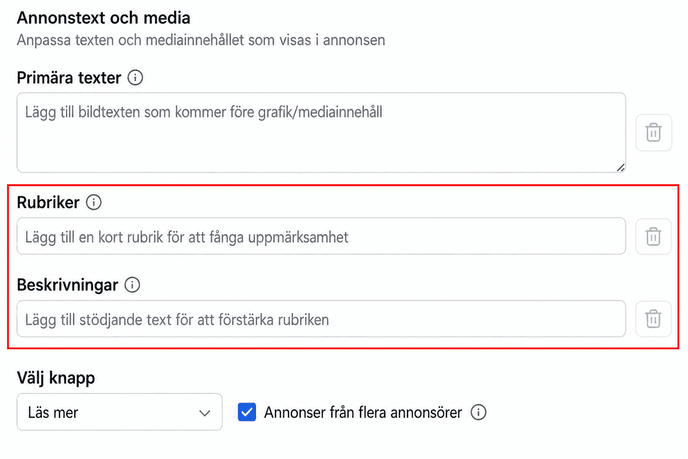
En rubrik för varje bild är ett obligatoriskt fält, med lämpliga valideringar på plats för att varna dig om en rubrik saknas. Varje tillagt medieobjekt får en egen rubrik och beskrivning specifik för just den bilden/videon.
Du har dessutom möjlighet att lägga till en beskrivning för mediet i det angivna fältet. Rekommenderad längd för beskrivningen är upp till 30 tecken, för att den ska vara koncis och lättläst samtidigt som den ger ytterligare sammanhang för bilden eller videon.
Om karusellalternativet är valt kan varje uppladdad bild ordnas om för att matcha den önskade visningsordningen i annonsen. Detta ger en flexibel uppställning, så att bilderna visas i avsedd ordning för optimalt engagemang hos tittaren.
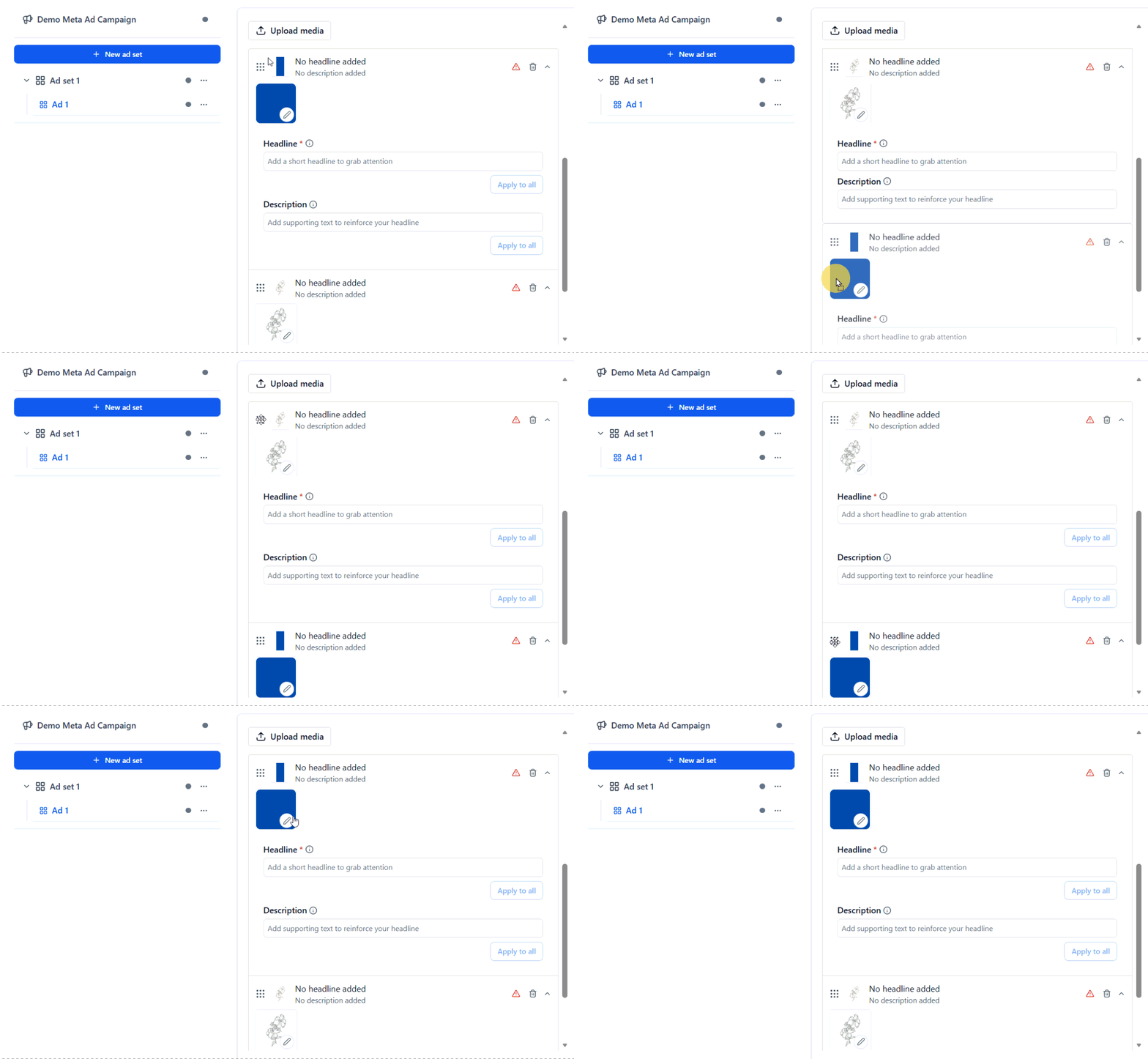
Detaljerna för varje bild syns på förhandsgranskningsskärmen, och när en bild väljs till vänster återspeglas det i förhandsgranskningen till höger, vilket gör att du enkelt kan granska och justera dina val innan annonsen slutförs.
Granska och publicera
Efter att du har konfigurerat din kampanj, granska alla detaljer, inklusive estetik, media, innehåll, budget och andra alternativ.
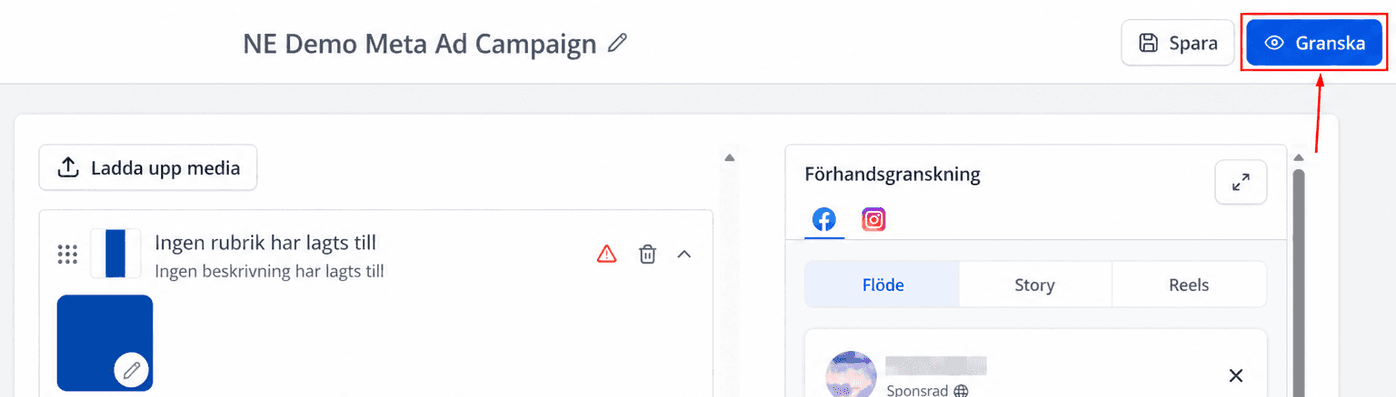
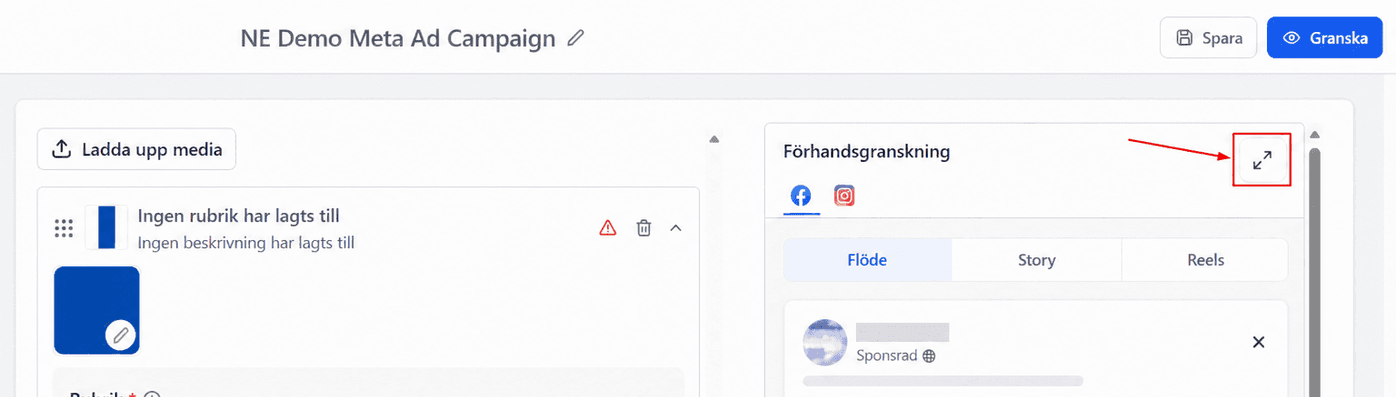
Använd Advanced Preview för att se hur din annons visas i olika placeringar, inklusive Feed, Stories, Reels med mera.
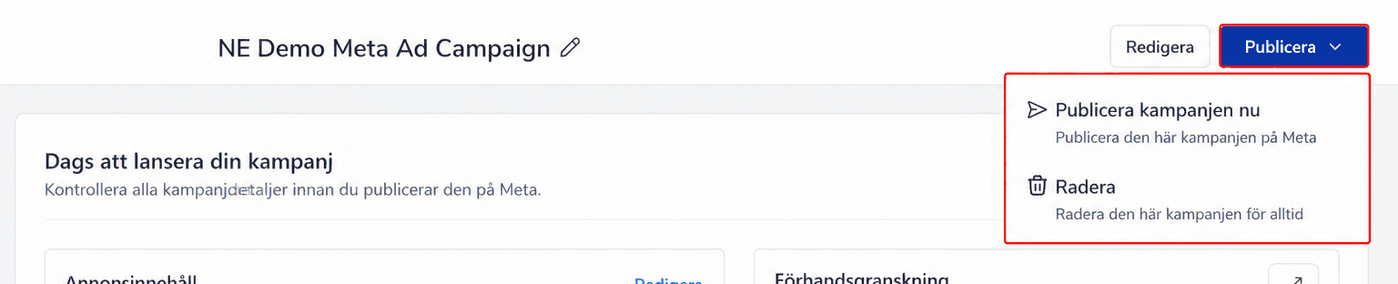
När du är nöjd klickar du på publish för att lansera din kampanj.
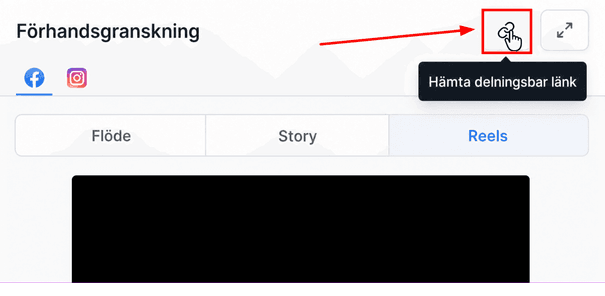
När det är klart kan du återgå till Ad Level, där alternativet att skapa en delningsbar förhandsgranskningslänk blir tillgängligt. Om du klickar på detta alternativ kopieras länken till urklipp, så att du enkelt kan dela den med andra. Om länken öppnas visas ett Meta-hostat förhandsgranskningsgränssnitt som visar hur din annons ser ut i de valda placeringarna.
Analysera resultat
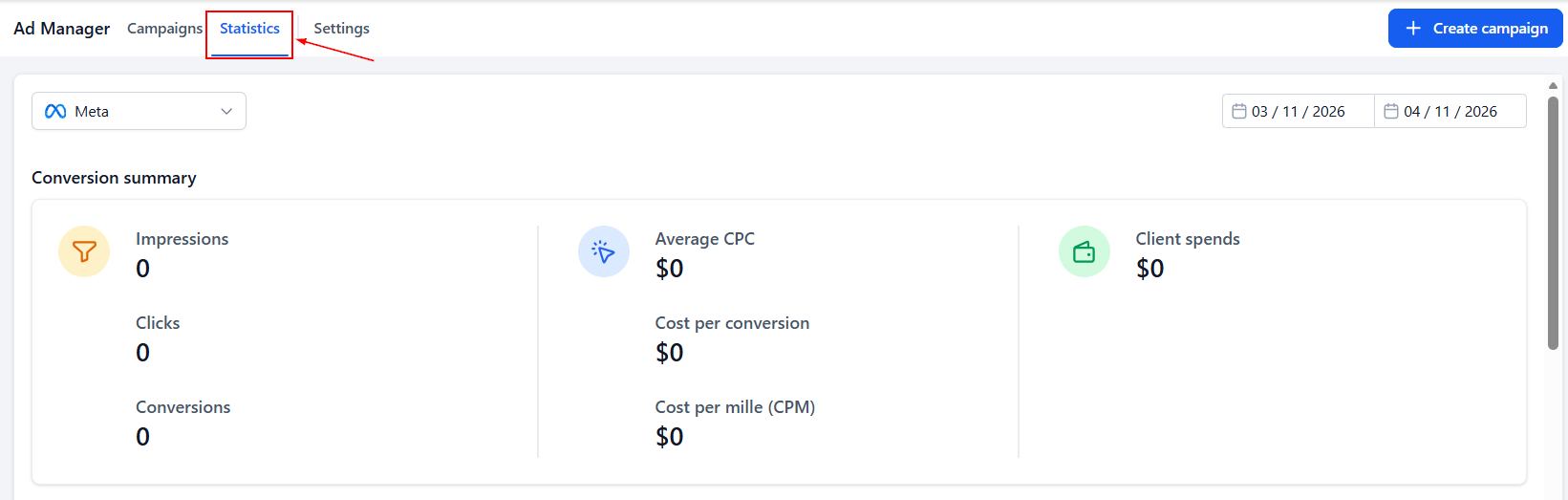
När din kampanj är live kan du följa dess resultat i avsnittet Statistics. Viktiga mätvärden som cost per click (CPC), visningar och annonsspend visas där.
Optimering av annonskampanjer
Ad Manager erbjuder också verktyg för att optimera dina kampanjer. Du kan till exempel skapa nya conversion pixels via Ad Manager > Settings > Conversions. Denna funktion låter dig spåra och optimera konverteringar baserat på Funnel- eller lead-händelser. Du kan dessutom sätta upp Workflow-automation för att förbättra konverteringar för formulärinlämningar, chattwidgetar och andra aktiviteter. För att säkerställa att data skickas korrekt till Meta för konverteringsspårning, inkludera parametern fbclid i din URL.
Genom att följa stegen som beskrivs i den här artikeln kan du effektivt sätta upp, övervaka och optimera dina annonskampanjer, vilket ger bättre resultat och högre konvertering. Oavsett om du vill generera Leads eller öka webbplatstrafiken ger Ad Manager dig de verktyg du behöver för att lyckas.
✍️Viktigt att veta
Conversion Location kan inte ändras efter publicering på grund av plattformens begränsningar. Instant Forms behålls som standard av bakåtkompatibilitetsskäl, medan rapporteringen automatiskt justeras baserat på vald Conversion Location.
Vanliga frågor
F: Vad är “regionalt reglerade kategorier” enligt Meta?
- Det är kategorier eller regioner där Meta tillämpar strängare annonsregler (till exempel kan vissa länder eller kategorier kräva verifiering, information, eller vara helt otillåtna på vissa plattformar). På grund av begränsningar i Metas API stöds dessa regioner/kategorier inte genom plattformen för tillfället.
F: Vilka regioner är för närvarande begränsade på grund av Metas regler?
- Australien (finansiella tjänster) — “AUSTRALIA_FINSERV”
- Taiwan (universella annonser) — “TAIWAN_UNIVERSAL”
- Singapore (universella annonser) — “SINGAPORE_UNIVERSAL”
Dessutom kan begränsningslogiken utlösas när målgruppsinställningen “Worldwide” väljs.
F: Vad händer om jag försöker skapa en annons riktad mot dessa begränsade regioner?
- Du kommer att se ett tydligt felmeddelande som varnar att den region du valt inte stöds i den aktuella integrationen på grund av Metas restriktioner. Detta förhindrar dig från att fortsätta med en kampanjuppsättning som i slutänden skulle bli nekad.
Inte kund hos Funnelbud ännu?
Prova vårt allt-i-ett CRM för sälj och marknadsföring — gratis i 7 dagar, ingen bindningstid.