Hur man skapar användartilldelade arbetsflöden
Att effektivt hantera kontaktuppdrag är avgörande för att säkerställa sömlös kommunikation och uppföljningar. Ett användartilldelat arbetsflöde automatiserar denna process, vilket gör att du kan tilldela kontakter till specifika användare och utlösa personliga åtgärder baserat på uppdraget. I den här guiden går vi igenom stegen för att skapa och anpassa ett användartilldelat arbetsflöde.
Se till att ett arbetsflöde för användartilldelning finns
Du måste ha ett befintligt arbetsflöde som tilldelar användare till kontakter. Vanligtvis utlöses detta när en kontakt skapas, med en åtgärd för att tilldela kontakten till en användare. Arbetsflödet skulle innehålla åtgärden “Tilldela till användare”, som du kan lägga till genom att klicka på +-tecknet.
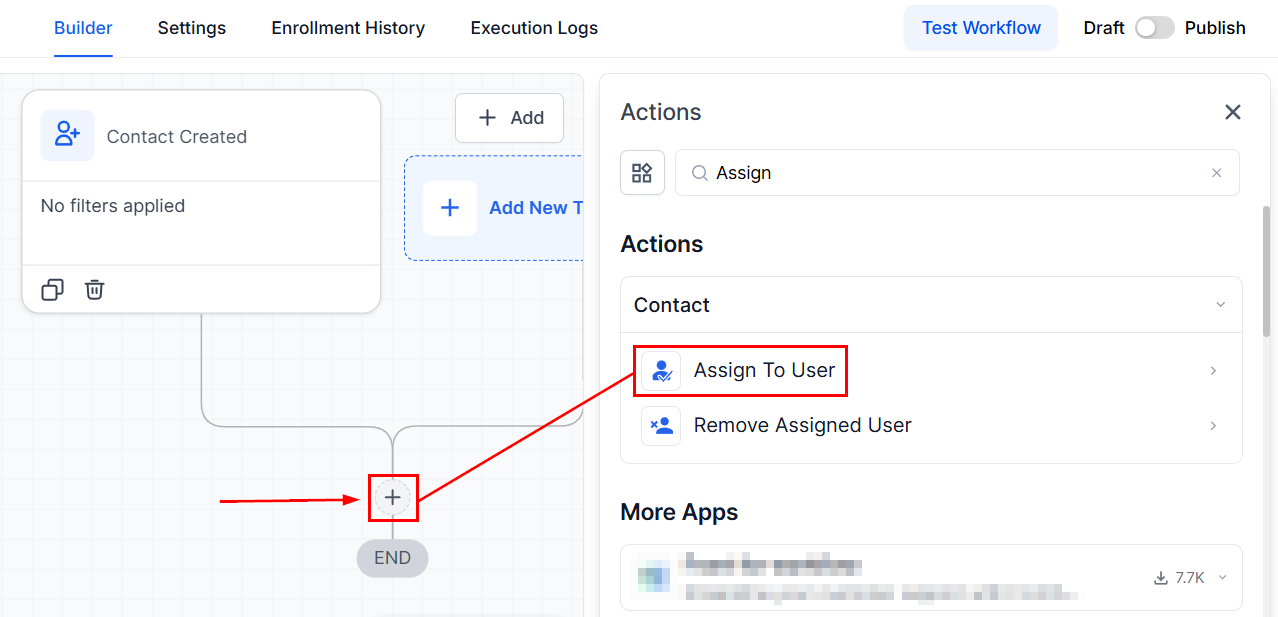
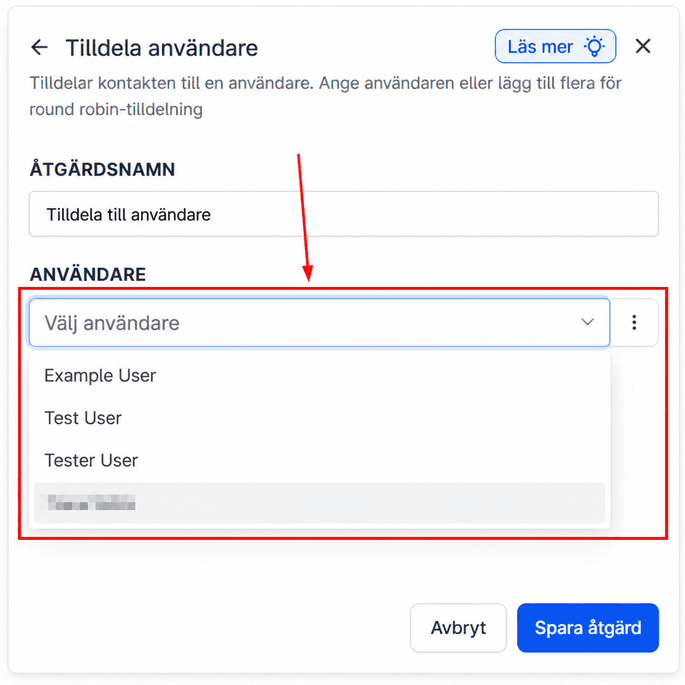
Välj den eller de användare som du vill tilldela nya kontakter till. Om du lägger till flera användare kommer kontaktfördelningen att fungera i ett round-robin-system för lika tilldelning om du inte uttryckligen väljer något annat.
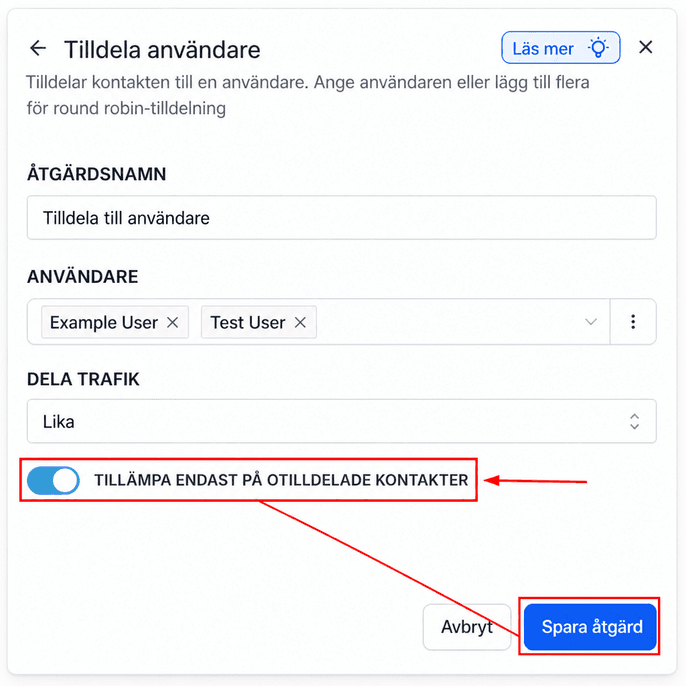
Växla alternativet “Använd endast på otilldelade kontakter” och spara sedan din åtgärd.
Publicera och spara ditt arbetsflöde innan du fortsätter med nästa steg.
Skapa ett nytt arbetsflöde
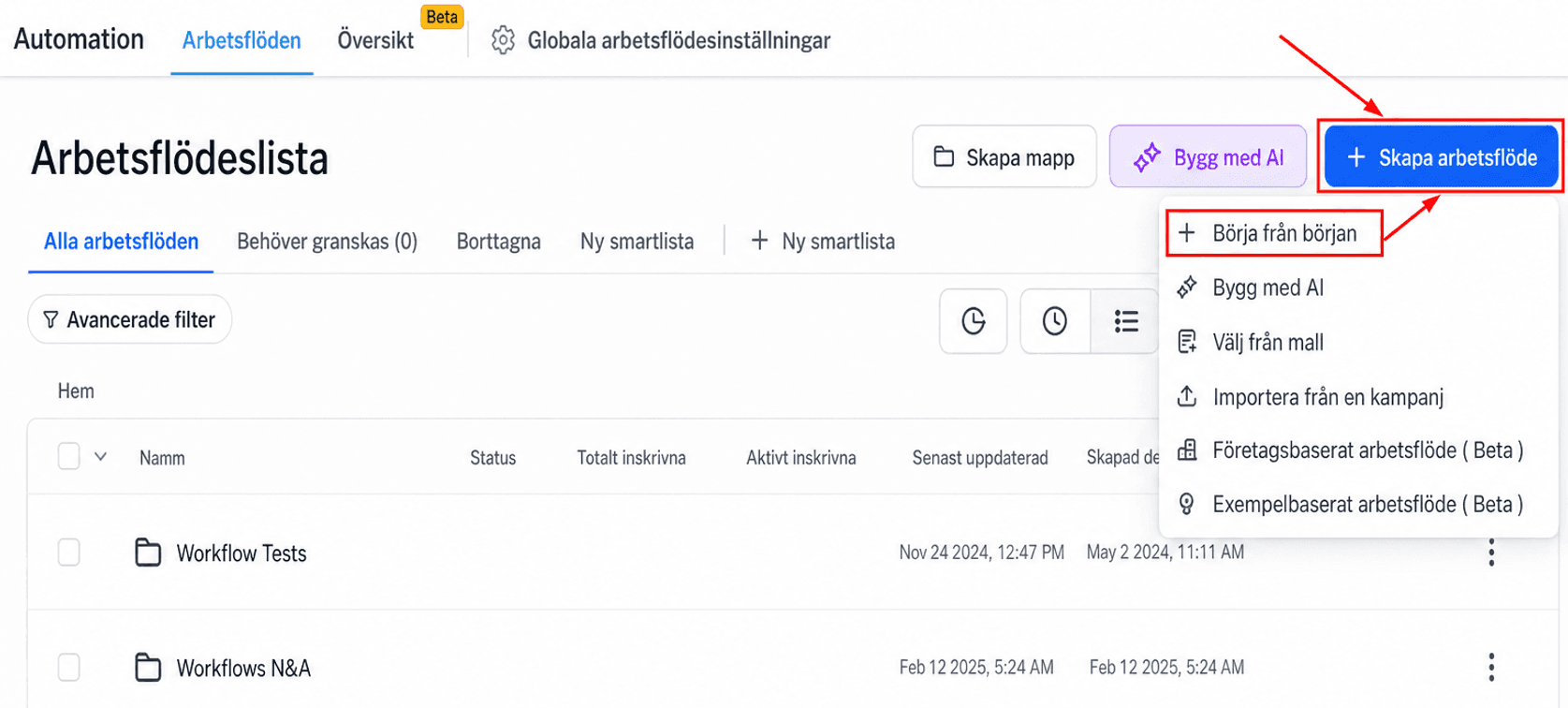
Navigera till fliken Arbetsflöde i avsnittet Automation, klicka på + Skapa arbetsflöde och välj sedan Börja från början.
Välj Workflow Trigger
För utlösaren, välj “kontakt ändrad”.
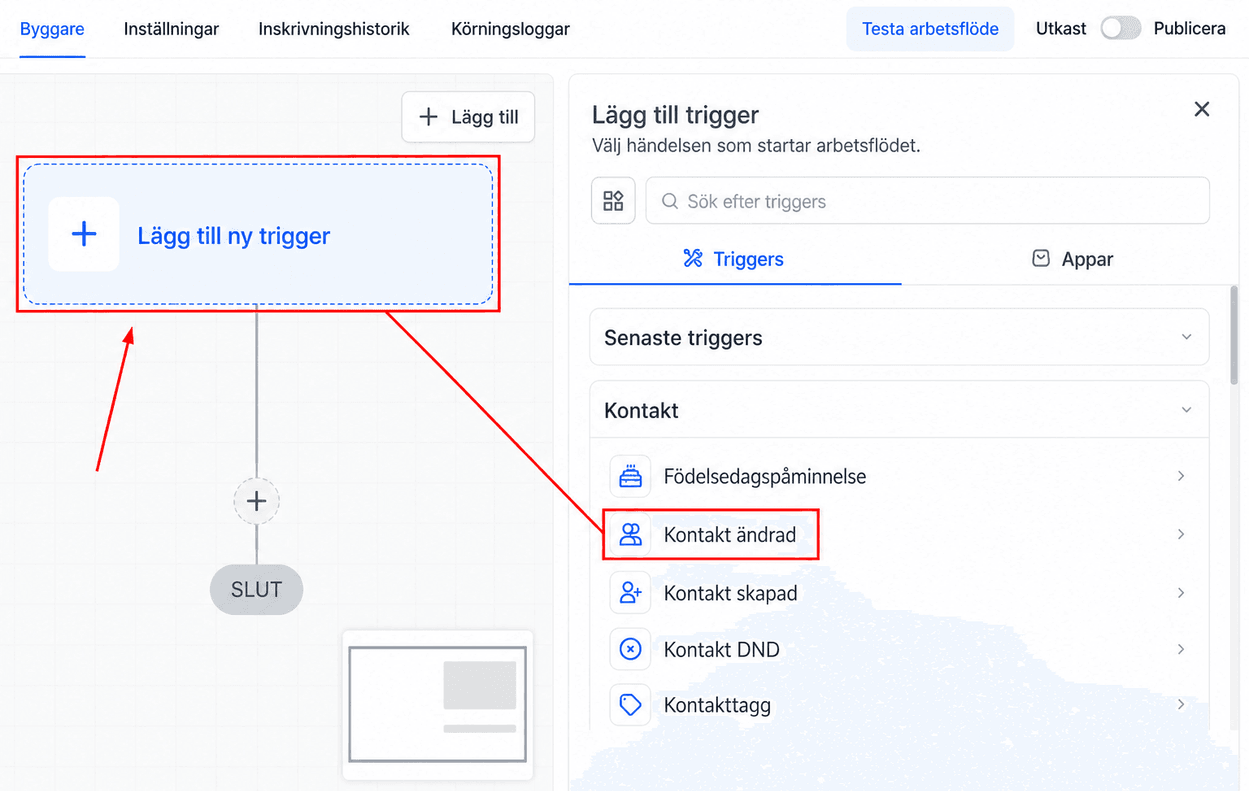
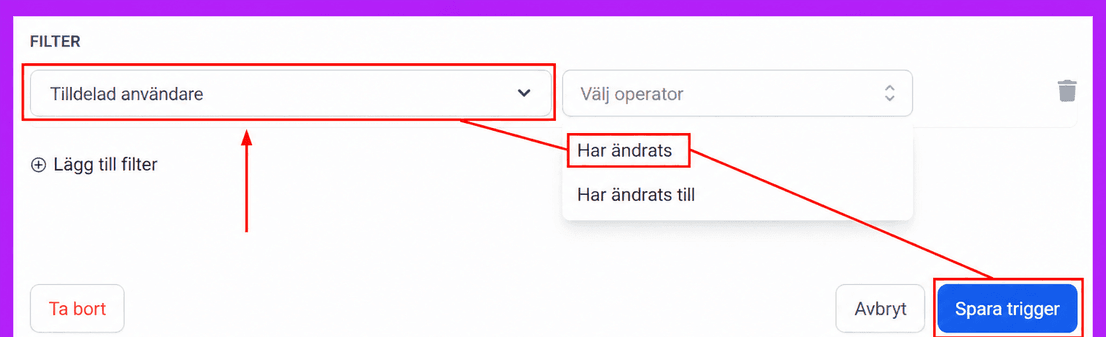
Använd filtret “tilldelad användare har ändrats”. Detta säkerställer att arbetsflödet utlöses varje gång en kontakt tilldelas en användare.
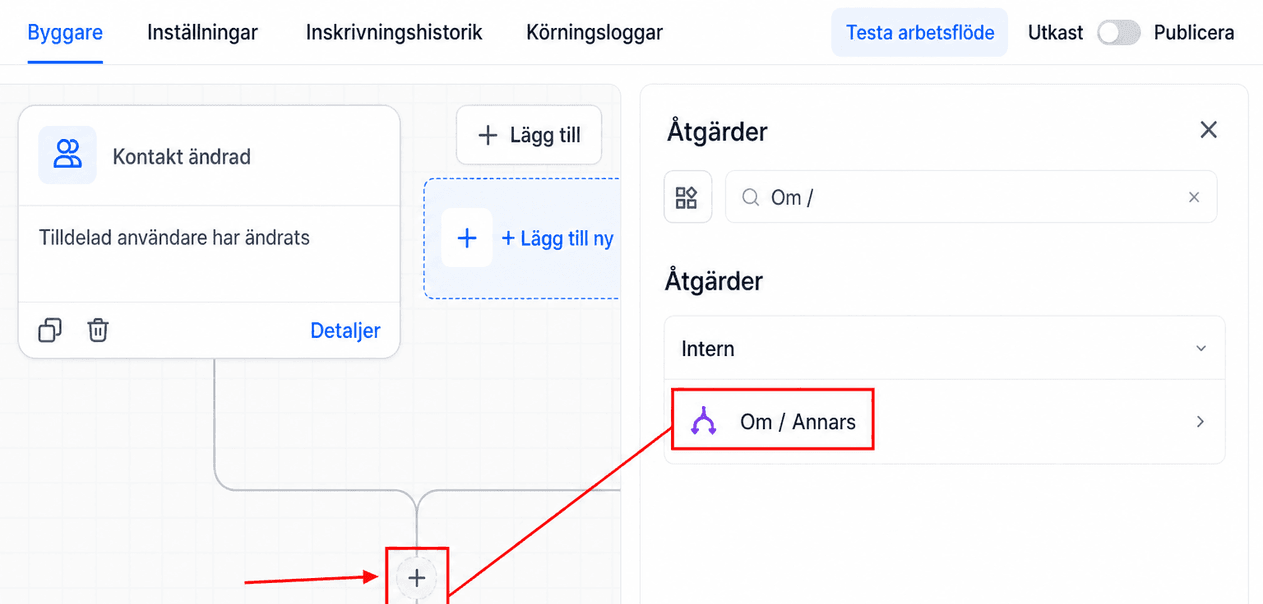
Lägg till ett om/annat-villkor
Klicka på ’+‘-tecknet för att lägga till en ny åtgärd och välj ‘If/Else’ från avsnittet med interna verktyg.
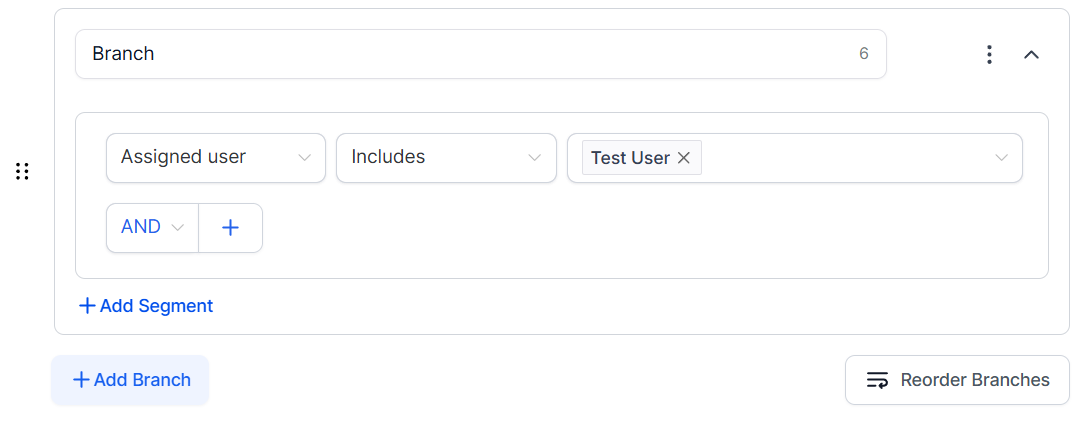
Ställ in villkoret för att kontrollera om “Tilldelad användare inkluderar [specifik användare].” Detta kommer att skapa en gren för åtgärder som är specifika för den användaren.
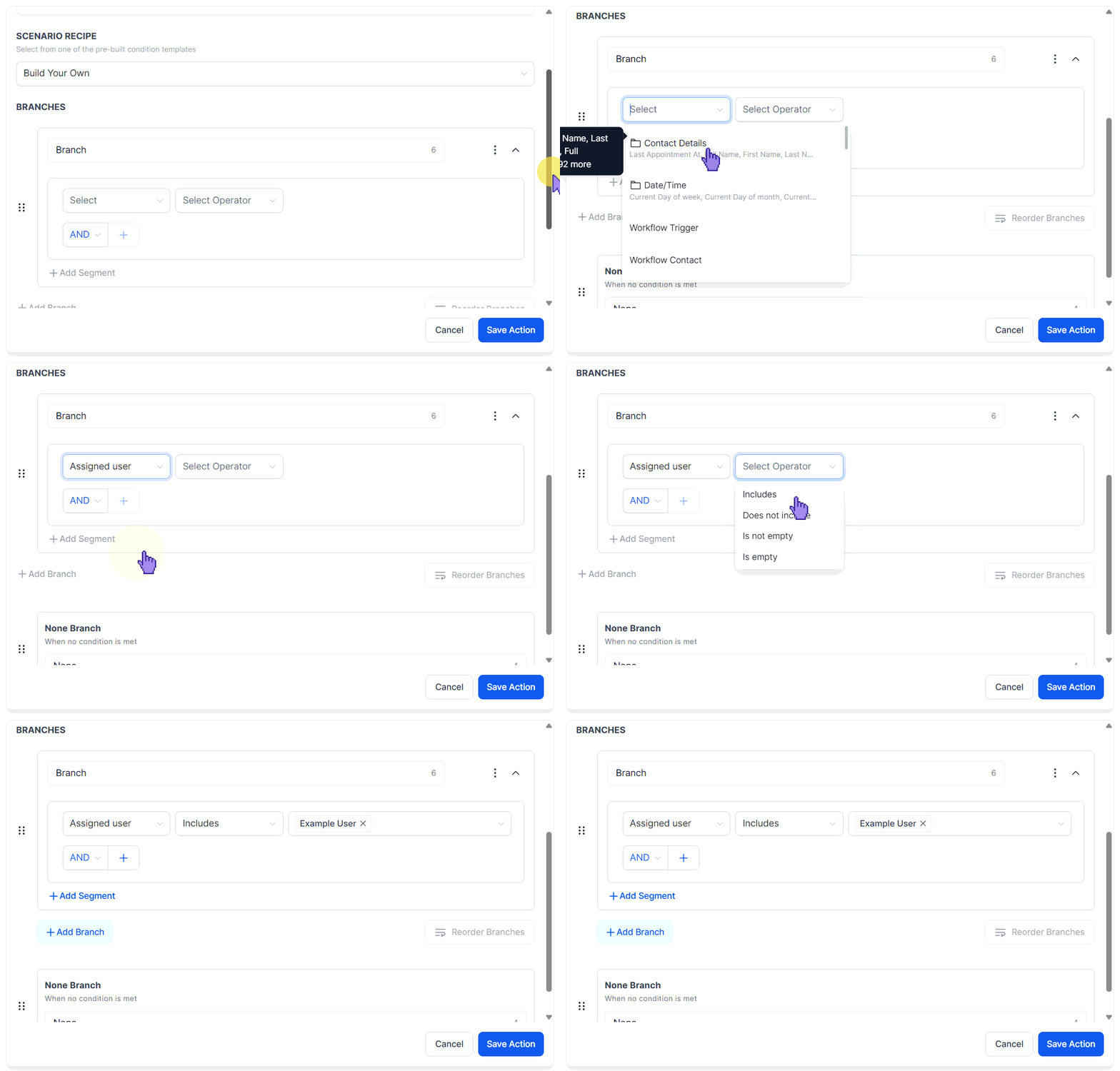
Du kan lägga till så många filialer du behöver för varje användare.
Lägg till åtgärder för varje användare
Under varje användares gren lägger du till de åtgärder du vill ska utföras för kontakter som tilldelats den användaren och anpassar åtgärderna efter behov. När du är klar sparar du åtgärden.
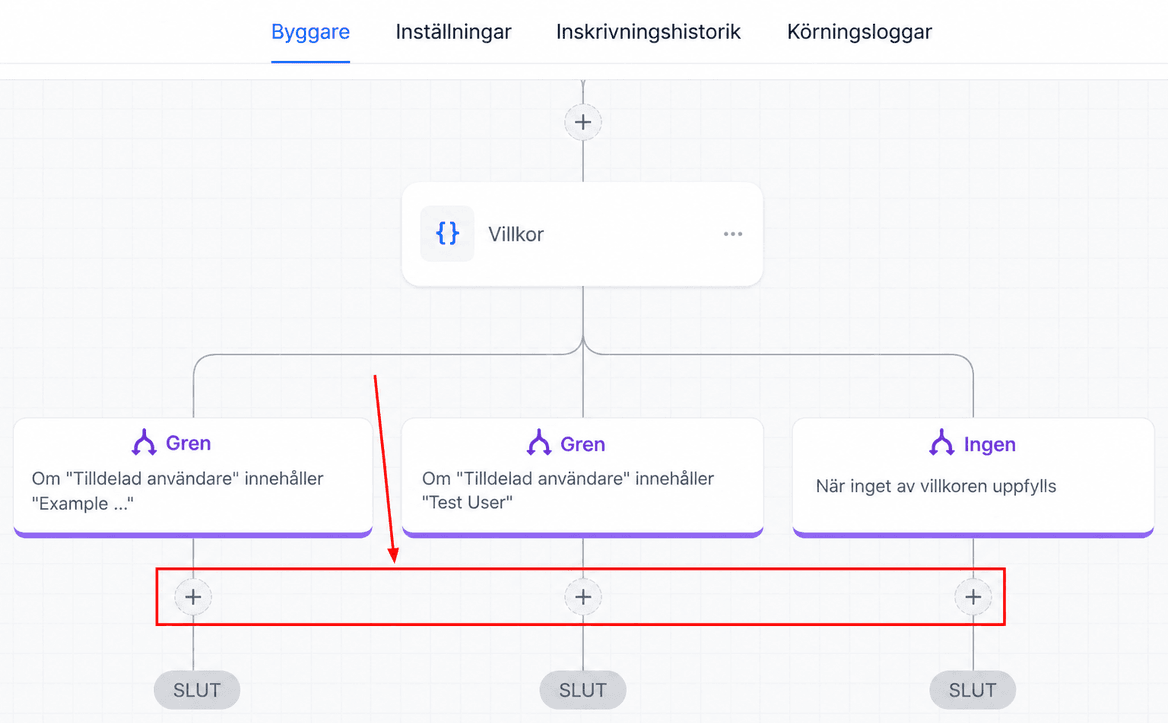
När alla villkor och åtgärder är inställda, kom ihåg att publicera ditt arbetsflöde för att göra det aktivt.
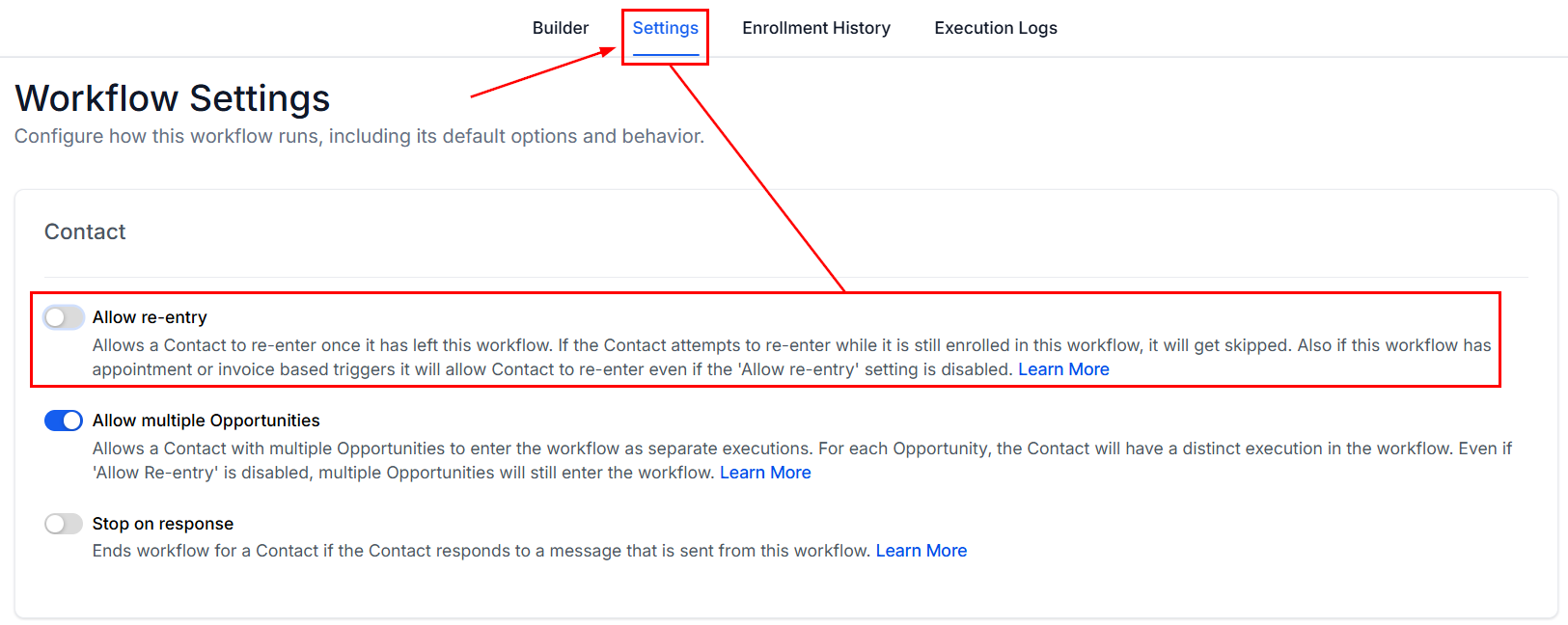
Inställningar för återinträde
I allmänhet behöver du inte tillåta återinträde för den här typen av arbetsflöde eftersom kontakter vanligtvis tilldelas en användare en gång. Detta håller processen strömlinjeformad.
Anpassning
Skräddarsy åtgärderna inom varje användares gren för att passa deras roll eller typen av kontakter de hanterar. Detta kan inkludera att skicka personliga e-postmeddelanden, ställa in uppgifter eller initiera uppföljningssekvenser.
Felsökning och vanliga frågor
F: Vad händer om en kontakt omtilldelas till en annan användare?
- A: Om omtilldelningar är vanliga i ditt arbetsflöde, överväg att aktivera återinträde baserat på din CRMs förmåga att hantera uppdateringar.
F: Kan jag använda det här arbetsflödet för teambaserade åtgärder?
- A: Ja, du kan skapa grenar för team genom att gruppera användare i dina villkor, vilket möjliggör bredare åtgärder baserat på teamtilldelningar.
Inte kund hos Funnelbud ännu?
Prova vårt allt-i-ett CRM för sälj och marknadsföring — gratis i 7 dagar, ingen bindningstid.