Hur du skickar ett SMS
Att skicka SMS-meddelanden via ditt CRM är ett kraftfullt sätt att kommunicera direkt med kunder. Från att bifoga filer till att personalisera meddelanden med anpassade fält kan du effektivisera din kommunikation för att möta varje kunds behov. Här är en enkel guide för att skicka, schemalägga och hantera SMS-meddelanden från början till slut.
Skicka ett SMS-meddelande
För att skicka ett SMS till en kund, gå först till avsnittet Konversationer i ditt CRM. Leta upp och välj sedan SMS-alternativet från ett konversationskort.
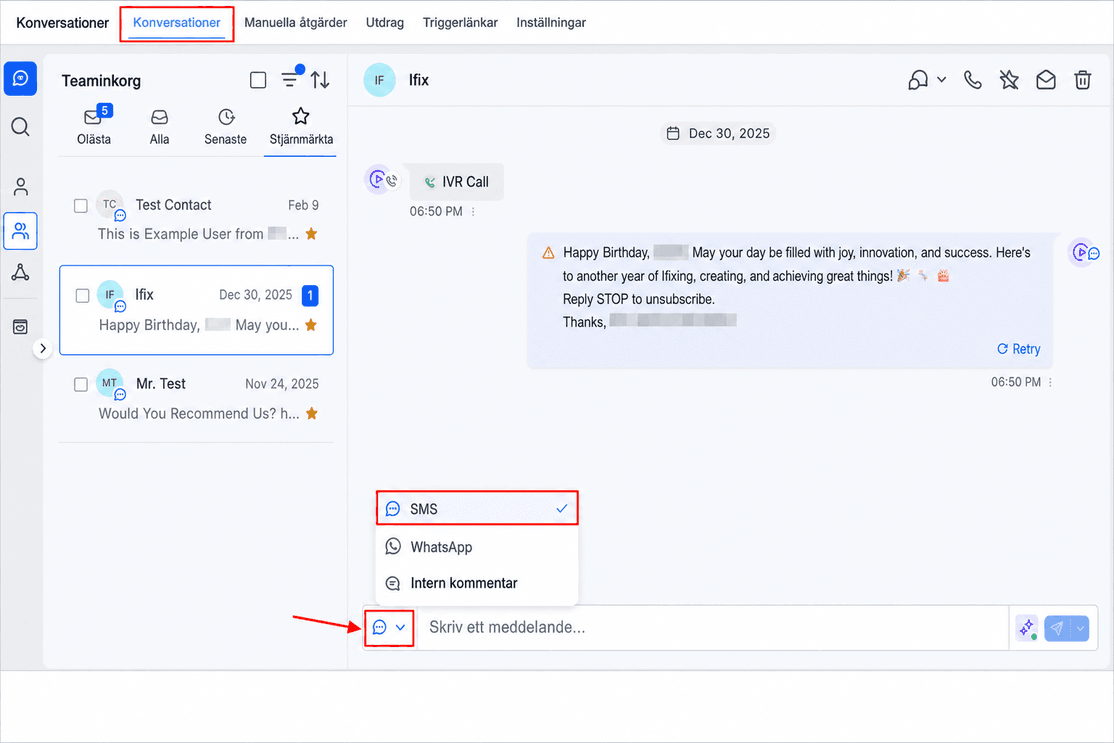
Detta öppnar en meddelanderuta där du kan skriva din text. Ange meddelandet du vill skicka och förbered det för leverans till din kund.
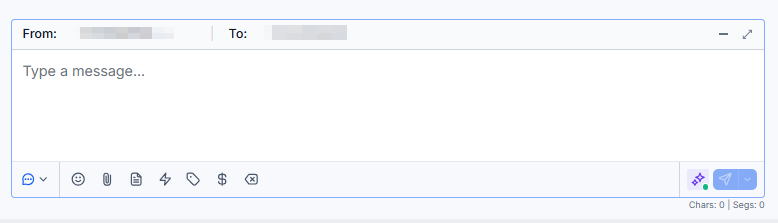
Lägga till emojis i SMS
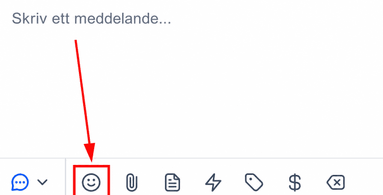
Du kan lägga till emojis i ditt meddelande genom att klicka på smiley-ikonen.
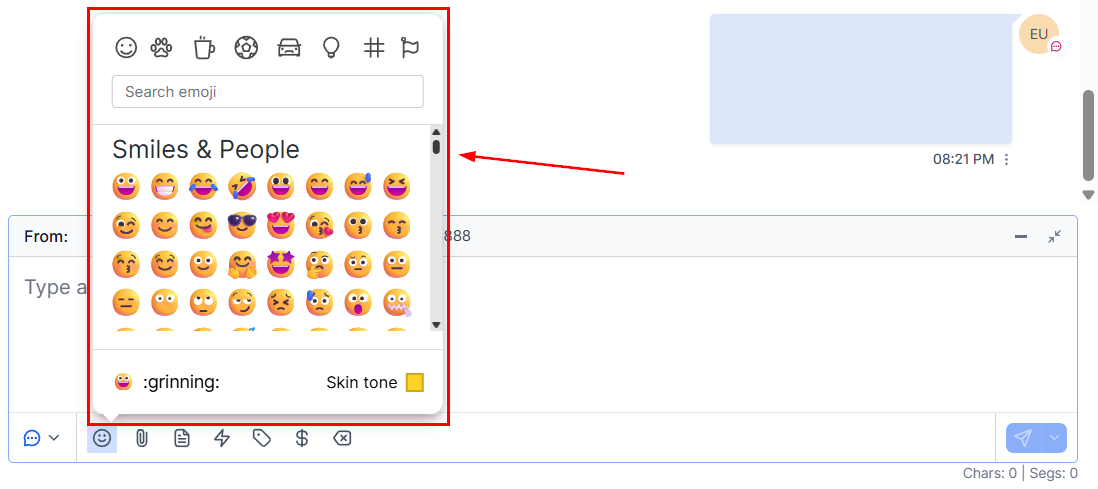
Du kan söka efter en specifik emoji med sökfältet, eller klicka på kategoriikonerna och bläddra bland emojis. Om du vill använda flera emojis i ditt meddelande, upprepa bara processen.
Lägga till filer i SMS
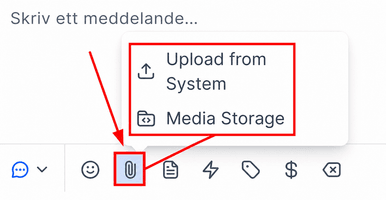
Om du behöver skicka ett dokument eller en bild, klicka på gem-ikonen, välj “Bifoga filer” och välj sedan en uppladdningsmetod och lägg till din fil.
Använda SMS-snippets
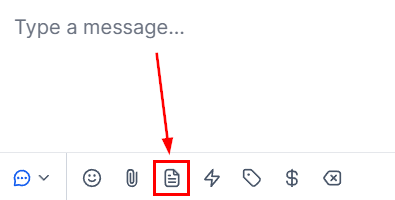
Om du har sparade SMS-snippets i ditt CRM, använd dem genom att klicka på pappersikonen i meddelanderutan. En rullgardinsmeny visas med dina snippets – välj en, klicka på Använd snippet, och ditt valda meddelande fylls i i textrutan, redo att anpassas ytterligare vid behov.
Inkludera triggerlänkar
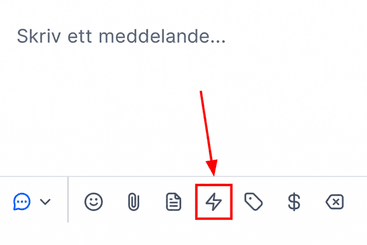
För att lägga till triggerlänkar, klicka på blixtikonen. Välj fältet du vill lägga till, så fylls det automatiskt med relevant kundinformation när det skickas.
Lägga till anpassade fält
För en personlig touch, lägg till anpassade fält baserat på kundens information i ditt CRM. Klicka på taggikonen för att komma åt en lista med anpassade värden.
📌OBS: Tomma anpassade värden fylls inte i om inga data finns lagrade i CRM:et för det fältet.
Begär betalning via SMS
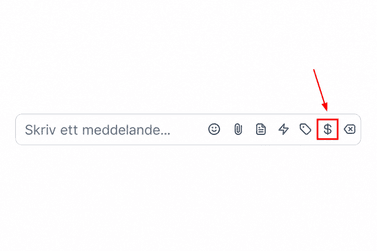
För att begära en betalning, klicka på dollartecknet.
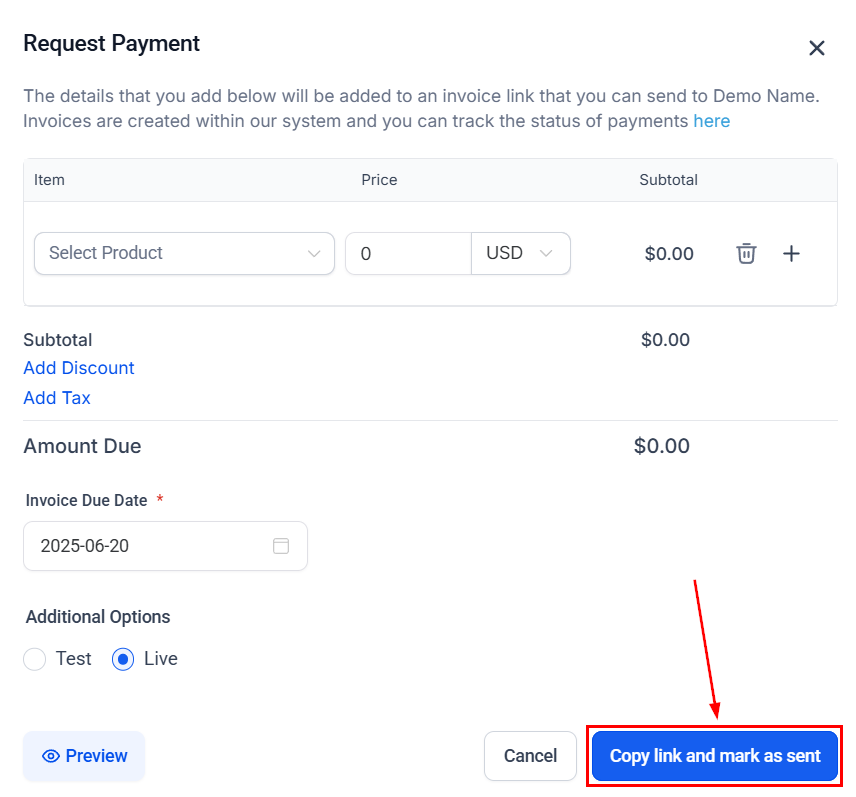
Fyll i betalningsuppgifterna i popup-fönstret och klicka sedan på “Kopiera länk och markera som skickad” för att slutföra din begäran. Denna funktion förenklar fakturering genom att göra den till en del av ditt vanliga kommunikationsflöde.
Rensa textruta
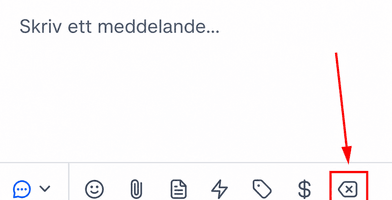
Om du behöver börja om kan du rensa ditt nuvarande meddelande genom att klicka på knappen med pil åt vänster. Var försiktig med detta alternativ, eftersom det raderar ditt meddelande permanent.
AI-bot
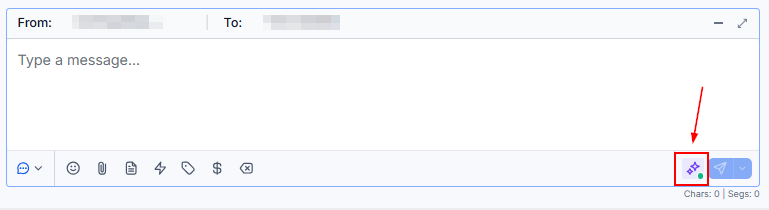
Aktivera AI-boten för att svara på kundförfrågningar baserat på det driftläge du ställt in i dess inställningar.
Skicka SMS
När det gäller att skicka ditt meddelande har du flexibiliteten att välja mellan två alternativ: Skicka det direkt eller schemalägga det till senare. Denna anpassningsbarhet låter dig hantera olika situationer, oavsett om det gäller brådskande ärenden eller planerad kommunikation.
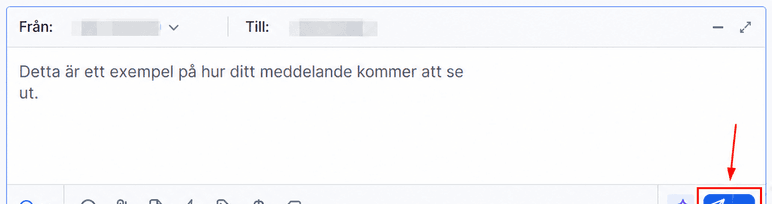
Skicka nu
För omedelbar kommunikation, klicka på pappersflygplansknappen och välj skicka-alternativet för att leverera ditt meddelande direkt. Detta alternativ är utmärkt för snabba uppdateringar eller brådskande svar.
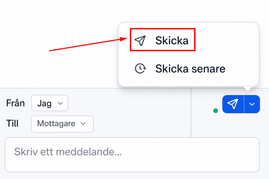
Schemalägga meddelanden
För att schemalägga meddelanden till senare leverans, använd timer-ikonen under knappen Skicka.
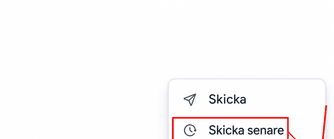
När du väljer detta alternativ visas ett schemaläggningsfönster där du kan ange:
- Datum: Datumet du vill skicka meddelandet.
- Tid: Välj önskad tid.
- Tidszon: Ange tidszonen. Du kan använda rekommenderade tidszoner (ditt konto eller systemets tidszon) eller välja från resten av listan.
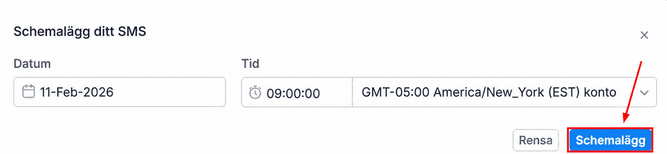
- Klicka på knappen Schemalägg och sedan på Skicka senare för att spara!
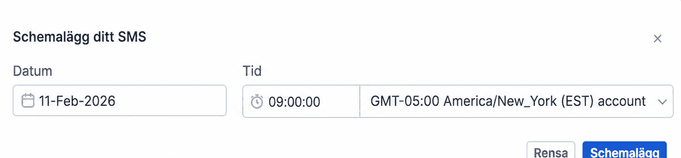
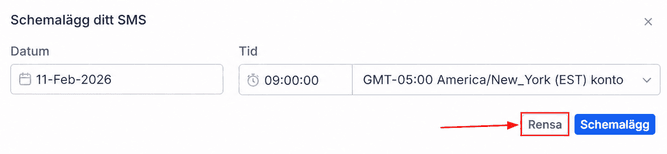
Om du inte har klickat på knappen “Schemalägg” och vill radera det schemalagda meddelandet, klicka på knappen Rensa.
Knappen Schemalägg slutför schemaläggningen av SMS-meddelandet. När du har ställt in datum, tid och tidszon bekräftar och sparar denna knapp den schemalagda tiden för automatisk sändning.
Avbryta ett schemalagt meddelande
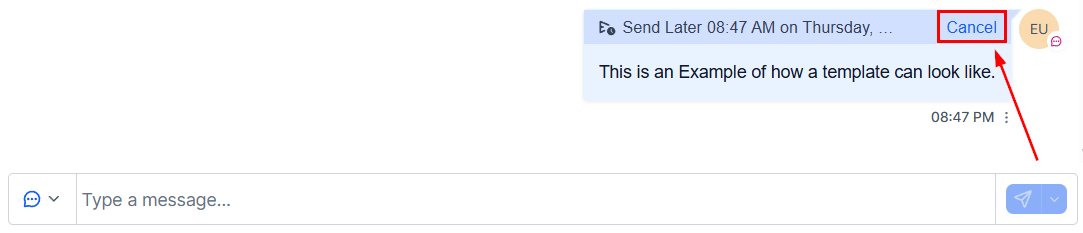
Du kan undvika att skicka ett schemalagt meddelande genom att klicka på alternativet Avbryt ovanför meddelandet.
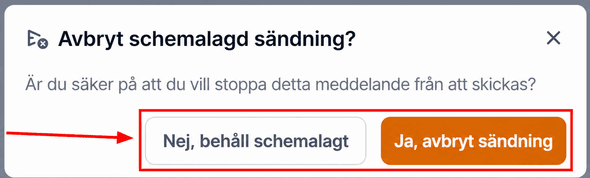
Bekräftelsefönstret frågar om du vill fortsätta med att avbryta ditt schemalagda meddelande. Om du väljer knappen Ja avbryts och raderas ditt schemalagda meddelande permanent, medan Nej behåller det schemalagda meddelandet.
Oskickade meddelanden
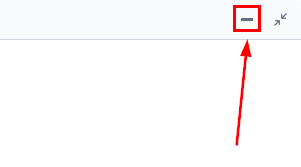
Om du stänger en konversation innan du skickar ett meddelande sparas ditt utkast och är redo när du återvänder. För att minimera meddelanderutan, klicka på linjeikonen högst upp i meddelanderutan.
Med dessa SMS-funktioner hjälper ditt CRM dig att kommunicera mer effektivt, oavsett om du begär betalningar, skickar personaliserade meddelanden eller hanterar flera kundinteraktioner. Denna guide säkerställer att varje meddelande är så effektfullt som möjligt och håller dina kundrelationer starka och professionella.
Inte kund hos Funnelbud ännu?
Prova vårt allt-i-ett CRM för sälj och marknadsföring — gratis i 7 dagar, ingen bindningstid.