Guide till introduktion av dina kunder
Att integrera en klient i ditt CRM-system är avgörande för att säkerställa smidig kommunikation och effektiv hantering av deras data. Denna process involverar att skapa ett underkonto, konfigurera telefonsystem, lägga till klienten som användare och anpassa inställningarna för att matcha kundens behov. Den här guiden går igenom varje steg för att säkerställa att din kunds konto är korrekt konfigurerat och fullt fungerande.
Skapa ett underkonto
Det första steget för att ta in en kund är att skapa ett underkonto inom din byrå. Detta underkonto fungerar som grunden för att hantera din kunds data och aktiviteter inom plattformen.
Lägg till ett underkonto
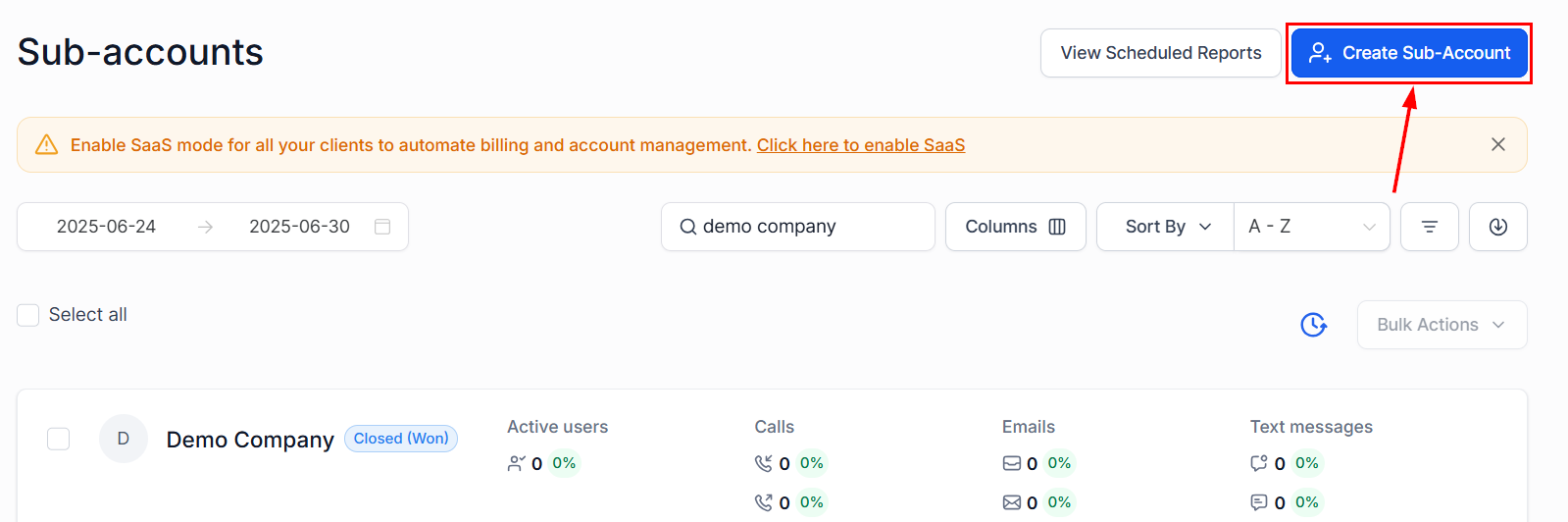
Navigera till avsnittet Underkonton från Agency View. Om du inte har skapat ett underkonto tidigare kommer det här avsnittet att visas tomt. Klicka på alternativet för att lägga till ett nytt underkonto för att initiera skapandet av ett dedikerat utrymme för din kund.
Välj en ögonblicksbild
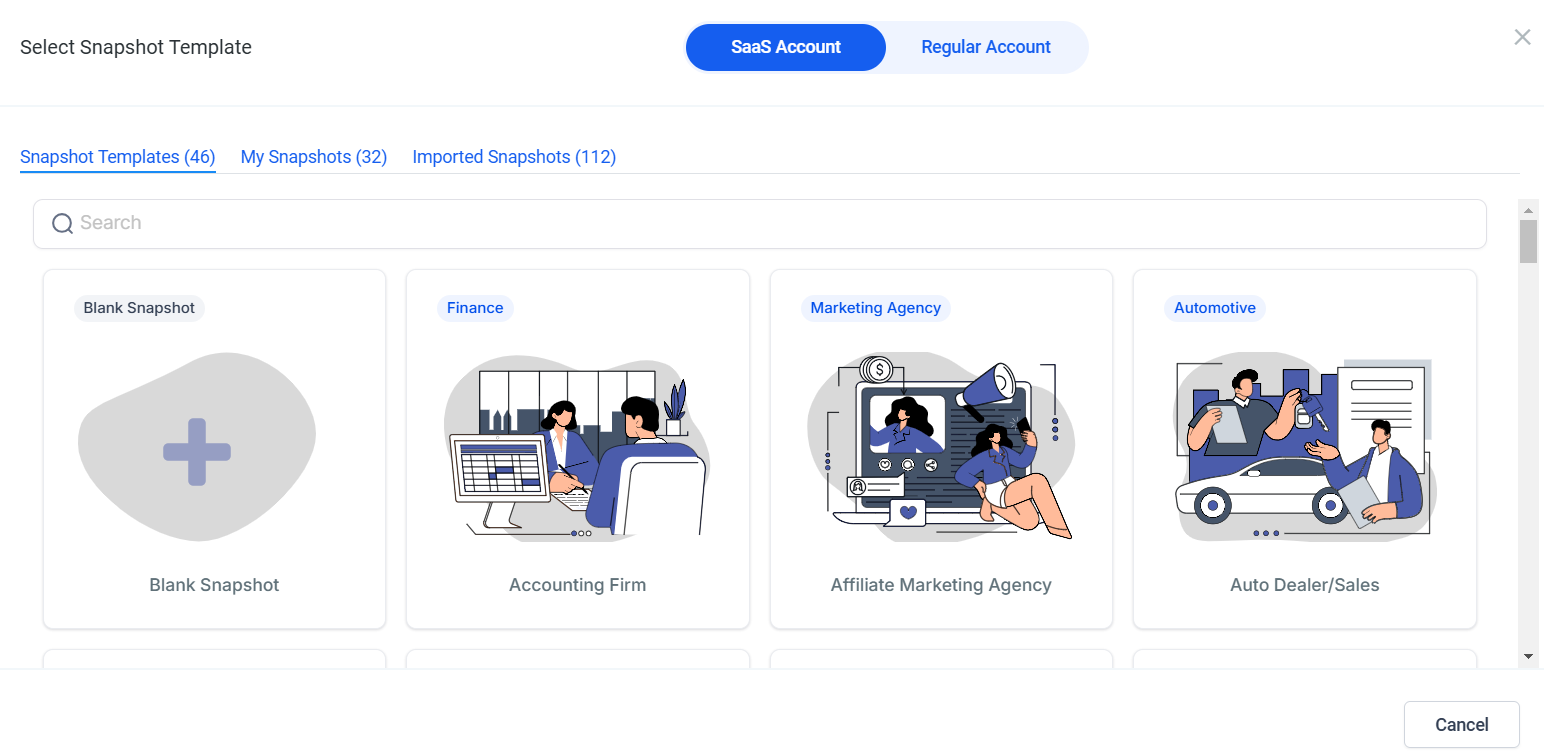
Bestäm om kontot ska vara ett SaaS-konto eller ett vanligt konto och välj sedan en färdig mall (ögonblicksbild) som bäst passar din kunds bransch.
Fyll i kunduppgifter
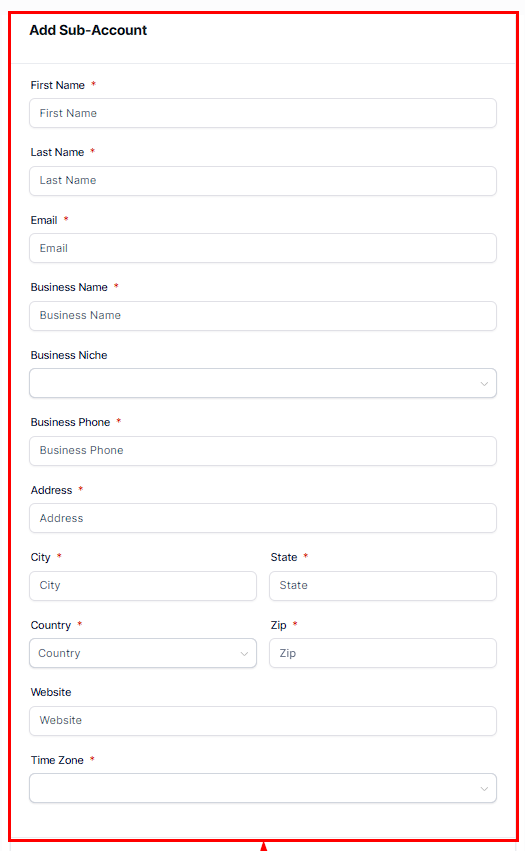
Ange din kunds information manuellt eller använd sökfunktionen för att automatiskt fylla i fält.

För kundinformation, fyll i kundens uppgifter, inklusive:
- Förnamn
- Efternamn
- E-post
- Företagsnamn
- Affärsnisch
- Företagstelefon
- Adress, stad, stat, land (t.ex. USA)
- Postnummer
- Webbplats URL
- Tidszon
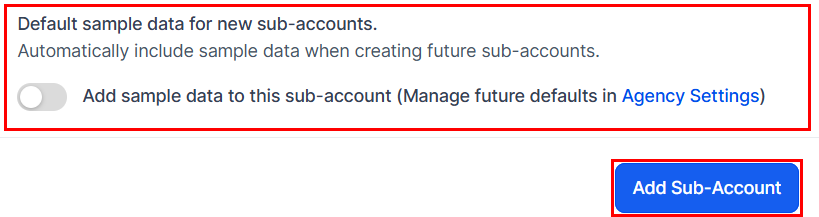
Om det behövs, växla alternativet för att lägga till exempeldata till underkontot. När du har kontrollerat att all information är korrekt klickar du på Lägg till underkonto för att skapa underkontot.
Anpassa underkontoinställningar
Klicka på alternativet Hantera klient i rullgardinsmenyn för underkontoåtgärder.
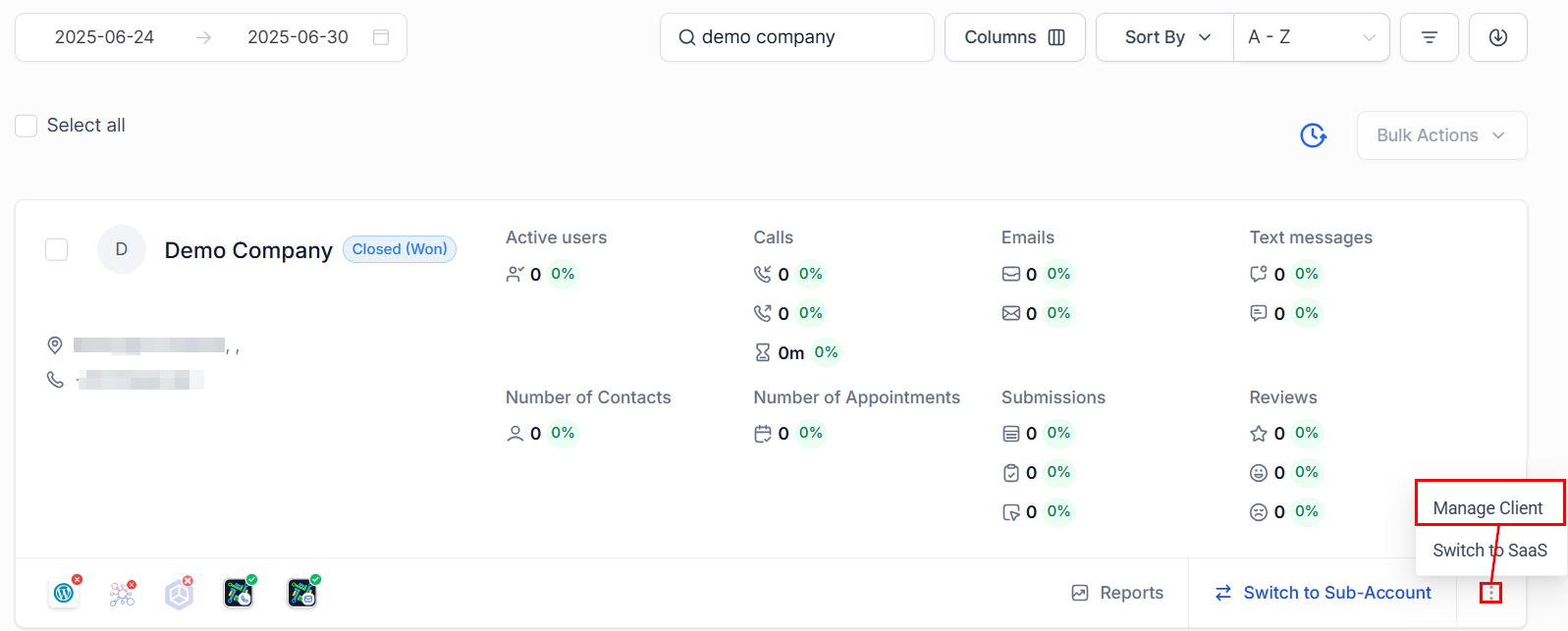
Här kan du ställa in användningsgränser, aktivera eller inaktivera funktioner, återfakturera eller sälja produkter och konfigurera avancerade inställningar.
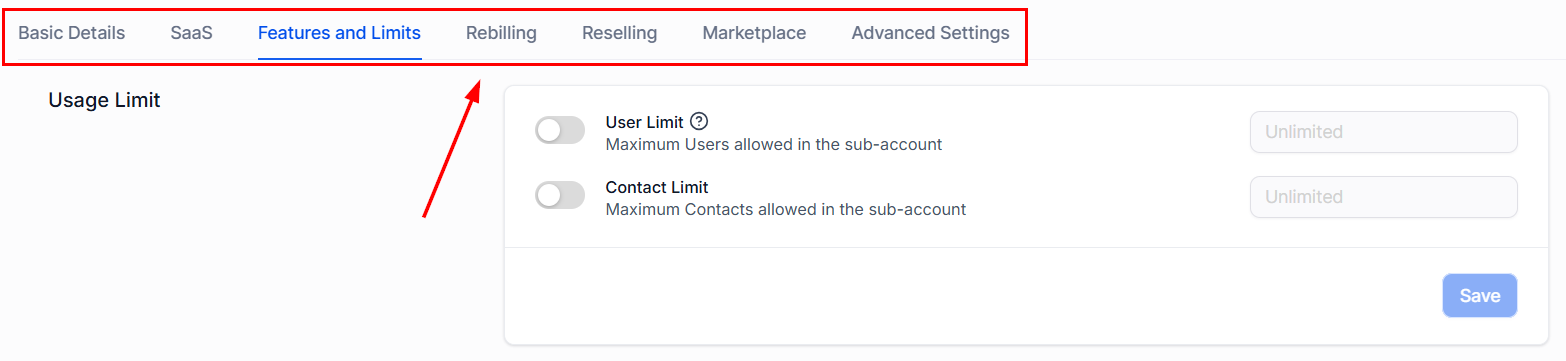
Se till att du sparar dina inställningar innan du fortsätter till nästa steg!
Integrering av telefonsystem
Integrera telefonsystem för att effektivisera hur din klient ansluter till sina kunder. System som Twilio eller LeadConnector kan förbättra användarupplevelsen. För att göra det, gå till inställningarna för telefonintegration och leta reda på underkontot från listan.
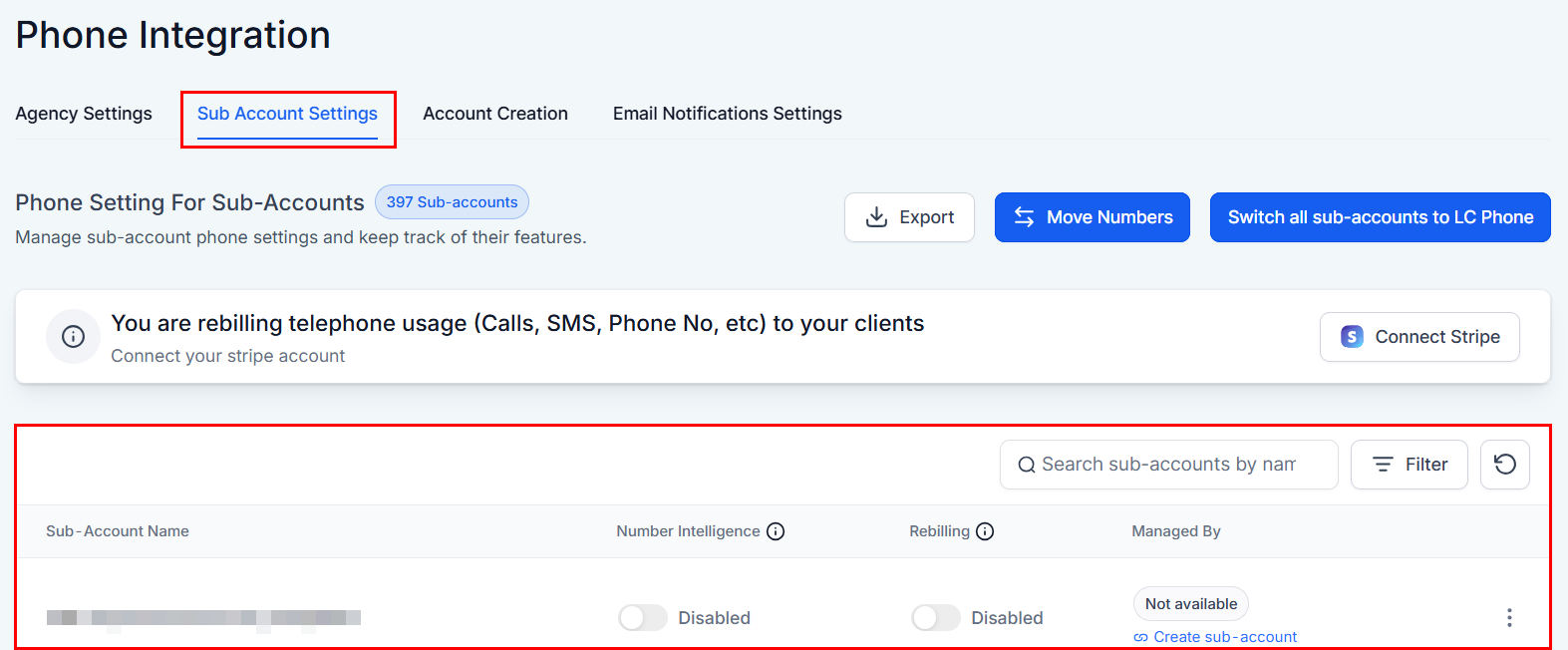
Bestäm om du vill använda det inbyggda telefonsystemet eller en extern tjänsteleverantör som Twilio för klientkommunikation.
Följ anvisningarna för att länka det valda telefonsystemet. Detta kan kräva att du loggar in på ett externt konto eller anger API-nycklar för integration.
Lägger till din kund till underkontot
När underkontot har konfigurerats är nästa steg att lägga till din klient, så att de kan komma åt och hantera sin instrumentpanel.
Navigera till Inställningar
Inom underkontot går du till inställningsmenyn för att börja konfigurera användaråtkomst. Under “Min personal” klickar du på alternativet för att lägga till en ny anställd. Detta kommer att vara kundens användarprofil.

Ange deras uppgifter och ställ in behörigheter baserat på den åtkomstnivå de behöver.
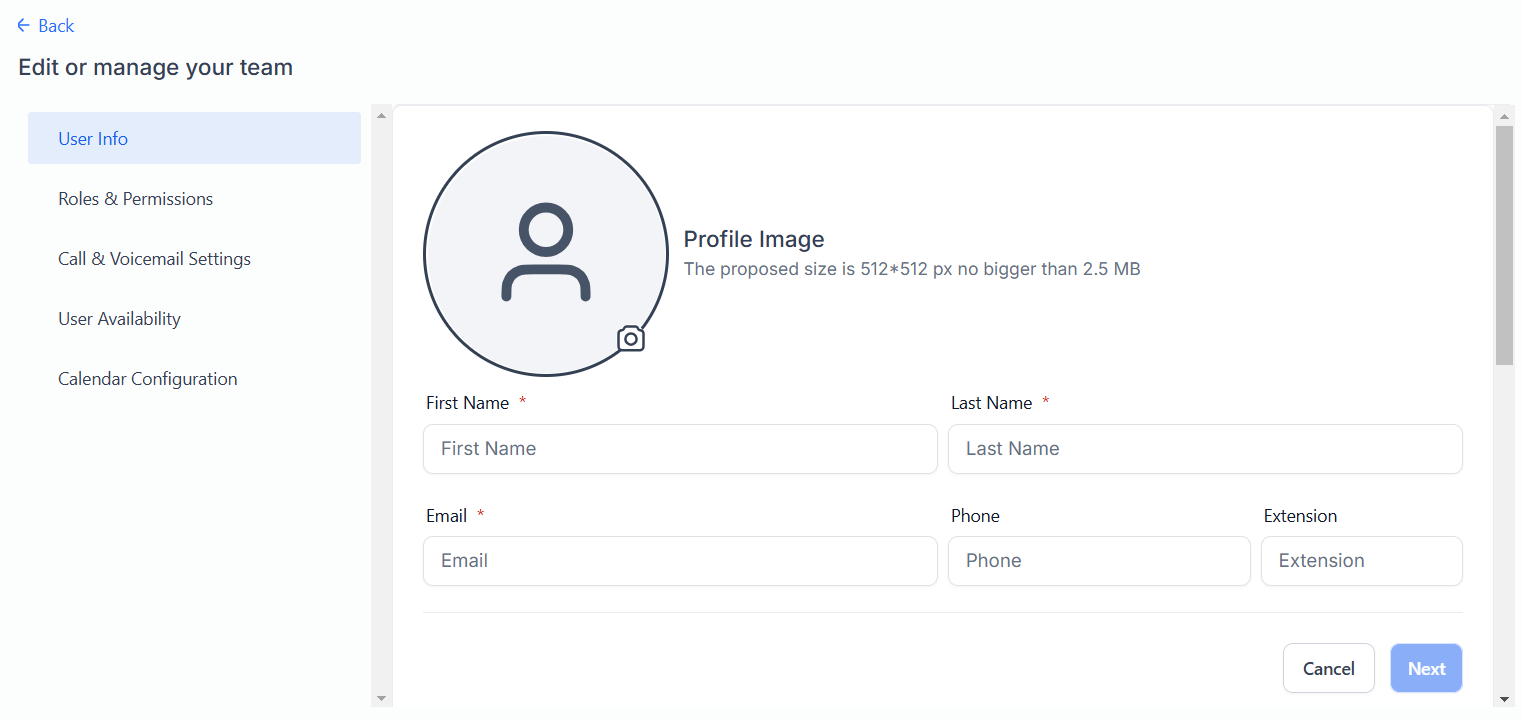
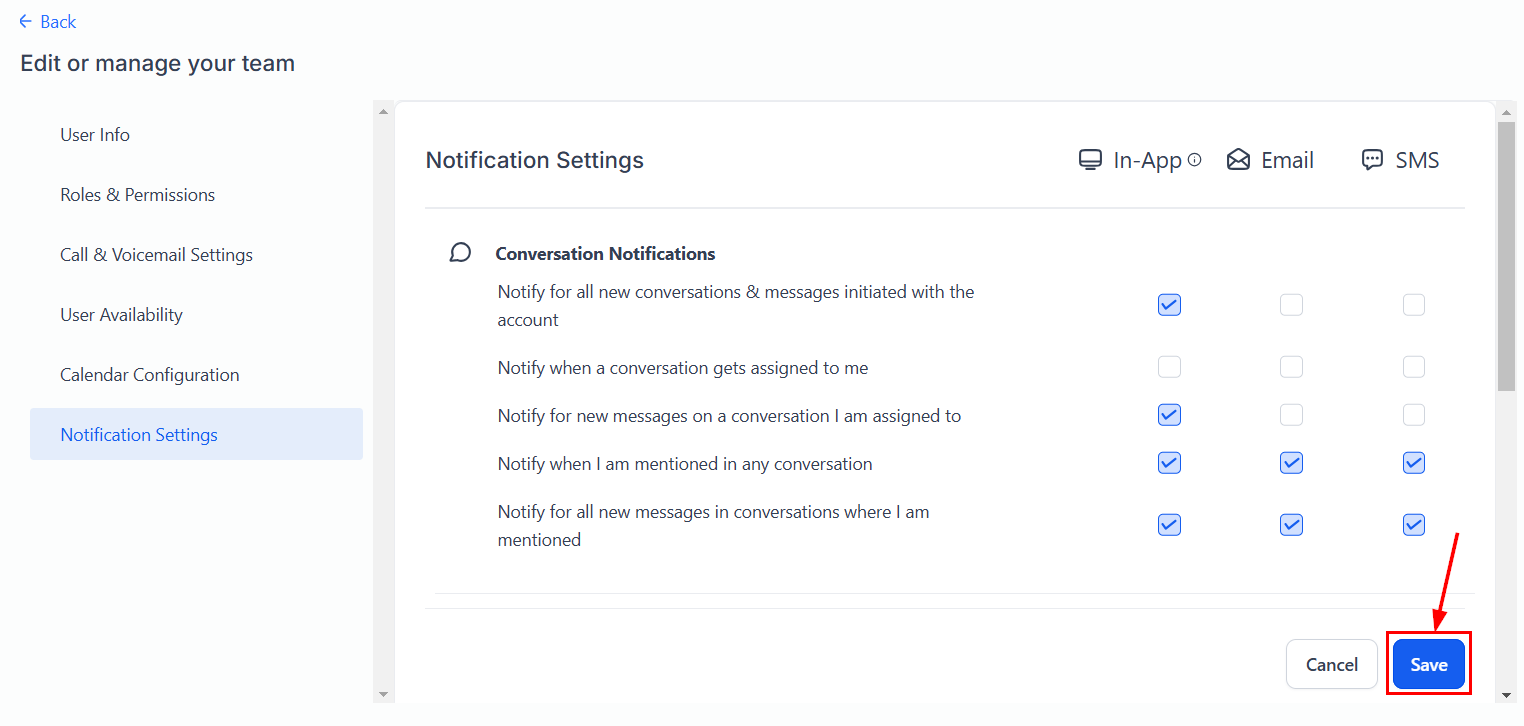
Spara
När du har fyllt i den nödvändiga informationen i varje avsnitt, spara dina ändringar för att slutföra inställningarna.
Integrera konton för sociala medier och andra inställningar
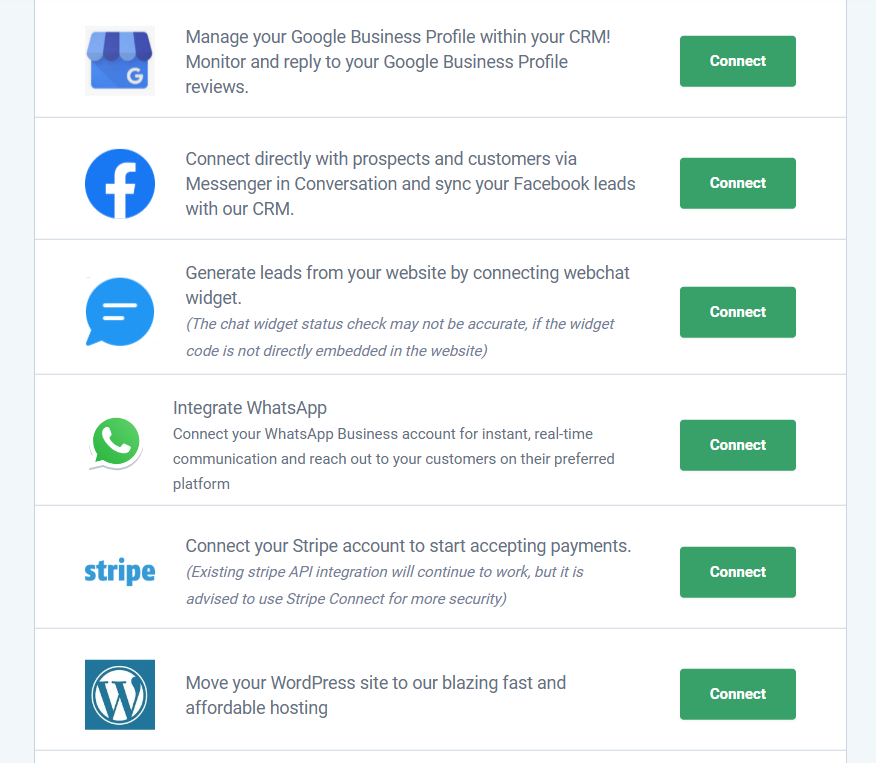
Gå till Launchpad för att se till att kundens konto är fullt fungerande genom att sätta upp sociala medieplattformar, integrera betalningssystem och mer för att underlätta affärstransaktioner.- Anslut sociala medier och Google My Business: Länka din kunds sociala mediekonton och Google My Business-profil till CRM för smidig kontohantering.
- Integrera betalningssystem: Konfigurera en betalningsprocessor, som Stripe, för att hantera fakturor, beställningar och prenumerationer.
- Lägg till teammedlemmar: Om din kund har ett team, lägg till dem som användare med lämpliga behörigheter för att säkerställa gemensam åtkomst till underkontot.
Skapa marknadsföringskampanjer
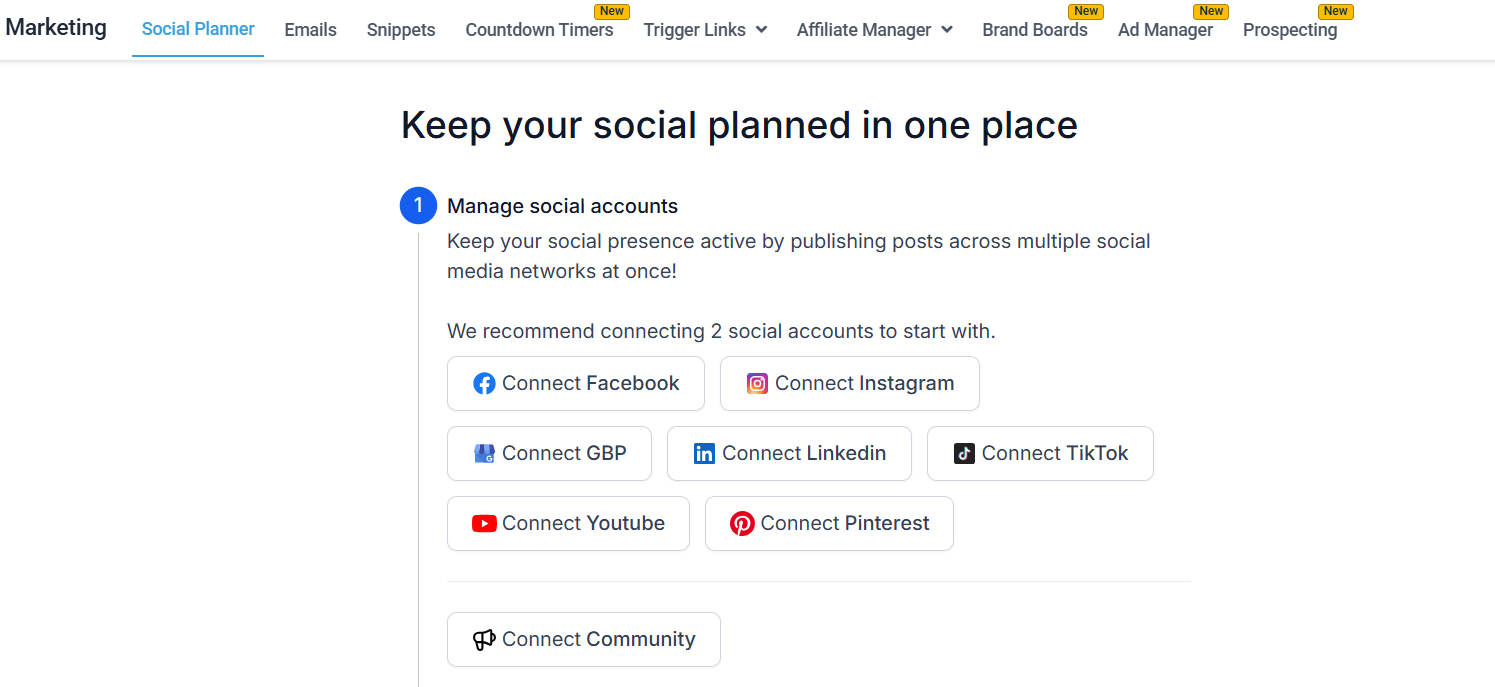
Gå till fliken Marknadsföring för att skapa e-postkampanjer, inlägg på sociala medier, konfigurera varumärkestavlor och annat reklammaterial för att stödja din kunds marknadsföringsinsatser.
Genom att följa dessa detaljerade steg säkerställer du att din kunds kontoinställning är effektiv, anpassad efter deras behov och redo att användas.
Vanliga frågor
F: Jag kan inte lägga till min klient till underkontot. Vad ska jag göra?
- Se till att alla obligatoriska fält är korrekt ifyllda och att rätt användarroll tilldelas.
F: Hur anpassar jag behörigheter för min klient?
- I avsnittet “Min personal” kan du ställa in specifika behörigheter för varje användare, kontrollera åtkomst till olika funktioner och inställningar i CRM.