Hur du anpassar din frågesportsresultatmall
Testresultatmallen är en viktig funktion som visas för användare när de har slutfört ett frågesport. Den här mallen fungerar som den sista skärmen för frågesportupplevelsen och kan användas på olika sätt beroende på dina mål. Det ger möjlighet att presentera frågesportresultat och kan anpassas för att visa ett meddelande som bekräftar att frågesporten har slutförts, vilket ger användaren en känsla av avslutning. Den här funktionen förbättrar användarupplevelsen genom att erbjuda tydlig och relevant information, stärka engagemanget och vägleda användare i nästa steg baserat på deras frågesportprestanda eller resultat.
Anpassa din testresultatmall
Öppna resultatmallen
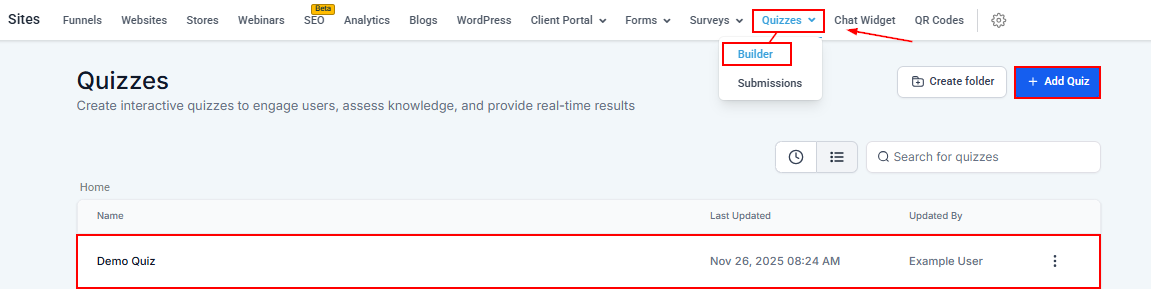
Navigera till Quiz Builder från avsnittet Webbplatser i ditt konto för att börja. Välj en befintlig frågesport från listan, eller klicka på knappen ”+ Lägg till frågesport” för att initiera processen för att skapa frågesport.
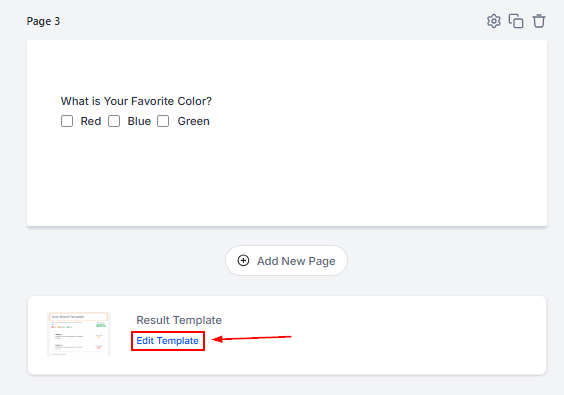
Bläddra till botten av byggaren för att hitta och klicka på alternativet för att redigera resultatmallen.
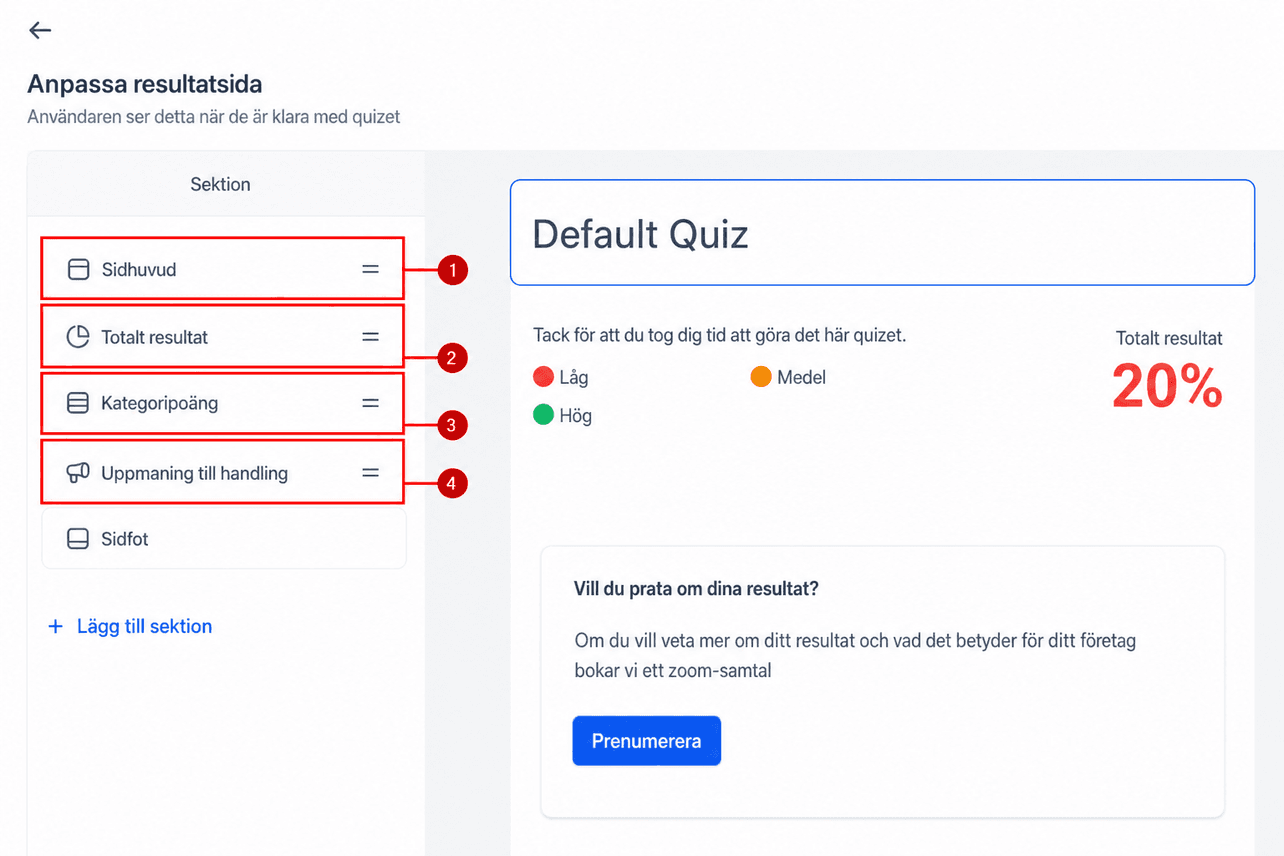
Mallen är uppdelad i fyra sektioner: sidhuvud (1), kategorier (2), uppmaning (3) och sidfot (4). Klicka på varje avsnitt för att anpassa det.
Poängnivåer
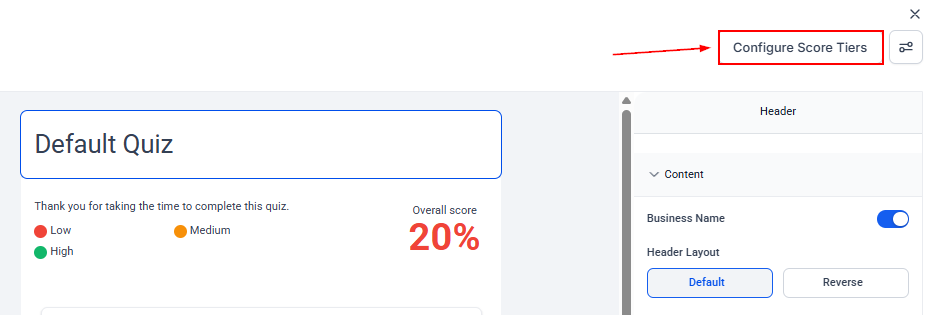
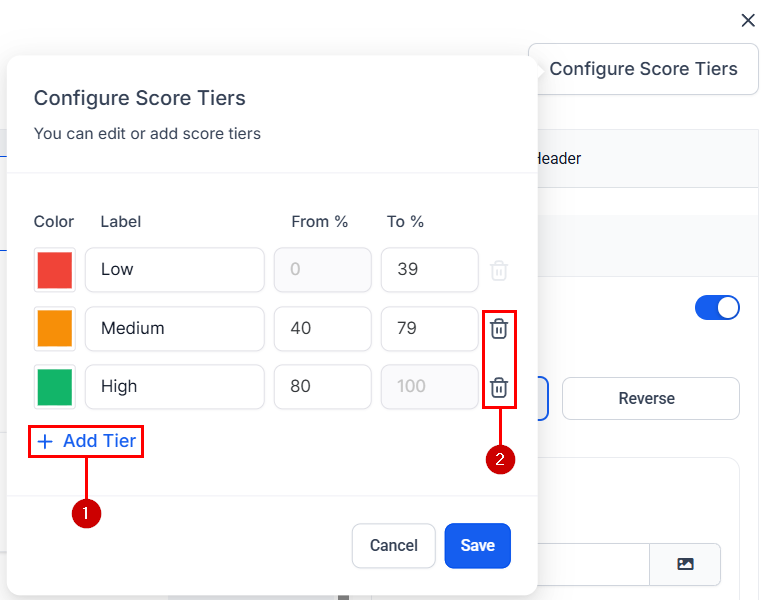
Klicka på “Konfigurera poängnivåer” för att anpassa poäng med färger och etiketter, visuellt kategorisera prestationsnivåer.
För att lägga till en nivå, klicka på knappen ”+ Lägg till nivå” (1), eller ta bort en nivå genom att klicka på papperskorgen (2) bredvid respektive nivå.
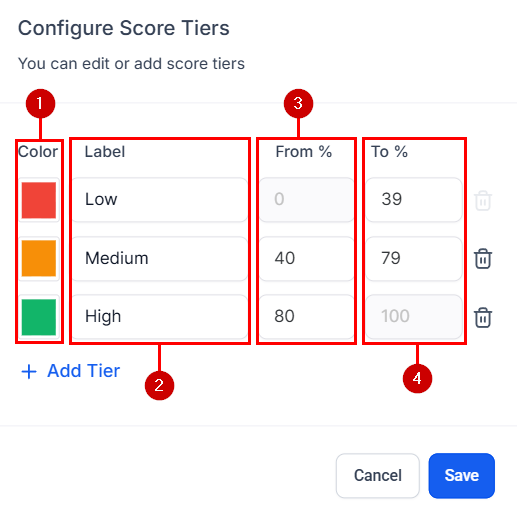
För att ändra de befintliga nivåerna, klicka på färgen square för att ändra (1) färgen som representerar den nivån, nivåns visningsnamn (2) och start- (3) och slut (4) procentandelen som finns inom den nivån.
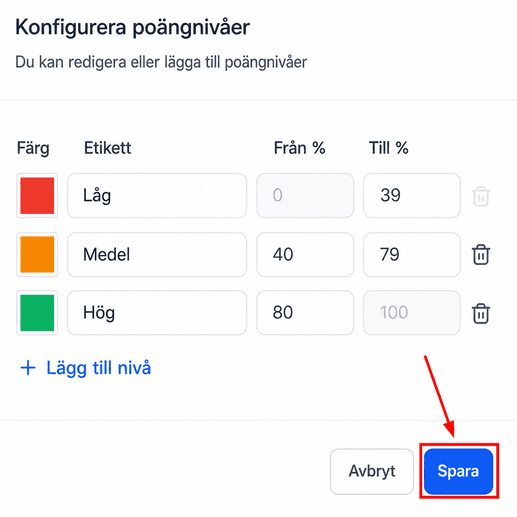
När du är nöjd med dina nivåer klickar du på Spara.
Inställningar
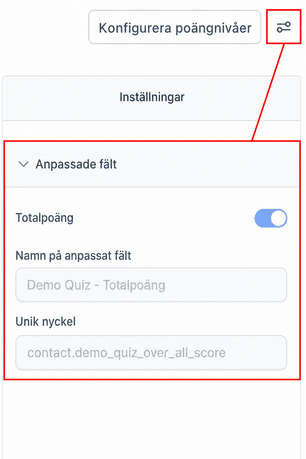
Klicka på knappen Inställningar för att ange namn för dina anpassade fält och deras respektive unika nycklar.
Rubrik
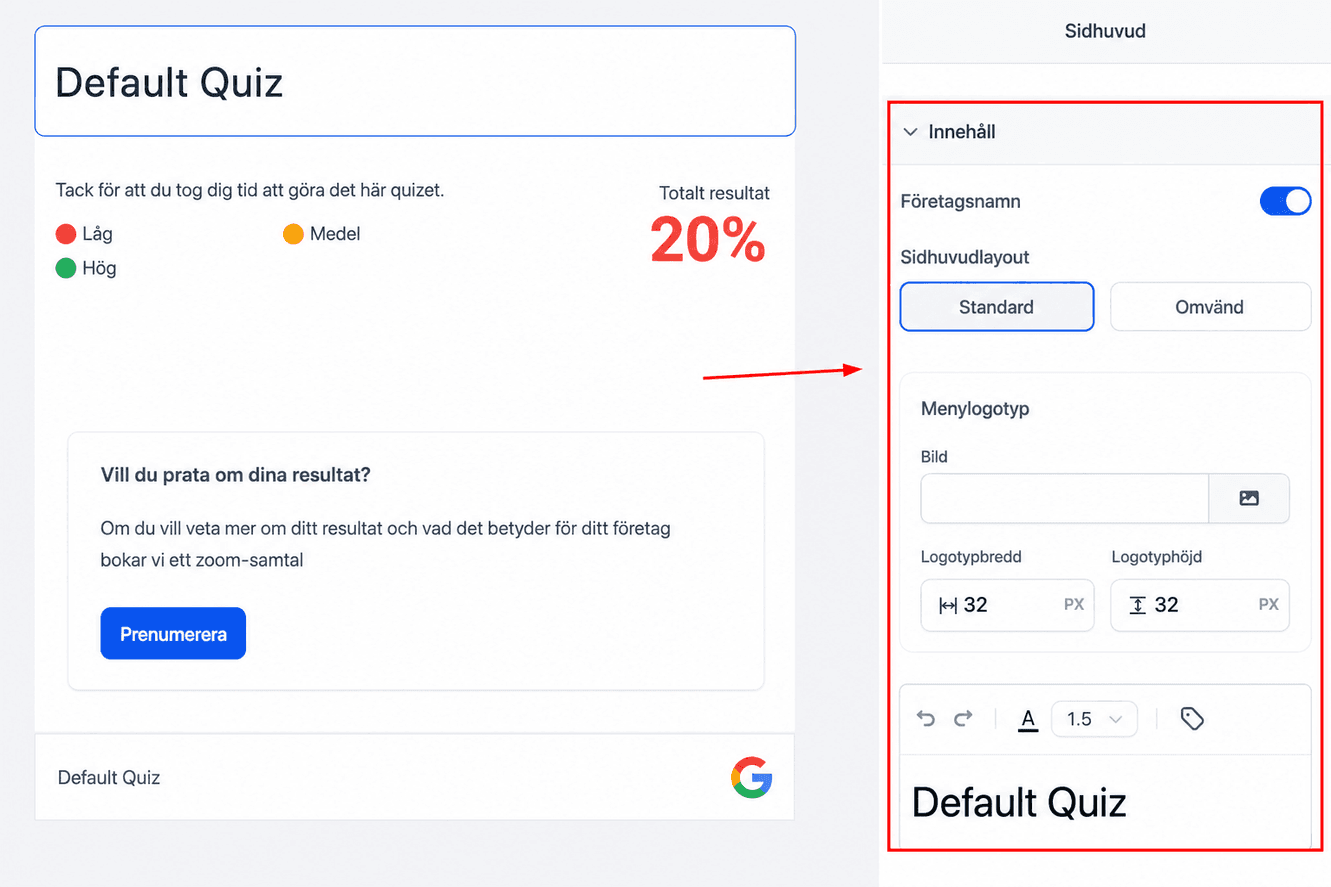
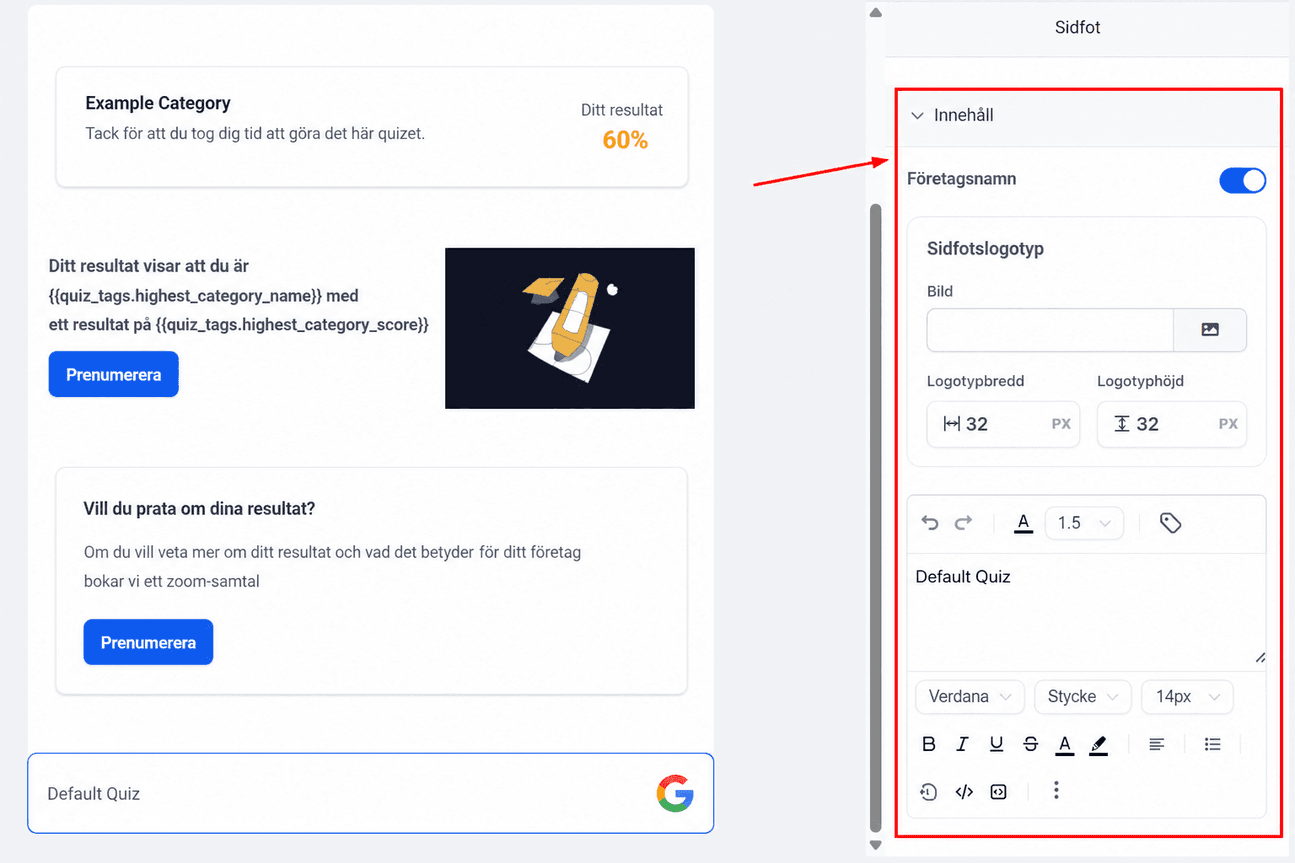
Innehållsavsnittet kommer att visas som standard och erbjuder alternativ för att anpassa synligheten för företagsnamnet, välja standardposition för rubriklayout (vänsterjusterad) eller välja omvänd (högerjusterad). Dessutom kan du ladda upp din logotyp från mediebiblioteket och justera typografin för företagsnamnet.
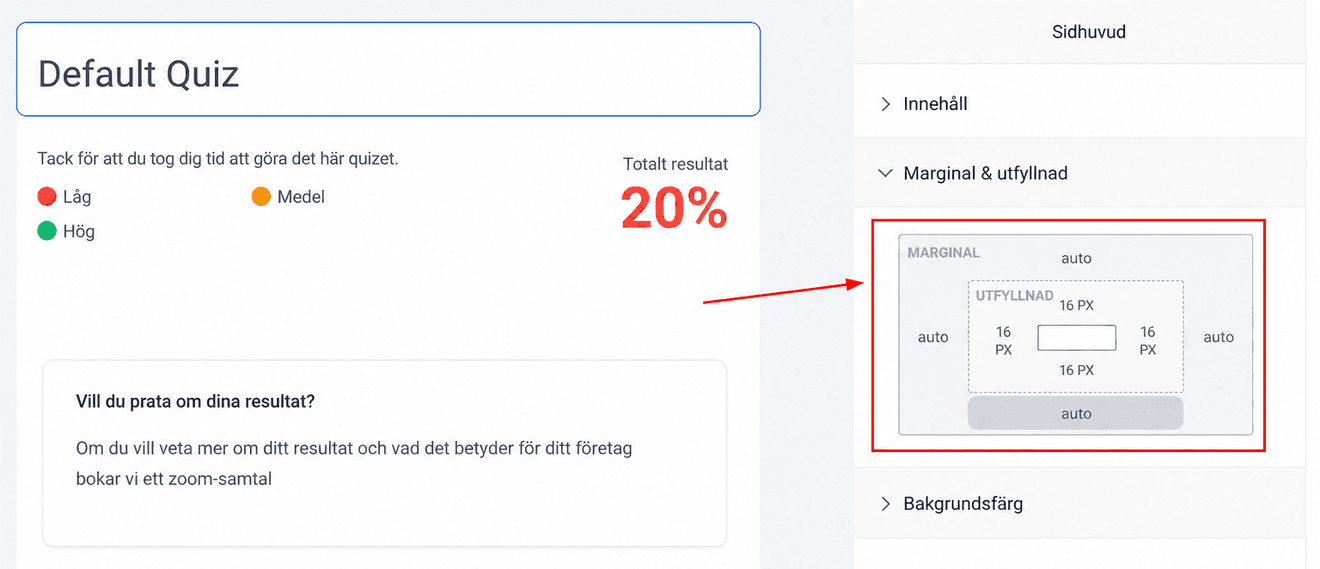
Marginal & stoppning
Konfigurera inställningarna för marginal och utfyllnad genom att ange lämpliga värden i respektive fält.
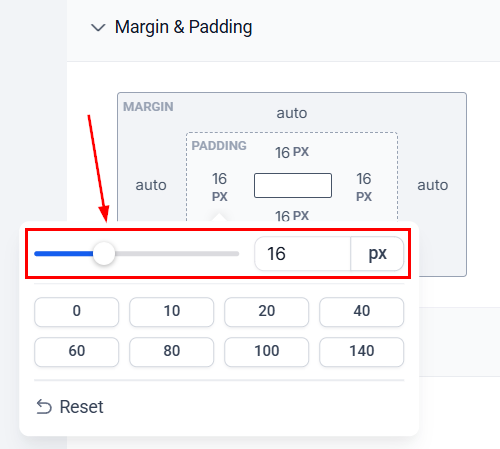
Du kan också skjuta reglaget eller välja bland alternativen som presenteras.
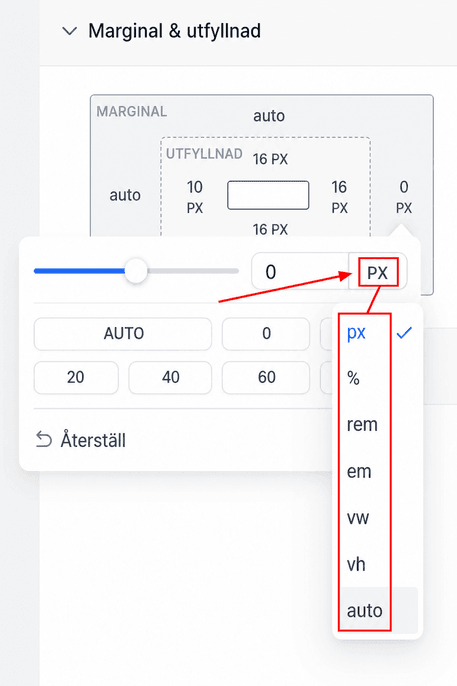
Uppdatera dessutom måttet som används för att ytterligare förfina marginal- och utfyllnadsinställningarna.
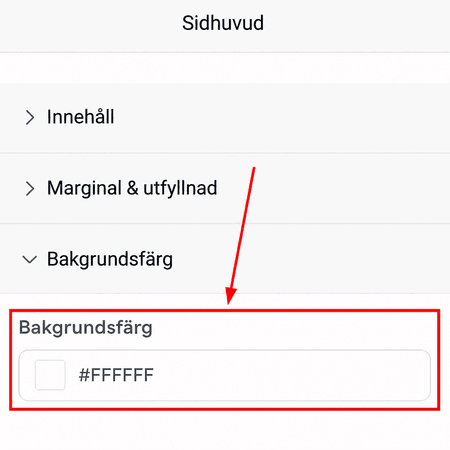
Bakgrundsfärg
I avsnittet Bakgrundsfärg kan du ange en specifik hexadecimal kod eller välja en färg från färgväljaren som överensstämmer med ditt företags varumärke, vilket möjliggör större anpassning och varumärkeskonsistens.
Totalt resultat
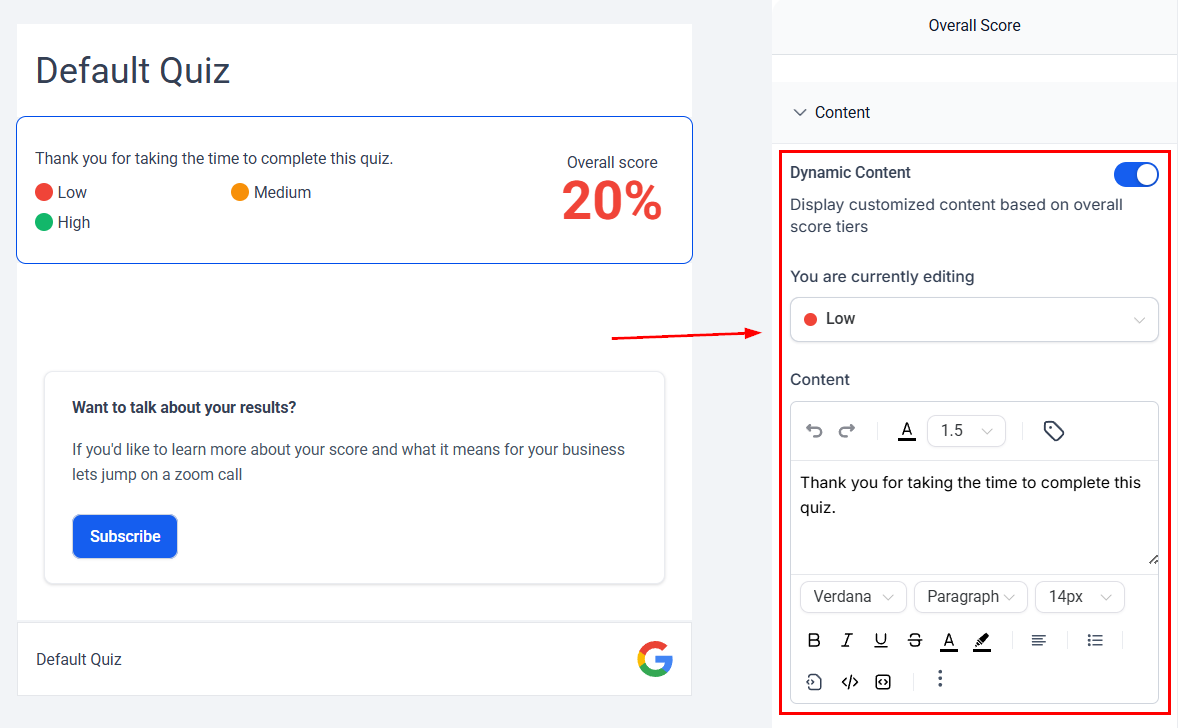
Innehåll
I det här avsnittet har du möjlighet att visa dynamiskt innehåll baserat på betyget kontakten fick. Växla helt enkelt mellan varje nivå och skriv in motsvarande meddelande som ska visas.
📌Obs: Nivåerna kan konfigureras i avsnittet Poängnivåer under fliken Kategorier. Fortsätt läsa för detaljerade instruktioner.
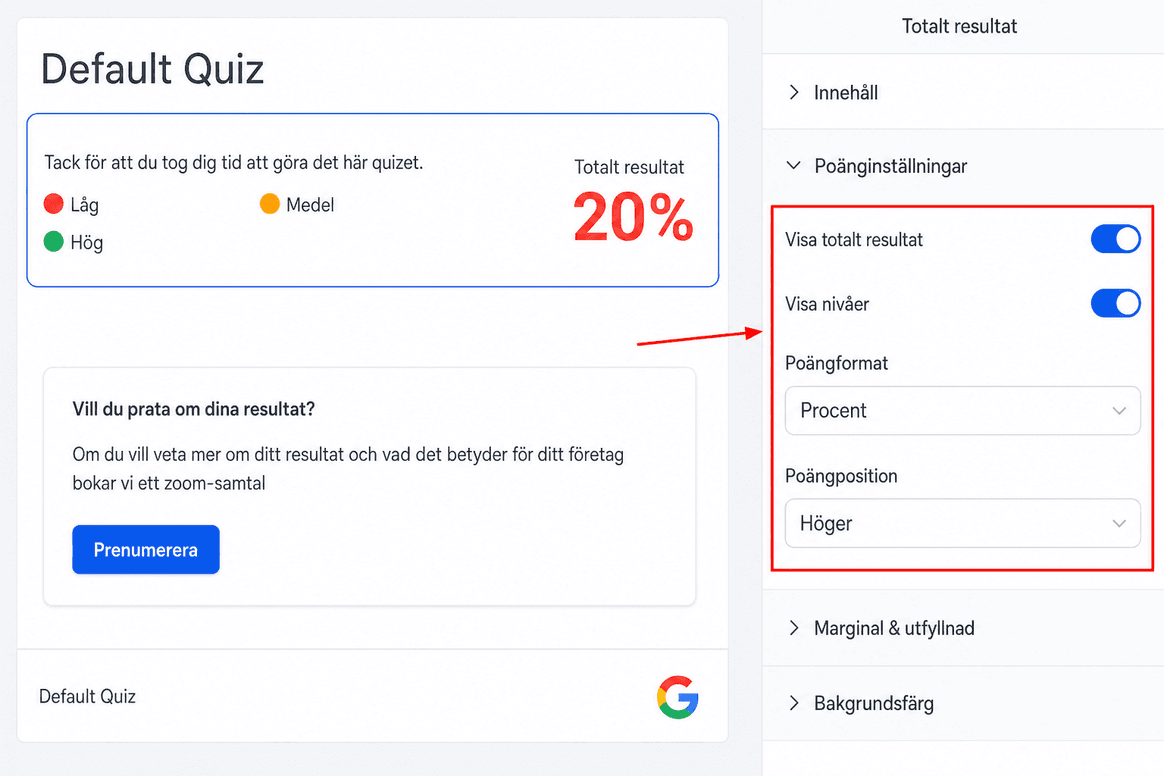
Poänginställningar
Välj om du vill visa totalpoängen och poängnivåerna. Om du vill att noten ska visas kan du också ange dess format och position.
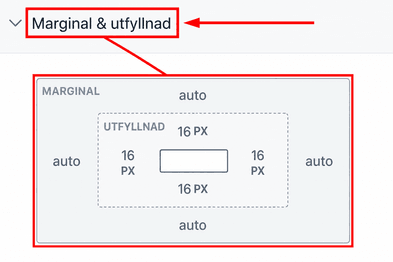
Marginal & stoppning
Konfigurera inställningarna för marginal och utfyllnad genom att ange lämpliga värden i respektive fält. Du kan också skjuta reglaget eller välja bland de alternativ som presenteras. Uppdatera dessutom måttet för att förfina marginal- och utfyllnadsinställningarna.
Bakgrundsfärg
I avsnittet Bakgrundsfärg kan du ange en specifik hexadecimal kod eller välja en färg från färgväljaren som passar ditt företags varumärke.
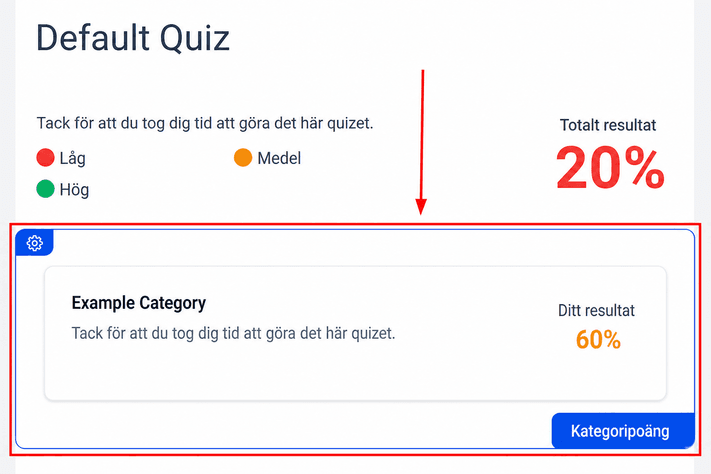
KategoripoängFör frågesporter med underkategorier, gjorda via knappen Hantera kategorier i frågesportbyggaren eller från ett elements inställningar, kan du klicka på Kategoripoängkortet för att öppna dess alternativ.
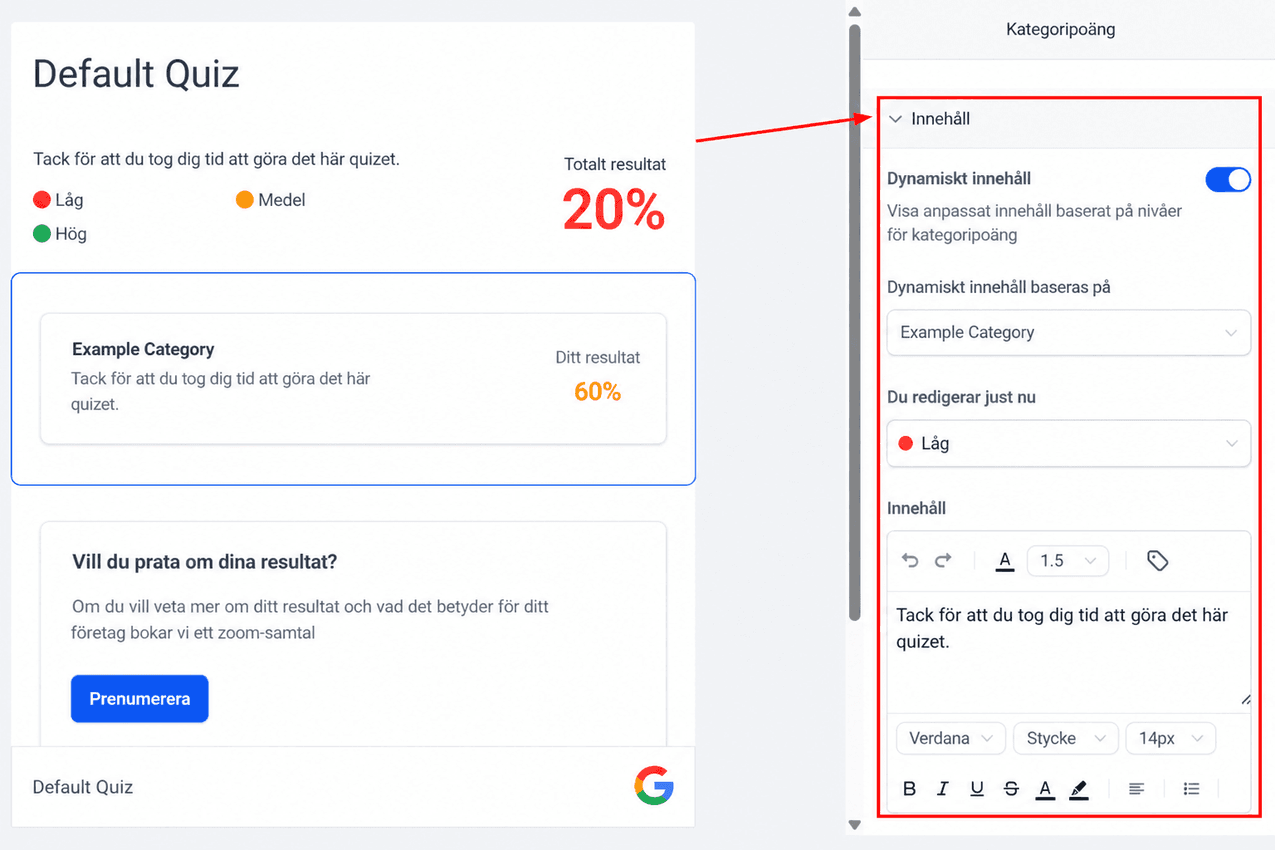
Innehåll
I det här avsnittet har du möjlighet att visa dynamiskt innehåll baserat på betyget kontakten fick. Växla helt enkelt mellan varje nivå och skriv in motsvarande meddelande som ska visas.
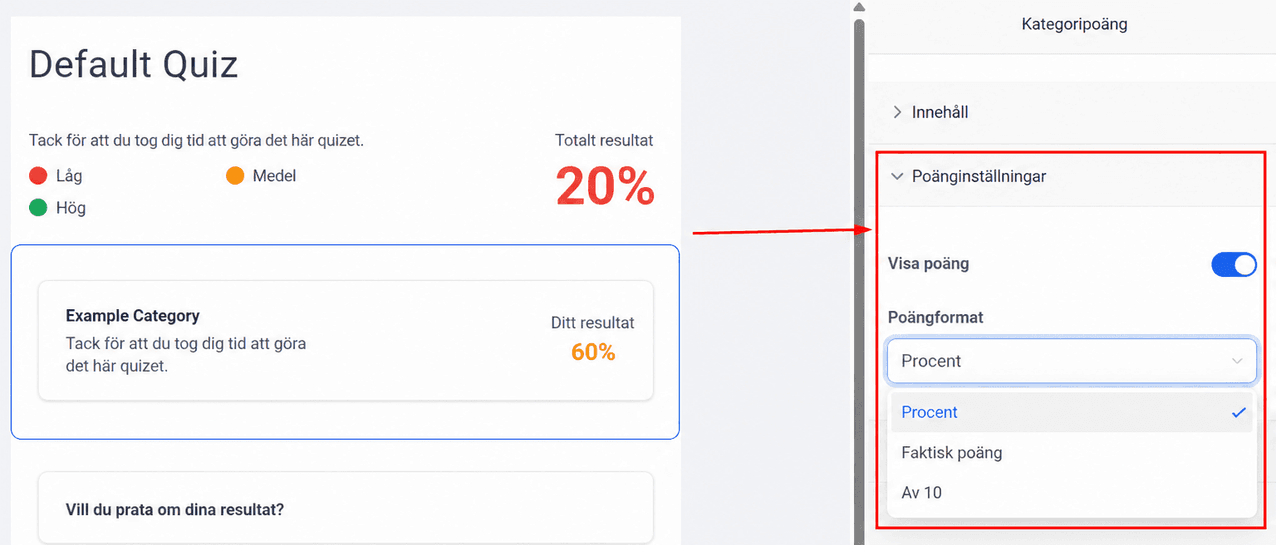
Poänginställningar
Konfigurera om poängen ska visas för användaren och definiera det föredragna formatet i vilket det ska visas.
Marginal & stoppning
Konfigurera inställningarna för marginal och utfyllnad genom att ange lämpliga värden i respektive fält. Du kan också skjuta reglaget eller välja bland alternativen som presenteras. Uppdatera dessutom måttet för att förfina marginal- och utfyllnadsinställningarna.
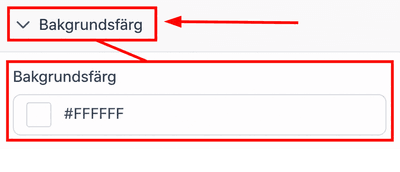
Bakgrundsfärg
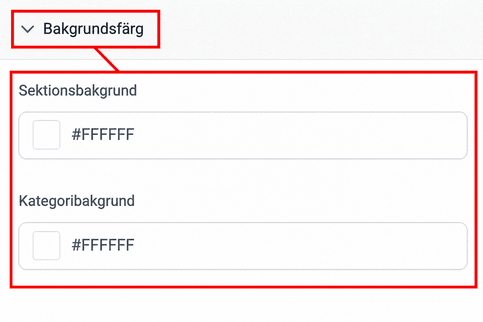
I avsnittet Bakgrundsfärg kan du ange en specifik hexadecimal kod eller välja en färg från färgväljaren för avsnittet och kategoribakgrunden som passar ditt företags varumärke.
Individuell kategori
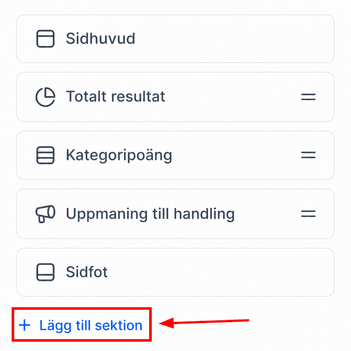
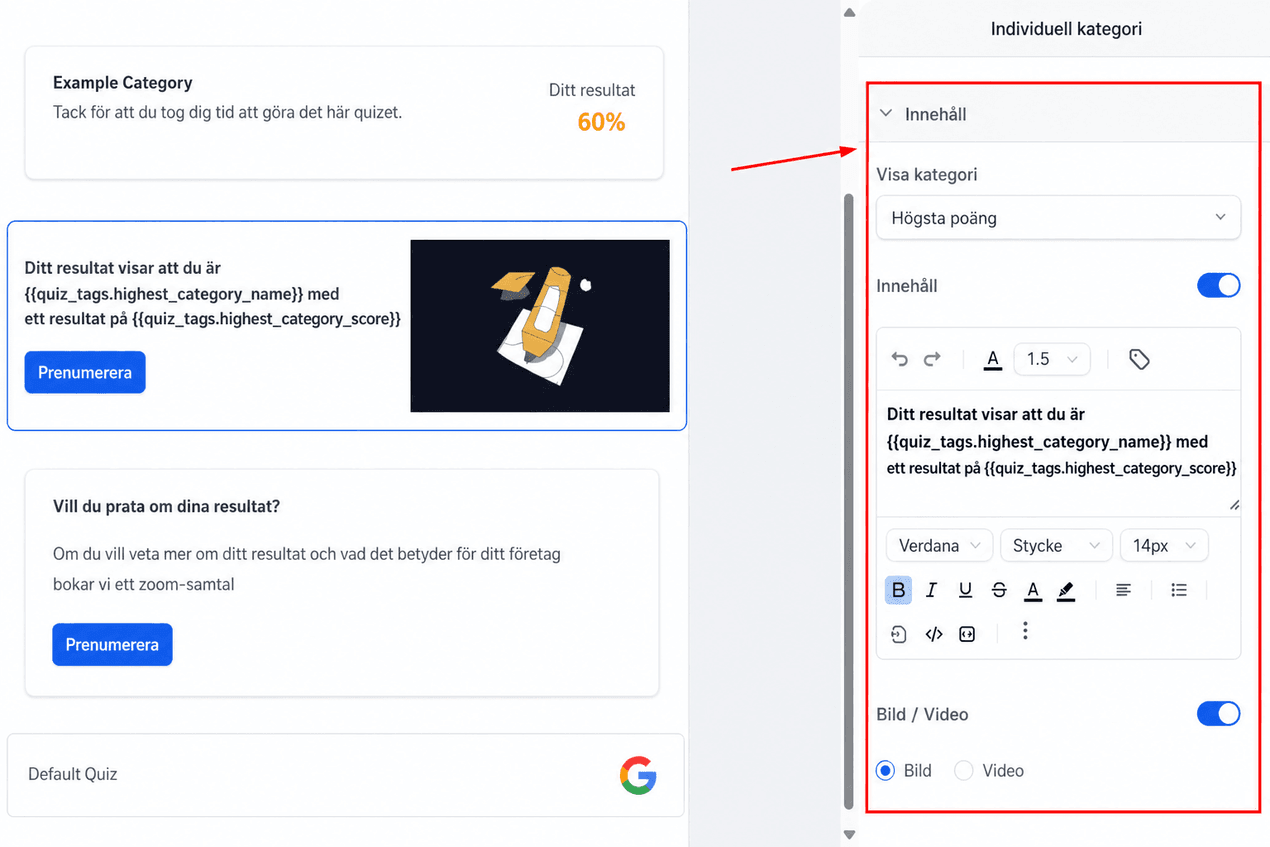
För att bygga frågesporter i personlig stil baserade på kategorierna med högst och lägst poäng, klicka på ”+ Lägg till avsnitt.”
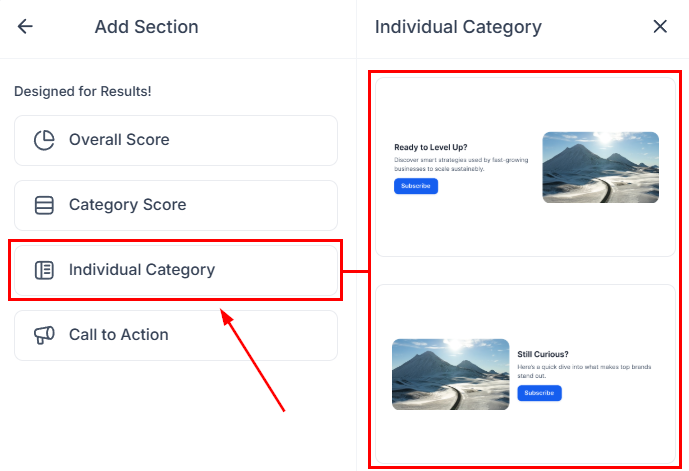
Välj en av mallarna för att lägga till avsnittet.
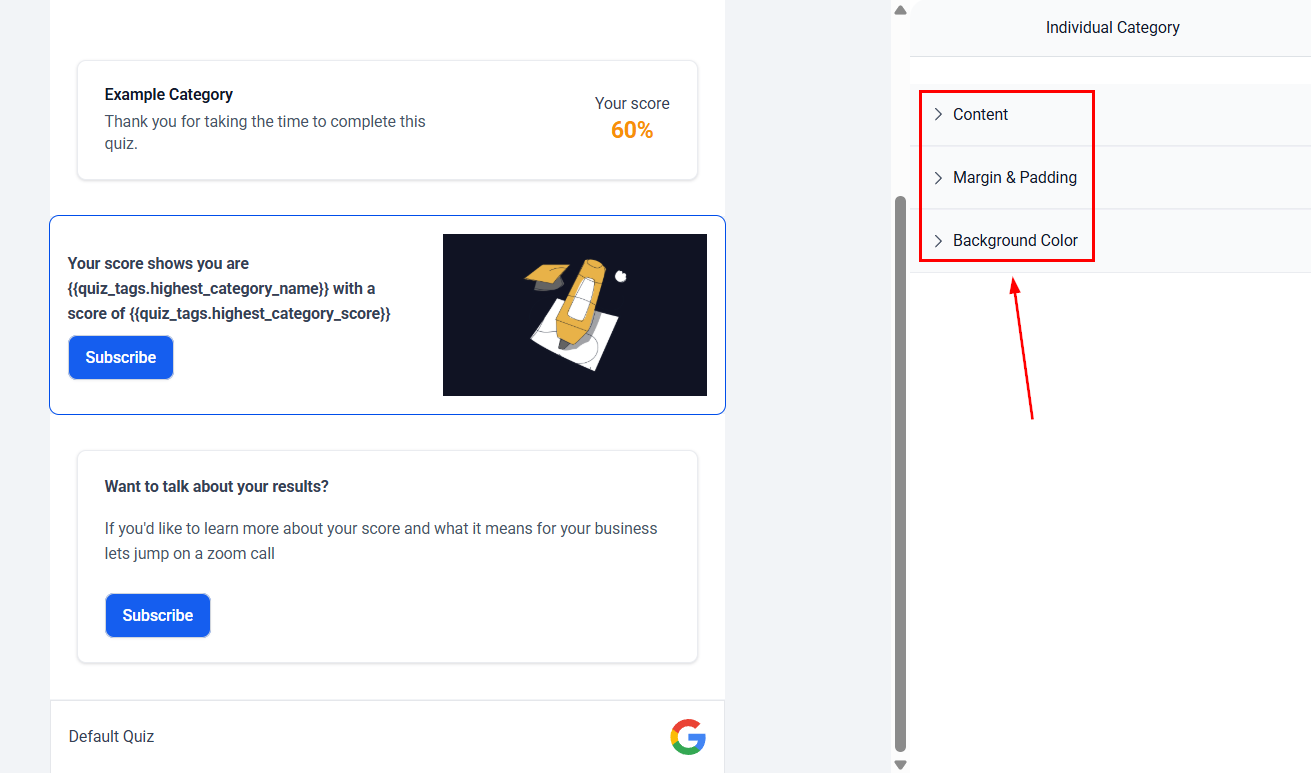
Konfigurera det som önskat med fältet till höger. Det här avsnittet är perfekt för att tilldela användare en typ, stil eller persona baserat på deras svar.
Innehåll
I det här avsnittet har du möjlighet att visa dynamiskt innehåll baserat på poängen som kontakten fick. Växla helt enkelt mellan varje nivå och skriv in motsvarande meddelande som ska visas.
Marginal & stoppning
Konfigurera inställningarna för marginal och utfyllnad genom att ange lämpliga värden i respektive fält. Du kan också skjuta reglaget eller välja bland alternativen som presenteras. Uppdatera dessutom måttet för att förfina marginal- och utfyllnadsinställningarna.
Bakgrundsfärg
I avsnittet Bakgrundsfärg kan du ange en specifik hexadecimal kod eller välja en färg från färgväljaren för bakgrunden som är i linje med ditt företags varumärke.
Call to Action (CTA)
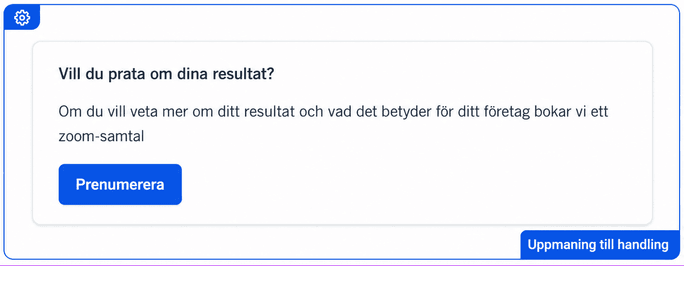
Klicka på CTA-avsnittet för att börja anpassa det.
Innehåll
I det här avsnittet har du möjlighet att visa dynamiskt innehåll baserat på betyget kontakten fick. Växla helt enkelt mellan varje nivå och skriv in motsvarande meddelande som ska visas. Skriv dessutom in texten som ska visas på CTA-knappen och länken som den ska omdirigera till.
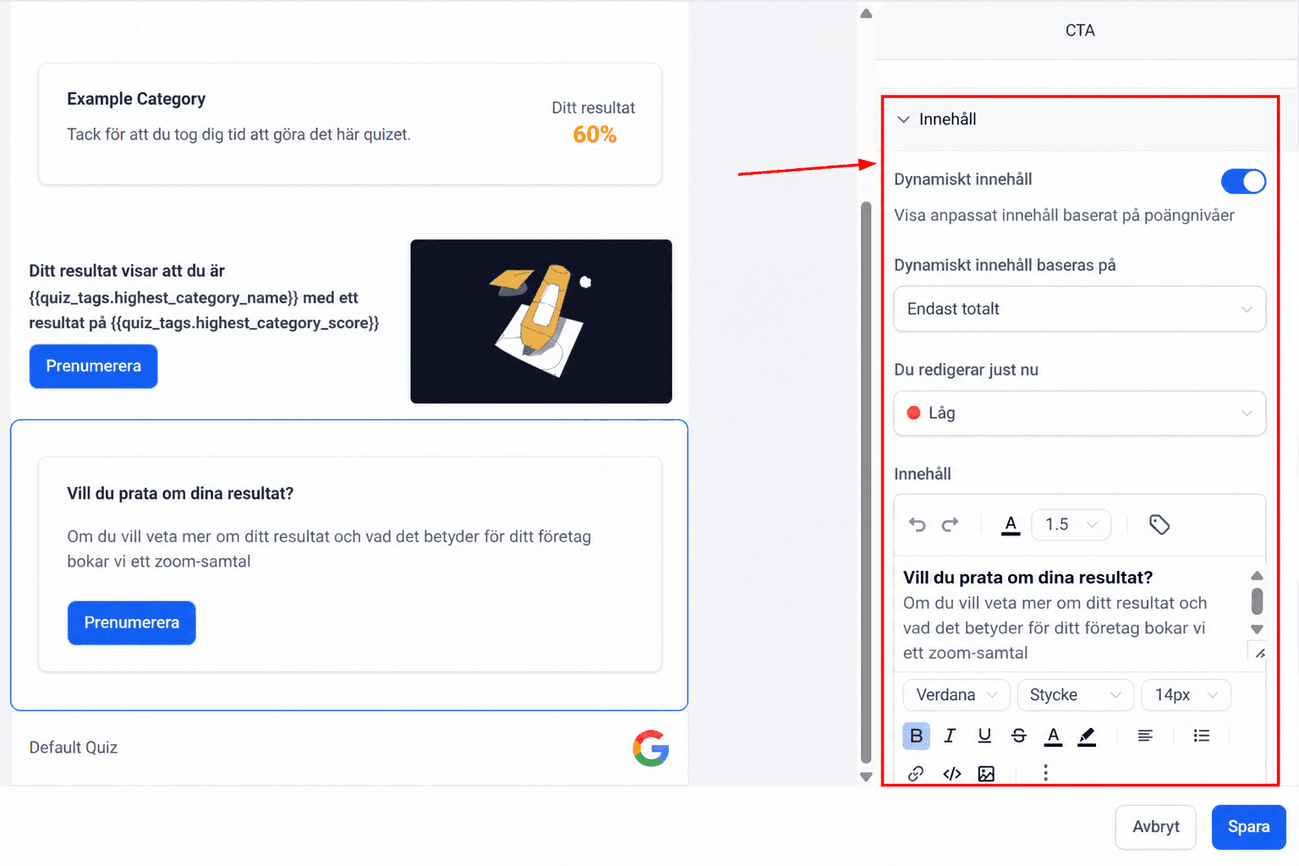
📌Obs: När du konfigurerar en CTA för den första nivån i en kategori, överförs avsnittets innehåll, CTA-namnet och CTA-länken automatiskt som standardvärden till de återstående nivåerna. Om CTA-namnet eller CTA-länken lämnas tomt för en specifik nivå, kommer CTA-knappen att döljas, och endast motsvarande innehåll kommer att visas.
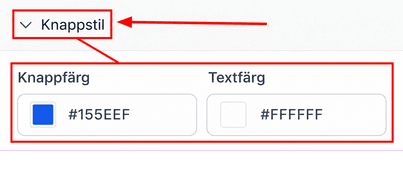
Knappstil
Öppna det här avsnittet för att uppdatera knappen och/eller textfärgen. Ange en specifik hexadecimal kod eller välj en färg från färgväljaren som passar ditt företags varumärke.
Marginal & stoppning
Konfigurera inställningarna för marginal och utfyllnad genom att ange lämpliga värden i respektive fält. Du kan också skjuta reglaget eller välja bland alternativen som presenteras. Uppdatera dessutom måttet för att förfina marginal- och utfyllnadsinställningarna.
Bakgrundsfärg
I avsnittet Bakgrundsfärg kan du ange en specifik hexadecimal kod eller välja en färg från färgväljaren för att anpassa bakgrundsfärgen för avsnittet och kategorin med ditt varumärke.
Sidfot
Med de tidigare sektionerna nu helt anpassade kan du fortsätta till sektionen Sidfot.

InnehållInnehållssektionen öppnas som standard, så att du kan anpassa synligheten för företagsnamnet, ladda upp din logotyp från mediebiblioteket och justera typografin för företagsnamnet.
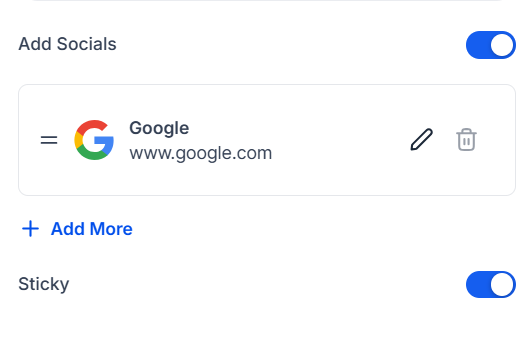
Dessutom kan du lägga till dina sociala medieplattformar för att uppmuntra engagemang och tillhandahålla alternativa sätt för användare att få kontakt med ditt team. Du kan också växla inställningen Sticky för att styra hur sidfoten visas.
Marginal & stoppning
Konfigurera inställningarna för marginal och utfyllnad genom att ange lämpliga värden i respektive fält. Du kan också skjuta reglaget eller välja bland de alternativ som presenteras. Uppdatera dessutom måttet för att förfina marginal- och utfyllnadsinställningarna.
Bakgrund
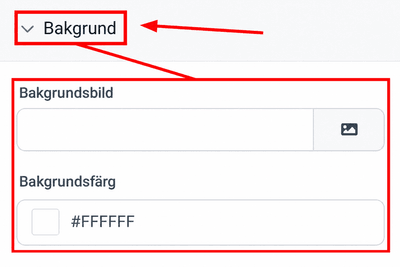
Slutligen, välj en bild som ska visas i sidfotsbakgrunden, eller välj en färg för att behålla dina varumärkesfärger.
Nu när din mall är helt anpassad, se till att förhandsgranska den noggrant och klicka sedan på Spara för att behålla dina ändringar.
Dina kunder kommer nu att kunna se sina frågesportresultat på den anpassade mall som du har designat, vilket ger en skräddarsydd och engagerande upplevelse.
Inte kund hos Funnelbud ännu?
Prova vårt allt-i-ett CRM för sälj och marknadsföring — gratis i 7 dagar, ingen bindningstid.