Skatter & rabatter för försäljning på mobilappen
Din POS låter dig slutföra transaktioner med dina kunder direkt där och då, för att slutföra försäljningen måste du ha en korrekt beräkning av hur mycket kunden är skyldig, inklusive skatter och rabatter du kan erbjuda. Alla avgifter måste inkluderas om de ska betala för produkterna i det ögonblicket, det är därför vi lär dig hur du gör det.
Lägga till skatter på produkten
För att lägga skatt på en produkt, skapa först momsen i webbläsarversionen av ditt CRM. För detta, gå till fliken Inställningar i avsnittet Betalningar. Om du behöver ytterligare hjälp, vänligen läs artikeln “Hur man lägger till skatter översikt”.
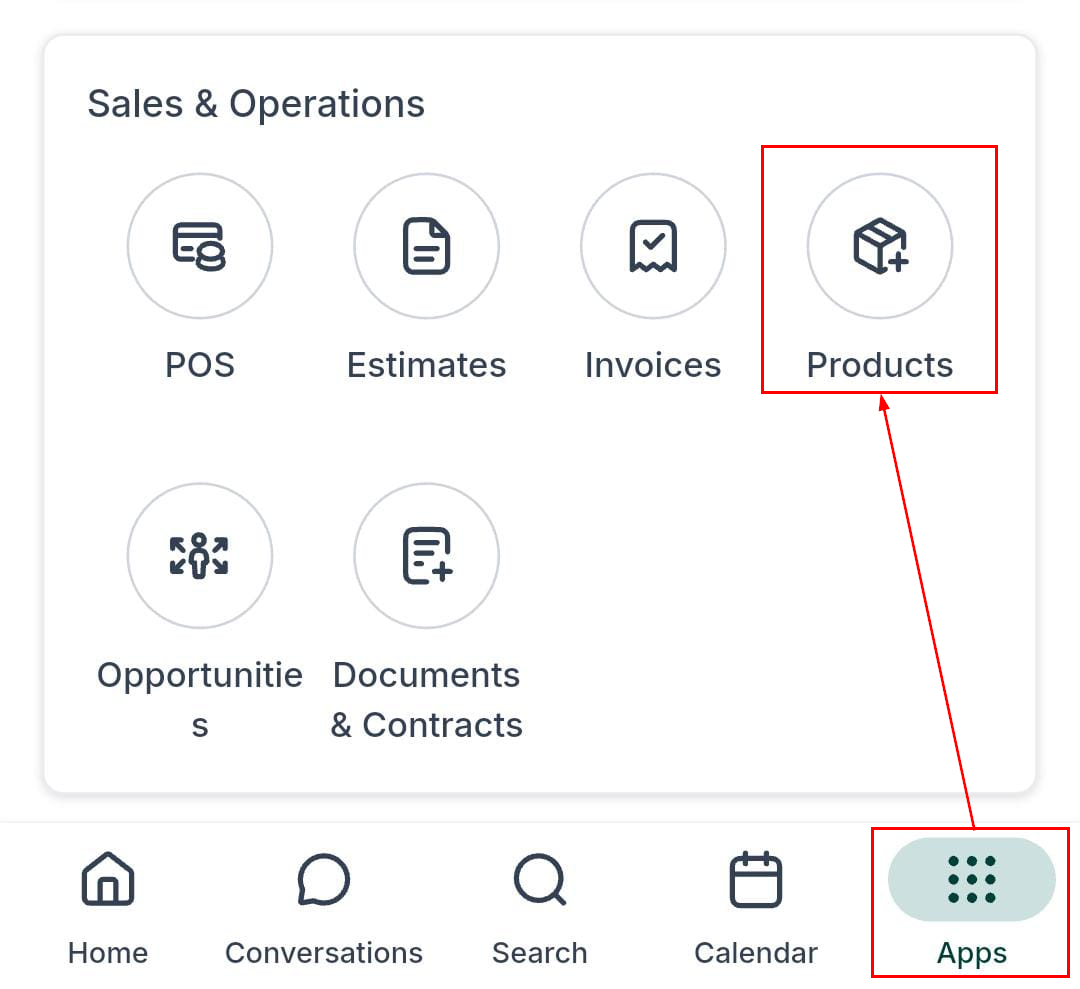
För att lägga till momsen på en produkt i mobilappen, klicka på appmenyn och gå sedan till avsnittet Produkter.
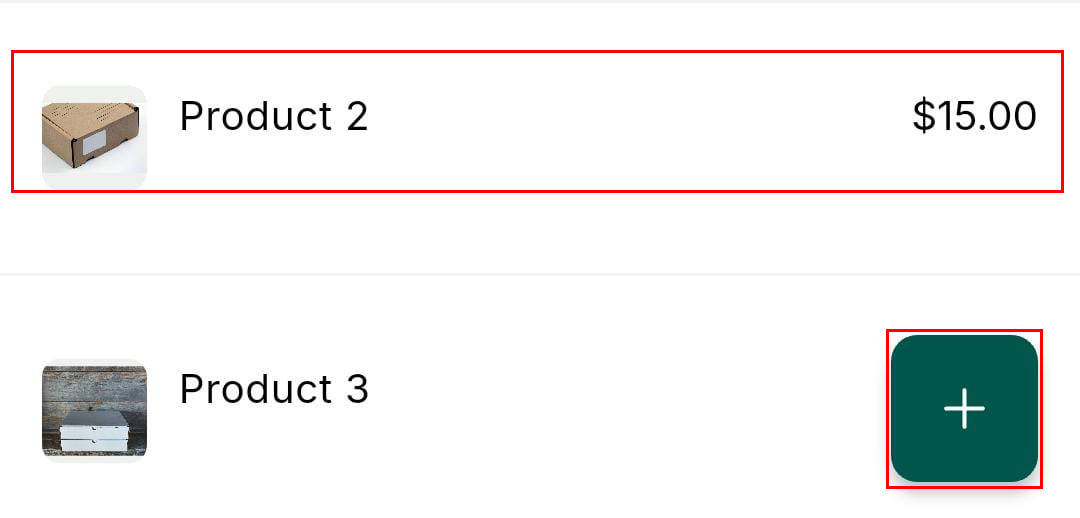
Skapa en produkt genom att klicka på plustecknet eller redigera en befintlig genom att klicka på dess namn.
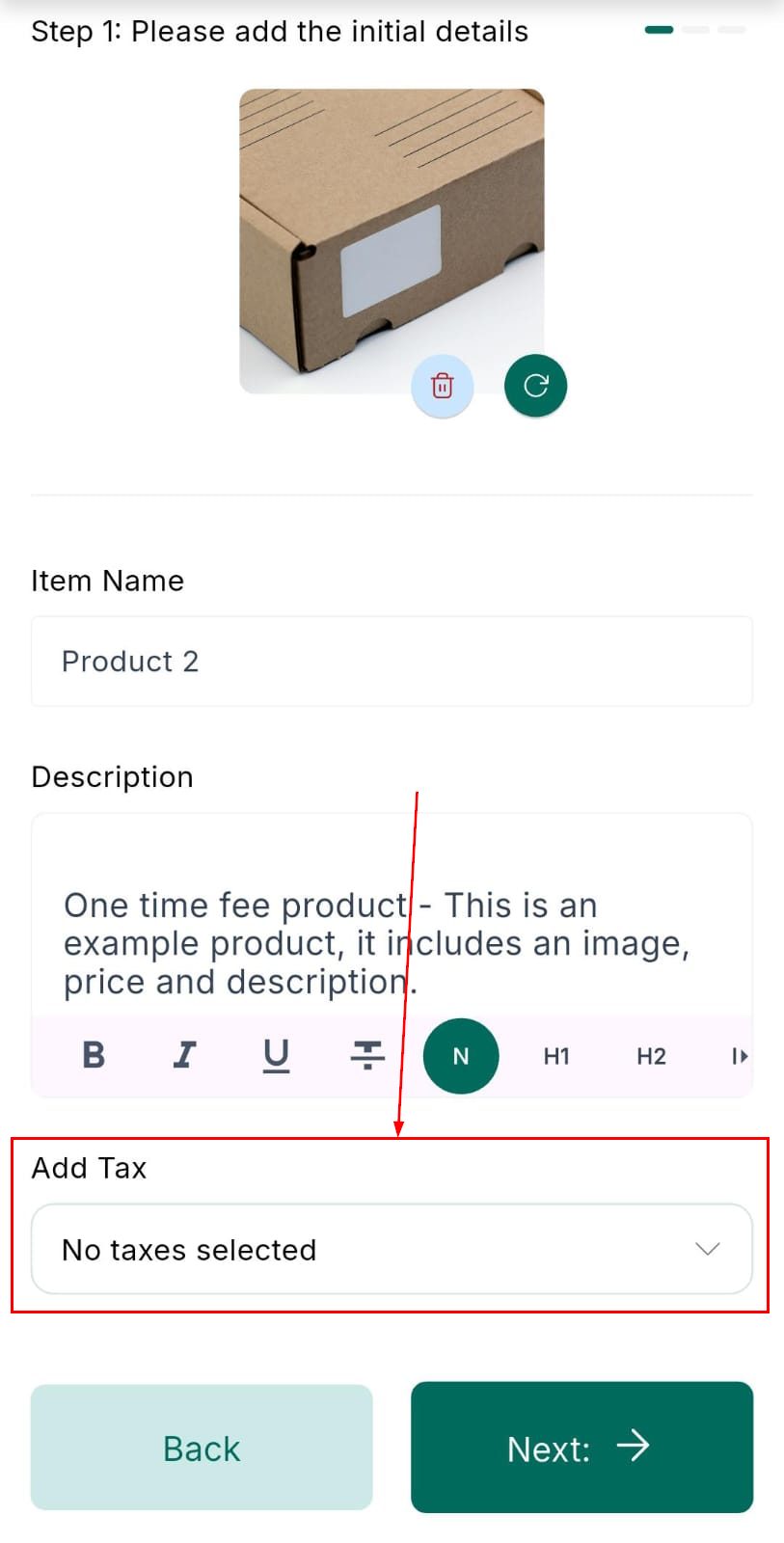
I steg 1 i produktbyggaren ser du en rullgardinsmeny för att lägga till moms.
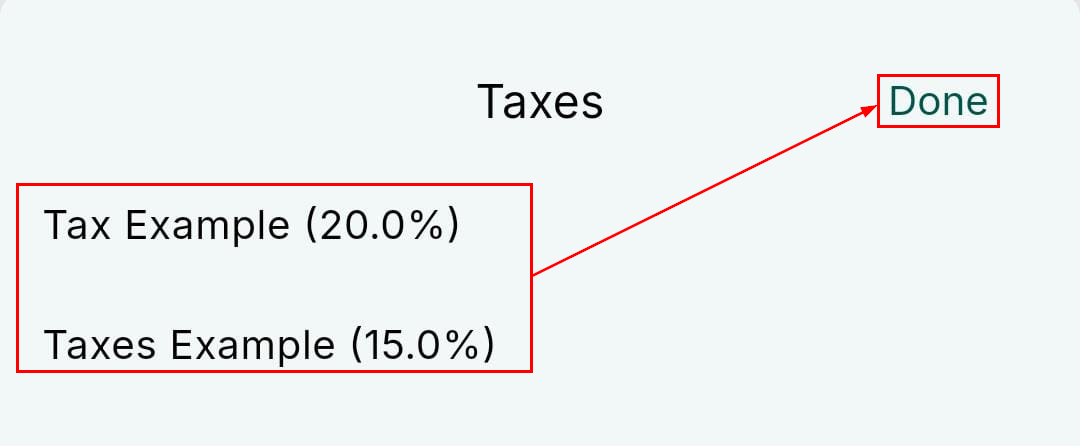
När du klickar på den kommer alla skatter som du har skapat i webbläsarversionen att vara tillgängliga för val. Välj de önskade och klicka sedan på klar.
Konfigurera sedan skatteinställningarna.
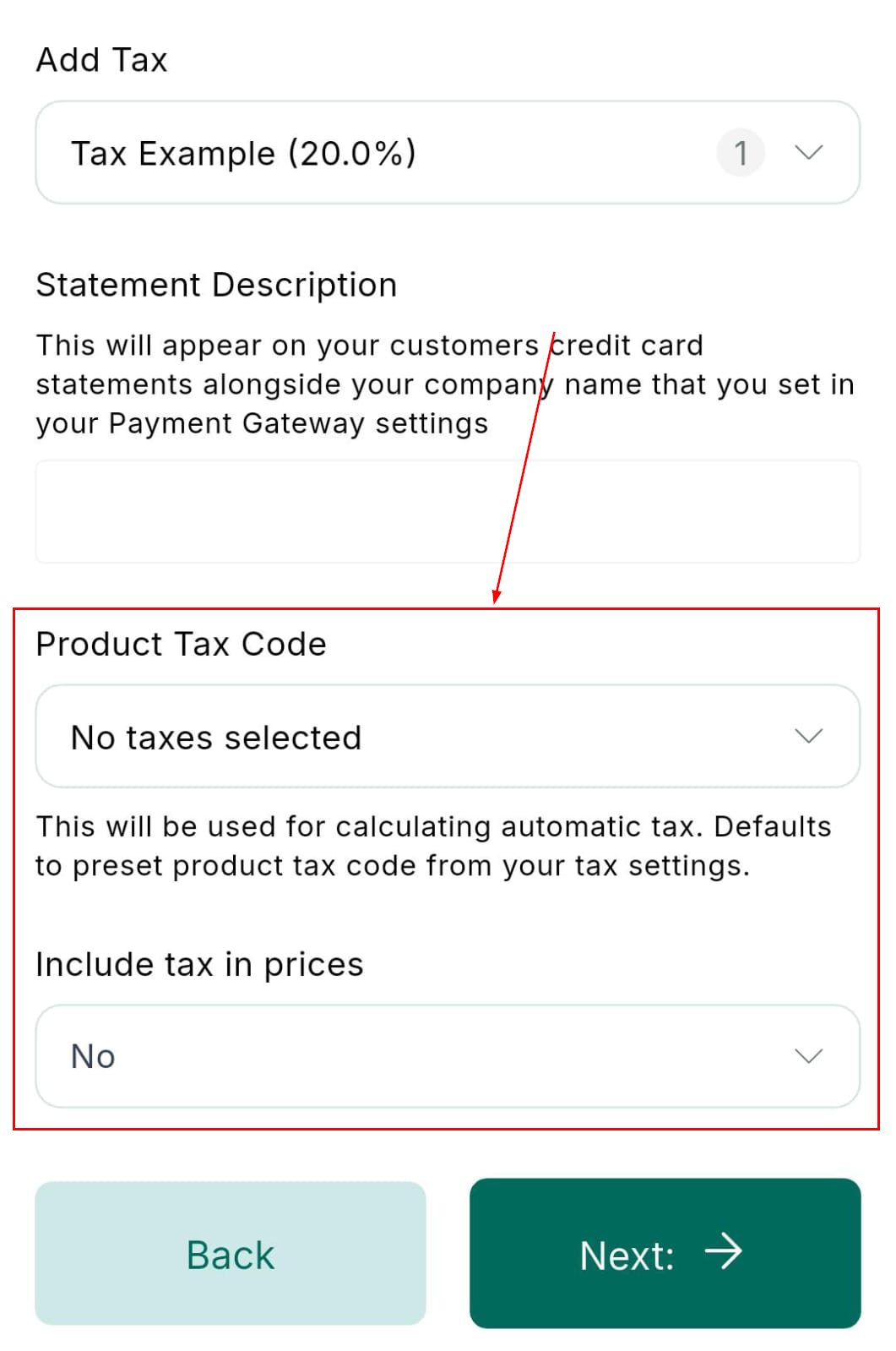
Klicka på Nästa två gånger och klicka sedan på Uppdatera eller Skapa objekt.
Varje gång du lägger till den här produkten i katalogen kommer tillhörande skatter att läggas på summan!
Tillämpa en rabatt och visa skatter
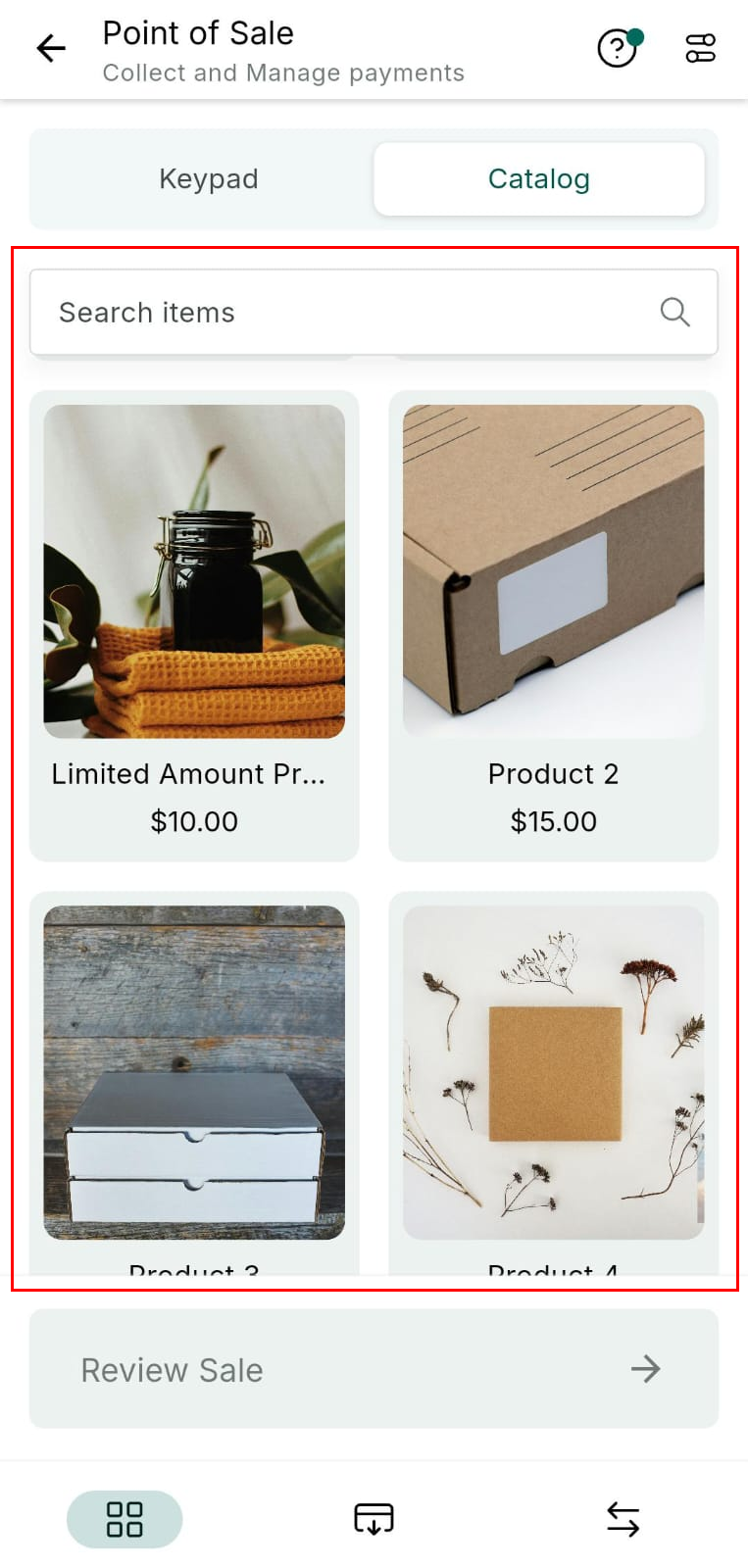
När du påbörjar en försäljning från produktkatalogen kan du lägga till en rabatt i processens betalningspunkt Granska. För att göra det, tryck på produkten som ska läggas till.
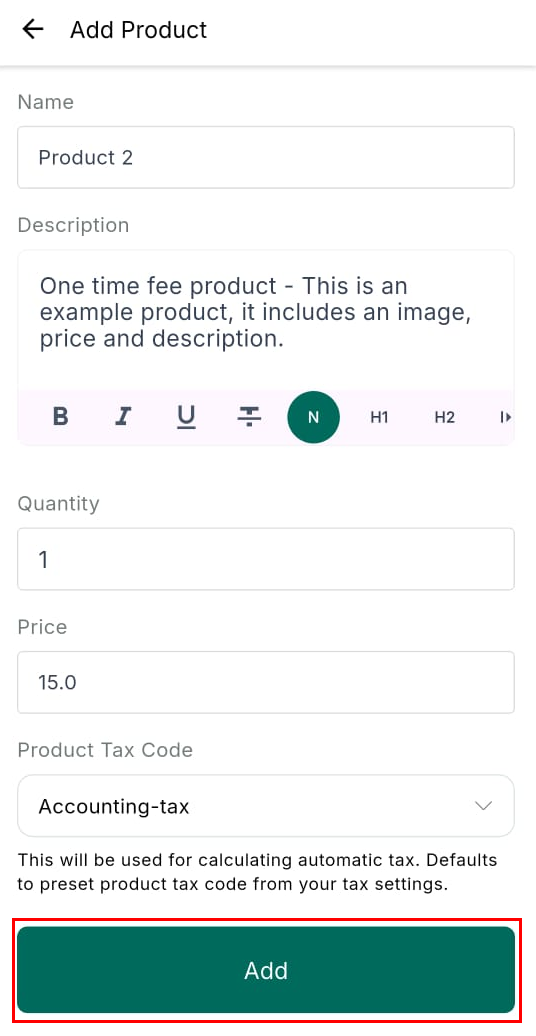
Konfigurera produktbeskrivningen, kvantiteten och priset och se tillämpliga skatter. Klicka på Lägg till för att gå vidare till nästa steg.
Välj ett annat föremål från listan och upprepa processen ovan för att lägga till flera föremål till rean. Upprepa dessa steg efter behov.
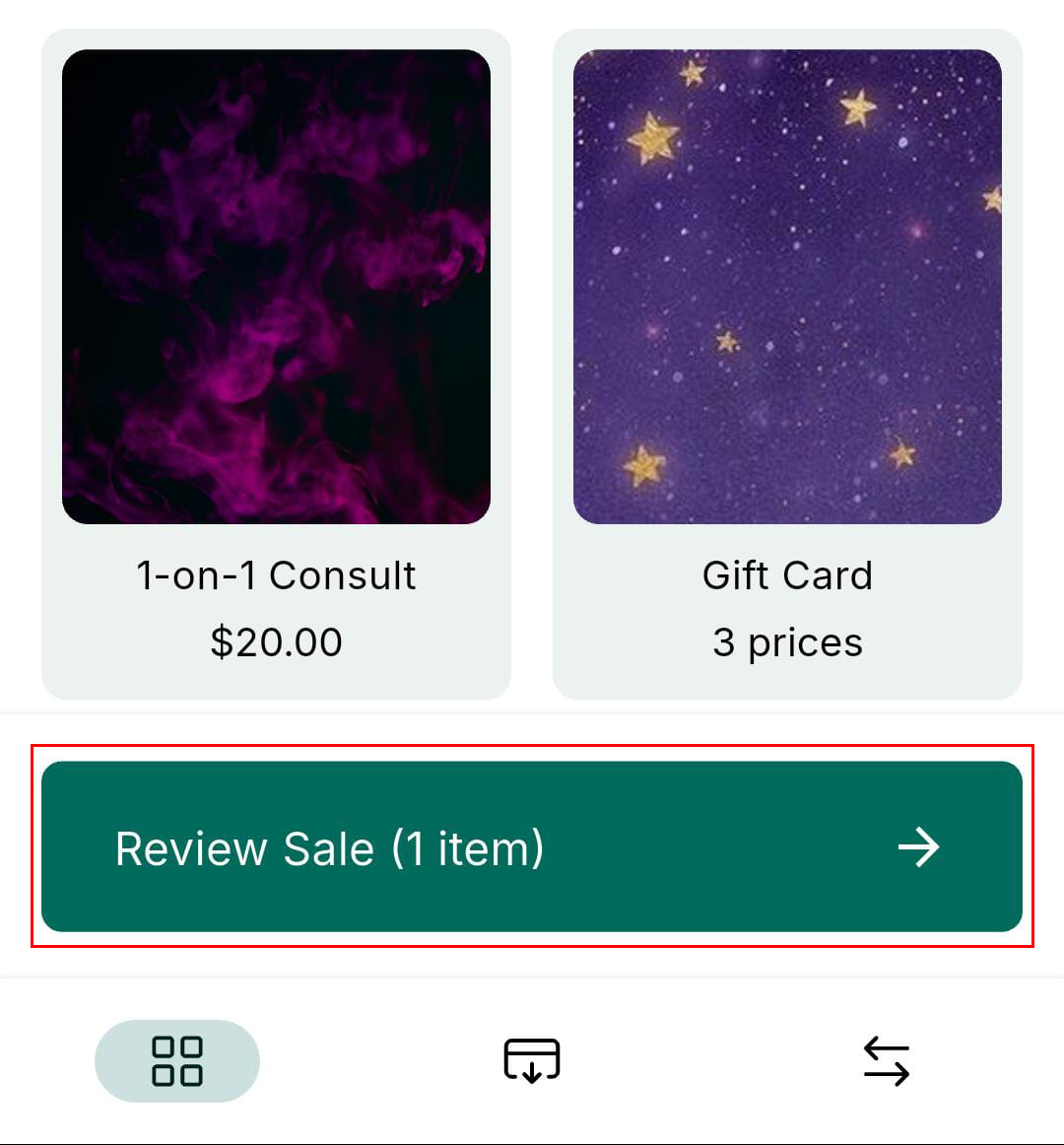
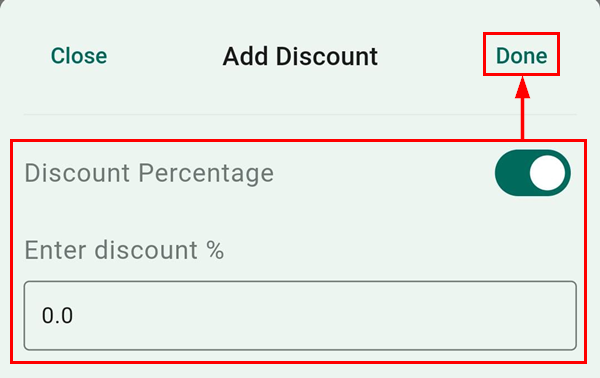
I fönstret för betalningsgranskning ser du en uppdelning av de skatter som tillämpas på beställningen. Du kan också klicka på Lägg till rabatt för att minska kostnaden för dina kunder.
Växla omkopplaren för att ställa in en procentbaserad eller fast rabatt. När du har justerat klickar du på Klar.
Du kan nu se den extra rabatten och skatterna med slutpriset.
Nu när du har lagt till skatter och rabatter för din kund, slutför transaktionen som vanligt och du är klar! Du behöver inte oroa dig för att beräkna skatter efter en rea eller manuellt notera de rabatter du har erbjudit, bara enkla reor från och med nu!
Inte kund hos Funnelbud ännu?
Prova vårt allt-i-ett CRM för sälj och marknadsföring — gratis i 7 dagar, ingen bindningstid.