Rooms & Equipments
Rooms & Equipment är viktiga för Service calendars; de låter dig ta hänsyn till utrymmen och verktyg som behövs för att slutföra en bokning. För bättre kontroll och för att undvika dubbelbokningar kan du skapa och hantera dem i ditt CRM och koppla dem direkt till bokningskalendrar vars tjänst kräver rummet och utrustningen. Låt oss kolla hur du skapar dem!
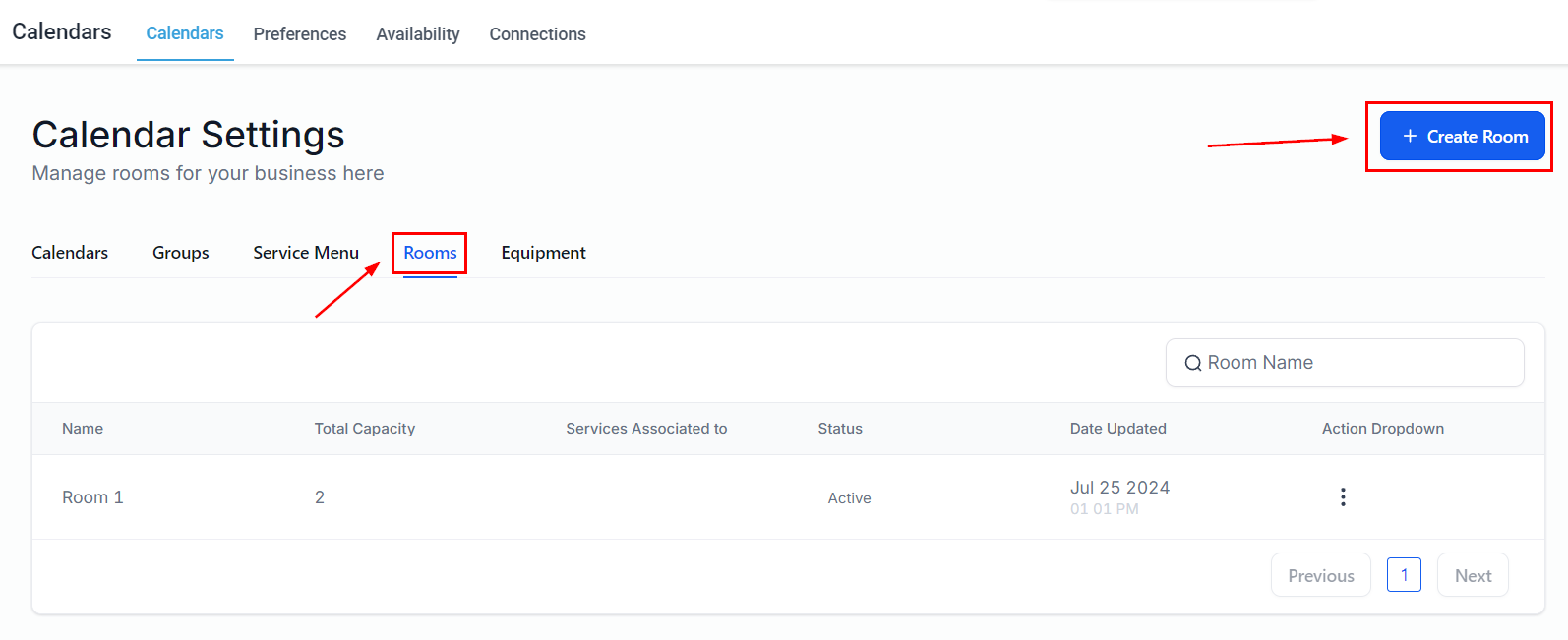
Börja med att gå till Calendar Settings i Calendars-sektionen.

Creating a Room
Börja med att välja rooms-fliken och klicka på + Create Room. Rummen representerar alla platser som behövs för tjänsten, till exempel massagerum, salongstol eller träningsyta.
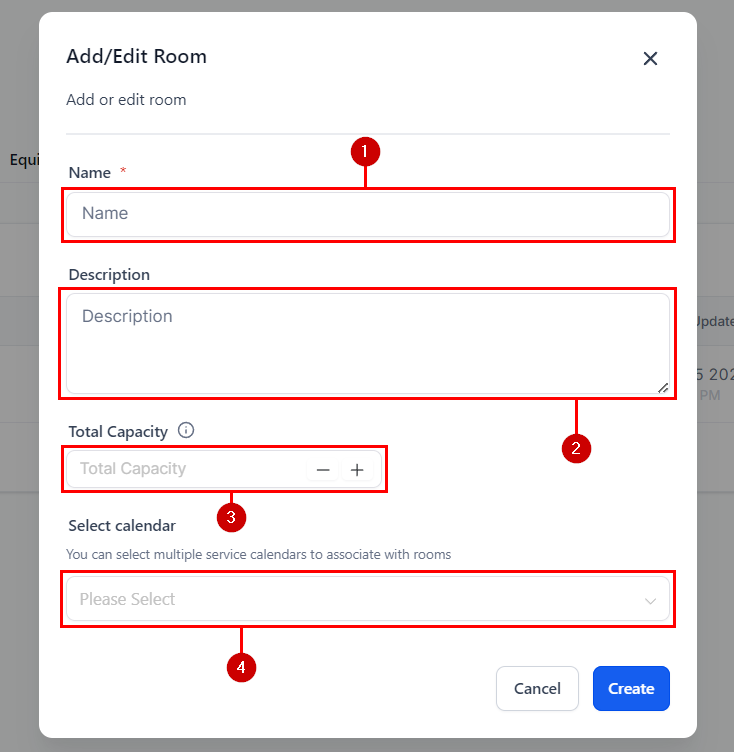
Adding the Room Details
- Name: Ge ett namn som hjälper dig att enkelt identifiera rummet. Detta används av både team och kunder.
- Description: En beskrivning hjälper till att identifiera vad rummet är till för, men är valfritt.
- Total Capacity: Detta begränsar bokningar per tidslucka för ett rum.
- Select Calendar: Använd denna rullgardinsmeny för att länka rum till deras service calendar.
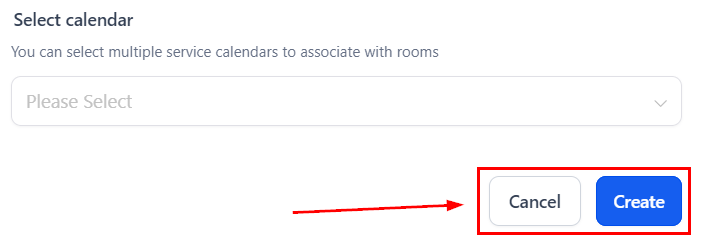
När du är klar med ändringarna, tryck på Create-knappen. Du kan använda Cancel-knappen för att gå tillbaka.
Creating Equipment
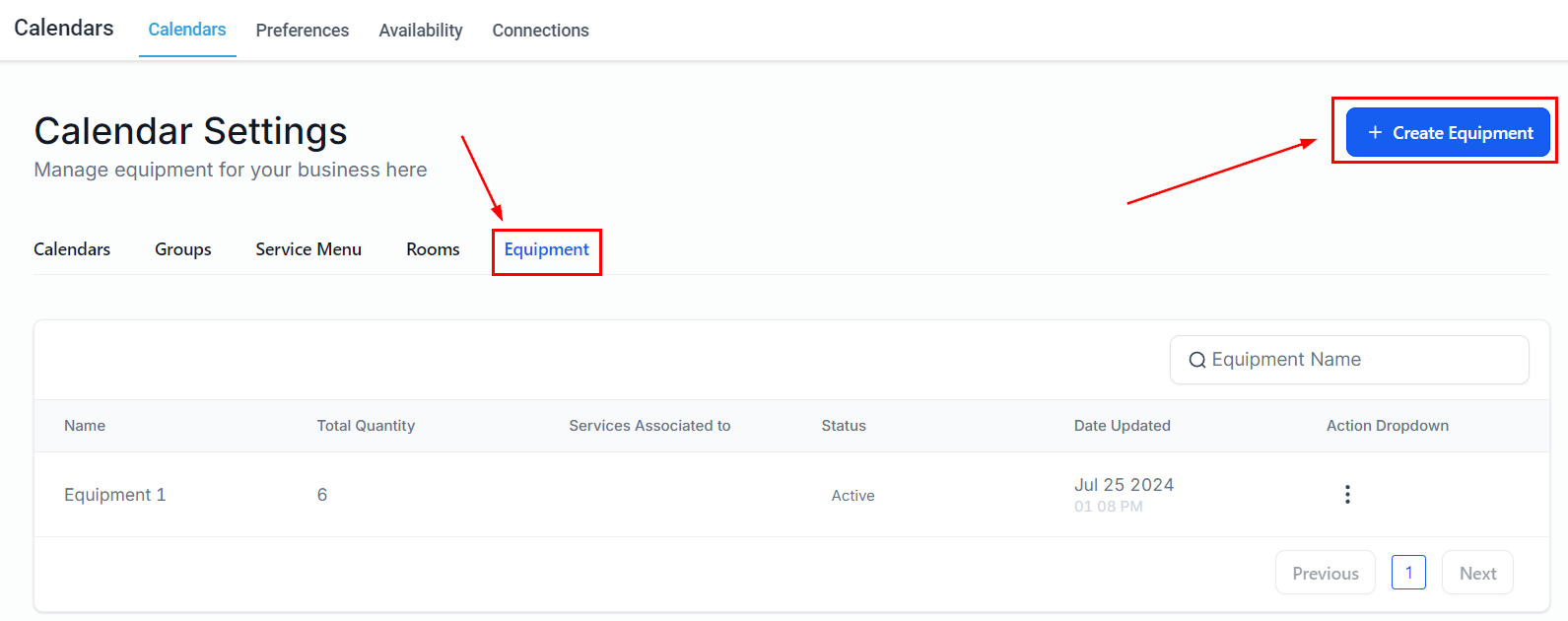
Börja med att välja Equipment-fliken och klicka på + Create Equipment. Det kan vara vilket verktyg, enhet eller maskin som helst du använder för att leverera dina tjänster.
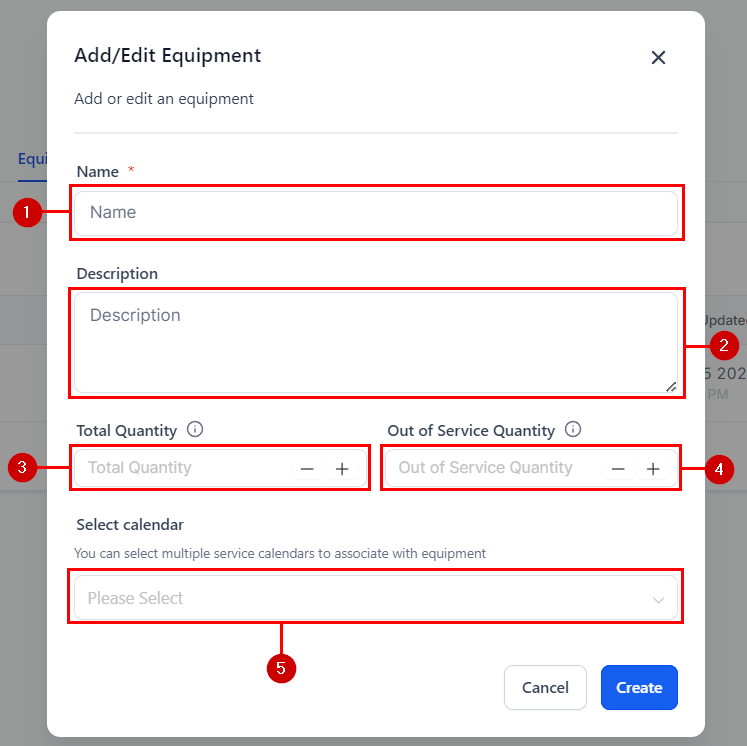
Adding the Equipment Details
- Name: Ge ett namn som hjälper dig att enkelt identifiera utrustningen.
- Description: En beskrivning hjälper till att identifiera vad utrustningen är till för, men är valfritt.
- Total Quantity: Detta är totalt antal enheter av denna utrustning du har tillgängliga.
- Out-of-service Quantity: Antal enheter som för närvarande är ur drift.
- Select Calendar: Använd denna rullgardinsmeny för att länka utrustning till dess service calendar.
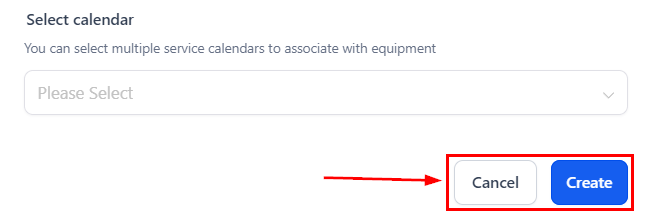
När du är klar med ändringarna, tryck på Create-knappen. Du kan använda Cancel-knappen för att gå tillbaka.
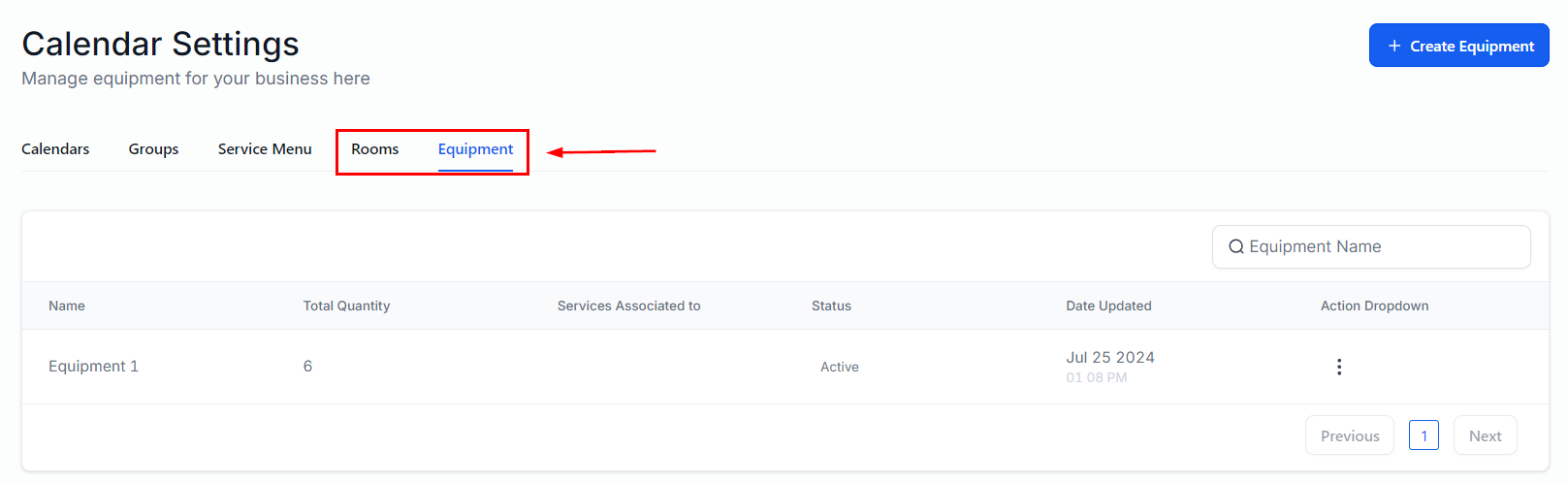
Managing Rooms & Equipment
När du skapat ditt Room eller Equipment kan du välja det när du skapar/redigerar en calendar och se det listat i respektive flik.
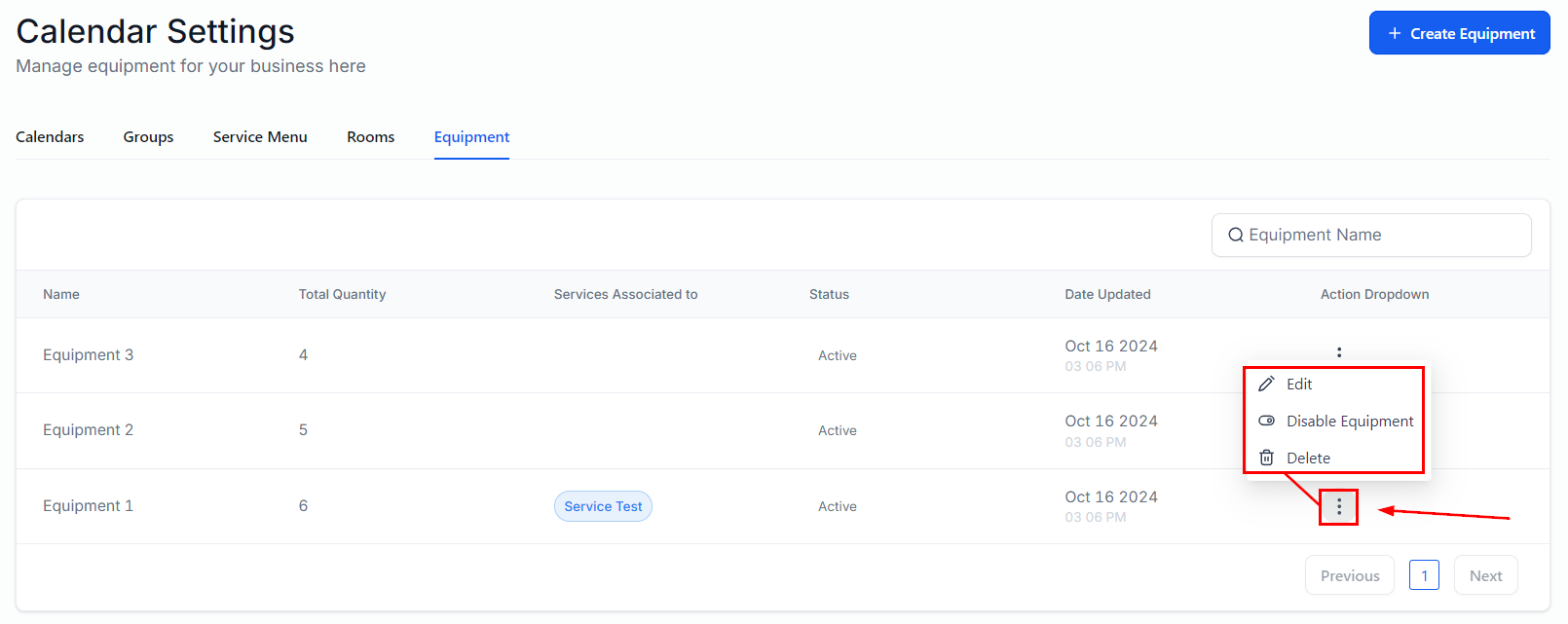
Klicka på treprickikonen under Action Dropdown för att ändra ett room eller equipment. Där kan du välja mellan:
- Edit: För att göra ändringar i Room eller Equipment.
- Disable Equipment: För att ändra status och ta bort från calendars.
- Delete: För att permanent ta bort Room eller Equipment från dina alternativ.
När du är nöjd med dina Rooms and Equipment kan du lägga till dem i din service calendar och organisera bokningar effektivt i CRM. För mer information om kalenderkonfiguration, se artikeln Service Calendar.
Inte kund hos Funnelbud ännu?
Prova vårt allt-i-ett CRM för sälj och marknadsföring — gratis i 7 dagar, ingen bindningstid.