Inställningar för frakt och leverans
Flexibilitet i att hantera fraktkostnader är avgörande för butiksägare som vill optimera kundnöjdhet och drifteffektivitet. Den här artikeln fördjupar sig i möjligheten att tillåta ägare av e-handelsbutiker att definiera manuella leveransavgifter baserat på fraktzoner. Den här funktionen möjliggör skräddarsydda prisstrategier för att förbättra användarupplevelsen och operativ effektivitet, från att skapa och hantera zoner till att ställa in specifika priser.
Funktionsöversikt
E-handelsbutiksägare kan:
- Skapa fraktzoner: Definiera geografiska områden genom att välja länder under varje zon.
- Ange manuella priser: Anpassa leveransavgifter inom varje zon. Detta möjliggör flera prisnivåer som är skräddarsydda för olika regioner.
- Flexibla prissättningsstrategier: Definiera leveranspriser baserat på det totala varukorgens värde. Erbjud till exempel gratis frakt för beställningar som överstiger 500 USD, annars tillämpa ett fast pris på 10 USD för beställningar under denna tröskel.
Åtkomst till funktionen
För att använda den här funktionen, navigera till Betalningar > Inställningar > Frakt och leverans.
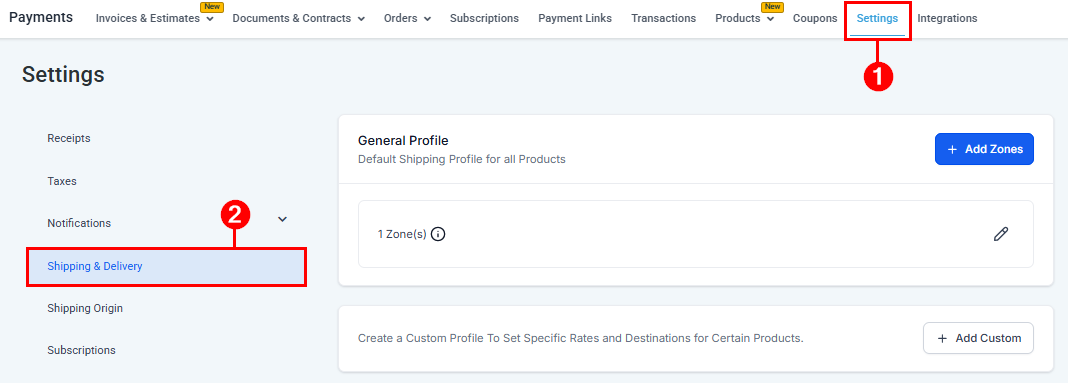
Här kan du konfigurera och hantera fraktzoner och priser enligt dina affärsbehov.
Lägger till anpassade profiler
Fraktprofiler låter dig ställa in skräddarsydda fraktpriser för specifika produkter, butiker eller appintegrationer, medan en allmän profil automatiskt tillämpas på allt som inte har tilldelats en anpassad profil. De bestämmer hur frakten beräknas i kassan baserat på zoner och pristyper, vilket ger dig flexibel kontroll över kostnaderna för olika produkttyper.
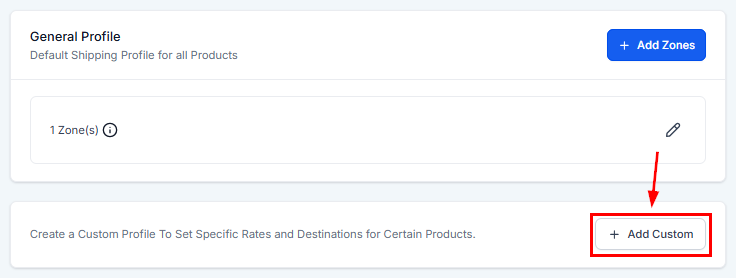
För att skapa en profil, klicka på knappen “Lägg till anpassad”.
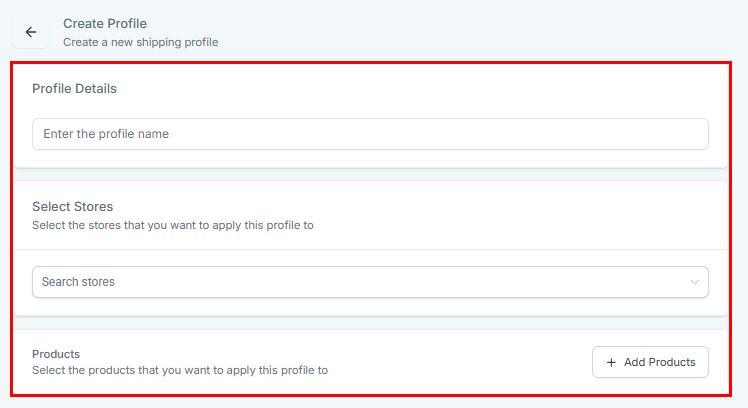
Lägg sedan till ett profilnamn, välj tillämpliga butiker och produkter, definiera zoner och tilldela pristyper.
Lägga till en zon
Börja skapa en zon genom att välja knappen “Lägg till zon” som finns i det övre högra avsnittet på denna sida.
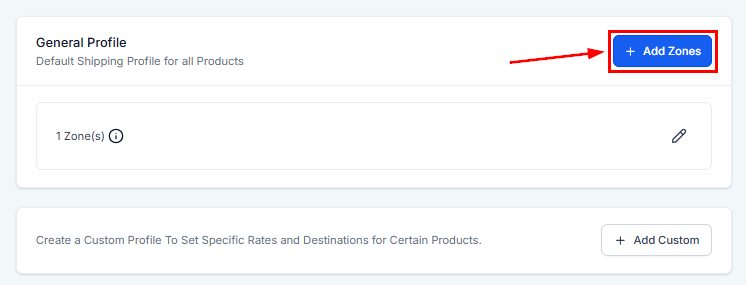
Om du har flera fraktprofiler, granska profilinformationen och klicka sedan på knappen “Lägg till zon” igen.
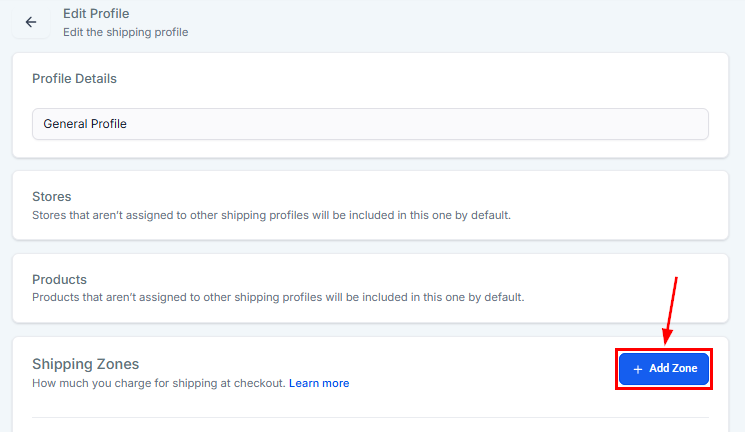
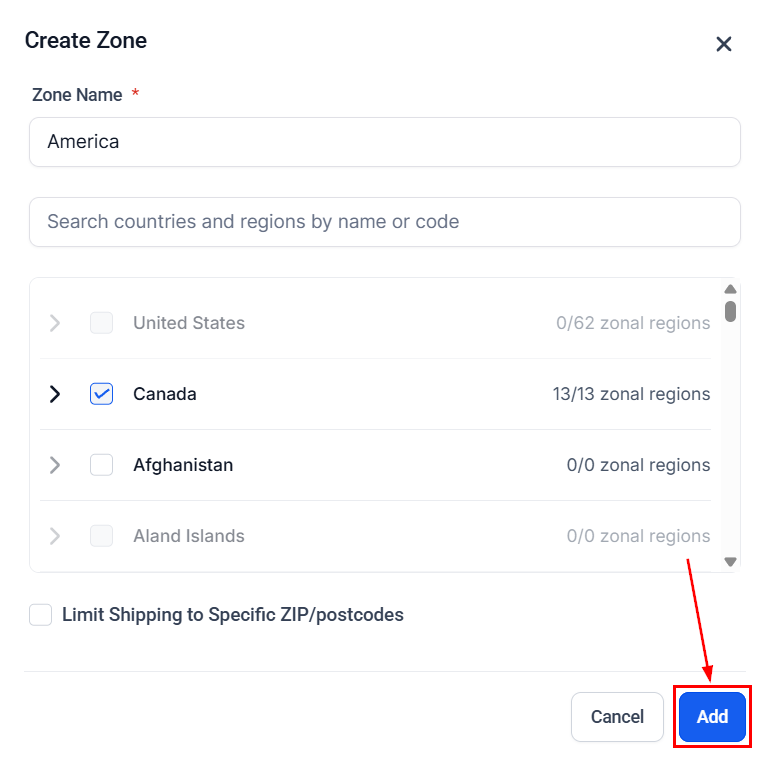
Denna åtgärd öppnar en panel där du kan anpassa namnet på din zon och välja ett eller flera länder för inkludering.
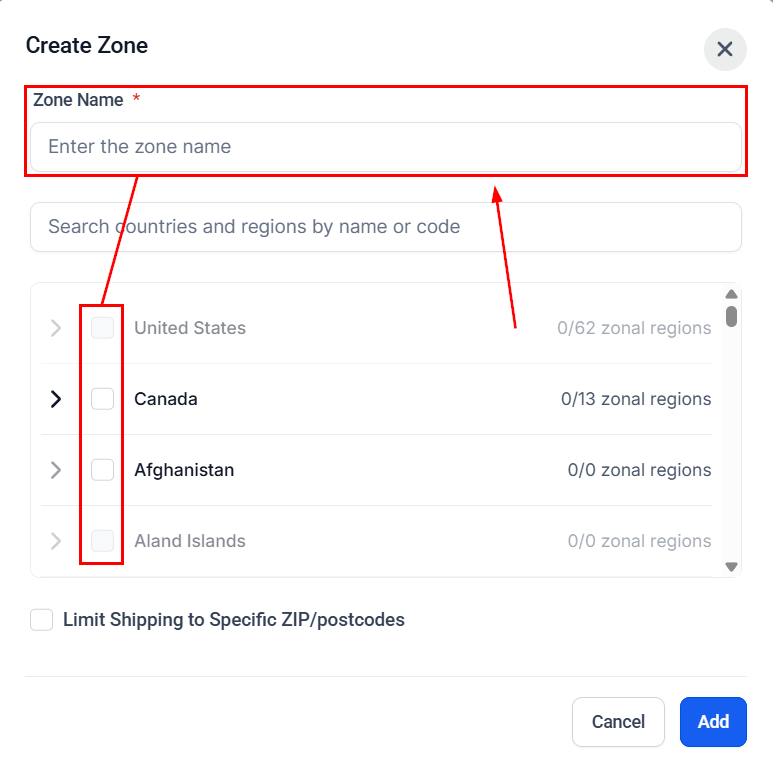
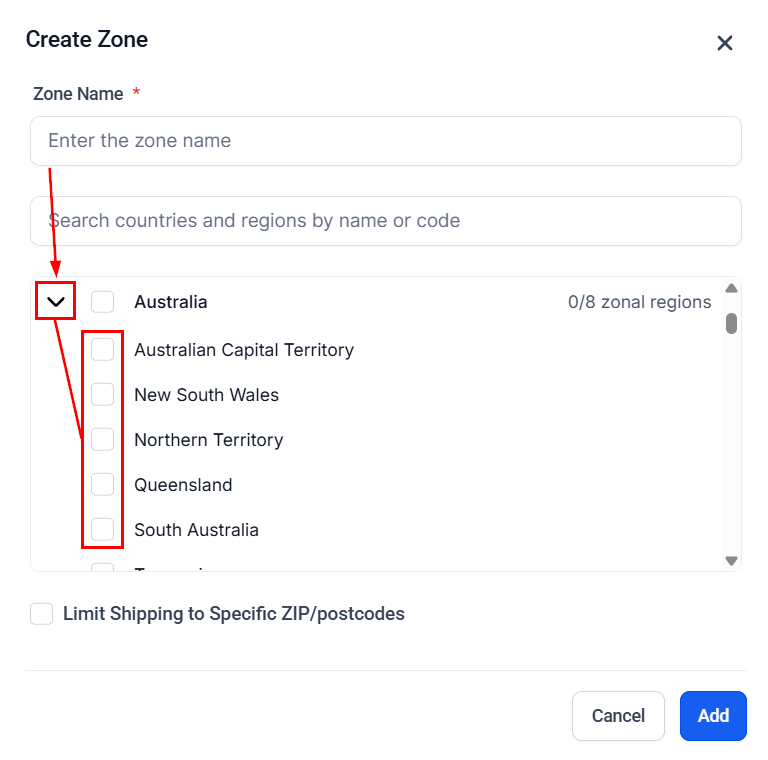
För att välja specifika regioner inom ett land, klicka på pilen bredvid landet och välj sedan de delstater eller provinser som du vill inkludera.
Eller markera rutan bredvid Begränsa frakt till specifika postnummer och ange önskade postnummer. Lista dina nummer genom att lägga till en asterisk efter de första tre till fyra siffrorna för att inkludera ett helt område och separera dem med ett kommatecken för olika zoner.
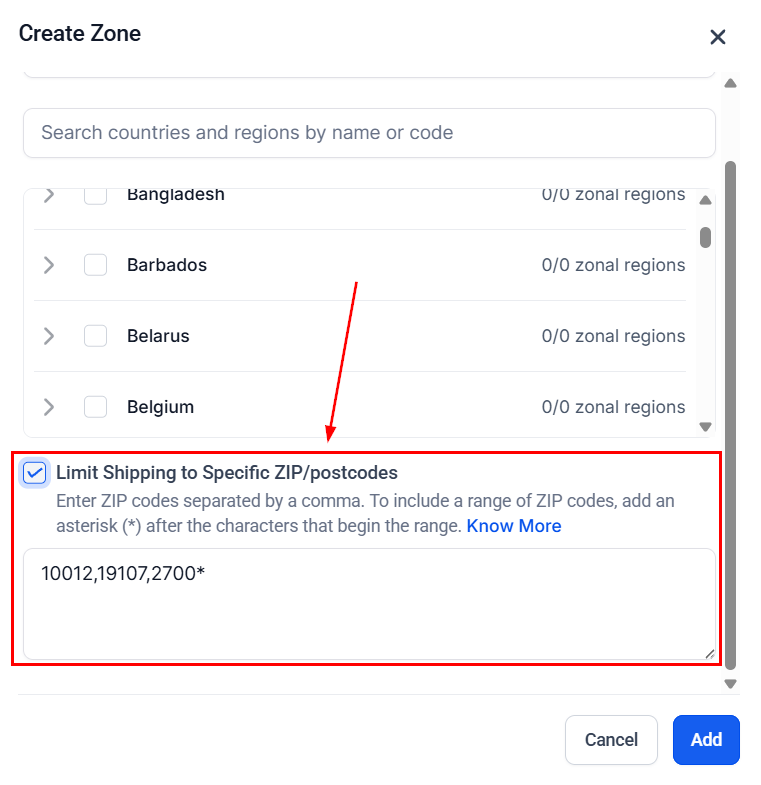
När du har slutfört detta steg klickar du på knappen “Lägg till” för att spara din zon.
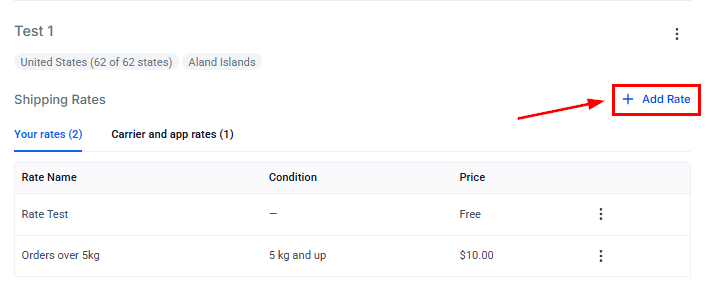
Lägga till en kurs
Efter att du lyckats lägga till din zon, fortsätt med att definiera en hastighet.
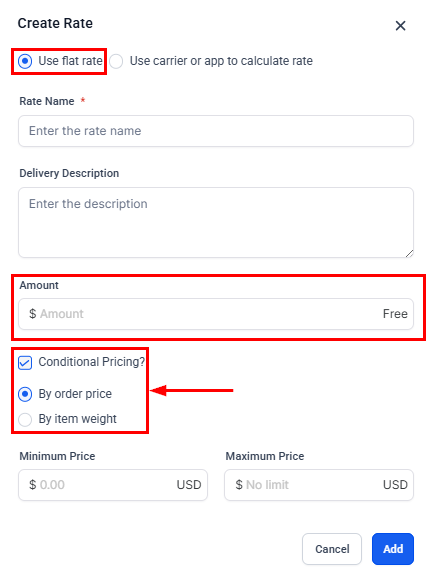
Ange ett namn, en beskrivning och ett belopp för kursen. Dessutom har du möjlighet att konfigurera villkorad prissättning baserat på ordervärde eller vikt. Denna funktion gör det möjligt för butiksägare att enkelt implementera differentiella frakt- och leveransavgifter baserade på olika vikt- och prisklasser.
På så sätt kan leveransavgifter specificeras för särskilda zoner baserat på produktvikten i varukorgen. Du kan till exempel erbjuda fri frakt för beställningar som väger mellan 0-5 kg, och ta ut en avgift för beställningar över 5 kg.
Du kan också skapa ett pris genom att använda en transportör eller en app för att beräkna fraktkostnaden.
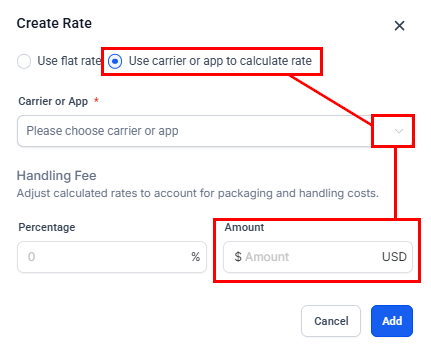
När du har slutfört detta steg klickar du på knappen “Lägg till” för att spara ditt pris.
För att lägga till flera priser, upprepa de ovannämnda stegen för att konfigurera dina frakt- och leveransavgifter enligt dina preferenser.
Hantera zoner
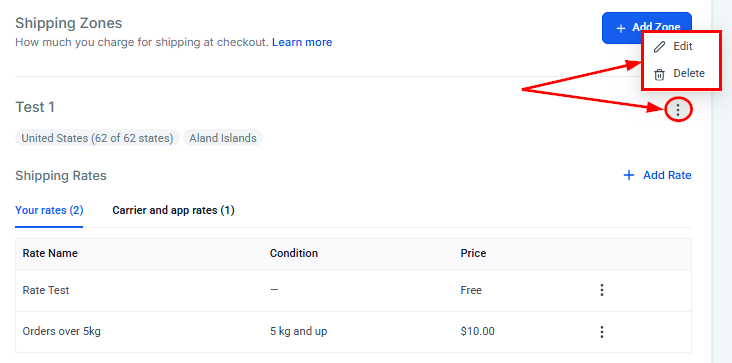
För att redigera eller ta bort en zon, klicka på rullgardinsmenyn med tre punkter och välj lämpligt alternativ.
Hantera priser
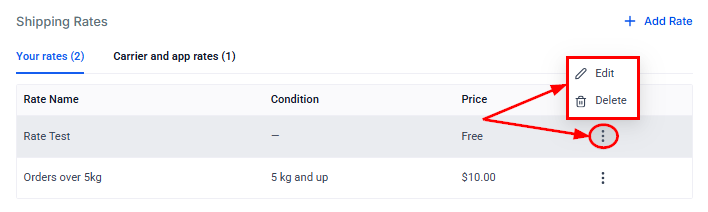
För att redigera eller ta bort en kurs, klicka på rullgardinsmenyn med tre punkter och välj lämpligt alternativ.
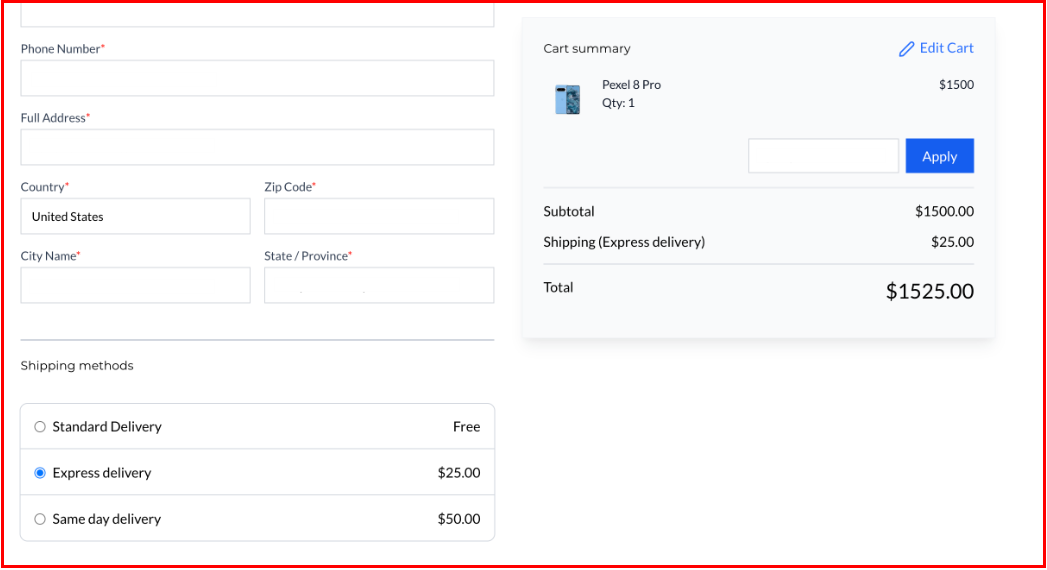
 När du har konfigurerat dina frakt- och leveranspriser kommer kunderna att se namnen och priserna på dina priser i kassan.
Genom att visa var beställningar kommer ifrån och anpassa fraktpriser för olika områden kan du göra processen effektivare samtidigt som du förbättrar kundnöjdheten. Det är ett enkelt sätt att göra frakten enklare och mer transparent.
Felsökningstips
- Rensa cache och cookies: Om du stöter på visningsproblem eller fel, rensa webbläsarens cache och cookies innan du går till inställningssidan.
- Verifiera behörigheter: Se till att du har nödvändiga behörigheter och åtkomsträttigheter för att ändra frakt- och leveransinställningar på ditt konto.
Vanliga frågor
F: Hur skapar jag en ny fraktzon?
- För att skapa en fraktzon, gå till önskad profil och använd alternativet “Lägg till zon”. Välj de länder du vill inkludera i zonen för att definiera dess geografiska omfattning.
F: Kan jag definiera flera prisnivåer inom en enda fraktzon?
- Ja, du kan ställa in flera priser inom varje fraktzon baserat på olika kriterier som ordervärde eller vikt.
F: Hur kan jag erbjuda fri frakt för beställningar över ett visst belopp?
- När du definierar priser, ange villkor som att erbjuda gratis frakt om beställningsbeloppet överstiger en fastställd tröskel (t.ex. 500 USD).
F: Hur lägger jag till ett fraktursprung?
- För att lägga till ett fraktursprung, navigera till avsnittet “Leverans ursprung” och ange adressen varifrån dina beställningar kommer att skickas. Denna information kommer att visas för kunder under kassan, vilket hjälper dem att veta var deras beställning kommer ifrån.
Inte kund hos Funnelbud ännu?
Prova vårt allt-i-ett CRM för sälj och marknadsföring — gratis i 7 dagar, ingen bindningstid.