Röstmeddelandeåtgärd
Voicemail-åtgärden låter dig skicka förinspelade röstmeddelanden direkt till dina kontakter, vilket ger en personlig touch till dina automatiserade arbetsflöden. Denna funktion säkerställer att du kan kommunicera viktiga meddelanden effektivt samtidigt som du behåller en professionell ton.
Tilldela användaråtgärd
Börja med att lägga till åtgärden “Tilldela till användare” i arbetsflödet. Den här åtgärden hjälper dig att dirigera samtal till den tilldelade användarens telefonnummer. Härifrån kan du välja den eller de användare som du vill tilldela arbetsflödesåtgärderna.
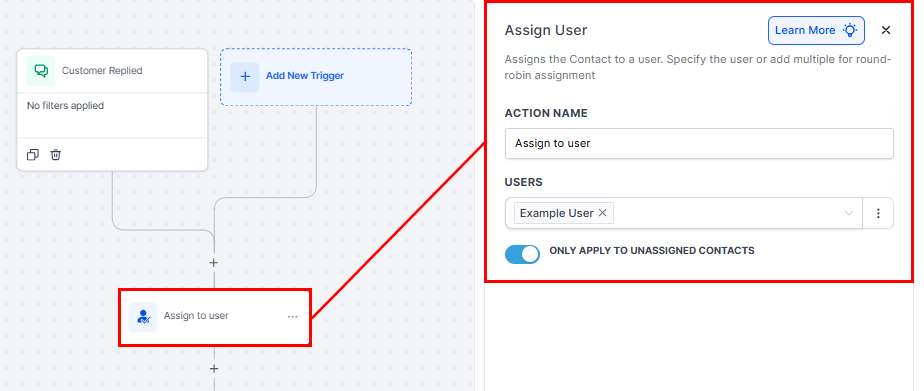
📌Obs: Om du väljer flera användare kan du välja att tilldela dem lika eller ojämnt. Att tilldela användare lika kommer att gå igenom de användare du har valt, medan en ojämlik tilldelning ger dig möjlighet att lägga till trafikvikt för varje användare.
Lägg till åtgärd för röstbrevlåda
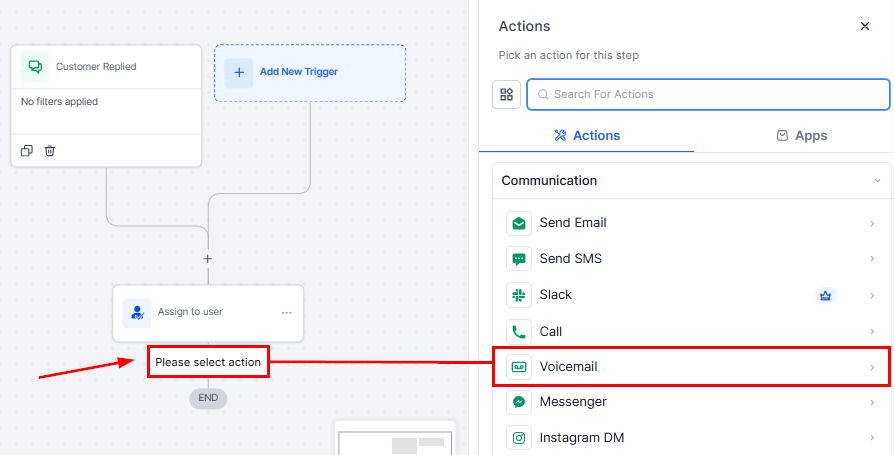
För att lägga till den här åtgärden i ditt arbetsflöde, klicka på ikonen “+” för att skapa en ny arbetsflödesåtgärd och välj åtgärden Röstbrevlåda.
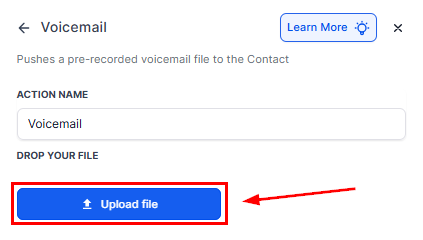
Släpp din fil
Du kan ladda upp röstbrevlådan genom att klicka på knappen “Ladda upp fil” och välj den fil du vill ladda upp. Du kan ladda upp filen i formatet MP3 eller WAV.
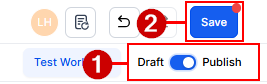
Kom ihåg att publicera och spara arbetsflödet för att aktivera röstbrevlådan.
Med Voicemail-åtgärden kan du lägga till en personlig touch till dina automatiserade arbetsflöden genom att skicka förinspelade meddelanden direkt till dina kontakter. Denna enkla men effektiva funktion hjälper dig att hålla kontakten och säkerställer att dina meddelanden levereras i rätt tid och professionellt.
Viktiga anmärkningar
Om röstbrevlådan inte fungerar, prova dessa steg;
- Besök https://online-audio-converter.com/.
- Ladda upp din röstbrevlåda.
- Välj 64 kbps MP3 (lägre filstorlekar fungerar bättre).
- Ladda ner den konverterade filen och ladda upp den igen till ditt arbetsflöde.
Inte kund hos Funnelbud ännu?
Prova vårt allt-i-ett CRM för sälj och marknadsföring — gratis i 7 dagar, ingen bindningstid.