Hur man skapar ett anpassat mått
Standardwidgetarna hjälper dig att övervaka din affärsutveckling. Men om du tycker att de saknas kan du använda anpassade mätvärden för att kombinera flera mätvärden från olika datakällor, tillämpa beräkningar och visa resultaten i dina instrumentpaneler eller anpassade rapporter.
Skapa ett anpassat mått
Du kan skapa en anpassad statistik i avsnittet Dashboard och rapportering. Processen är likartad i båda avsnitten, och att skapa ett anpassat mått i ett avsnitt kommer att göra det tillgängligt på det andra också.
Dashboardsektion
För att skapa ett anpassat mått i avsnittet Dashboards, klicka på pennikonen högst upp för att gå in i redigeringsläget.

Klicka på Lägg till widget och växla till anpassade mätvärden.
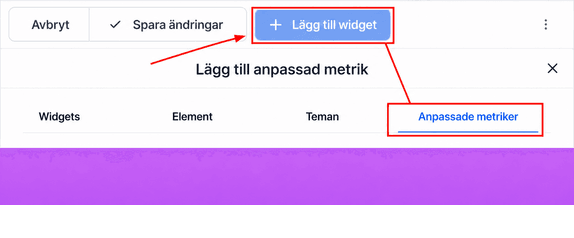
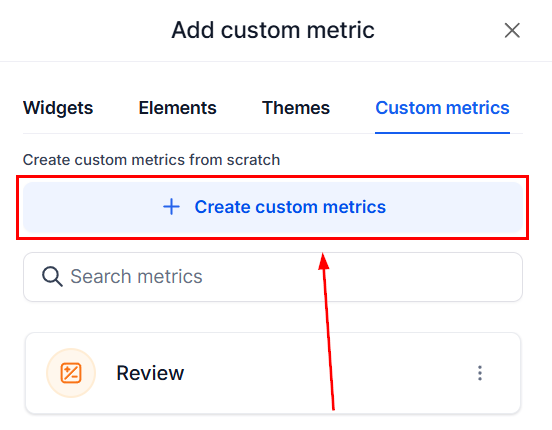
Klicka på Skapa anpassade mätvärden för att omdirigeras till skapandemodulen.
Rapportsektion
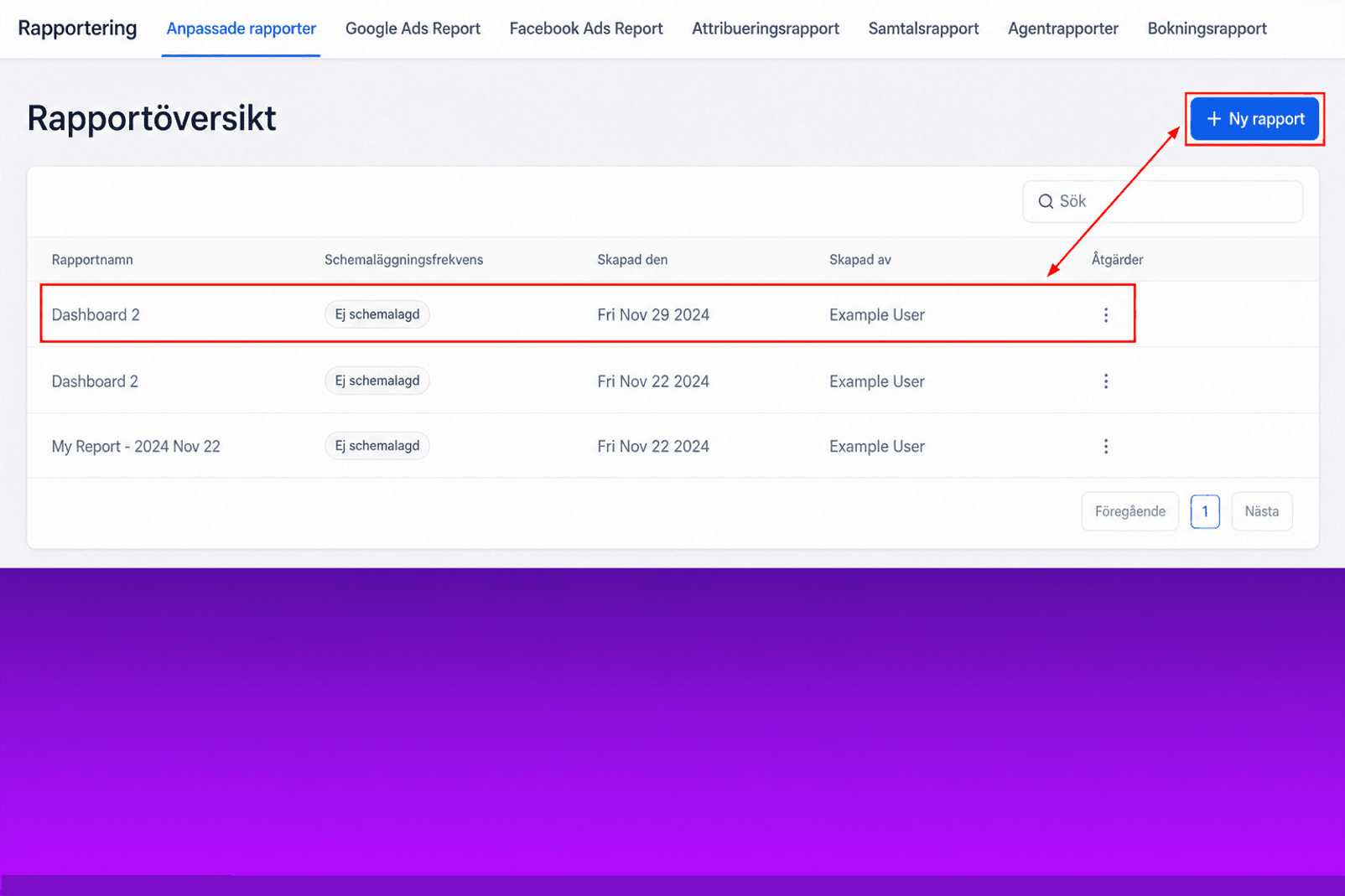
Om du vill skapa ett anpassat mätvärde i avsnittet Rapportering, navigerar du till fliken Anpassade rapporter och skapar eller redigerar en rapport.
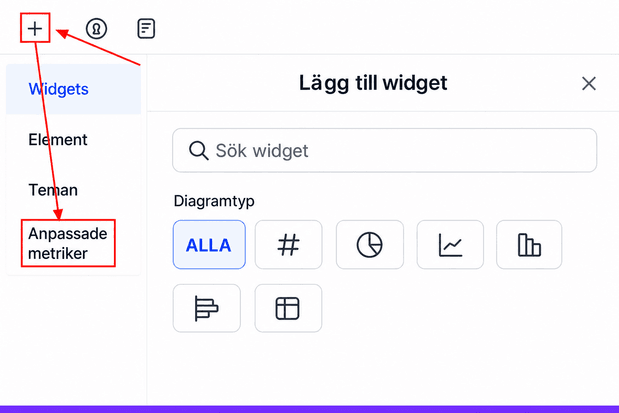
Klicka på plustecknet och växla till fliken Anpassade mätvärden.
Skapa ett anpassat mått
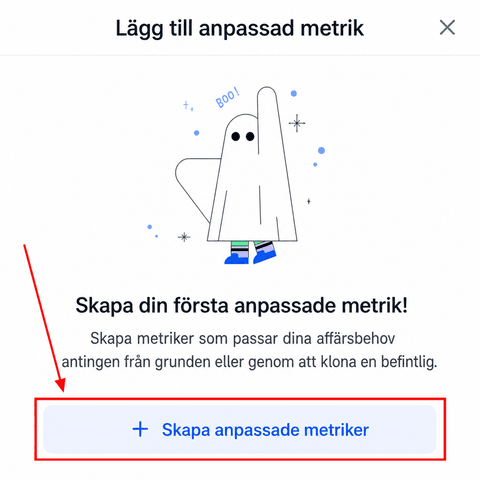
Klicka på ”+ Skapa anpassad statistik.” Detta kommer att vara under ett litet spöke om det är första gången du skapar en.
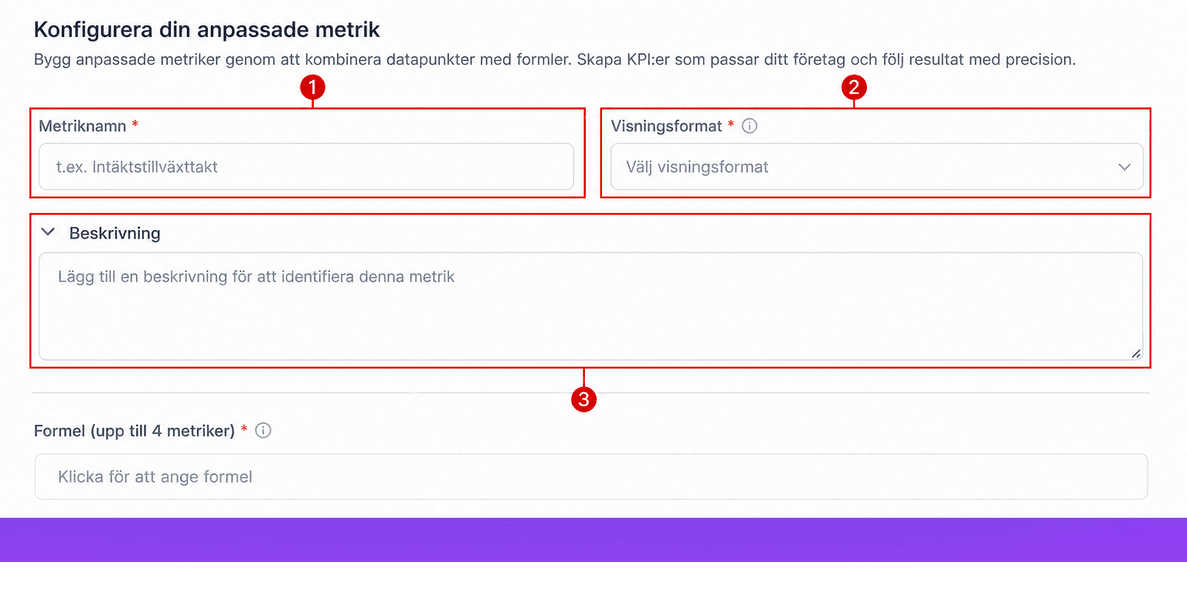
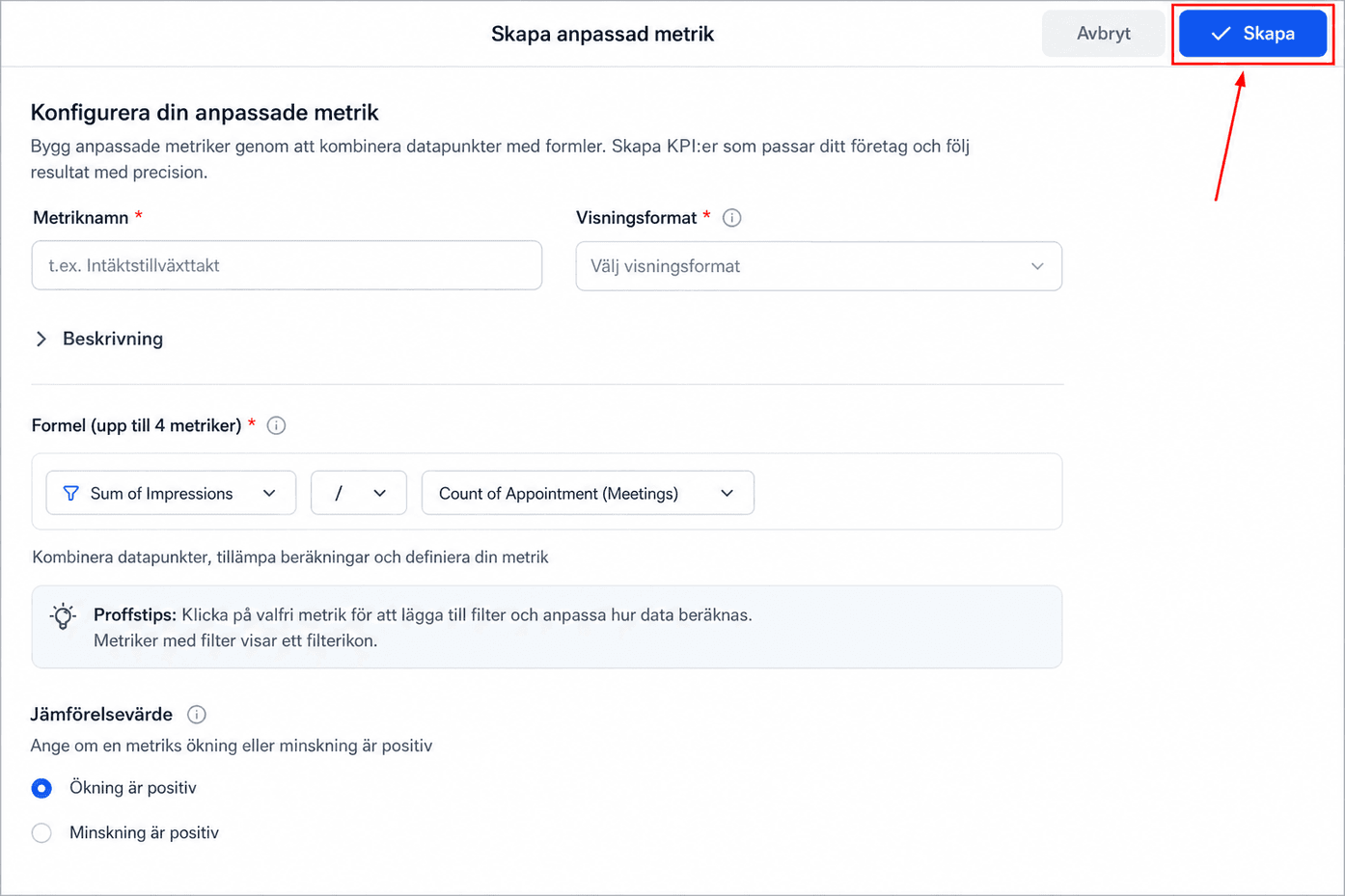
Fyll i de allmänna uppgifterna, dessa kommer att vara:
- Metriskt namn: För att definiera namnet som måttet ska ha inuti systemet.
- Datatyp: Detta ändrar hur mätvärdets värde kommer att visas. Till exempel om informationen som visas är en valuta eller en procentsats.
- Beskrivning: För att lägga till ett identifierande sammanhang till ditt mätvärde.
I formelfältet använder du värdemenyn för att lägga till dina mätvärden, operatorer och siffror för att skapa beräkningsformeln. Byggaren kommer att validera din formel och flagga eventuella fel automatiskt.
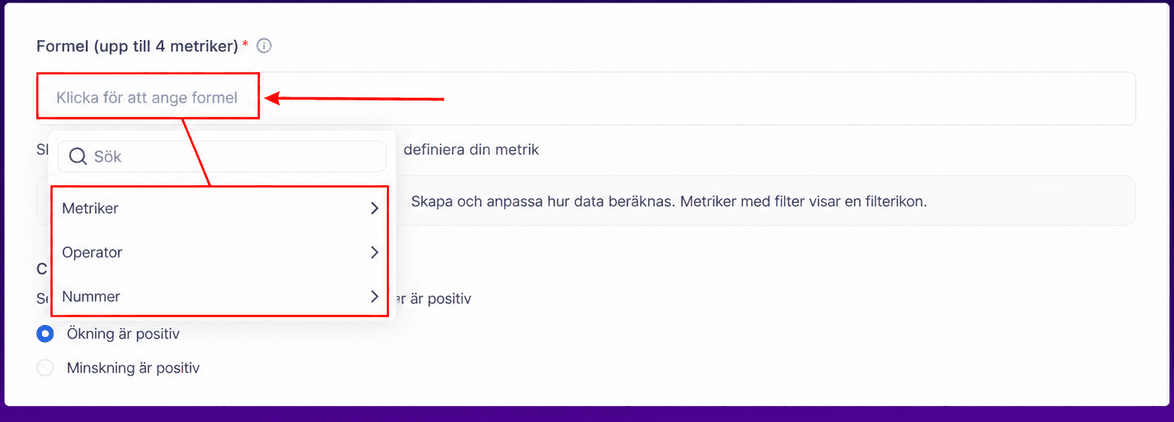
📌 Obs: De anpassade mätvärdena stöder användningen av upp till fyra mätvärden per formel.
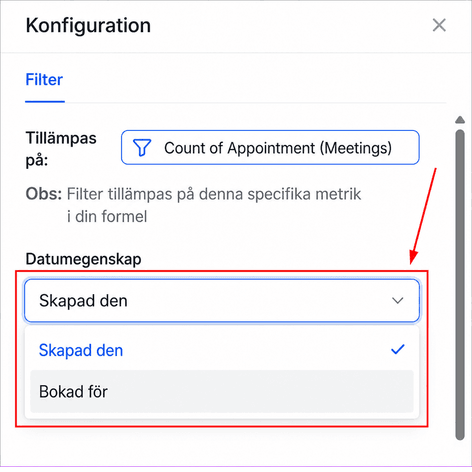
Välj en datumegenskap för att länka mätvärdet till en specifik tidslinje.
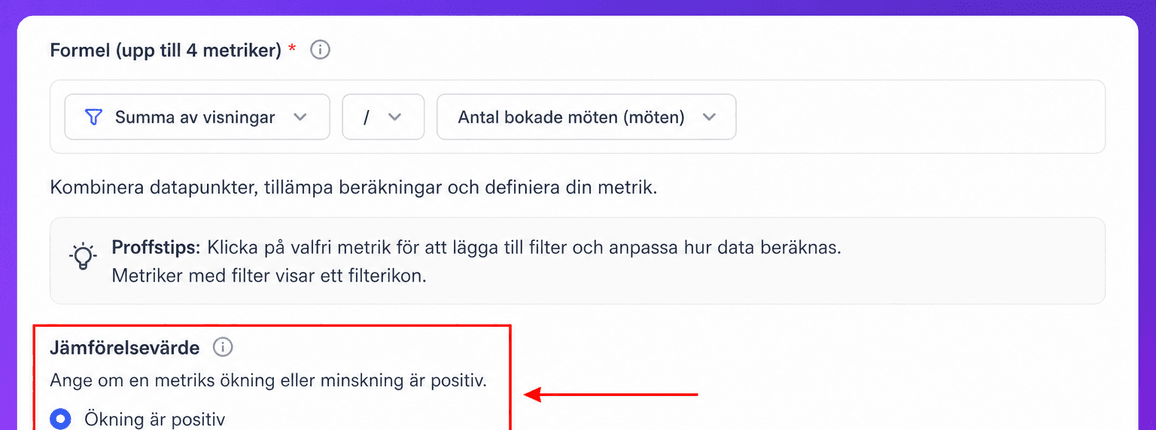
Slutligen, ange om ett måtts ökning eller minskning är positiv.
Klicka på Skapa för att spara ditt mätvärde.
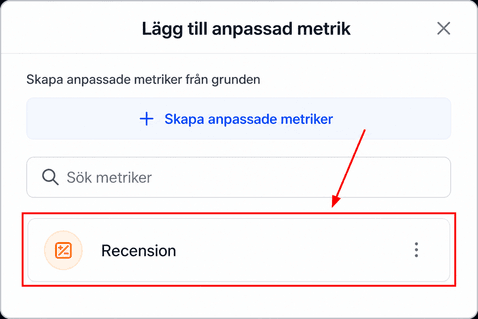
Den kommer nu att visas i listan med anpassade mätvärden och vara tillgänglig som ett widgetalternativ.
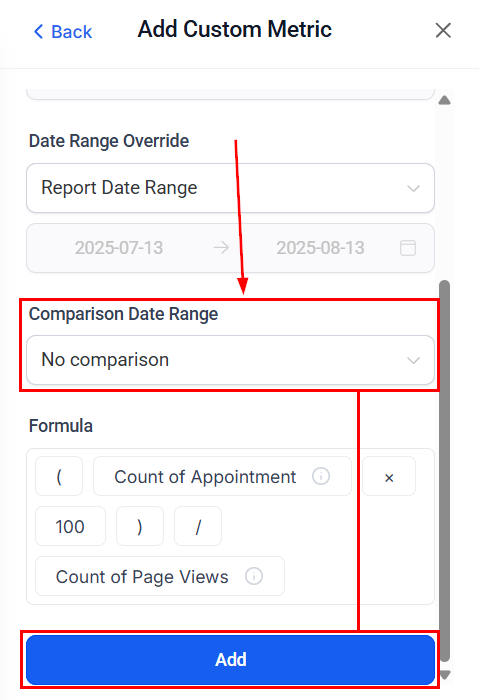
Du kan lägga till dem som vilken annan widget som helst genom att klicka på den, ange ett datumintervall för jämförelse och klicka på Lägg till.
Det är allt som behövs! Du är redo att använda den här funktionen för att enkelt inkludera extra information för att skapa kompletta rapporter och funktionella widgets.
Inte kund hos Funnelbud ännu?
Prova vårt allt-i-ett CRM för sälj och marknadsföring — gratis i 7 dagar, ingen bindningstid.