Hur man lägger till en Facebook-metatagg för domänverifiering
Innan vi går vidare med stegen är det viktigt att förstå betydelsen av Facebooks domänverifiering. Den här processen fungerar som en säkerhetsåtgärd för att säkerställa att endast auktoriserade användare kan ändra hur deras innehåll visas på Facebook. Dessutom låter domänverifiering dig hantera redigeringsbehörigheter för dina länkar och ditt innehåll, vilket skyddar mot potentiellt missbruk. Nu när du känner till grunderna, låt oss gå igenom stegen.
Lägga till en metatagg
Kopiera metataggen från Facebook
För att verifiera din domän med Facebook, navigera till dina Facebook Business Settings. Under sektionen Brand Safety, välj Domains och klicka på Add. Ange din domän och följ anvisningarna för att verifiera ägarskap. Välj alternativet att lägga till en metatagg på din startsida, och kopiera sedan hela metataggen som Facebook tillhandahåller för att slutföra processen.
Förbered din domän för metataggen
Navigera till sektionen Domains i ditt konto och se till att det första steget i din funnel/webbplats är inställt som standardsida (default page) för din domän.
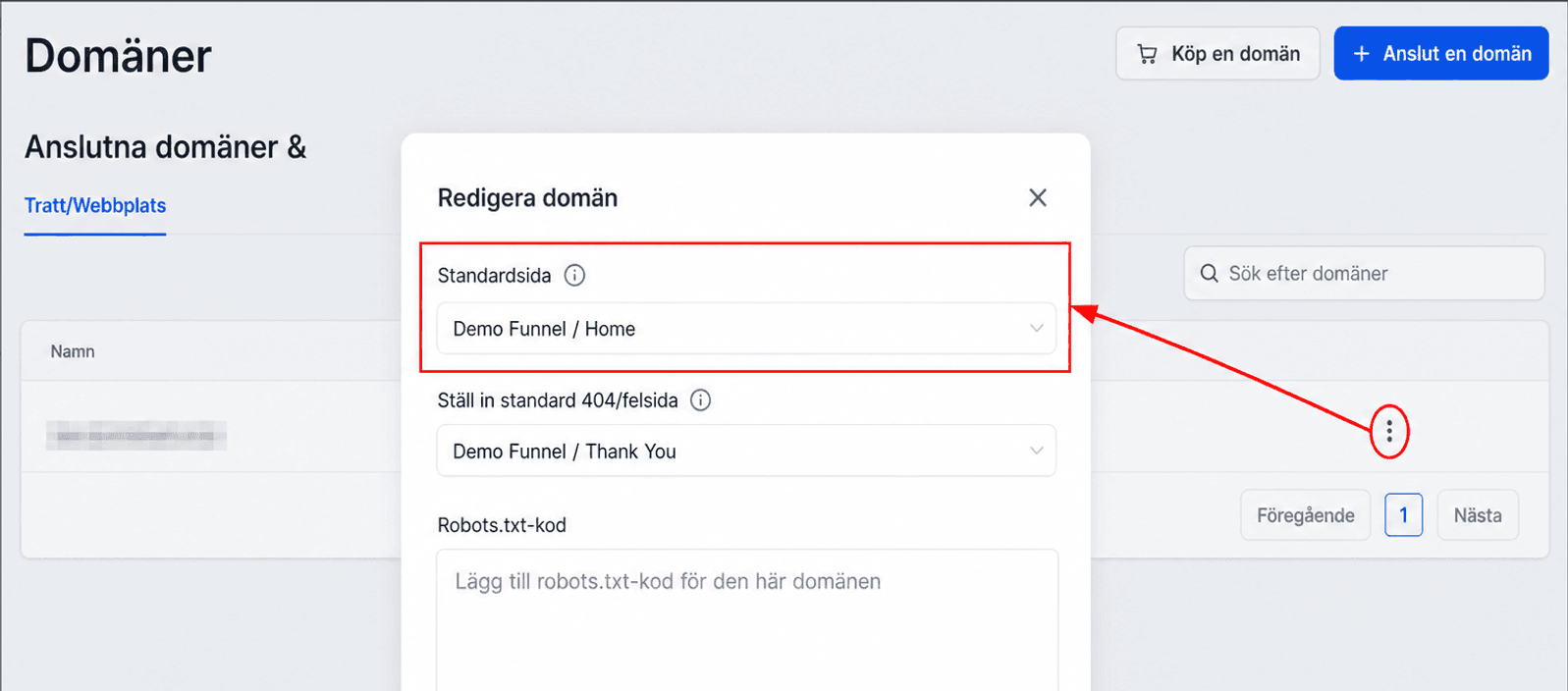
Detta är avgörande eftersom metataggen måste läggas till på den sida som laddas först när någon besöker din domän.
Lägga till metataggen i din funnel
Öppna webbplatsen eller funnelen kopplad till din domän, och redigera sedan standardsidan.
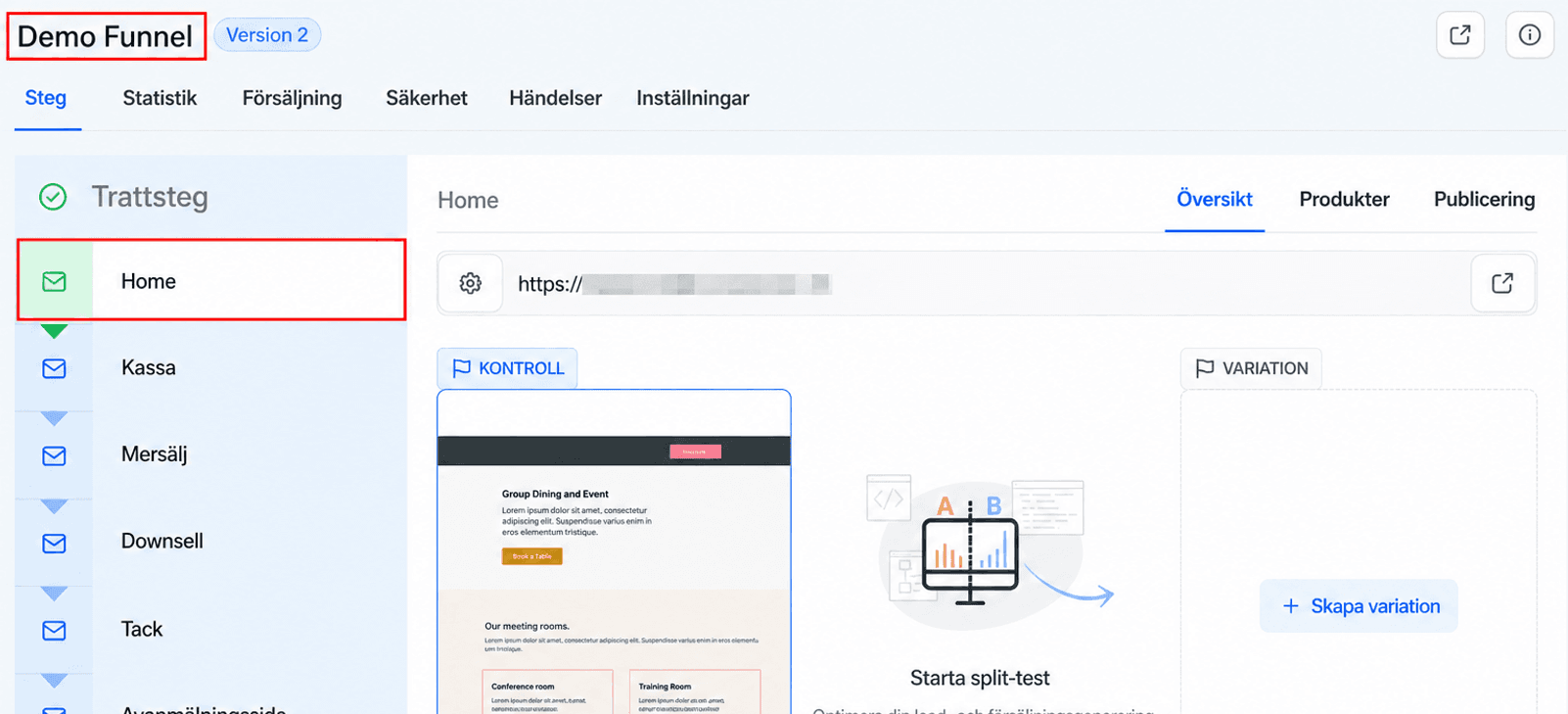
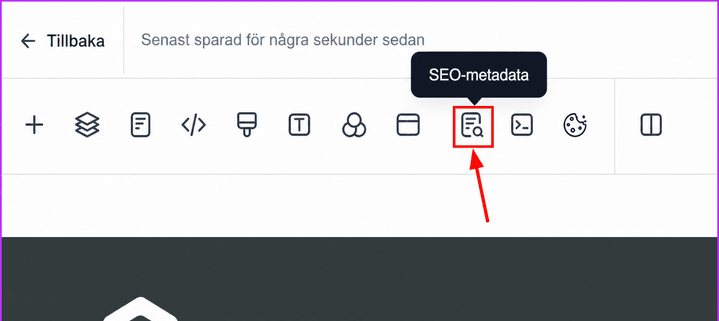
När redigeraren har laddats, navigera till ikonen ”SEO Metadata” längst upp till vänster i funnelbyggaren.
I rullmenyn ”Links and Tags”, välj alternativet att lägga till en anpassad metatagg (Custom Meta Tag).
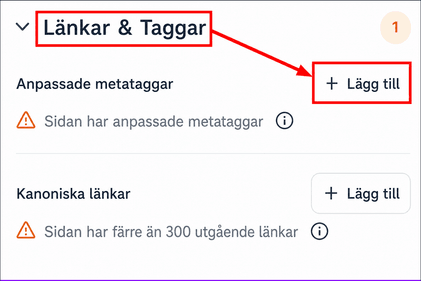
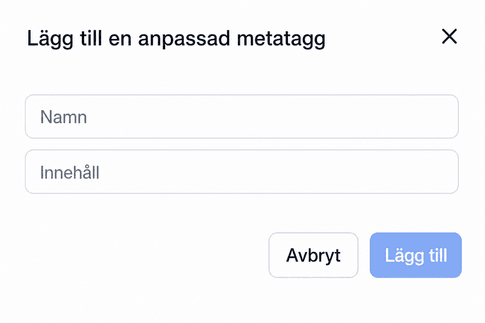
Det öppnar en modal där du kan klistra in namnet och innehållet för metataggen i respektive fält. Se till att kopiera uppgifterna korrekt från Facebook.
Verifiera metataggen
Efter att du sparat dina ändringar och lämnat redigeraren, öppna en ny flik och navigera till din domän. Använd webbläsarens utvecklarverktyg (F12) och sökfunktionen (Ctrl + F) för att hitta metataggen i sidans källkod. Kontrollera att metataggens namn och innehåll matchar uppgifterna som Facebook tillhandahöll.
Genom att följa dessa steg hjälper du till att hålla ditt varumärke säkert på Facebook och säkerställer att ditt innehåll visas korrekt.
Felsökningstips
- Om metataggen inte visas i källkoden, se till att du har sparat alla ändringar och att du kontrollerar rätt URL.
- Dubbelkolla att funnelsteget du redigerade verkligen är standardsidan för din domän.
- Kontrollera att det inte finns några stavfel eller saknade tecken i metataggens uppgifter.
Vanliga frågor
Kan jag lägga till metataggen på vilken sida som helst i min CRM?
- Metataggen bör läggas till på den första sidan som laddas när man besöker din domän, eftersom det är där Facebook letar efter den under verifieringen.
Vad gör jag om jag har flera domäner?
- Du behöver upprepa processen för varje domän du vill verifiera med Facebook.
Hur lång tid tar Facebooks domänverifiering?
- Verifieringen sker vanligtvis omedelbart, men det kan ta några minuter innan ändringarna sprids.
Inte kund hos Funnelbud ännu?
Prova vårt allt-i-ett CRM för sälj och marknadsföring — gratis i 7 dagar, ingen bindningstid.