Lägger ut på Facebook
Att publicera inlägg på Facebook är en enkel process med Social Planner eftersom det erbjuder flera sätt att skapa och schemalägga innehåll. Oavsett om du skapar ett nytt inlägg från början, laddar upp innehåll i bulk via CSV eller använder avancerade funktioner som Content AI, kan du enkelt hantera och optimera dina Facebook-inlägg. Den här guiden leder dig genom varje steg, från att skriva ditt innehåll till att schemalägga inlägg och skicka in dem för godkännande, vilket säkerställer att din sociala mediestrategi förblir effektiv och effektiv.
Nytt socialt inlägg
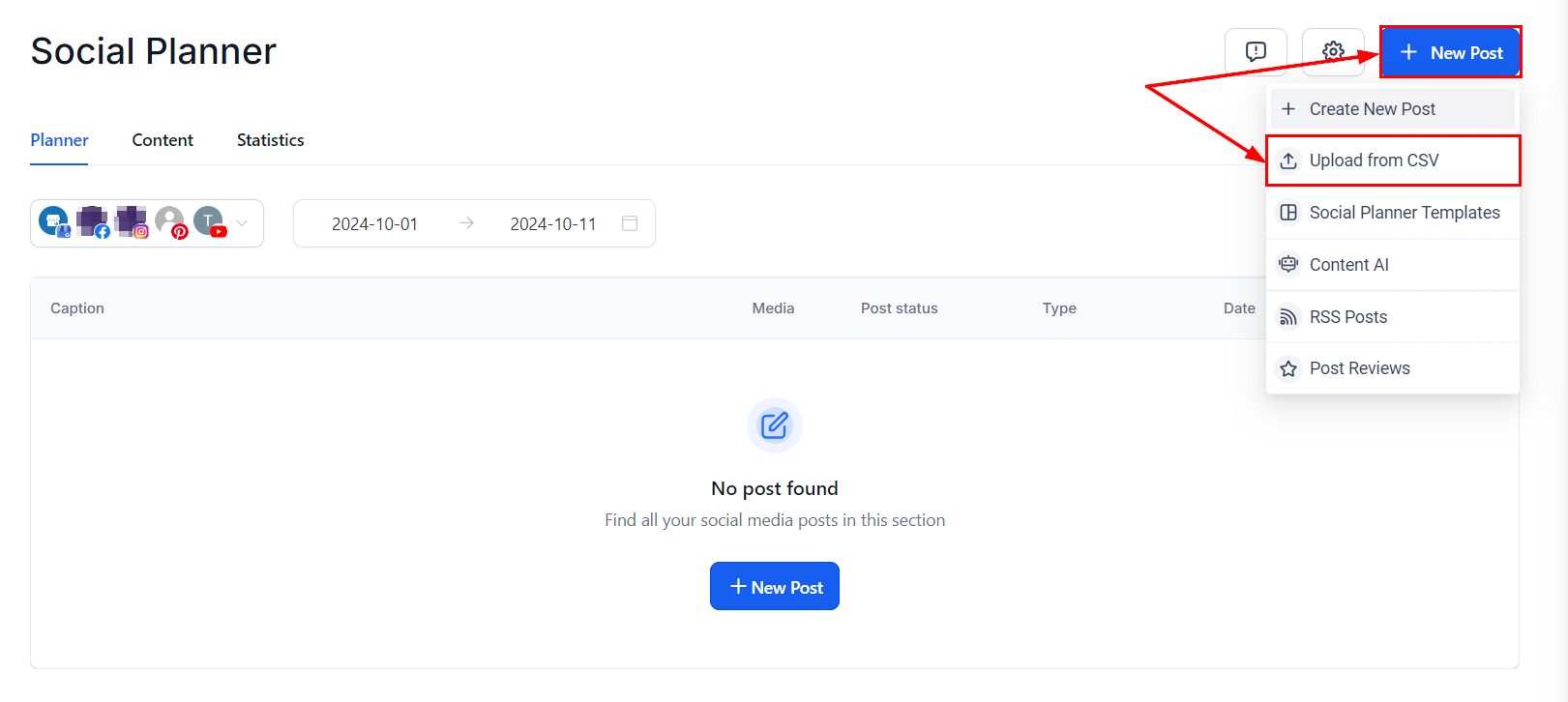
För att publicera ett Facebook-inlägg, navigera till Social Planner i marknadsföringssektionen på ditt konto och klicka sedan på den blå knappen “Nytt inlägg”.
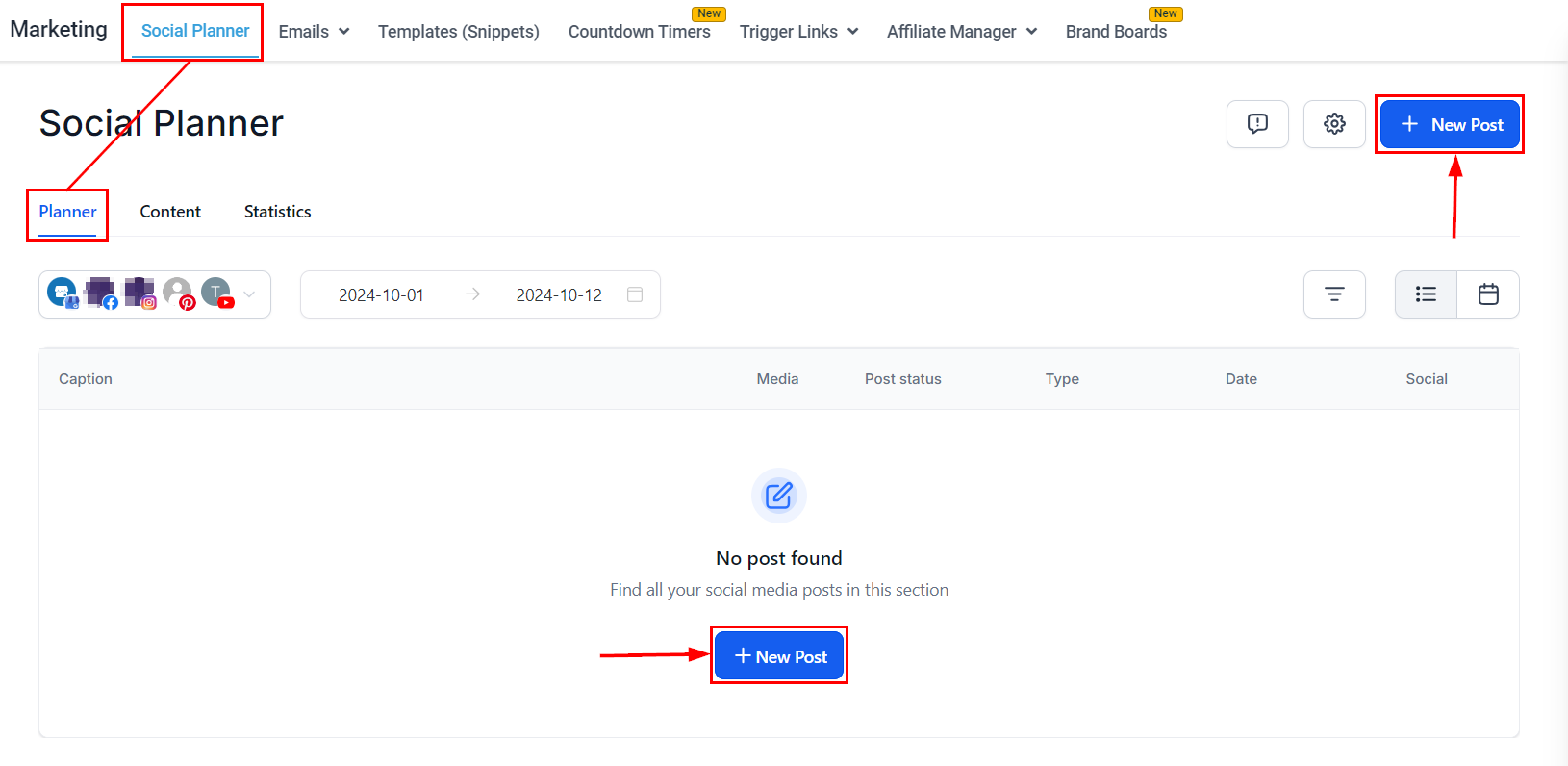
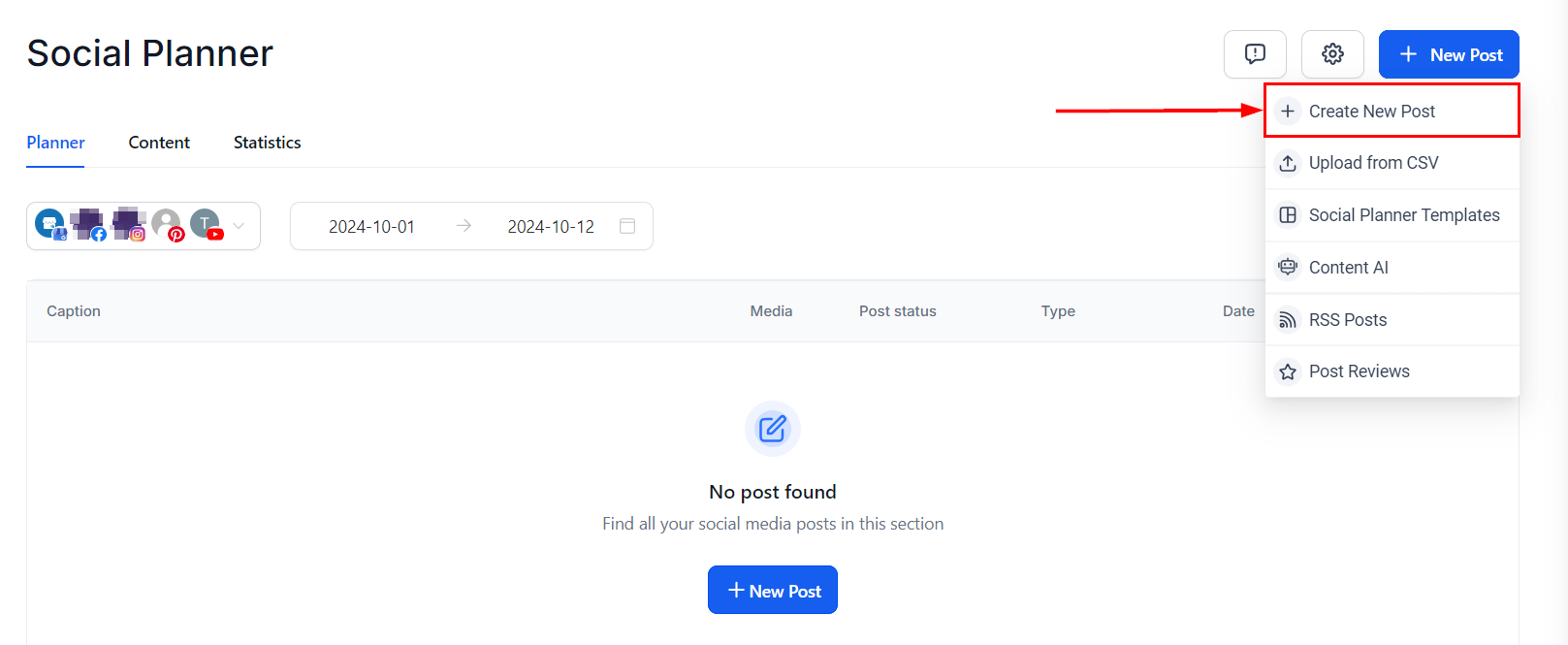
Du kommer sedan att presenteras med flera inläggsalternativ, som att använda Social Planner-mallar eller Content AI. Den här guiden leder dig genom att skapa ett nytt inlägg och ladda upp en CSV-fil för att publicera ett Facebook-inlägg.
Skapa nytt inlägg
Klicka på knappen “Skapa nytt inlägg” från rullgardinsmenyn.
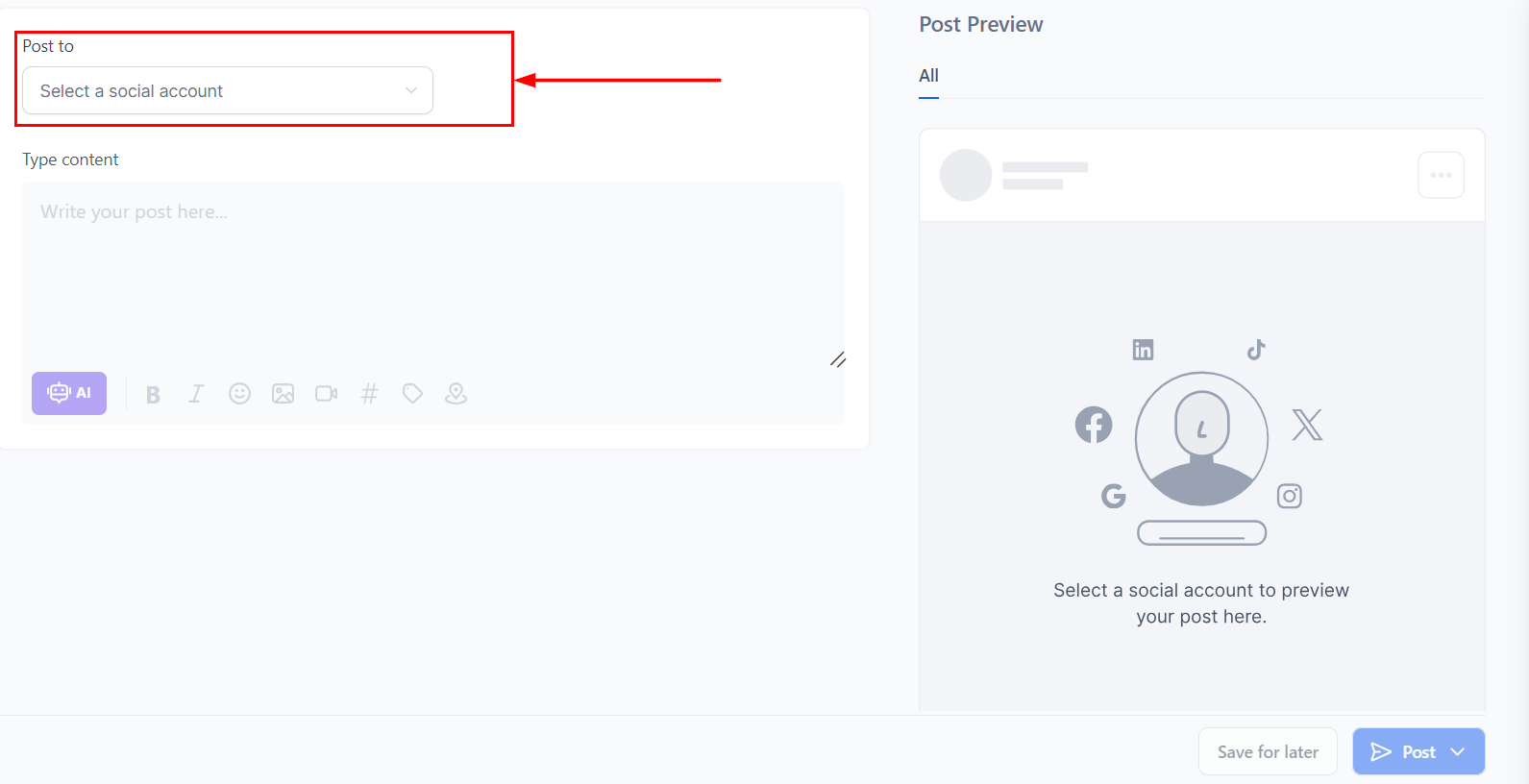
Lägg upp till
Från rullgardinsmenyn “Lägg upp till” väljer du det specifika Facebook-konto där du vill publicera inlägget. Den här rullgardinsmenyn visar alla länkade Facebook-konton som är kopplade till din plattform, så att du kan välja rätt för din avsedda målgrupp.
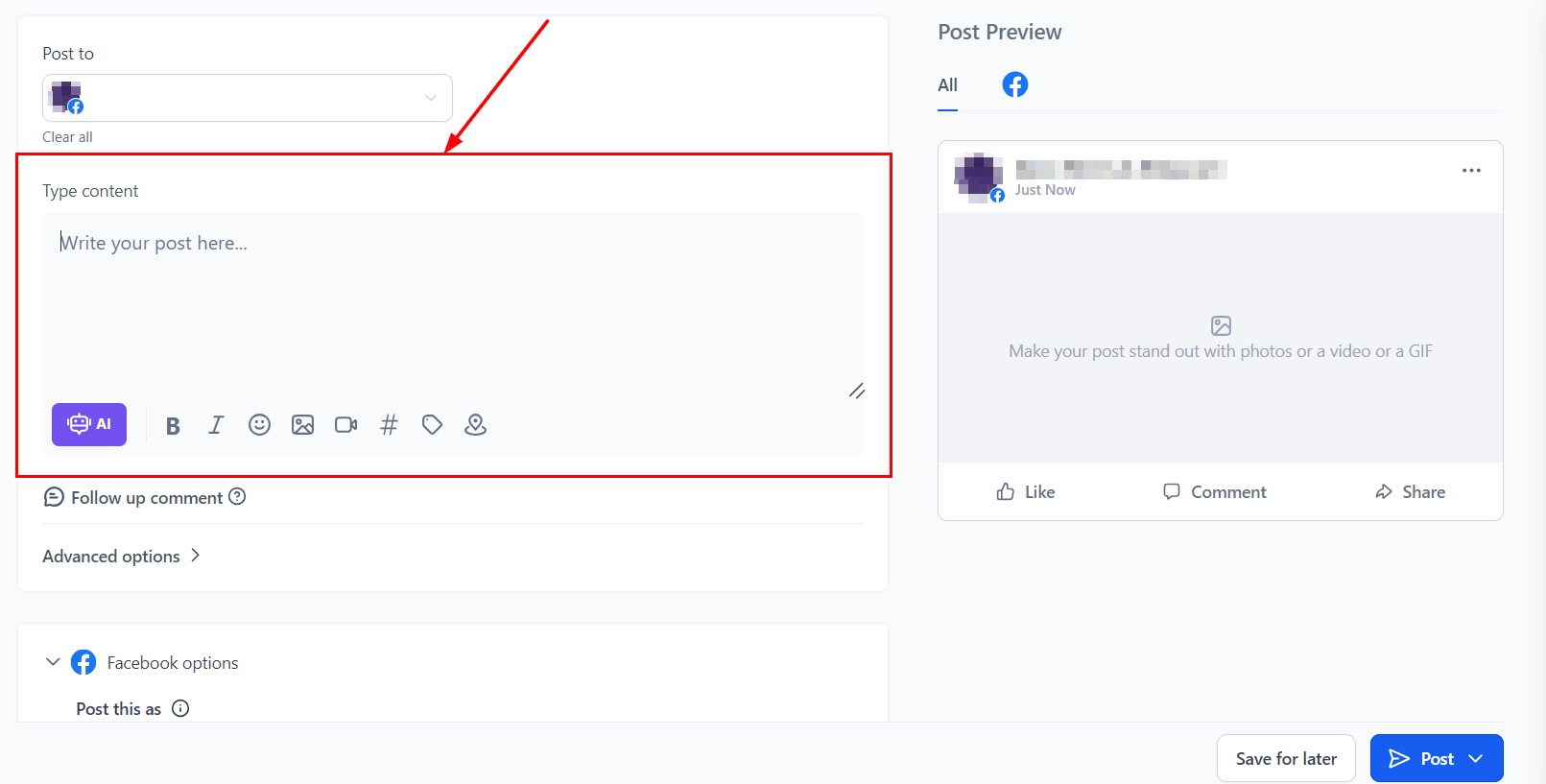
Skriv innehåll
Skriv in kortfattat socialt innehåll, rich media, hashtags och mer inom det här fältet. Bli kreativ genom att lägga till formateringselement som fetstil och kursiv text, bilder och till och med videor.
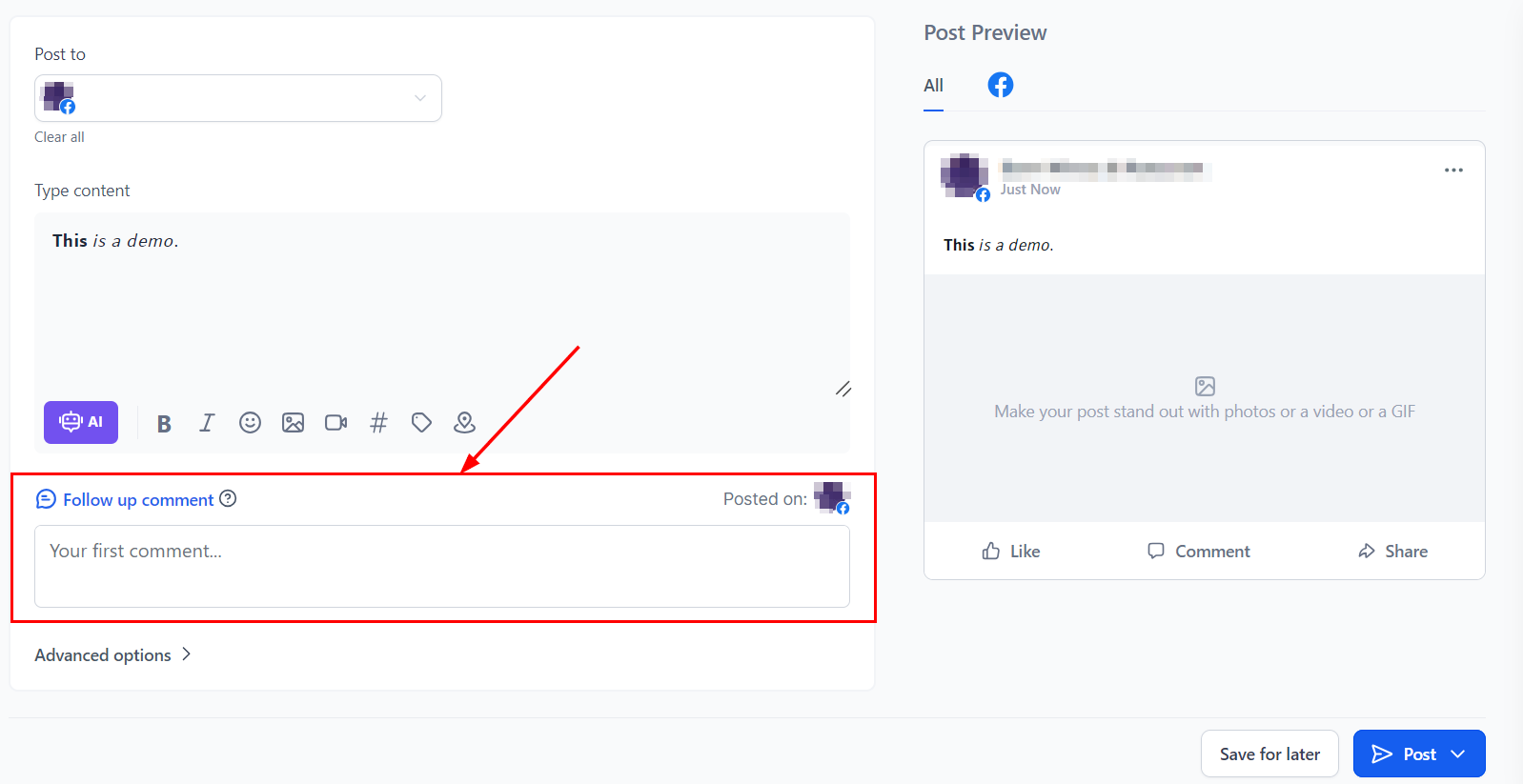
Uppföljningskommentar
Funktionen “Uppföljningskommentar” tillåter användare att optimera engagemanget i inlägg på sociala medier genom att aktivera kommentarer som visas strax efter att ett inlägg har publicerats. Den här funktionen fungerar för olika plattformar inklusive Facebook-sidor, Facebook-grupper, Instagram-företagskonton, LinkedIn-profiler, LinkedIn-sidor och X-konton (tidigare Twitter).
Avancerade alternativ
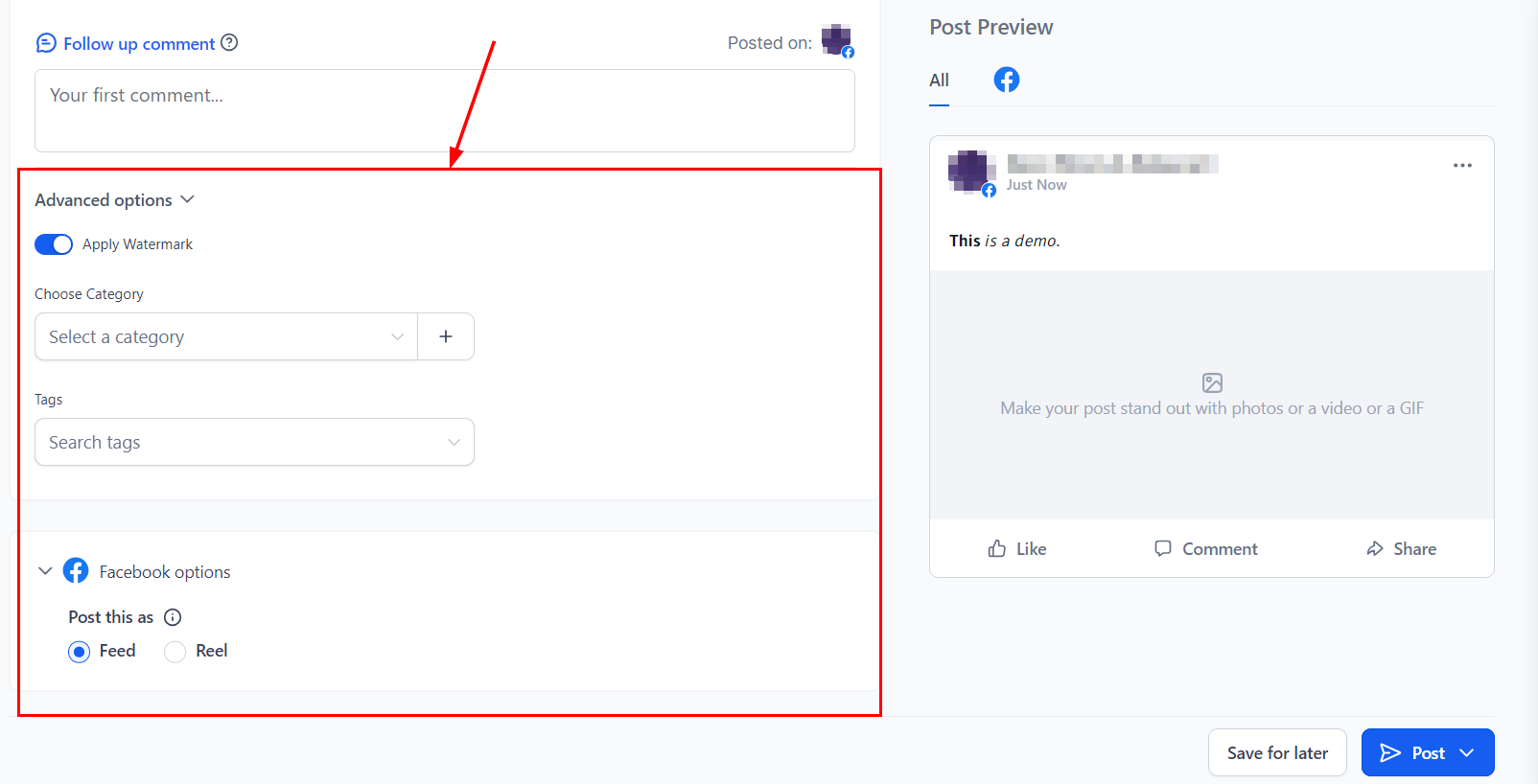
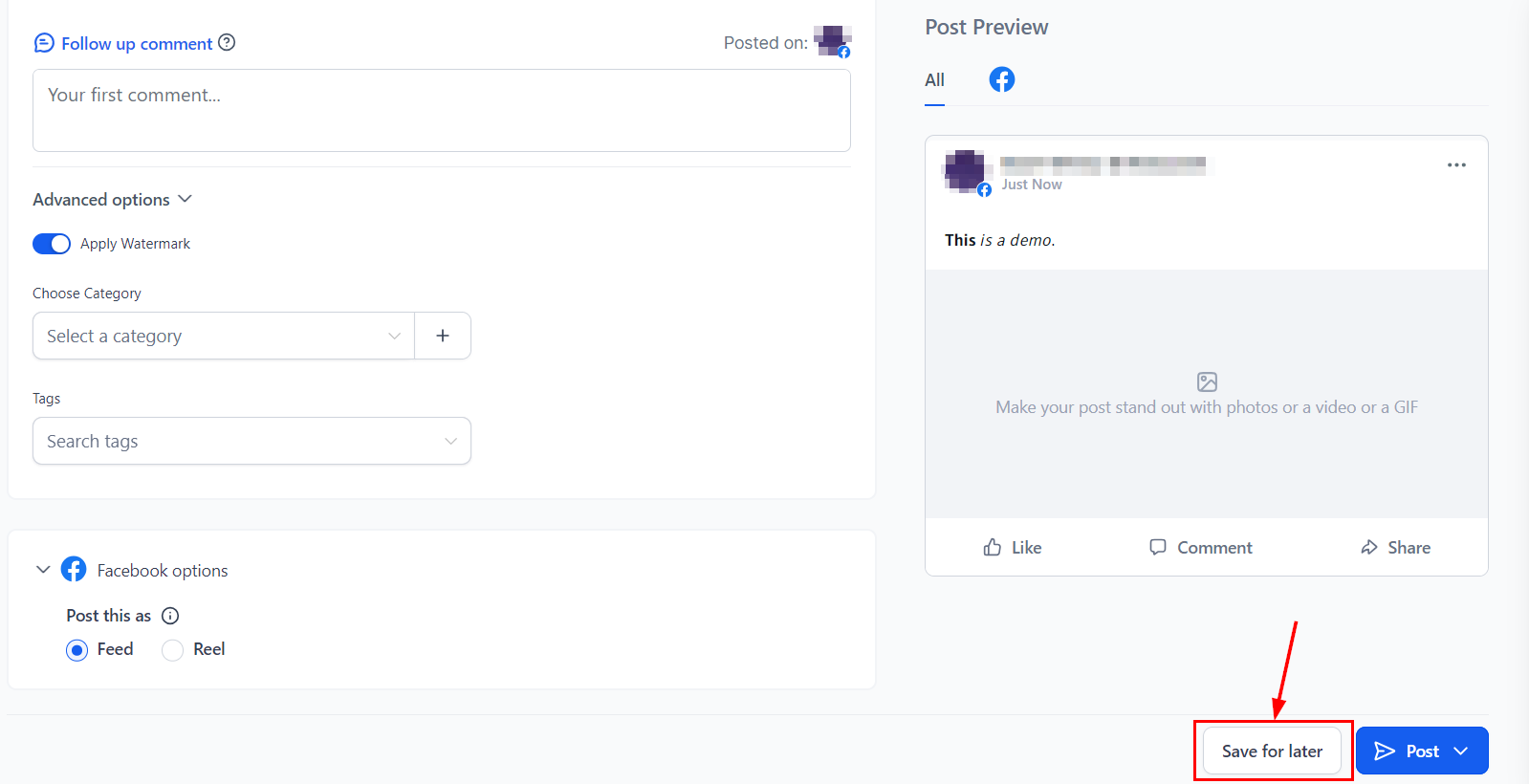
Under Avancerade alternativ kan du använda din vattenstämpel på bilder, välja kategorier för bättre organisation och lägga till taggar för att förbättra sökbarheten och kategoriseringen av inlägg. Vidare kan du välja om ditt inlägg ska publiceras på ditt flöde eller som en rulle.
Förhandsgranskning av inlägg
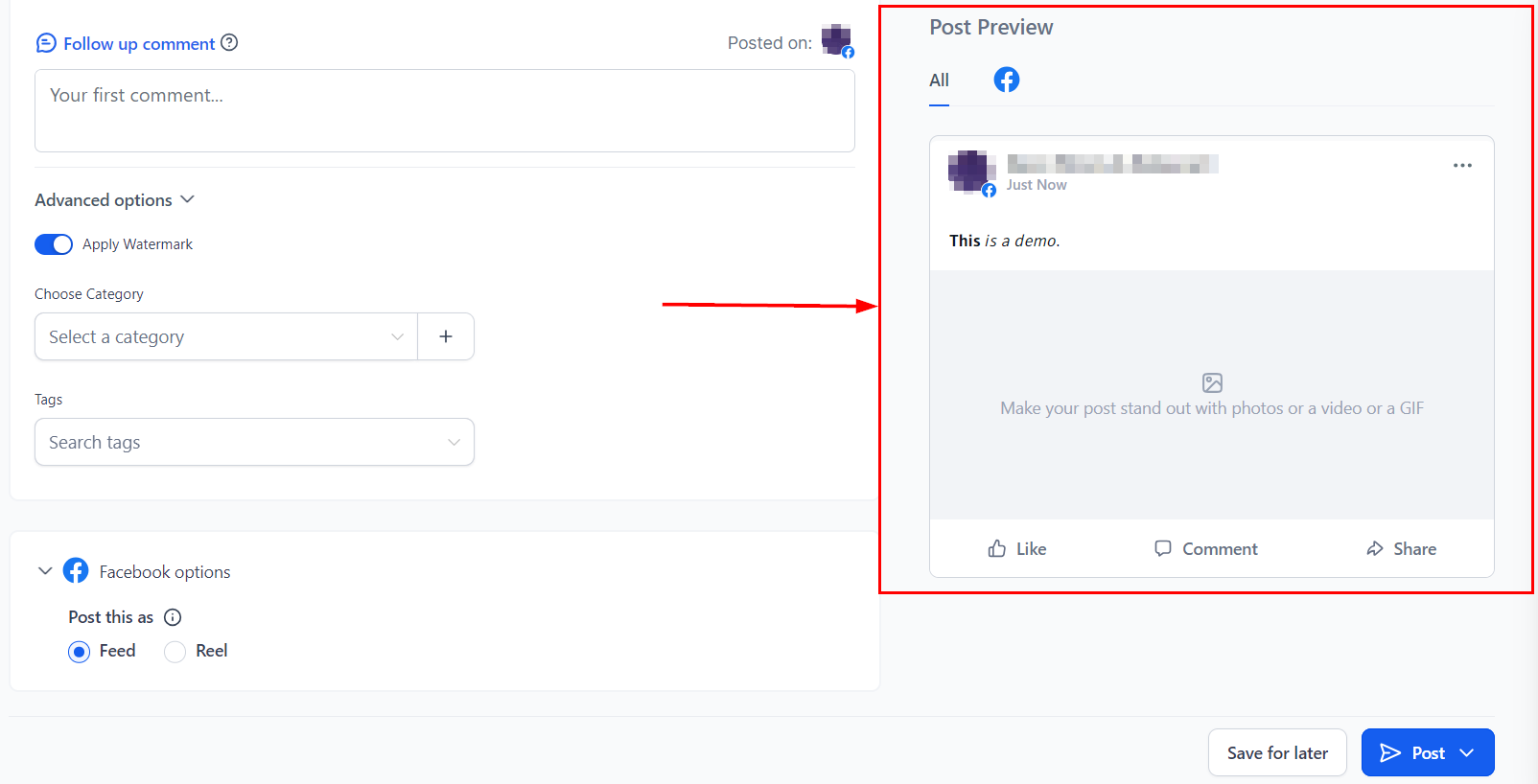
Se till att du förhandsgranskar allt ditt innehåll innan du publicerar för att verifiera noggrannhet, layout och övergripande presentation. Det här steget låter dig fånga eventuella fel, bekräfta att dina meddelanden stämmer överens med ditt varumärke och se till att innehållet visas korrekt.
Inlägg
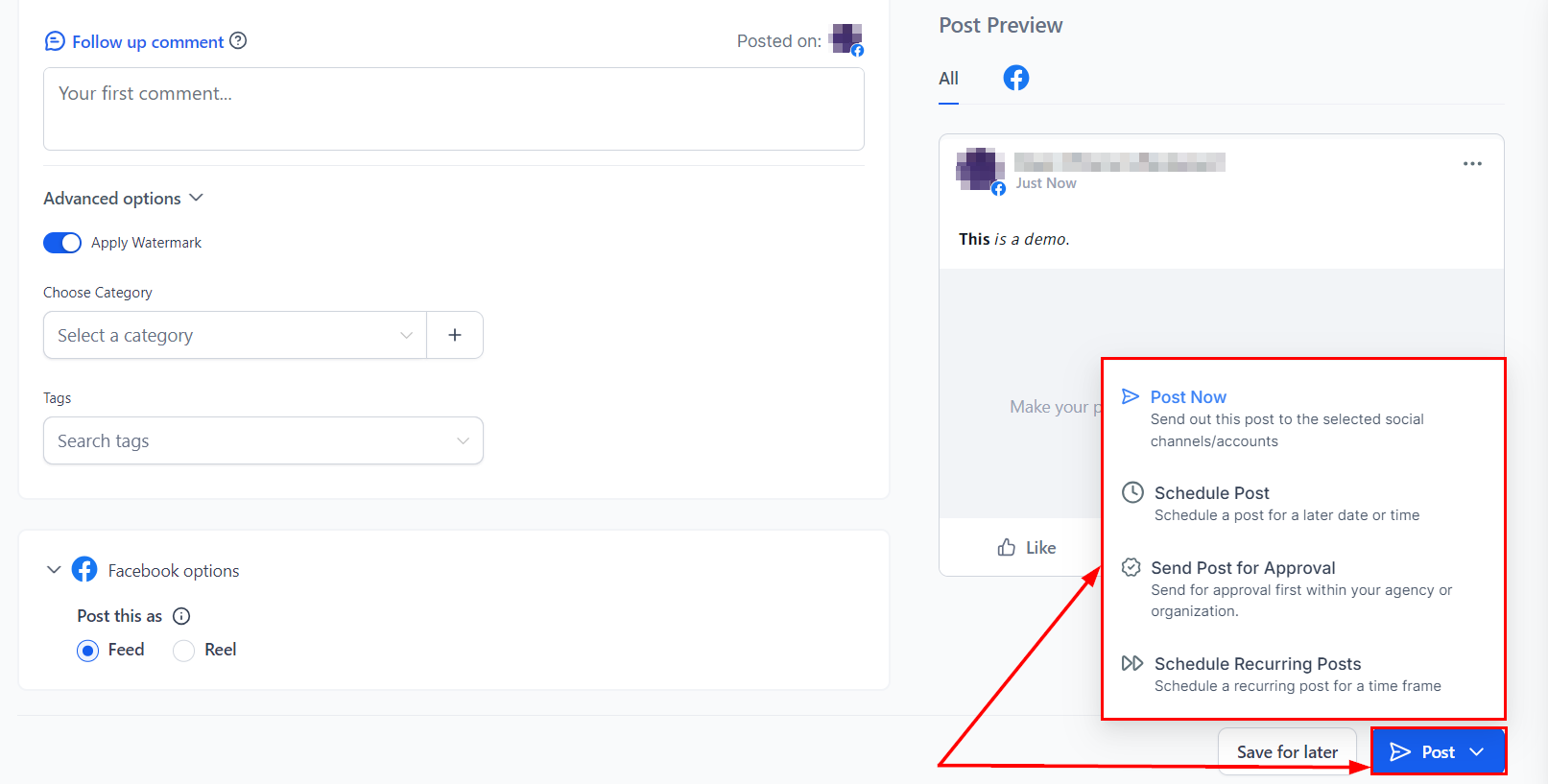
När du klickar på knappen “Lägg upp” får du fyra (4) olika sändningsalternativ att välja mellan:
- Lägg upp nu: Detta gör att du kan skicka detta inlägg till det valda kontot omedelbart.
- Schemalägg inlägg: Detta gör att du kan schemalägga ett inlägg för ett senare datum eller klockslag. Välj datum och tid från kalendern och tidsluckan.
- Skicka inlägg för godkännande: Detta gör att du kan skicka inlägget till en annan teammedlem för godkännande. Välj datum och tid från kalendern och tidsluckan och välj en godkännare. Du kan också lägga till anteckningar.
- Schemalägg återkommande inlägg: Detta låter dig automatisera inlägg av innehåll med jämna mellanrum, till exempel dagligen, veckovis, månadsvis eller årligen. Du kan ställa in specifika tidsramar och välja särskilda dagar för inläggen att upprepas, vilket säkerställer konsekvent engagemang över sociala medieplattformar.
Spara till senare
Alternativt kan du använda funktionen spara för senare för att spara ditt inlägg som ett utkast för ytterligare redigering.
Ladda upp från CSV
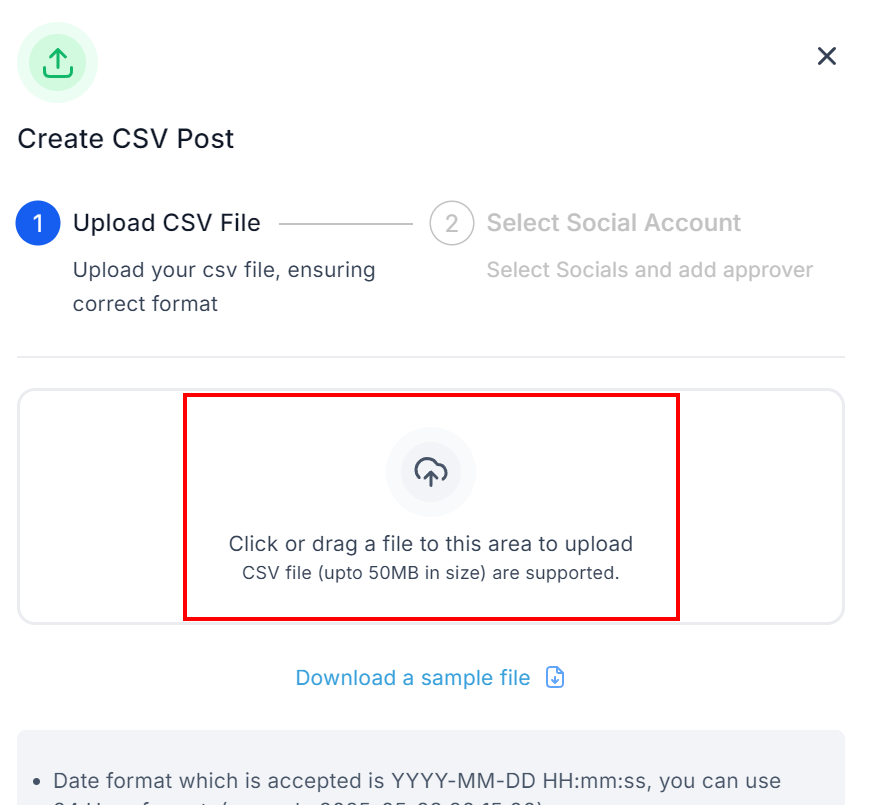
Du kan också ladda upp ett inlägg via CSV. Efter att ha klickat på knappen “Nytt inlägg”, välj knappen “Ladda upp från CSV” för att leda dig till uppladdningssidan.
Ladda upp
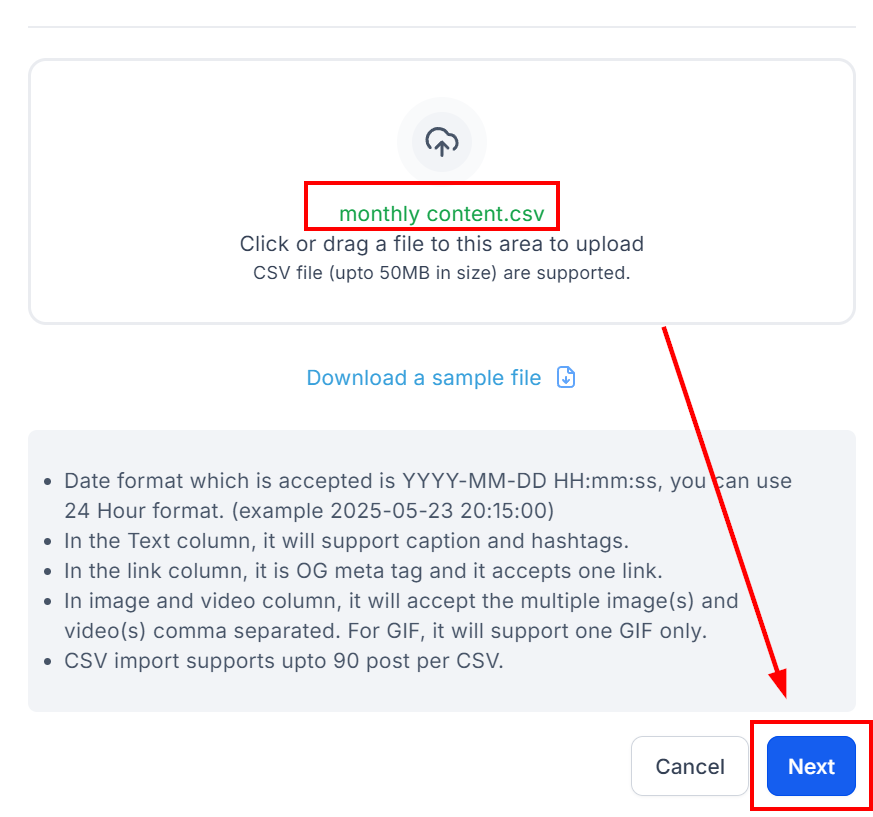
- Datumformatet som accepteras är ÅÅÅÅ-MM-DD HH:mm:ss; Du kan använda 24-timmarsformatet. (exempel 2025/05/23 20:15)
- Textkolumnen kommer att stödja bildtexter och hashtags.
- I länkkolumnen är det en OG-metatagg, och den accepterar en länk.- Bild- och videokolumnen accepterar flera bilder och videor separerade med kommatecken. För GIF kommer det bara att stödja en GIF.
- CSV-import stöder upp till 90 inlägg per CSV.
När CVS har laddats upp klickar du på Nästa.
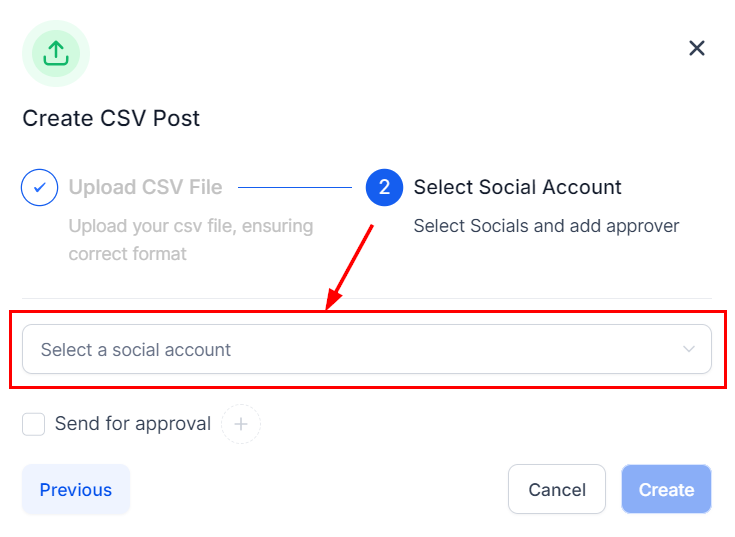
Välj Socials
Välj det specifika Facebook-konto där du vill publicera inlägget. Den här rullgardinsmenyn visar alla länkade Facebook-konton som är kopplade till din plattform, så att du kan välja rätt för din avsedda målgrupp.
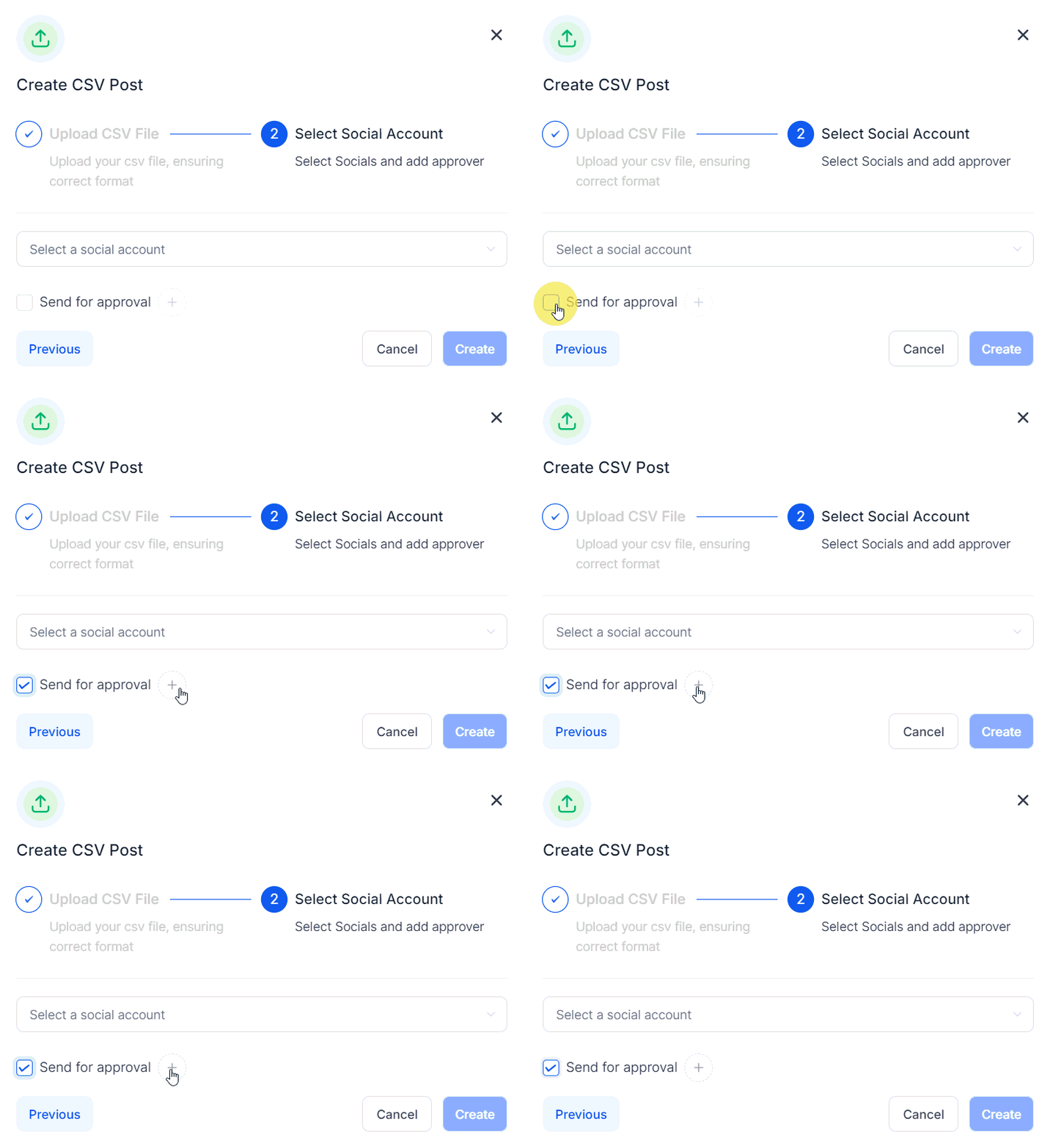
Skicka för godkännande
Skicka in inläggen i CSV-filen för granskning av en utsedd godkännare innan de schemaläggs för publicering genom att klicka på kryssrutan och välja relevanta personer.
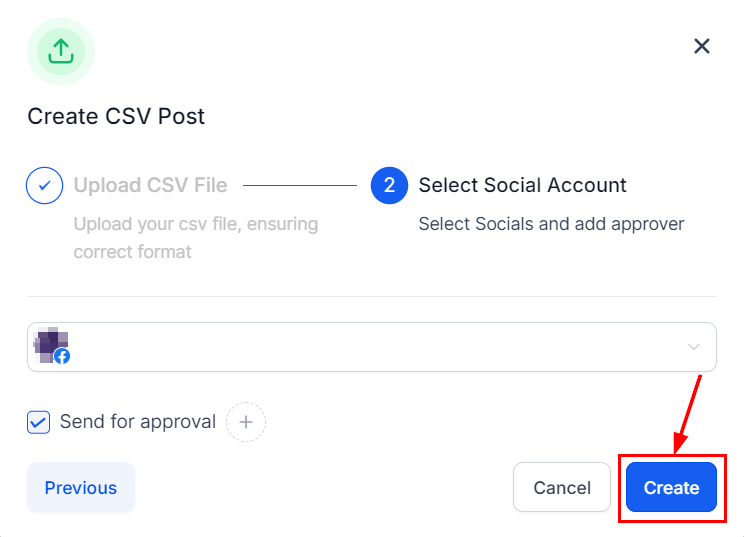
När du klickar på “Skapa” kommer innehållet i denna CSV att vara klart antingen för granskning eller schemaläggning.
Social Planner förenklar processen att publicera Facebook-inlägg och erbjuder flera sätt att skapa, schemalägga och hantera ditt innehåll. Oavsett om du skriver inlägg från grunden, laddar upp innehåll i bulk eller använder avancerade funktioner som eftergodkännande och återkommande scheman, har du full kontroll över din strategi för sociala medier.
Inte kund hos Funnelbud ännu?
Prova vårt allt-i-ett CRM för sälj och marknadsföring — gratis i 7 dagar, ingen bindningstid.