Använda funktionen "Compared At" i produkter
Inom konkurrensutsatt onlinehandel kan effektiv visning av erbjudanden göra stor skillnad. Funktionen “Compare At” är ett utmärkt verktyg för att visa rabatter och låter dig visa både det ursprungliga och det rabatterade priset sida vid sida.
Hur du använder funktionen “Compared At”
Att implementera alternativet “Compared At” är enkelt. Följ dessa steg för att börja visa dina rabatter effektivt:
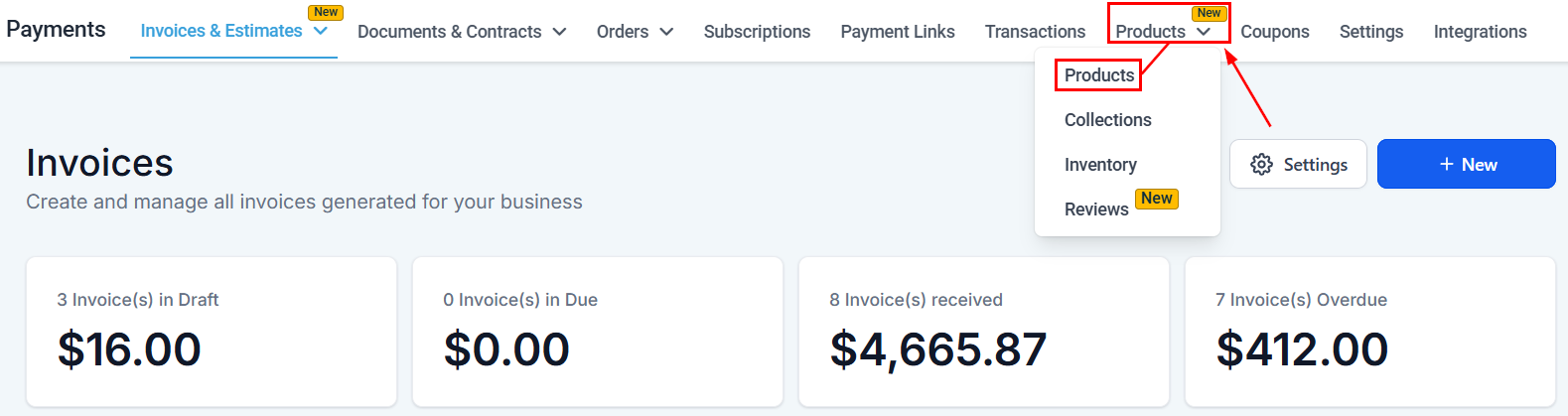
Börja med att gå till avsnittet Payments. Du hittar detta i vänster navigeringspanel i din CRM. När du är där hovrar du över Products-rullgardinsmenyn och klickar på Products.
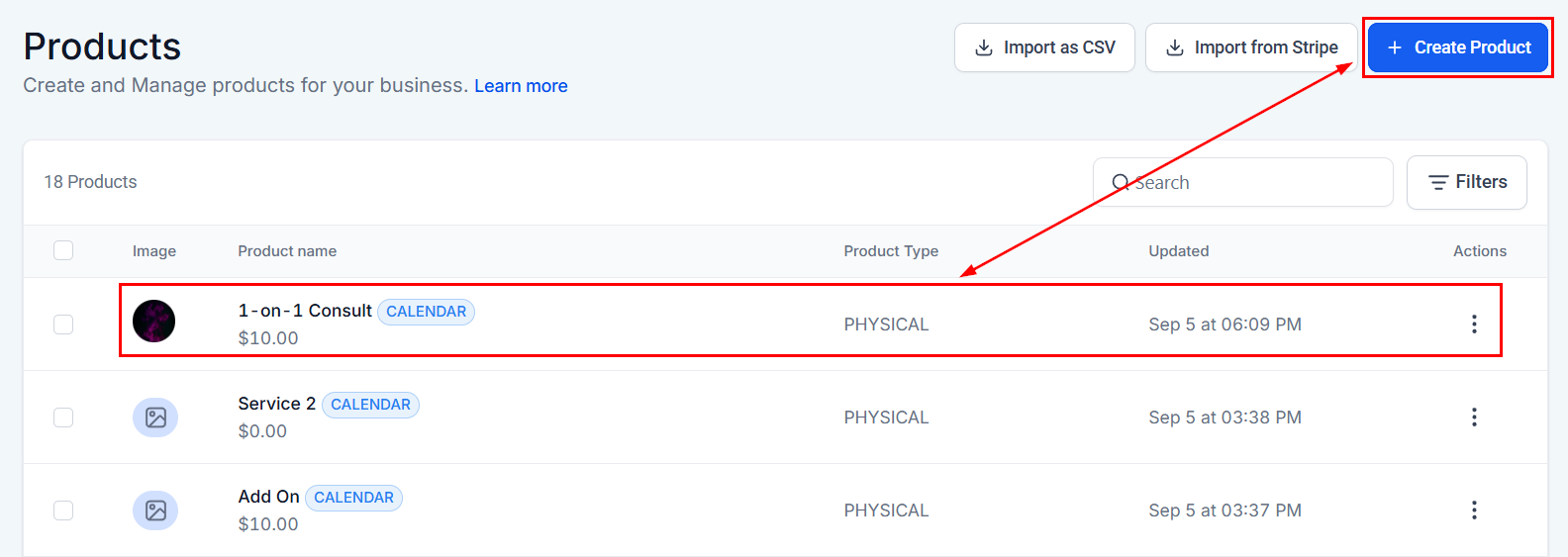
Klicka på ”+ Create Product” för att börja från början eller redigera en av dina befintliga produkter om det behövs.
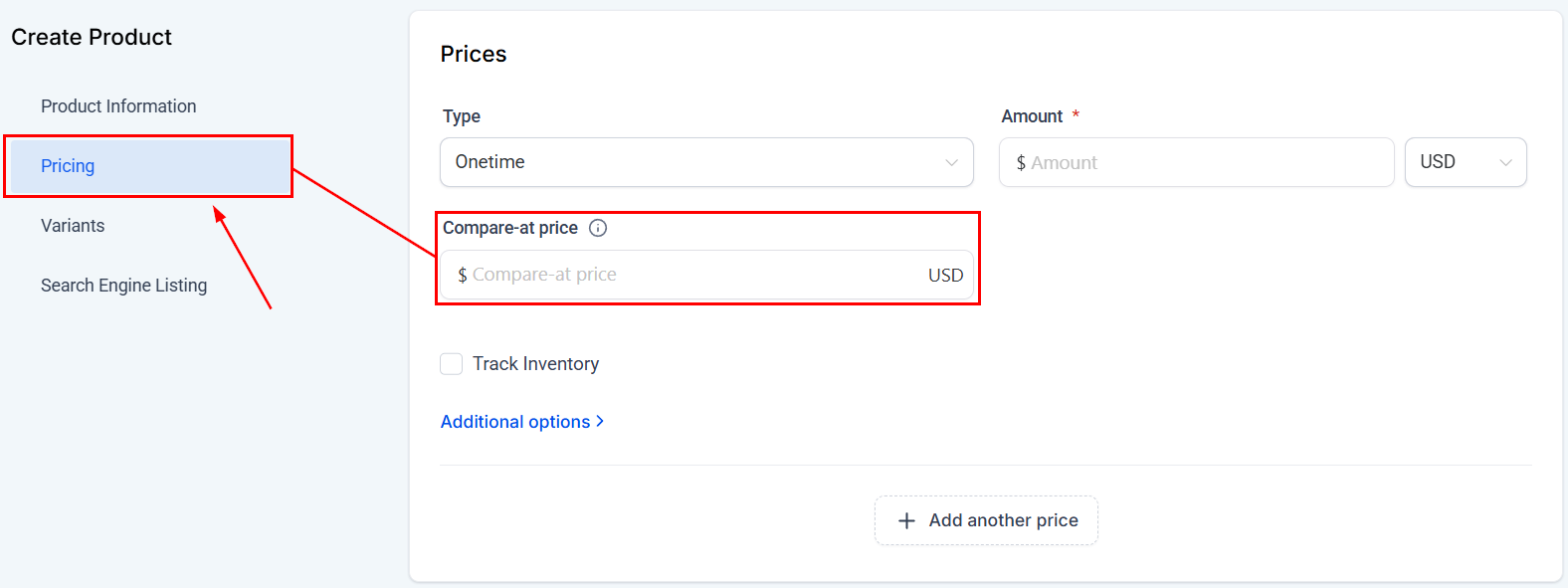
För att ställa in Compare-At Price på sidan Create Product klickar du på Pricing. Här kan du ange det ursprungliga priset under Compare-At Price. Se till att detta är högre än ditt reapris för att visa en tydlig rabatt.
För produkter med varianter
Om din produkt har varianter tillämpas informationen du har angett automatiskt.
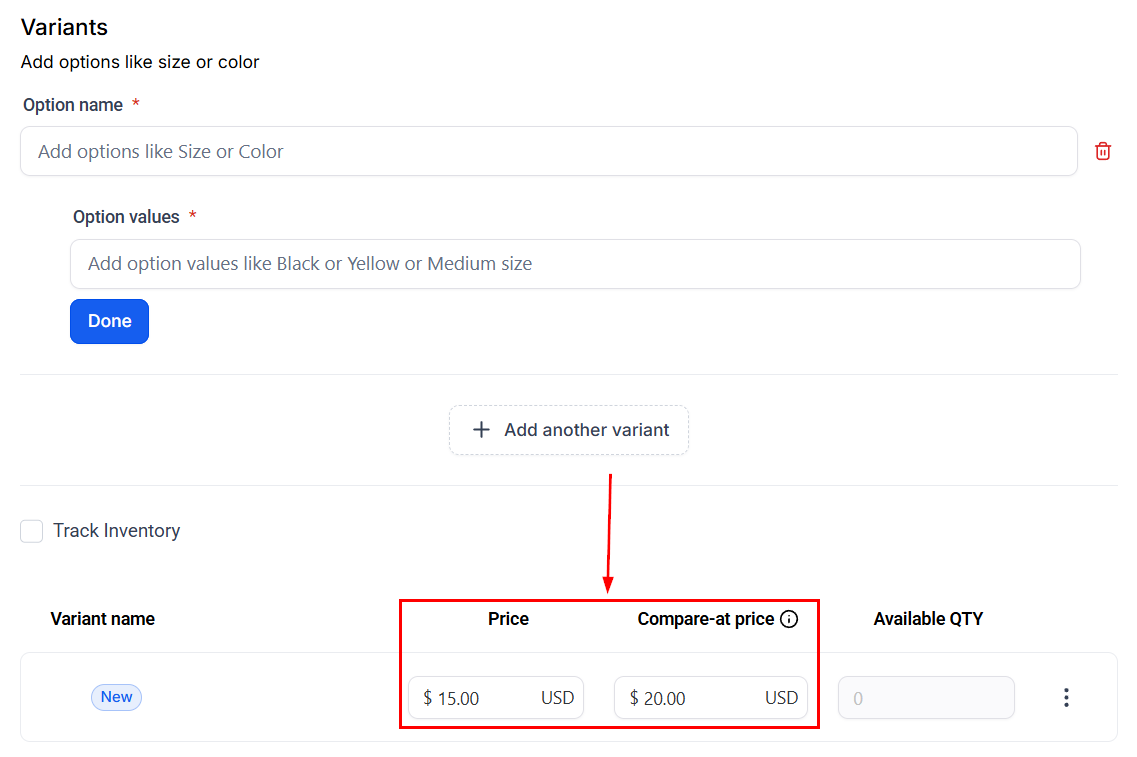
Men när du lägger till dina varianter kan du hantera Compare-at Price individuellt.
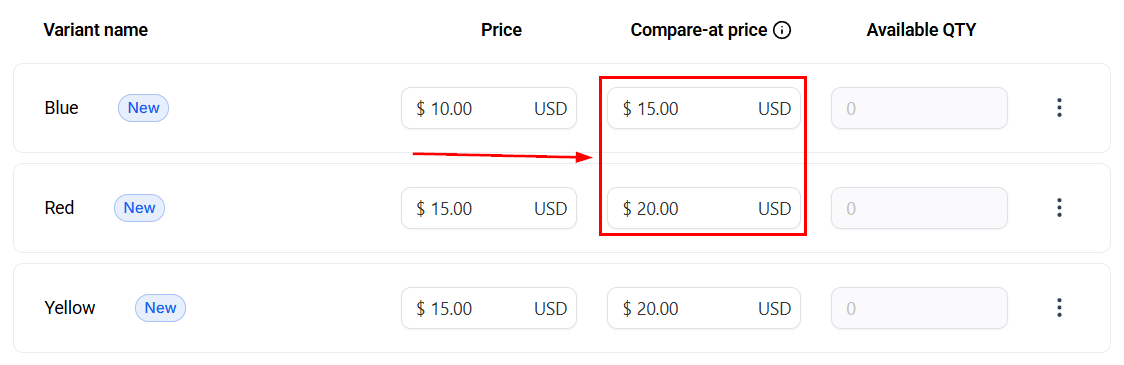
Se till att klicka på Save när du har ställt in dina priser. Denna enkla justering tillför värde till dina listningar genom att tydligt framhäva besparingarna. Det hjälper dig att lyfta fram konkurrenskraftiga priser, visa besparingar och uppmuntra kundköp.
Praktiska exempel och användningsfall
För att bättre förstå hur funktionen “Compared At” kan användas, överväg följande scenarier:
- Säsongskampanjer: Visa det ursprungliga priset bredvid reapriset under speciella säsonger för att locka uppmärksamhet till säsongsrabatter.
- Lagerrensning: Flytta äldre lager mer effektivt genom att betona prissänkningar, vilket hjälper dig frigöra utrymme och öka försäljningen av äldre produkter.
Att använda funktionen “Compare At” är ett bra sätt att visa värde och göra rabatter mer synliga. Den är enkel att konfigurera och uppdateras automatiskt för varje produkt du lägger till, vilket sparar tid samtidigt som transparensen förbättras. Detta hjälper dina försäljningar att sticka ut och locka kunder som letar efter bra erbjudanden.
Felsökningstips och vanliga frågor
Q: Vad händer om compare-at-priset inte är högre än försäljningspriset?
- A: Systemet uppmanar dig att justera priserna i enlighet med detta, eftersom compare-at-priset alltid måste vara högre för att effektivt visa rabatten.
Q: Kan jag använda funktionen “Compared At” för alla mina produkter?
- A: Ja, denna funktion är tillgänglig för alla produkter inom din e-handelsplattform i din CRM.
Inte kund hos Funnelbud ännu?
Prova vårt allt-i-ett CRM för sälj och marknadsföring — gratis i 7 dagar, ingen bindningstid.