Blog Builder Översikt
Att hantera och navigera dina blogginlägg effektivt är avgörande för att upprätthålla en organiserad och uppdaterad bloggsida. Den här artikeln ger en detaljerad guide om hur du kommer åt din blogglista, skapar och redigerar blogginlägg, använder sök- och filterfunktioner och hanterar blogginställningar. Följ dessa steg för att effektivisera din blogghanteringsprocess och se till att ditt innehåll förblir relevant och tillgängligt.
Åtkomst till blogglistan
När du har skapat en ny blogg kan du komma åt blogglistan genom att välja namnet på bloggsidan från bloggens huvudskärm eller genom att klicka på bakåtpilen i det övre vänstra hörnet i Blog Builder.
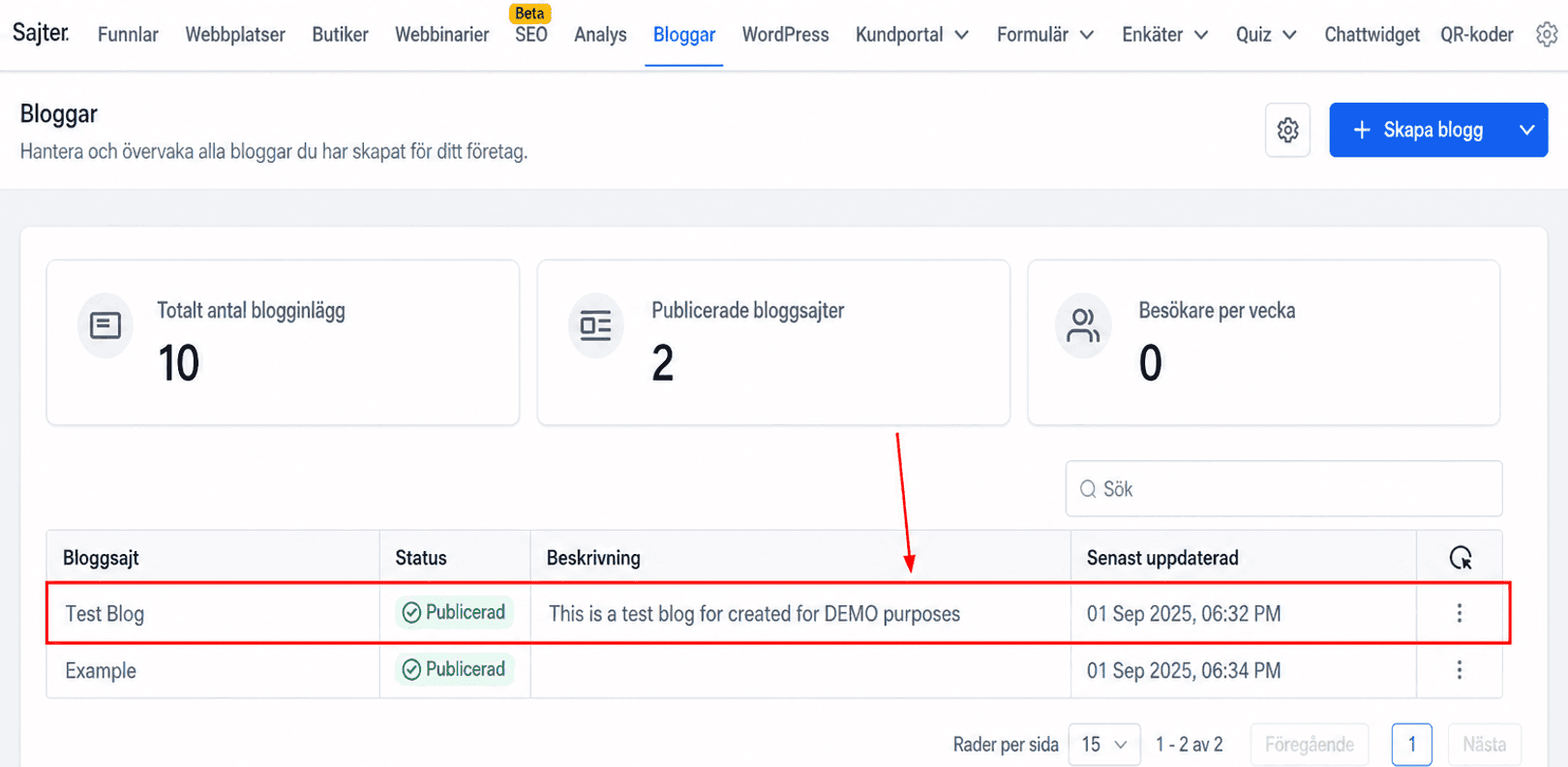
Redigera en webbplats
Välj det här alternativet för att öppna webbplatsen som är värd för dina blogginlägg på den aktuella fliken. Alternativt kan du klicka på pilen för att även öppna sidan på en ny flik.
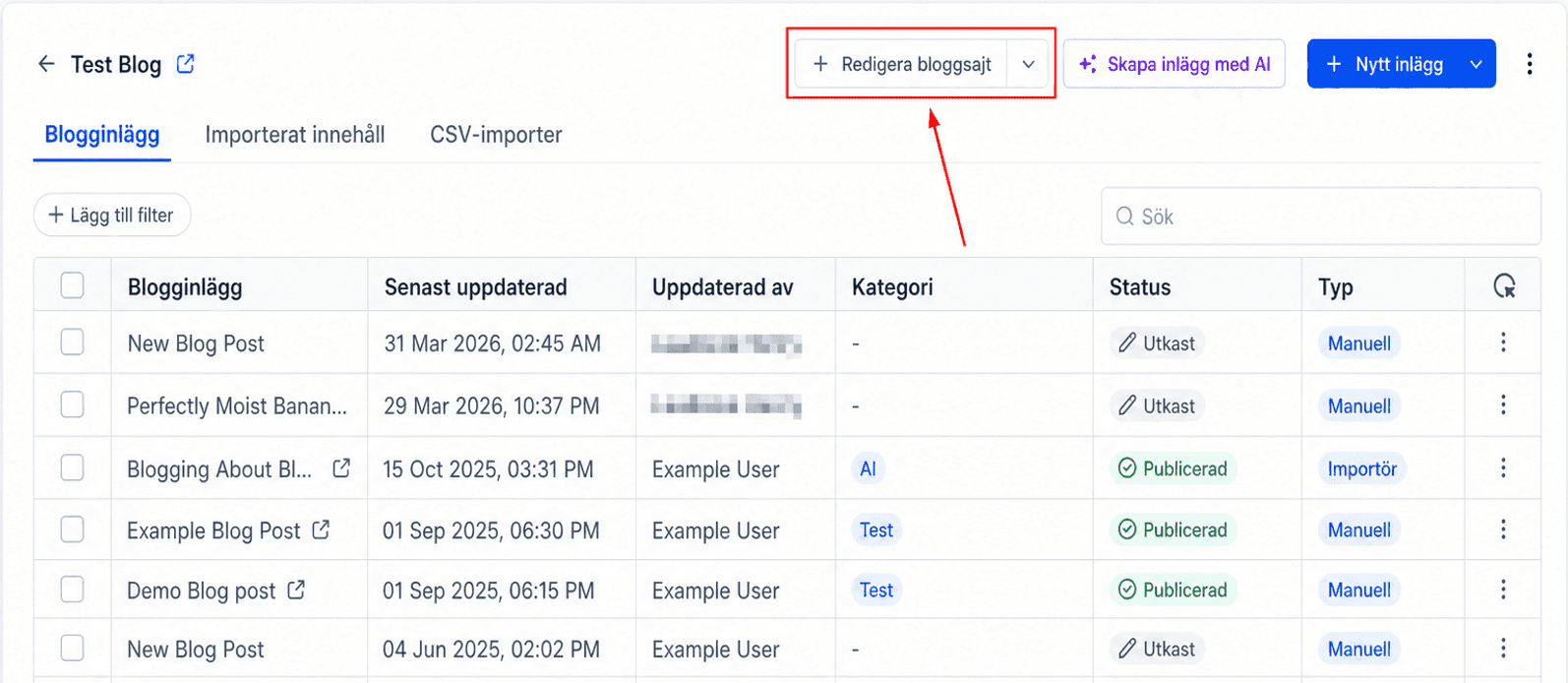
Skapa ett inlägg med AI
Förenkla efterskapandet genom att använda AI-verktyget. Detta gör att du kan uppmana verktyget att skapa flera varianter av ett inlägg inom några sekunder.
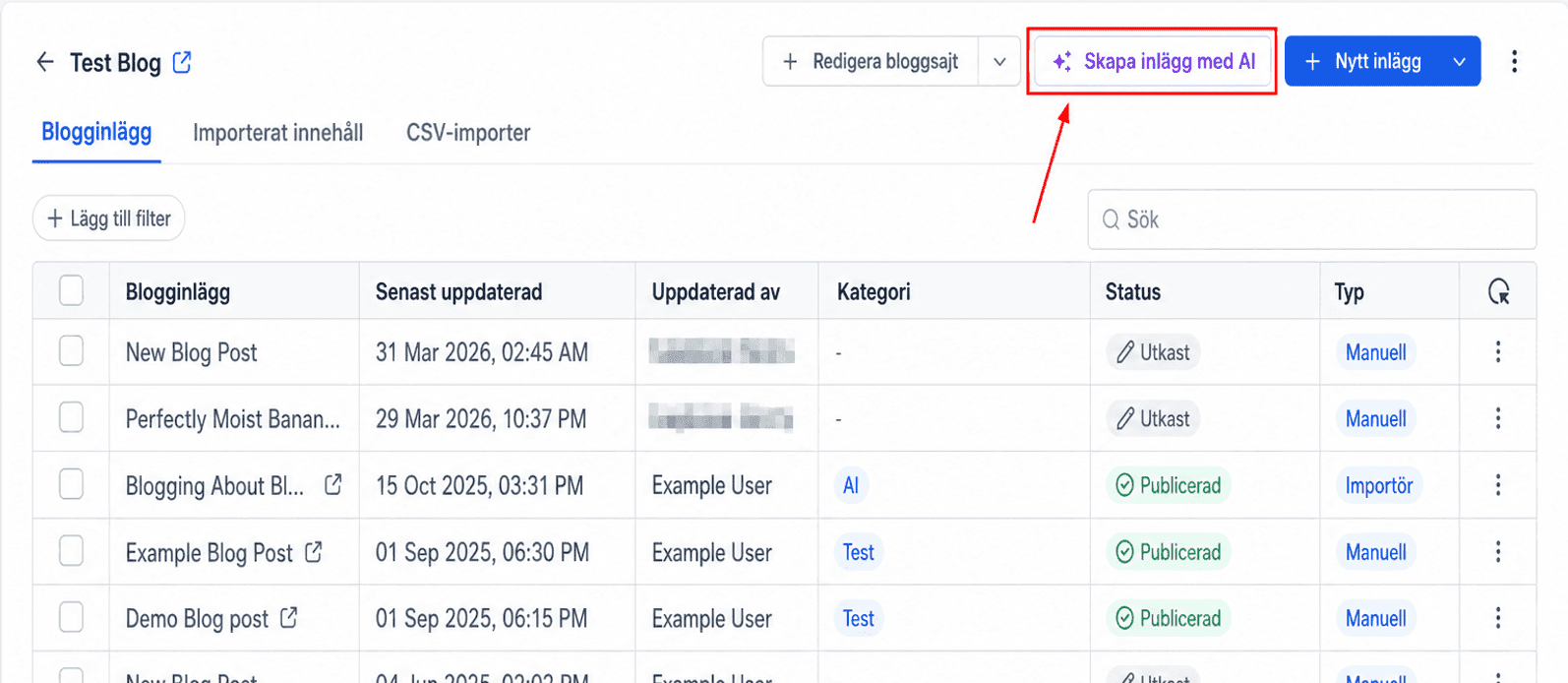
Skapa ett nytt inlägg
Skapa ett nytt blogginlägg på webbplatsen genom att välja det här alternativet. Om du vill skapa bloggen från en URL eller CSV, klicka på pilen.
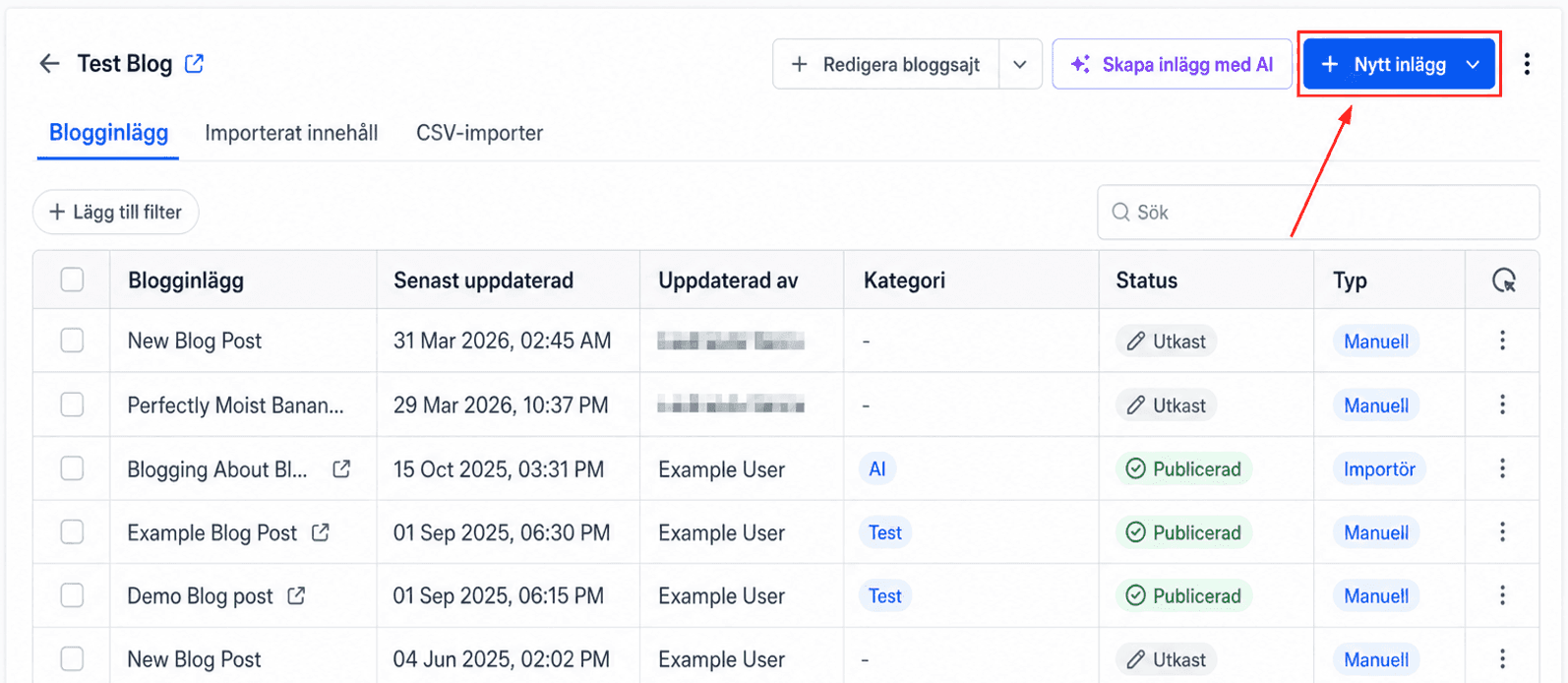
Åtgärder Dropdown
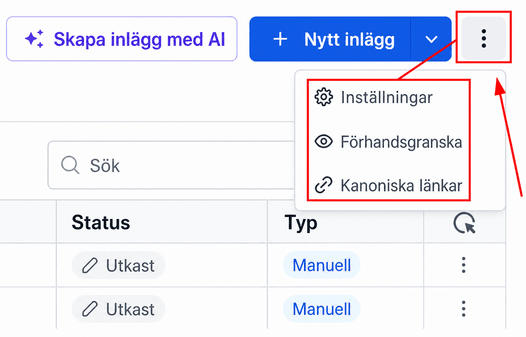
I rullgardinsmenyn för åtgärder med tre punkter kan du förhandsgranska bloggsidan, komma åt blogginställningarna och lägga till kanoniska länkar. Alternativet Inställningar låter dig justera bloggens titel, domän och slug, metabeskrivning och avancerade inställningar.
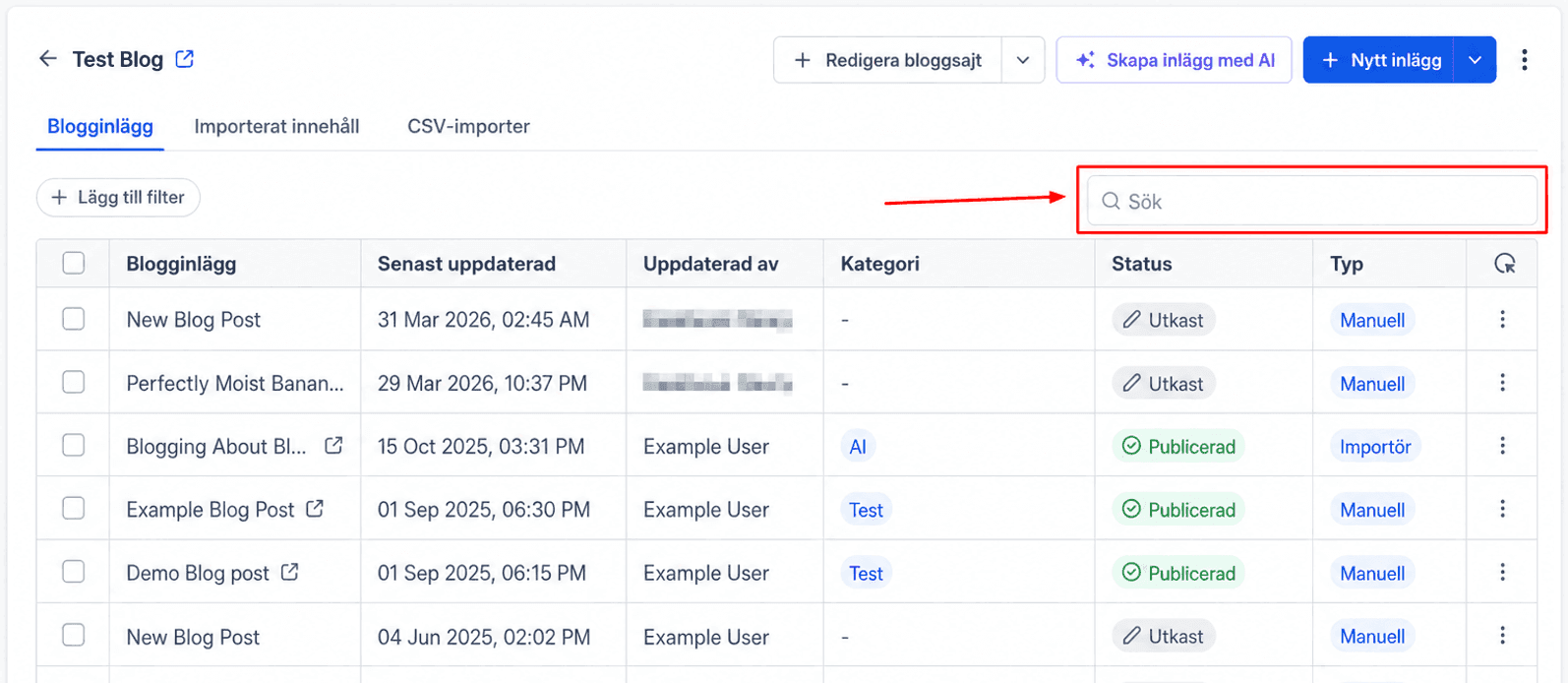
Sök
Hitta enkelt dina blogginlägg genom att använda sökfältet.
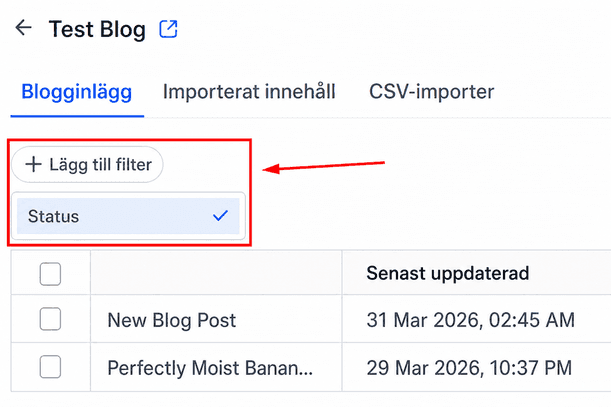
Filter
Visa bloggar baserat på deras status genom att använda ett filter.
Blogginlägg
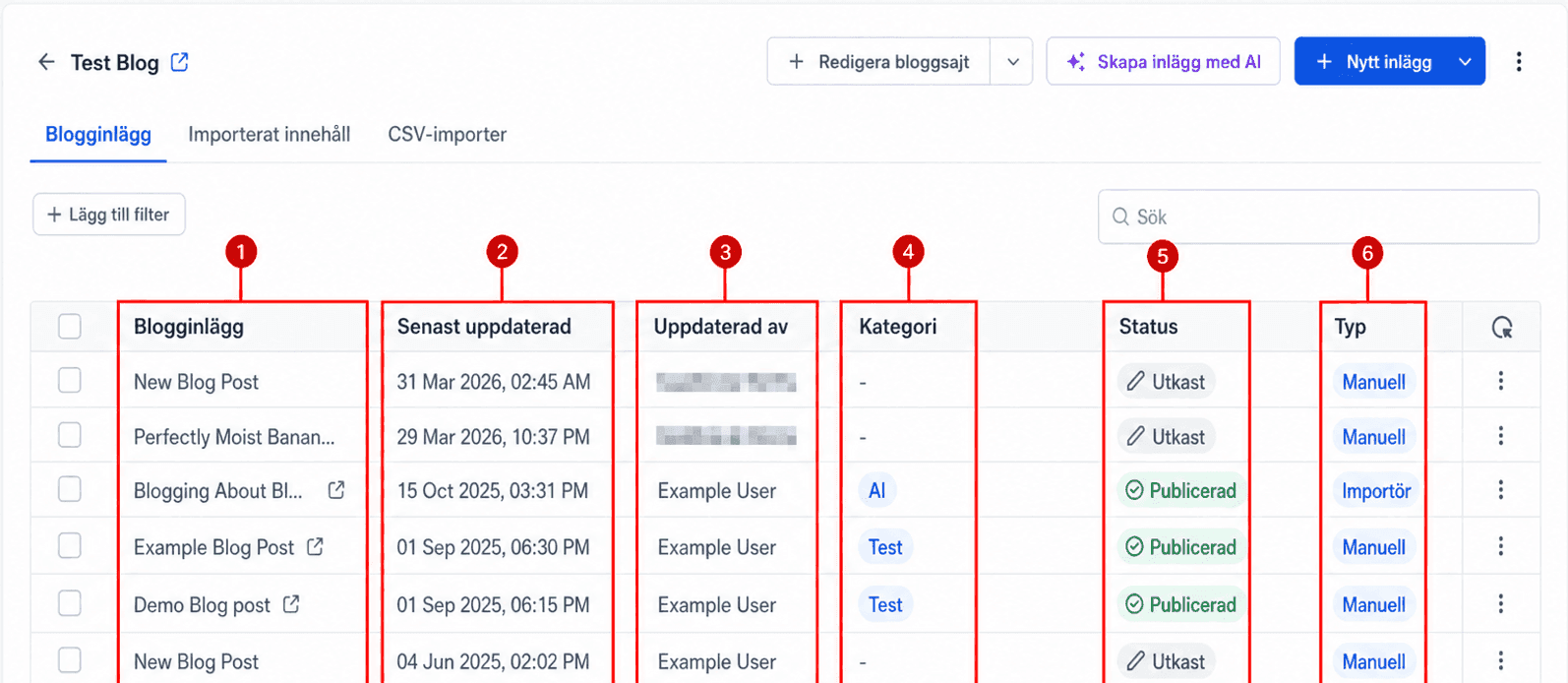
Avsnittet Blogginlägg ger en strukturerad översikt över allt innehåll som publiceras under din blogg. Det här avsnittet gör det enkelt att spåra, hantera och ändra dina blogginlägg effektivt.
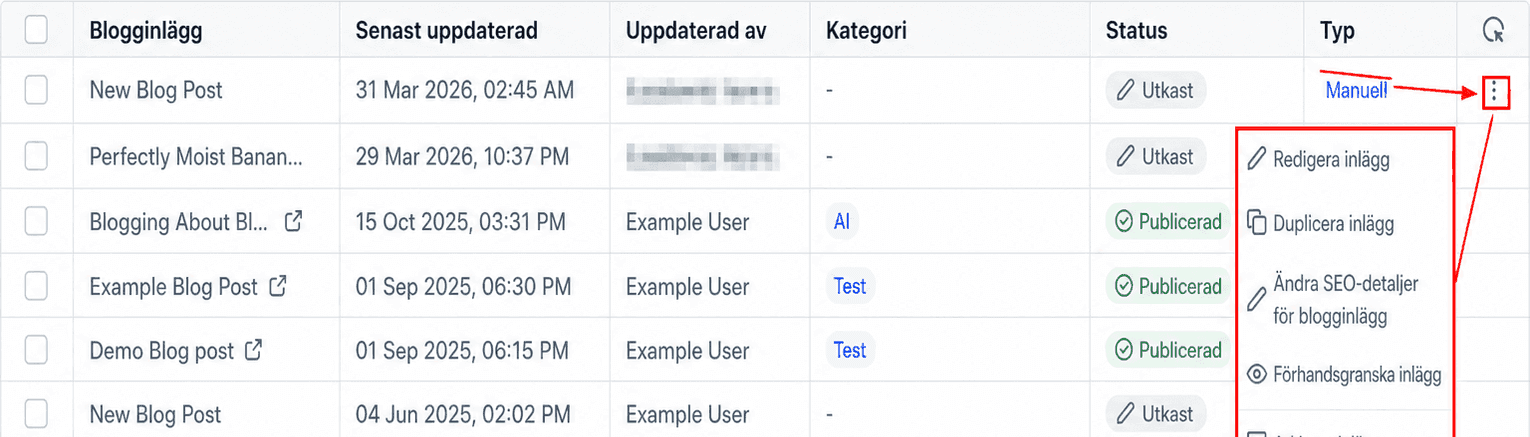
Blogglista Detaljer
- Blogginlägg: En lista över alla titlar på dina bloggar.
- Senast uppdaterad: Datumet då bloggen senast sparades.
- Uppdaterad av: Användaren som gjorde de senaste ändringarna i bloggen.
- Kategori: Om bloggen har kategoriserats kommer kategorin att visas här.
- Status: Indikerar om bloggen är utarbetad, publicerad eller schemalagd.
- Typ: Anger om inlägget skapades manuellt som ett standard- eller utvalt blogginlägg.
Åtgärdsmeny
I åtgärdsmenyn kan du hantera varje blogginlägg effektivt med följande alternativ:
- Redigera inlägg: Ändra innehållet, formatet eller detaljerna i ett befintligt blogginlägg.
- Duplicate Post: Skapa en identisk kopia av ett blogginlägg att använda som mall eller göra varianter.
- Ändra SEO-detaljer för blogginlägg: Justera blogginläggets metatitel, beskrivning, slug och andra SEO-inställningar.
- Förhandsgranska inlägg: Se hur blogginlägget kommer att se ut för läsarna innan det publiceras.
- Arkiv inlägg: Flytta inlägget till arkivsektionen, håll det dolt utan att ta bort det permanent.
- Ta bort blogginlägg: Ta bort blogginlägget från din webbplats.
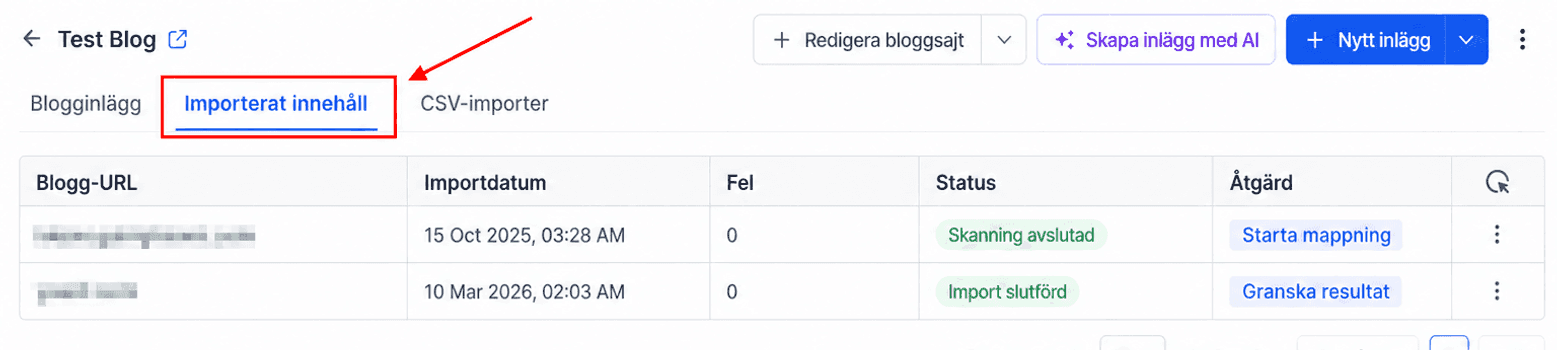
Importerat innehåll
Avsnittet Importerat innehåll säkerställer att innehåll som importeras från webbadresser är korrekt organiserat och tillgängligt.
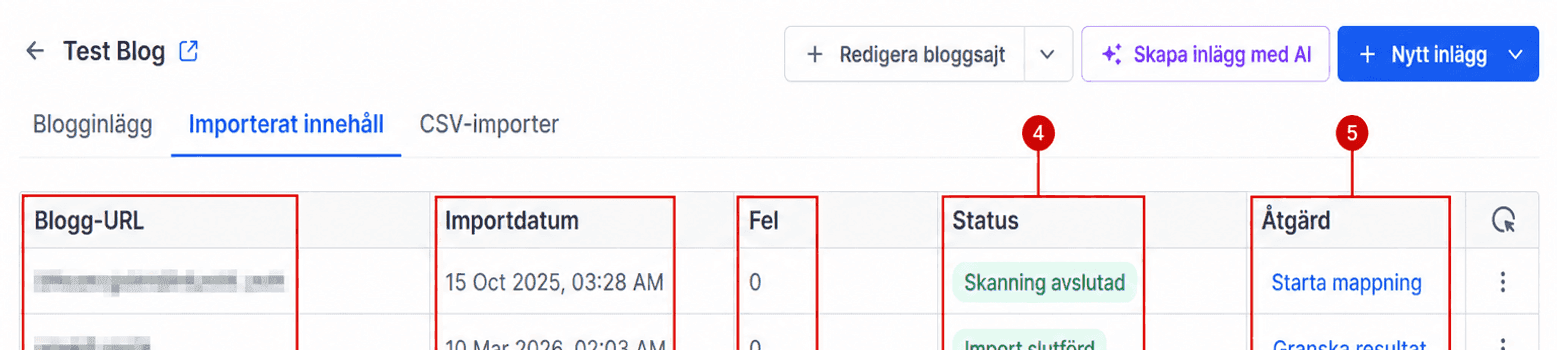
Importerad innehållstabell
- Blogg-URL: Källadressen till det importerade blogginlägget.
- Importeringsdatum: Datumet då blogginlägget lyckades importeras till systemet.
- Fel: Visar eventuella fel som påträffats under importprocessen.
- Status: Indikerar om det importerade innehållet är väntande, slutfört eller misslyckats.
CSV-import
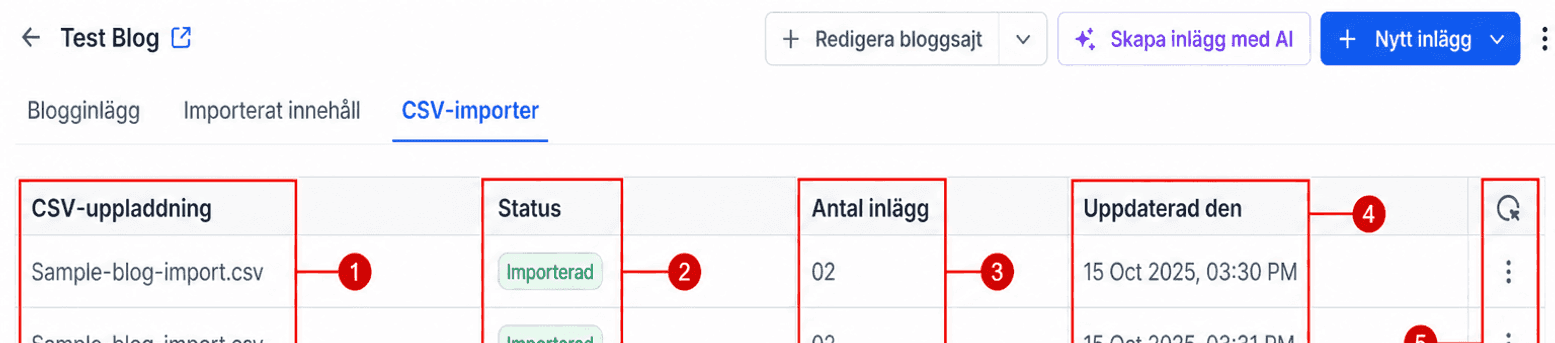
Det här området låter dig se och hantera CSV-importer för dina bloggar.
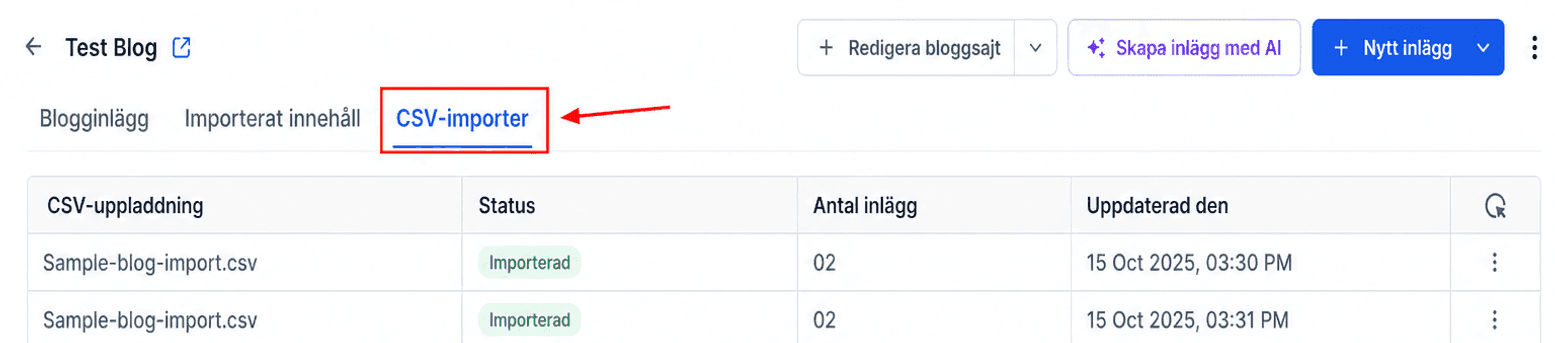
CSV-importtabell1. CSV-uppladdning: Källfilen för det importerade blogginlägget.
- Status: Indikerar om det importerade innehållet är väntande, slutfört eller misslyckats.
- Nej. of Post: Visar det totala antalet inlägg som ingår i importen.
- Uppdaterad på: Visar datum och tid då importen senast uppdaterades eller bearbetades.
- Åtgärder: Klicka på de tre prickarna för att ta bort importposten.
Att hålla din blogg organiserad och uppdaterad behöver inte vara komplicerat. Med enkel tillgång till sökning, filter och hanteringsverktyg kan du snabbt skapa, redigera och optimera dina inlägg.
Inte kund hos Funnelbud ännu?
Prova vårt allt-i-ett CRM för sälj och marknadsföring — gratis i 7 dagar, ingen bindningstid.