Textelement i formulär och undersökningar
Vill du göra din form eller enkät mer engagerande och visuellt tilltalande? Att lägga till ett textelement är ett enkelt sätt att vägleda användare, markera viktiga detaljer eller lägga till en personlig touch. Följ stegen nedan för att enkelt anpassa och utforma din text precis som du vill.
Använda formulärelementet
För att lägga till detta element, öppna byggaren för ditt valda formulär eller enkät och klicka på Lägg till element. Inom Quick Add-sektionen hittar du standardformuläret/enkätelementen.
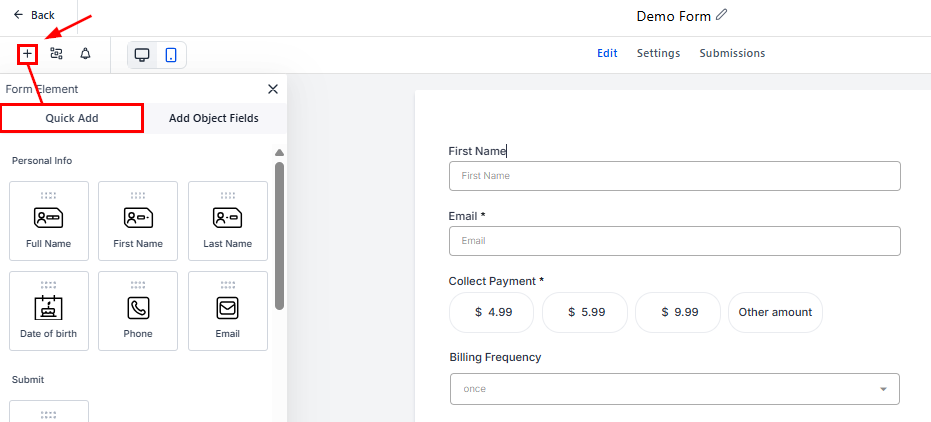
Dra och släpp textelementet från området Anpassade element till ditt formulär eller enkät.
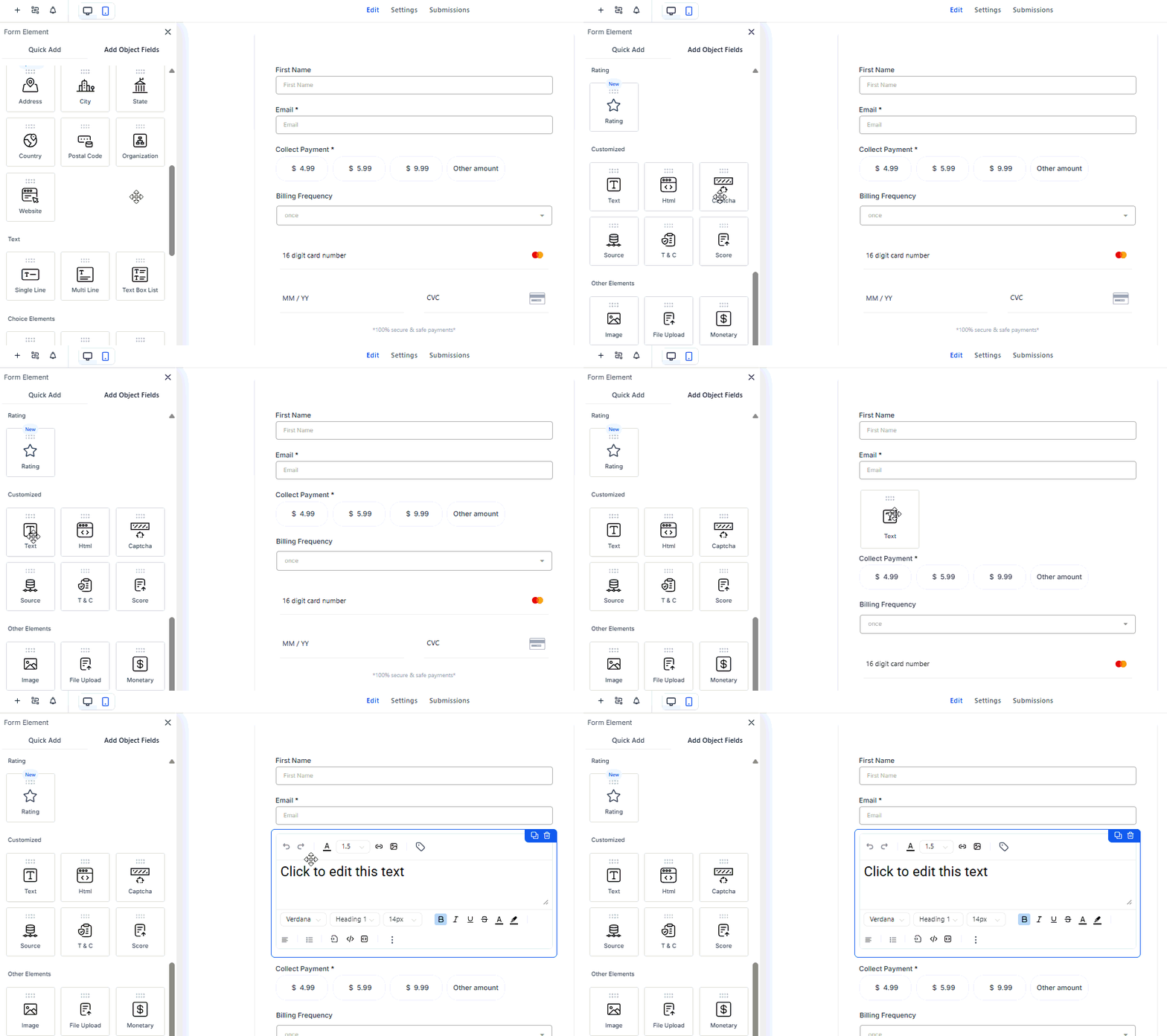
Redigera sedan standardtexten för att återspegla det budskap du vill förmedla.
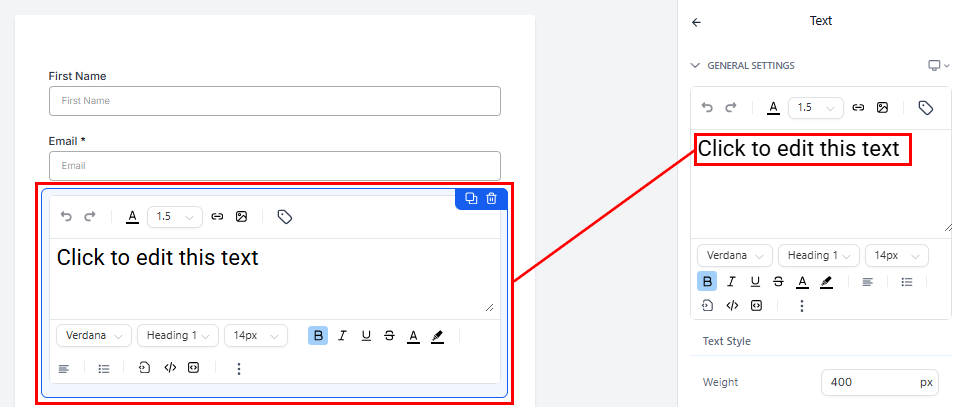
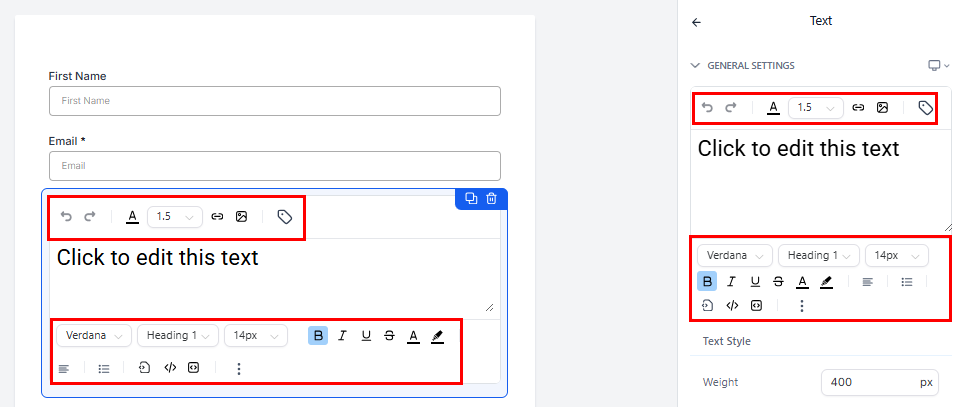
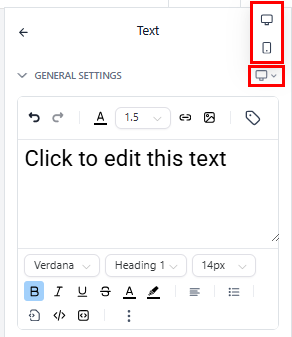
Använd den inbyggda textredigeraren, antingen från elementinställningspanelen eller i själva elementet, för att förbättra det visuella tilltalande och funktionaliteten hos ditt element. Några tillgängliga alternativ inkluderar justering av teckensnittstyp och storlek, samt att bädda in en kod eller länk i texten.
Med textstilsområdet kan du anpassa texten ytterligare. Här kan du justera dess vikt och hörnradie, tillämpa en bakgrund och kantfärg och välja kanttyp.
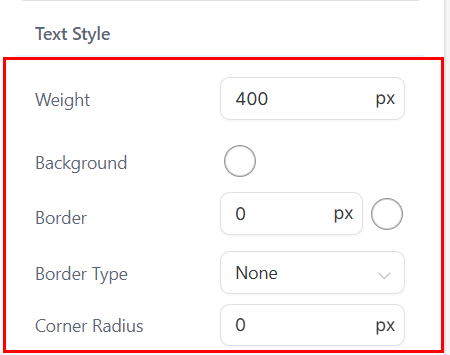
Förhandsgranska dina ändringar i byggaren allt eftersom.
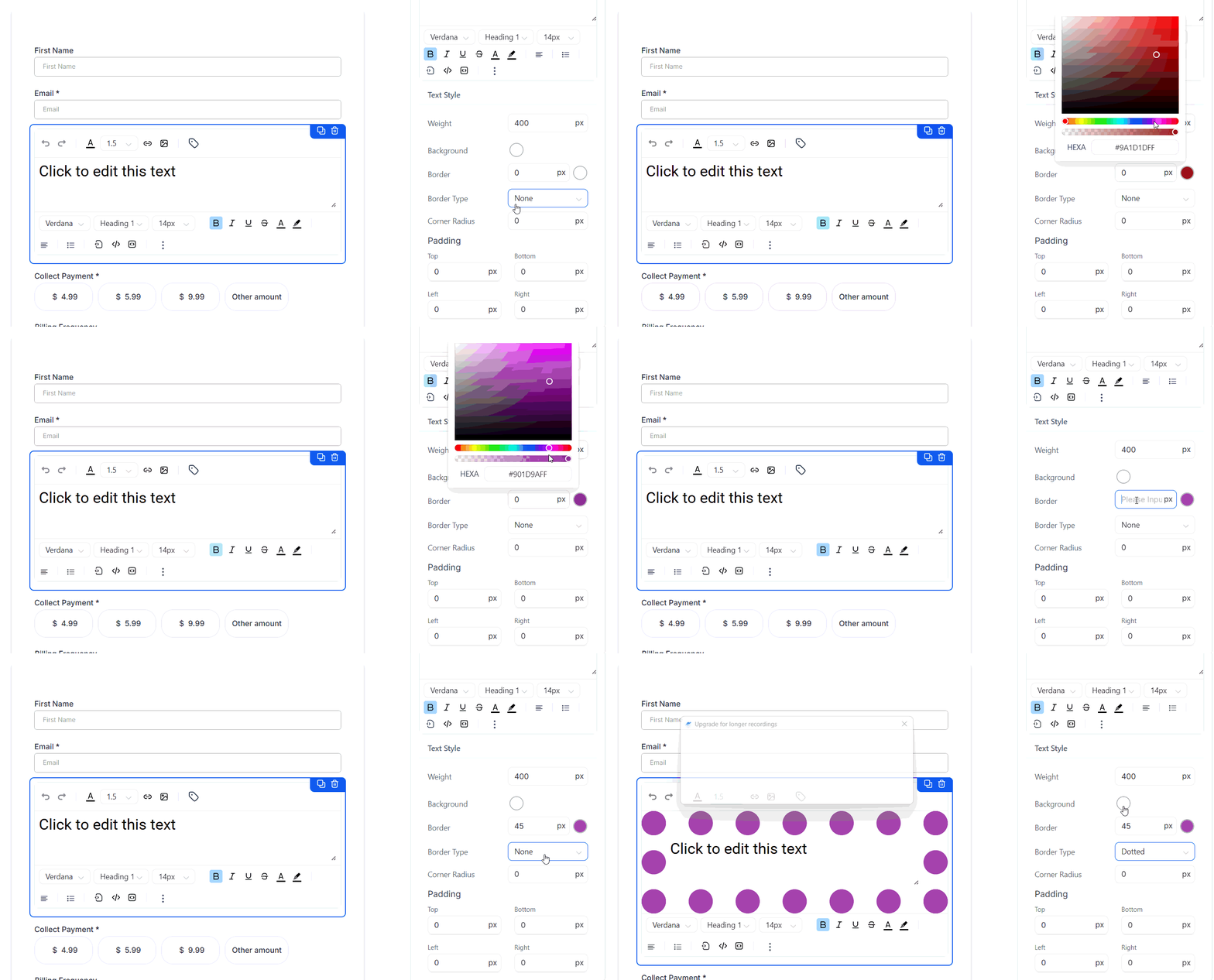
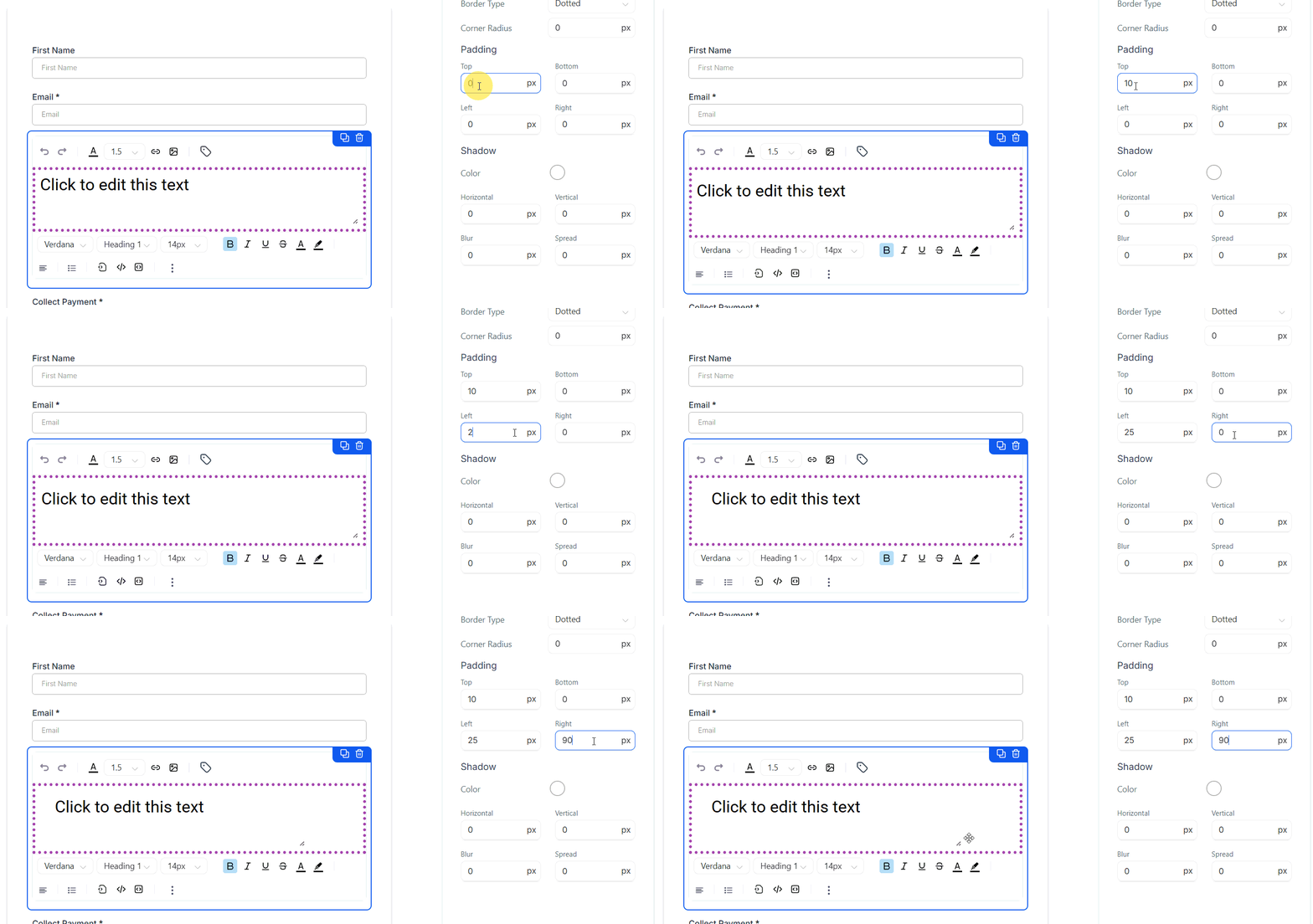
Rulla till området Utfyllnad för att justera placeringen av texten. Större siffror kommer att flytta texten längre från gränsen.
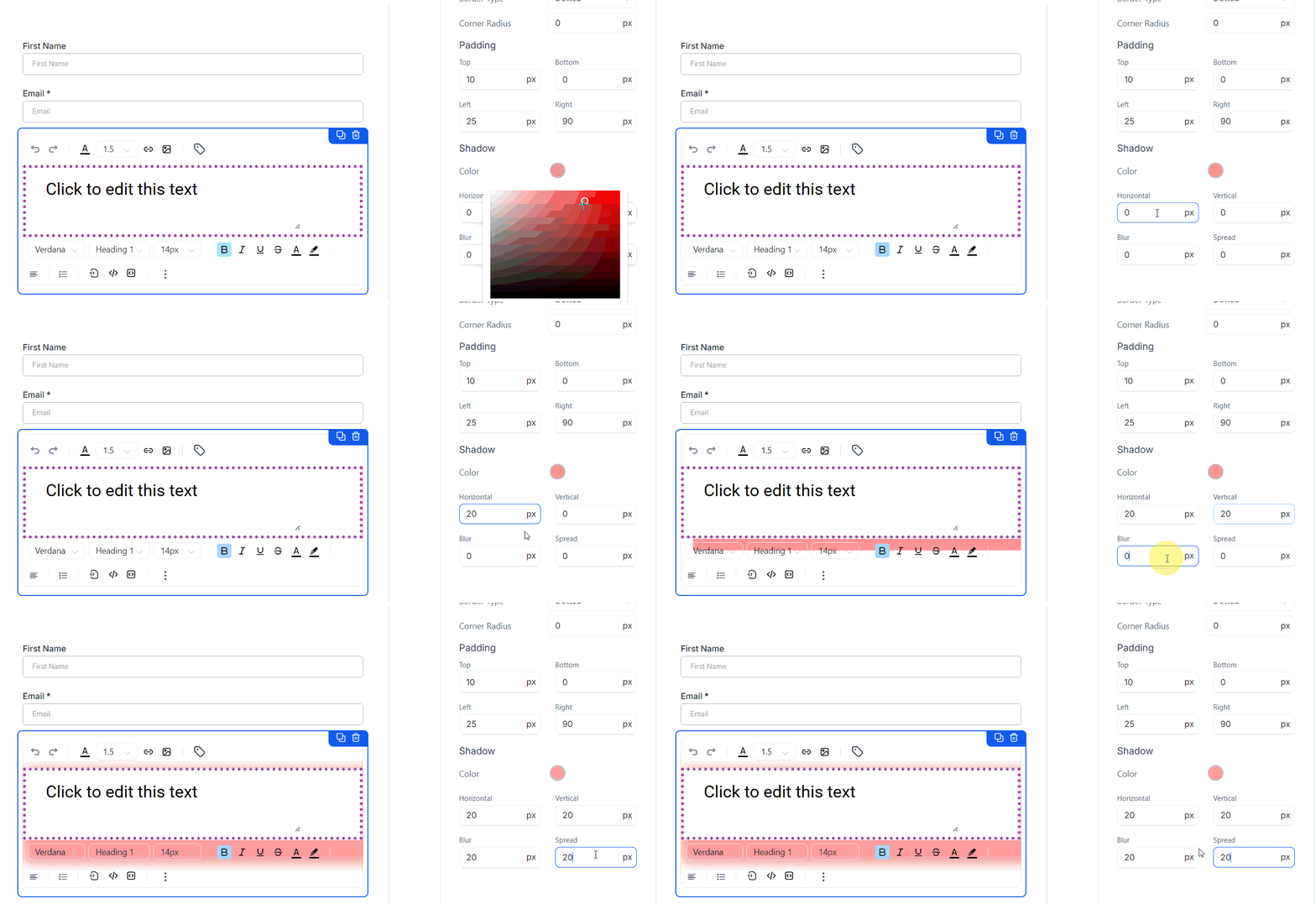
Slutligen väljer du en skuggfärg och justerar skuggeffekterna.
Dessa inställningar kan tillämpas unikt för mobil- och skrivbordsvyer genom att välja enhetstyp från enhetsrullgardinsmenyn Allmänna inställningar.
När du har finjusterat stilen, avstånden och skuggeffekterna kan du ta en stund för att förhandsgranska ditt arbete och se allt komma ihop. Med dessa anpassningsalternativ kommer din text inte bara att dela information – den kommer att sticka ut och förbättra den övergripande upplevelsen av ditt formulär eller enkät.
Inte kund hos Funnelbud ännu?
Prova vårt allt-i-ett CRM för sälj och marknadsföring — gratis i 7 dagar, ingen bindningstid.