Distanselement
Din e-postlayout hjälper dig att kommunicera lika mycket som orden den innehåller; kontroll av utrymmet mellan element spelar en roll i detta, så låt oss kolla hur man använder Spacer Element för att hantera det.
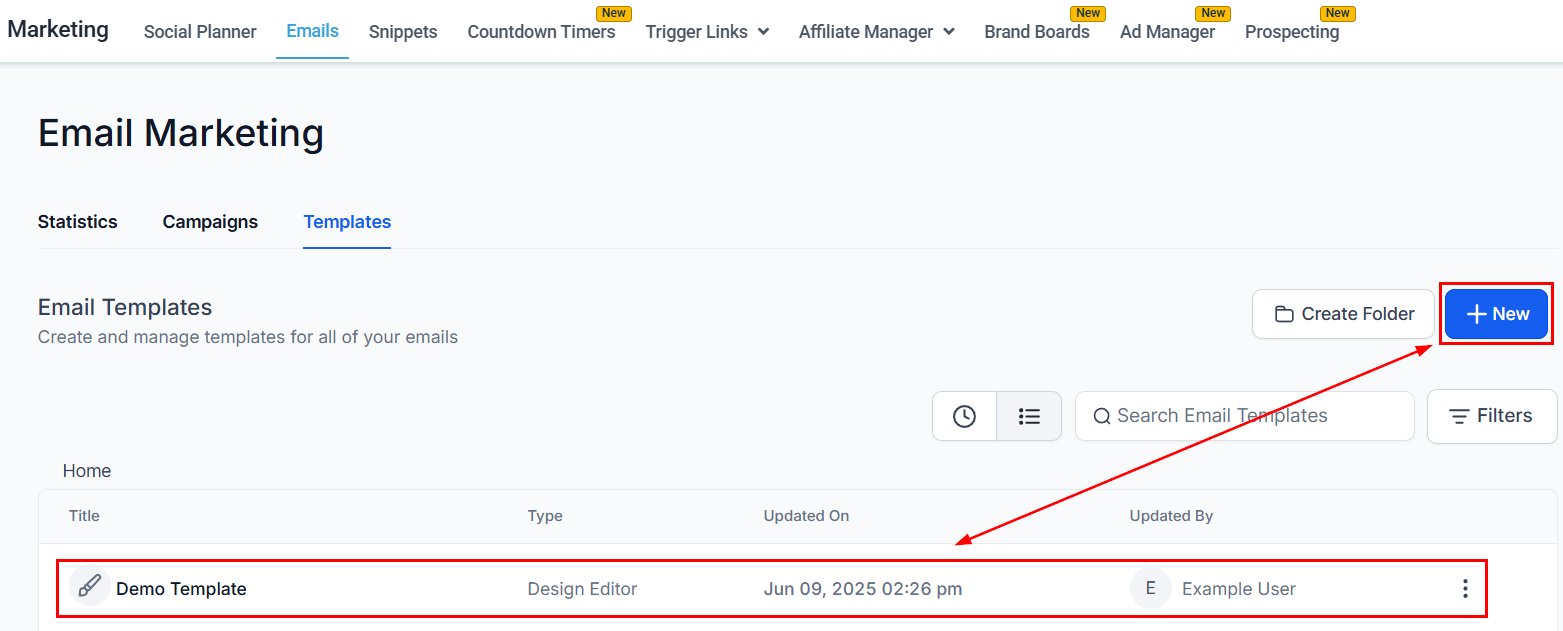
Navigera till fliken Mallar i avsnittet Marknadsföring och skapa eller redigera ett e-postmeddelande.
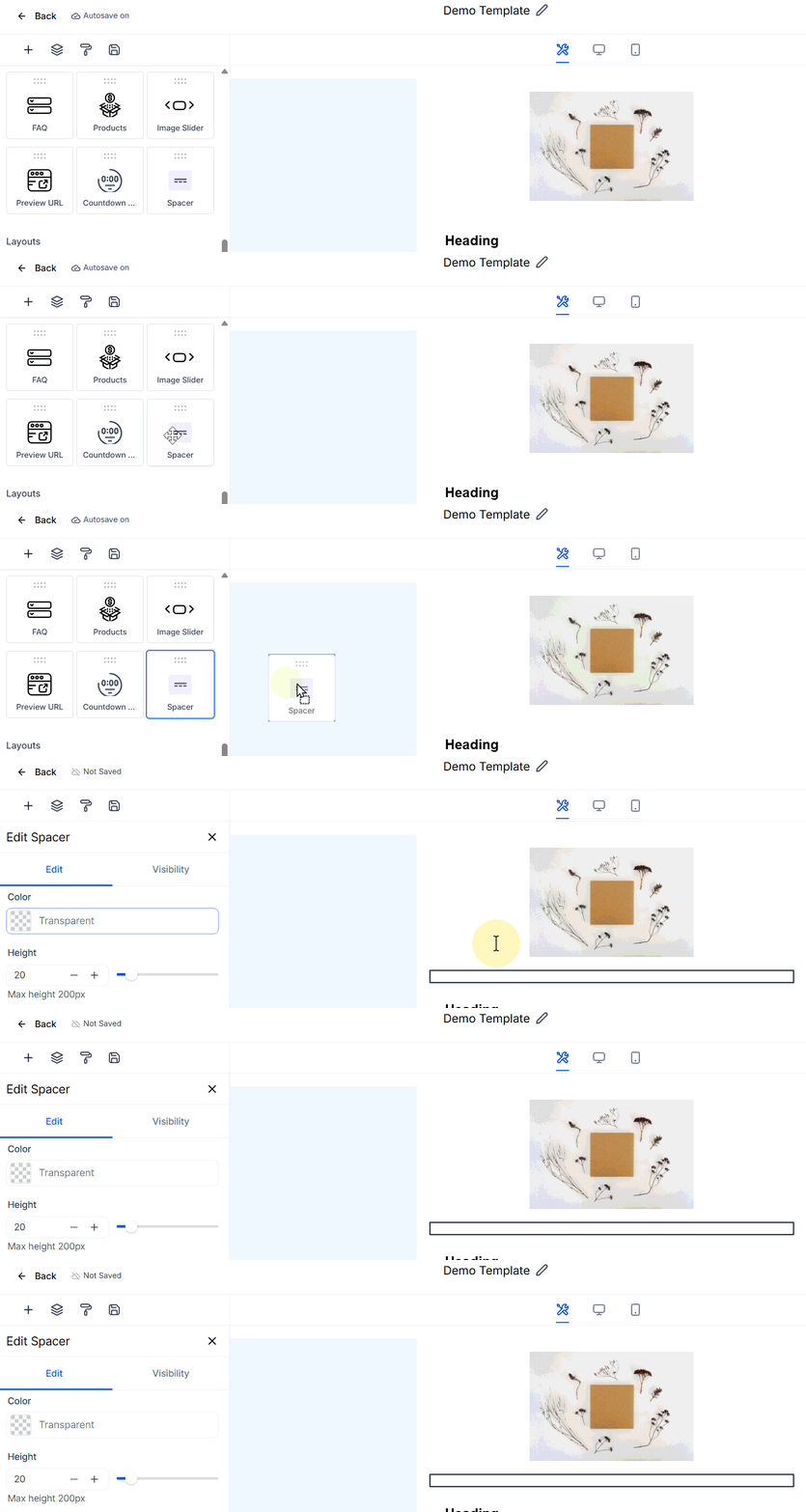
Inuti byggaren drar du Spacer-elementet från sidofältet till din e-post.
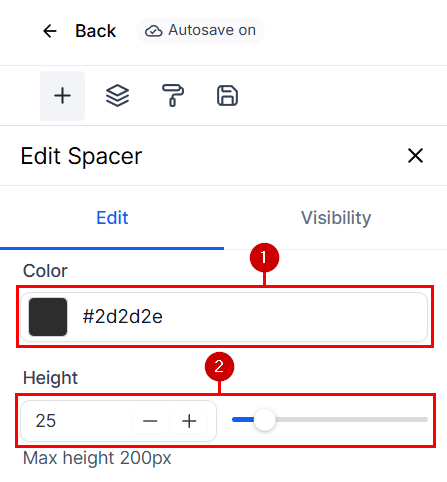
Justera färgen (1) eller höjden (2) efter behov genom att använda alternativen på höger sida.
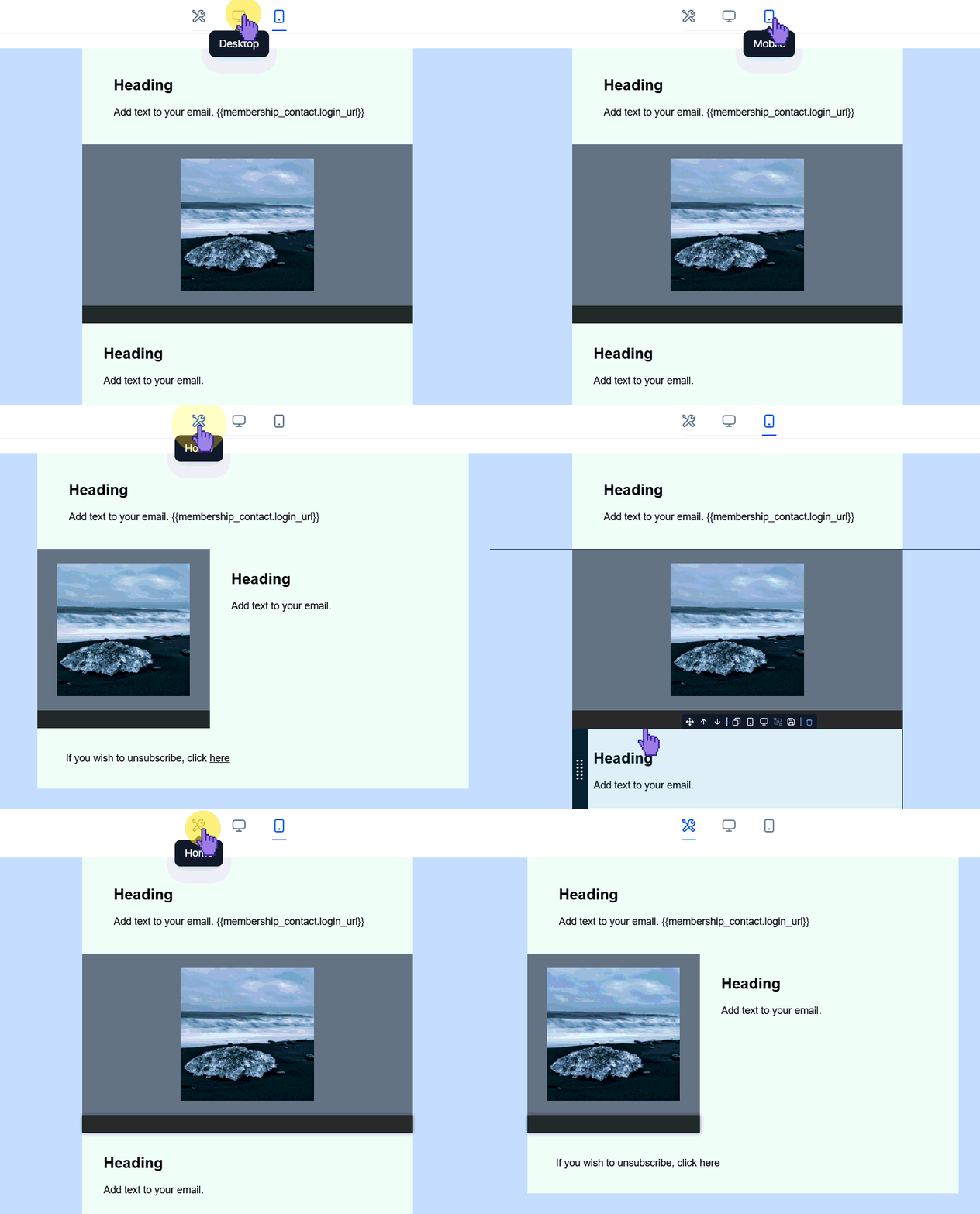
Det här elementet är konsekvent över skrivbords- och mobilvyer, vilket gör att du kan lägga till pauser i ditt e-postinnehåll utan att störa flödet, eftersom det anpassar sig lyhört till visningsenheten.
Det här elementet lägger inte till något innehåll, det hjälper dig bara med avståndet mellan elementen. Detta kommer att ge dina kunder en trevlig upplevelse och öka läsbarheten för e-post, så vi hoppas att du gillar det! Din e-postlayout hjälper dig att kommunicera lika mycket som orden den innehåller; kontroll av utrymmet mellan element spelar en roll i detta, så låt oss kolla hur man använder Spacer Element för att hantera det.
Navigera till fliken Mallar i avsnittet Marknadsföring och skapa eller redigera ett e-postmeddelande.
Inuti byggaren drar du Spacer-elementet från sidofältet till din e-post.
Justera färgen (1) eller höjden (2) efter behov genom att använda alternativen på höger sida.
Det här elementet är konsekvent över skrivbords- och mobilvyer, vilket gör att du kan lägga till pauser i ditt e-postinnehåll utan att störa flödet, eftersom det anpassar sig lyhört till visningsenheten.
Det här elementet lägger inte till något innehåll, det hjälper dig bara med avståndet mellan elementen. Detta kommer att ge dina kunder en trevlig upplevelse och öka läsbarheten för e-post, så vi hoppas att du gillar det!
Inte kund hos Funnelbud ännu?
Prova vårt allt-i-ett CRM för sälj och marknadsföring — gratis i 7 dagar, ingen bindningstid.