Avsnittet Utnämningar på fliken Kalendrar
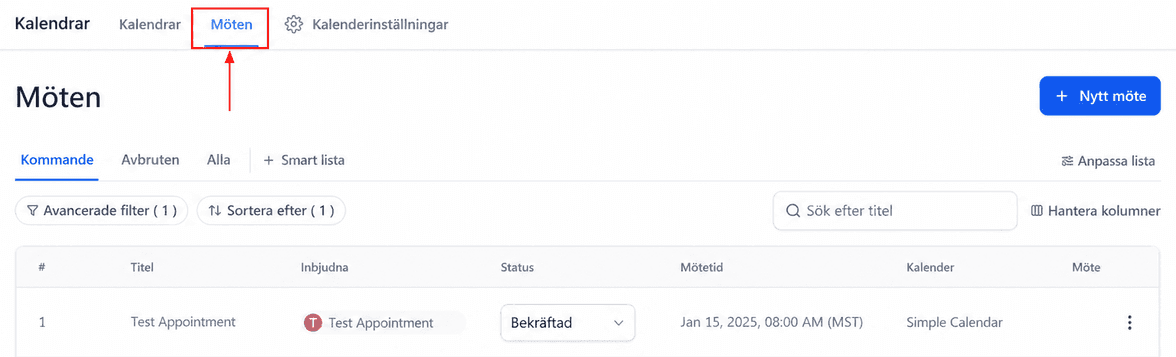
När ett möte är schemalagt med dig kommer det att återspeglas i CRM-kalendern. Ett sätt att enkelt övervaka dem är genom att öppna fliken Mötes i avsnittet Kalendrar. Här kommer du att se en lista över alla möten som bokats via CRM, oavsett om en kund eller en teammedlem bokar dem. Du kan ändra status för möten och skapa nya bokningar i det här avsnittet.
📌OBS: Beroende på dina användarbehörigheter kanske du inte har tillgång till alla komponenter.
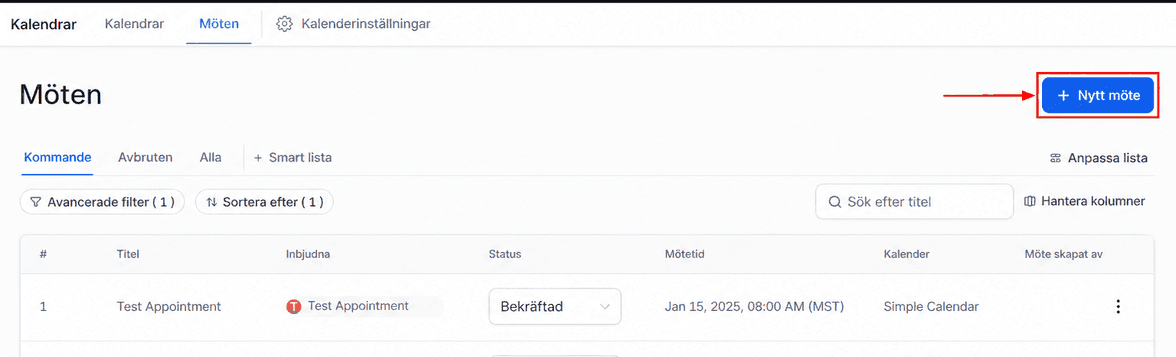
Nytt möte
För att manuellt skapa ett möte, klicka på knappen “Nytt möte”.
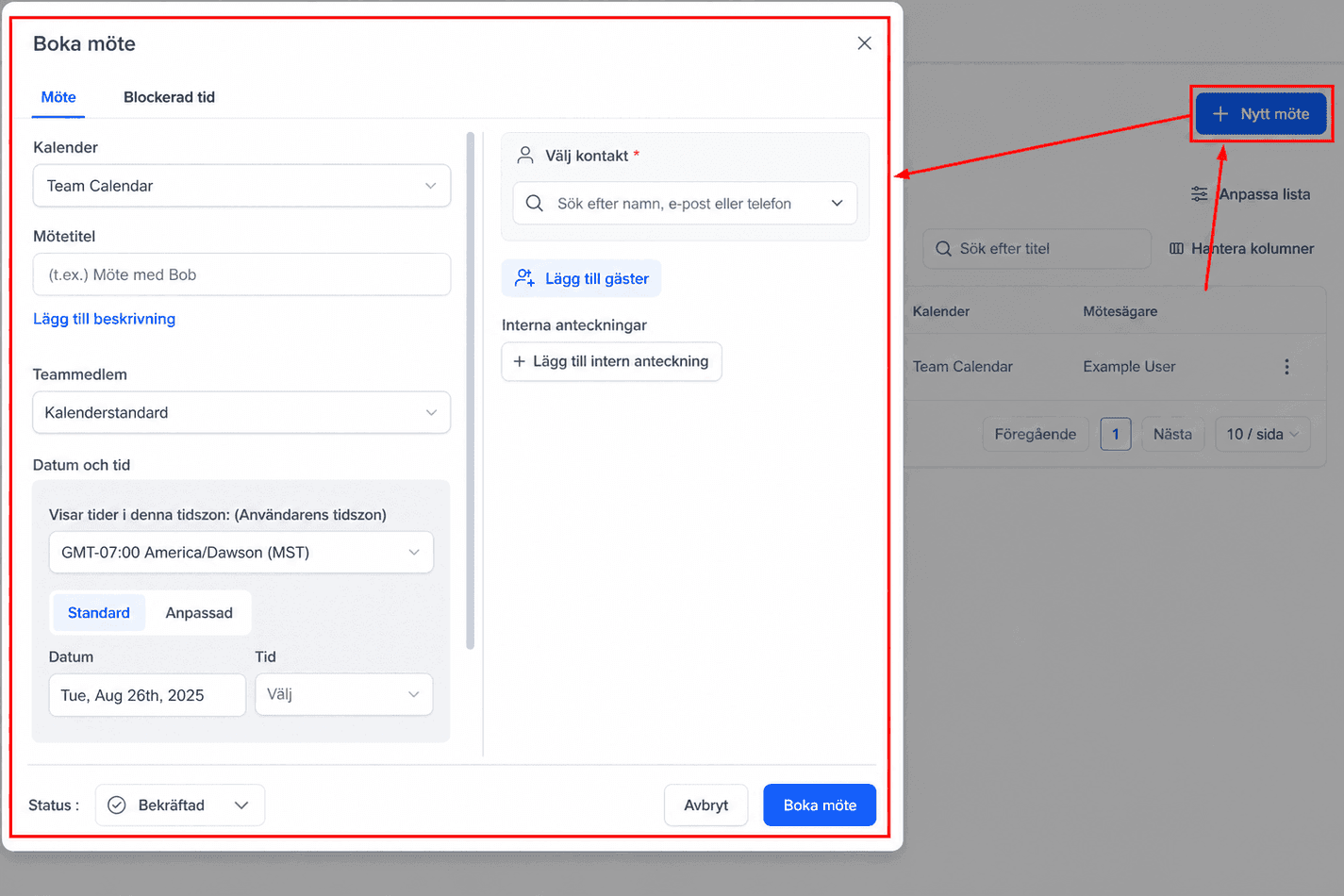
En popup kommer att visas där du kan fylla i de kolumner som krävs för att säkerställa det önskade resultatet.
Kommande
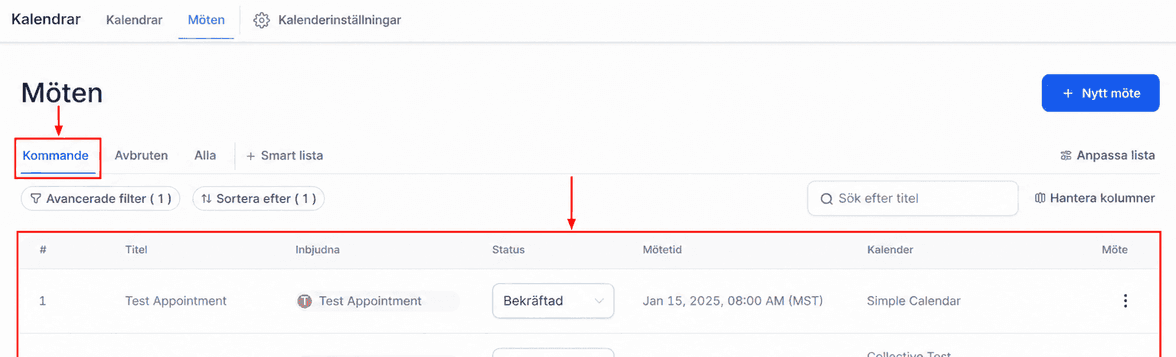
Se alla kommande schemalagda möten på fliken Kommande.
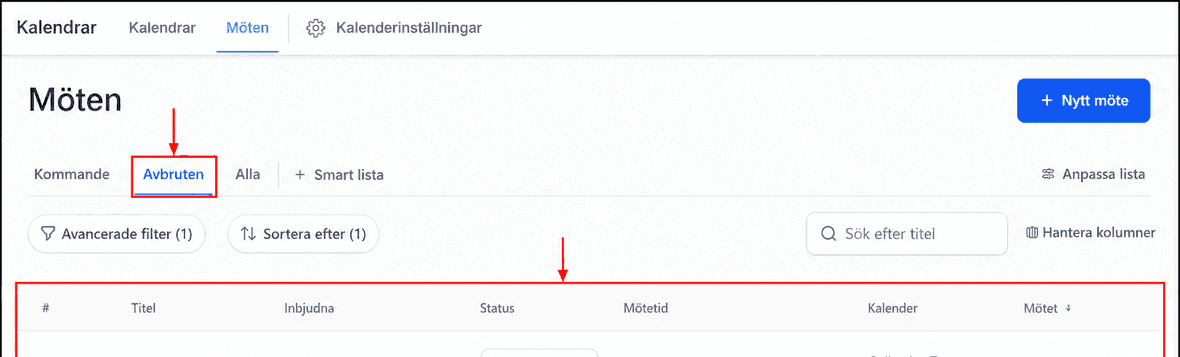
Avbruten
Här kan du se en lista över alla inställda möten.
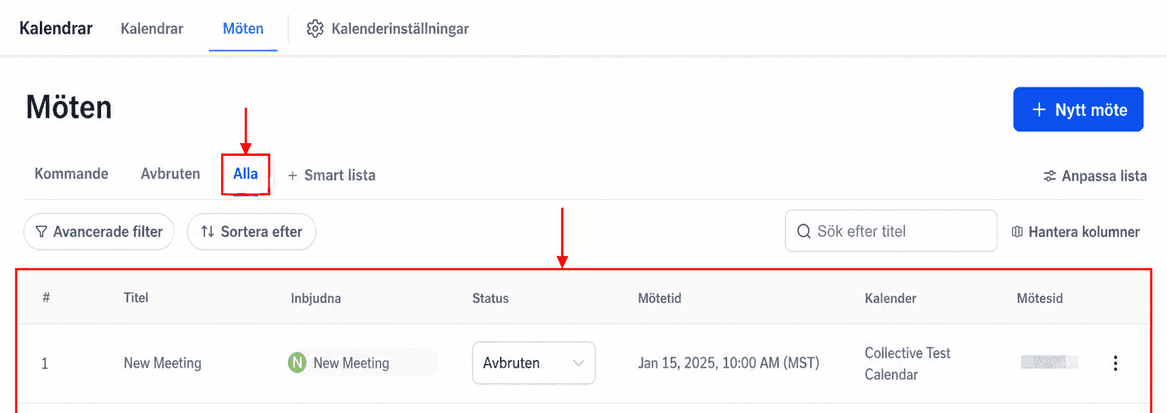
Alla
Få tillgång till hela historiken för möten på ett ställe.
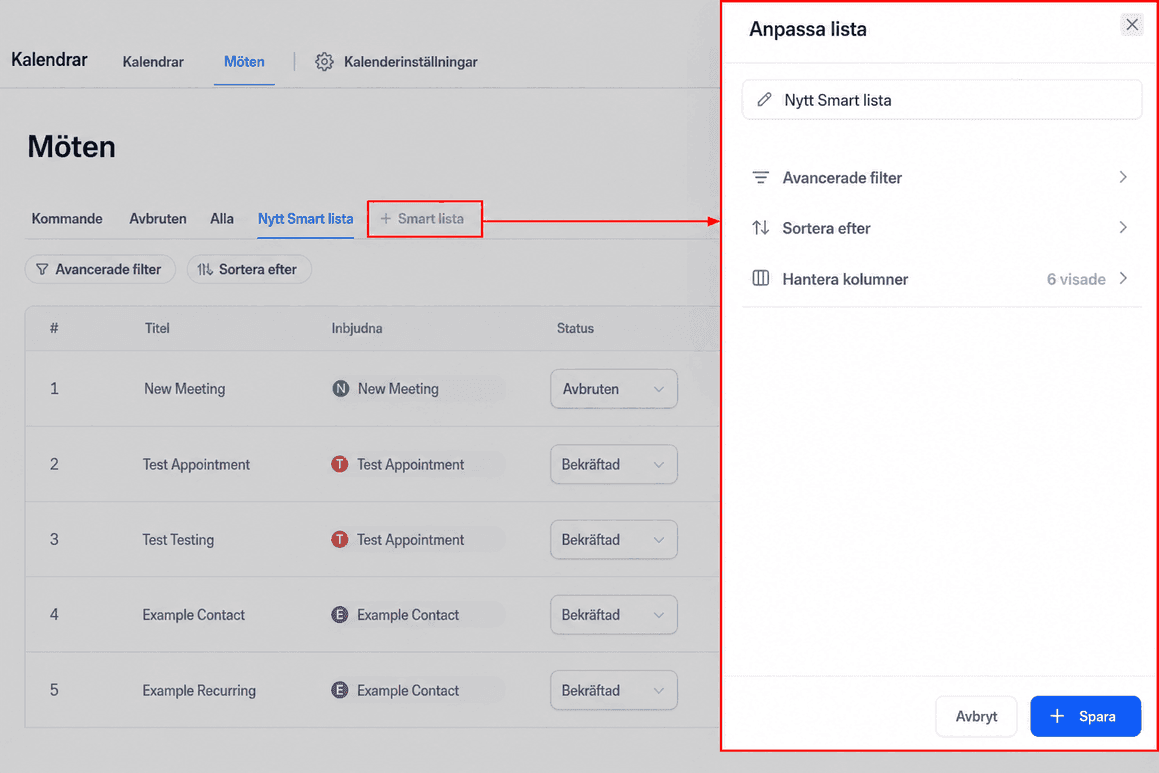
Skapa en smart lista
Funktionen Smart List låter dig organisera möten baserat på specifika kriterier. Detta hjälper till att effektivisera ditt arbetsflöde och fokusera på riktade uppgifter.
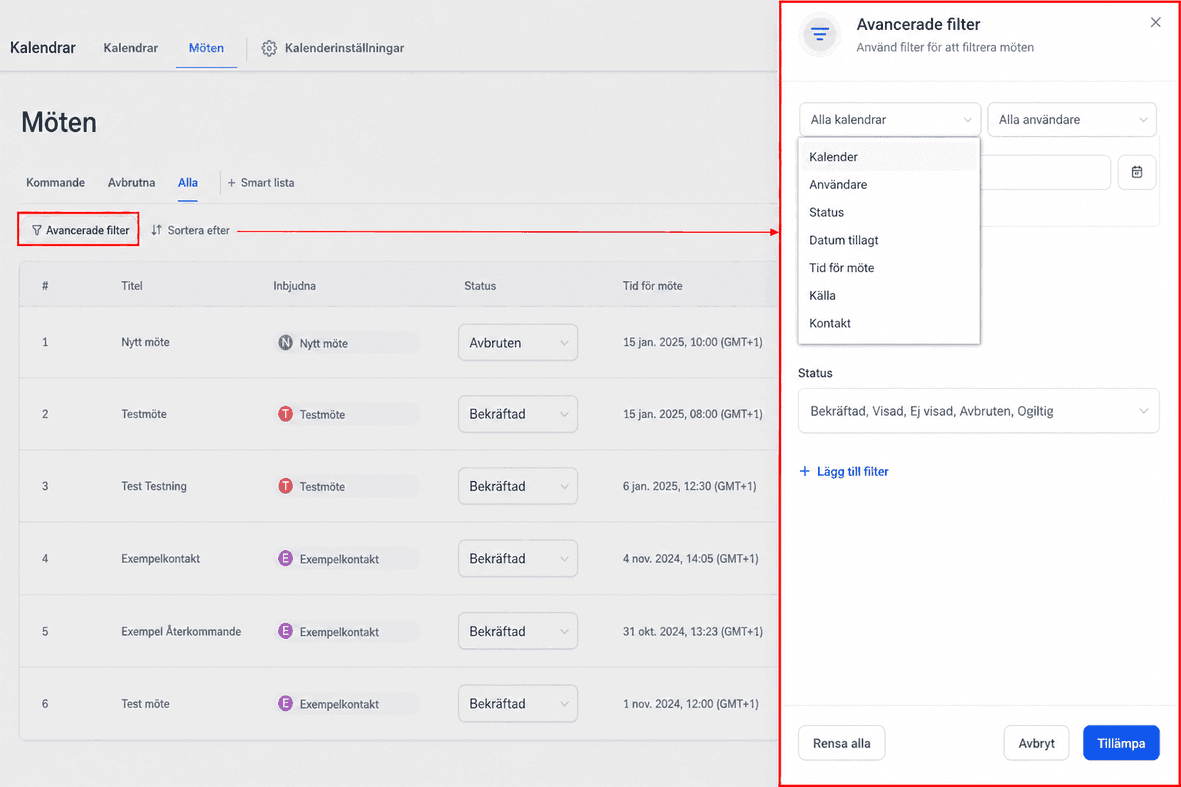
Avancerade filter
Använd avancerade filter för att förfina din mötesvy. Du kan filtrera möten efter:
- Kalender
- Användare
- Status
- Datum tillagt
- Tid för möte
- Källa
- Kontakt
Dessa filter gör att du kan visa möten från alla kalendrar i ditt CRM-system eller begränsa vyn till specifika kalendrar, team eller användare.
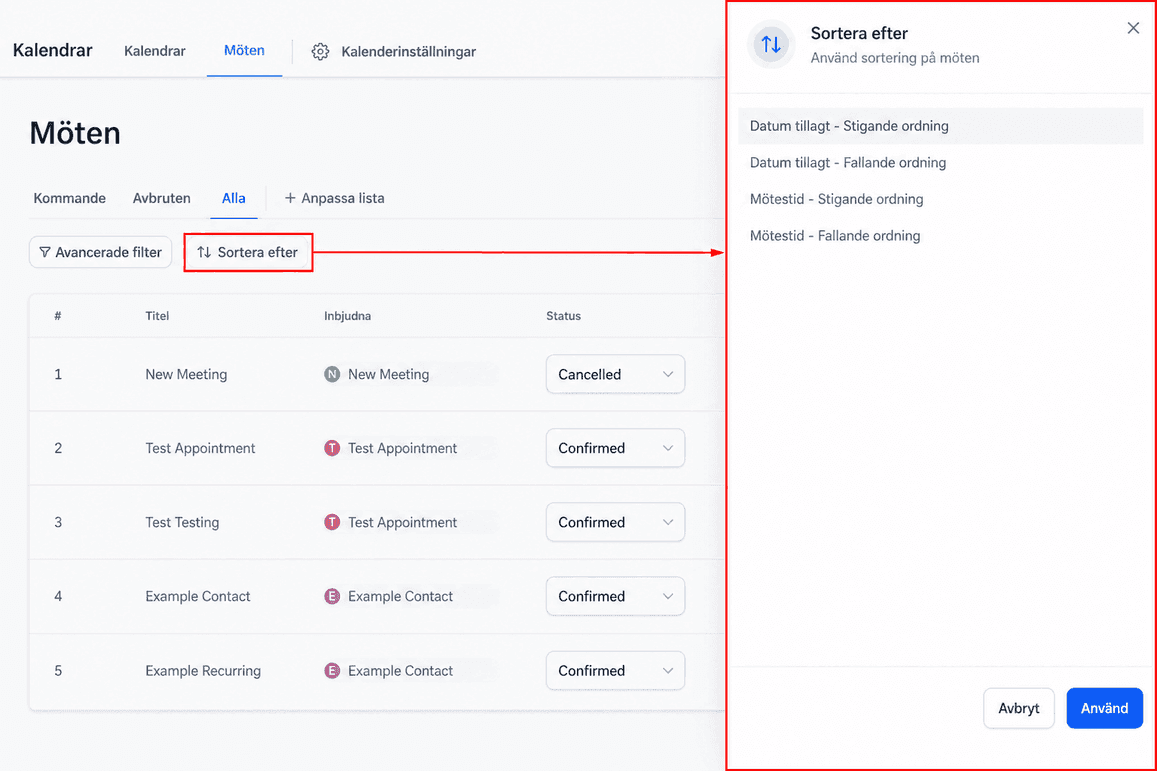
Sortera efter
Här kan du sortera möten efter ”Stigande ordning” (Visa möten med början från det tidigaste) eller ”Fallande ordning” (Visa möten med början från det senaste).
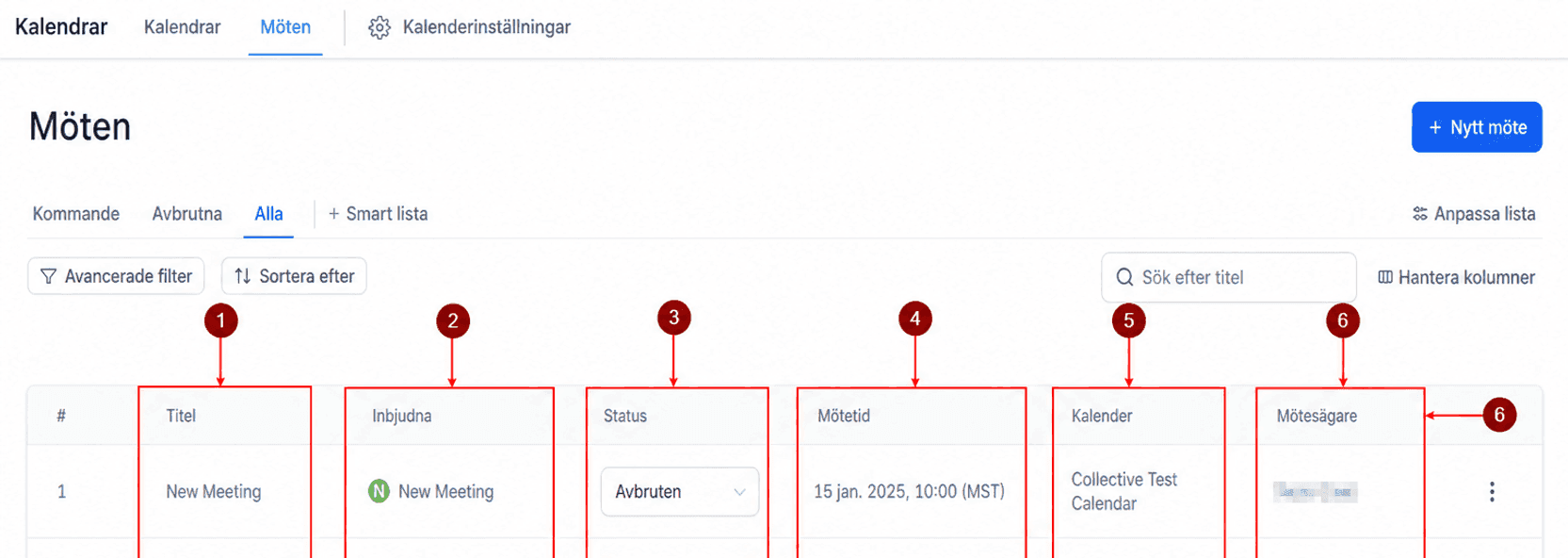
Mötestabell översikt
- Titel: I den här kolumnen kan du se kontaktens namn som bokade mötet med dig eller ditt team. När du klickar på kontaktens namn eller ikon leder den dig till kontaktens uppgifter, där du kan redigera fler åtgärder.
- Inbjudna: Listar de deltagare som bjudits in till mötet.
- Status: Du kan ändra status för ett möte genom att klicka på rullgardinsmenyn för att välja “Bekräftad, Visad, Ej visad, Avbruten eller Ogiltig”.
- Mötetid: Visar den schemalagda tiden för mötet.
- Kalender: I kolumnen Kalender till höger ser du vilken kalender mötet bokades på.
- Utnämningsägare: Den här fliken visar vem mötet tillhör, vilket betyder den specifika teammedlem som mötet tilldelades
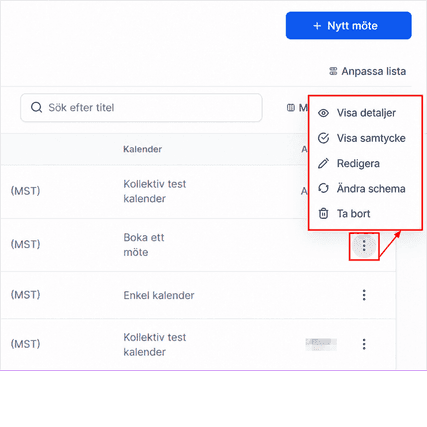
Utnämningsåtgärder
- Visa detaljer: Klicka här för att se detaljer om mötet.
- Visa samtycke: Klicka här för att se det överenskomna samtycket och IP-adressen där det fylldes i.
- Redigera: Med den här knappen kan du ändra mötesdetaljerna.
- Ändra schema: På samma sätt som knappen Redigera öppnas ett popup-fönster där du kan ändra mötet.
- Ta bort: Denna permanenta åtgärd kommer att radera alla mötesposter i systemet.
Att hantera möten inom CRM är en enkel process med kraftfulla funktioner för att säkerställa noggrannhet och effektivitet. Du kan optimera din schemaläggning och se till att alla teammedlemmar håller sig informerade och förberedda genom att använda filter, smarta listor och detaljerade mötesåtgärder.
Inte kund hos Funnelbud ännu?
Prova vårt allt-i-ett CRM för sälj och marknadsföring — gratis i 7 dagar, ingen bindningstid.