Hur man redigerar dold bildtext och undertexter i kurser
Efter att ha laddat upp en video till ditt kursinnehåll kan du lägga till textning (CC) och undertexter på flera språk. Detta förbättrar tillgängligheten och engagemanget, vilket gör att du kan nå en mångfaldig, global publik. Den här guiden ger steg-för-steg-instruktioner om hur du lägger till, redigerar och tar bort undertexter och undertexter från dina videor. Fortsätt läsa för att utöka ditt innehålls räckvidd och genomslag över hela världen.
Hur det fungerar
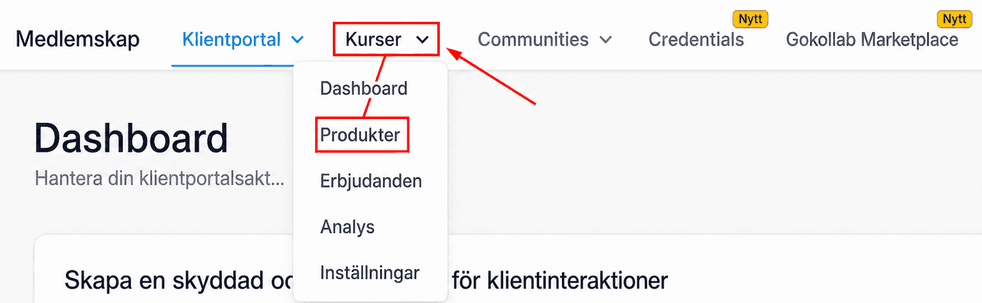
Det första steget är att navigera till avsnittet Kurser > Produkter i ditt konto. Här kan du skapa en ny produkt eller välja en befintlig produkt att ändra.
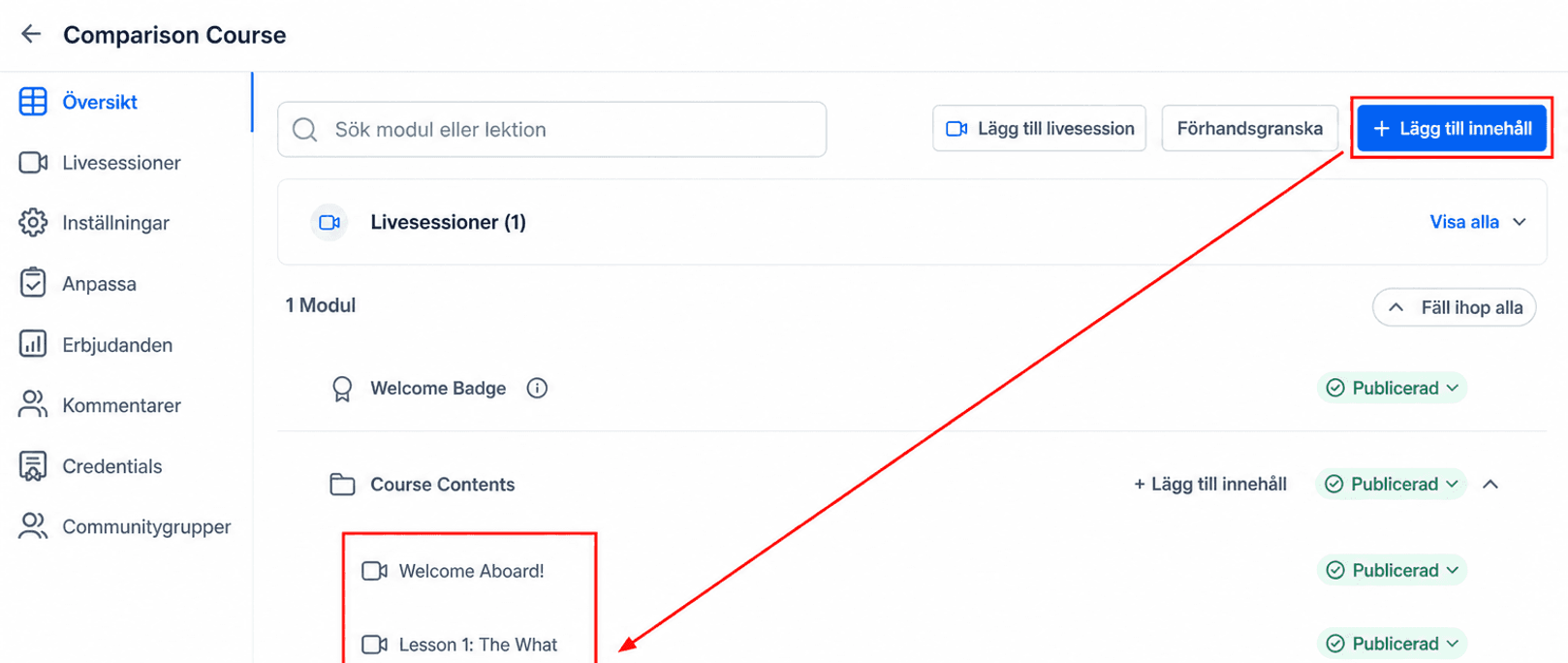
När du har kommit åt din produkt, öppna eller skapa lektionen du vill lägga till videon till.
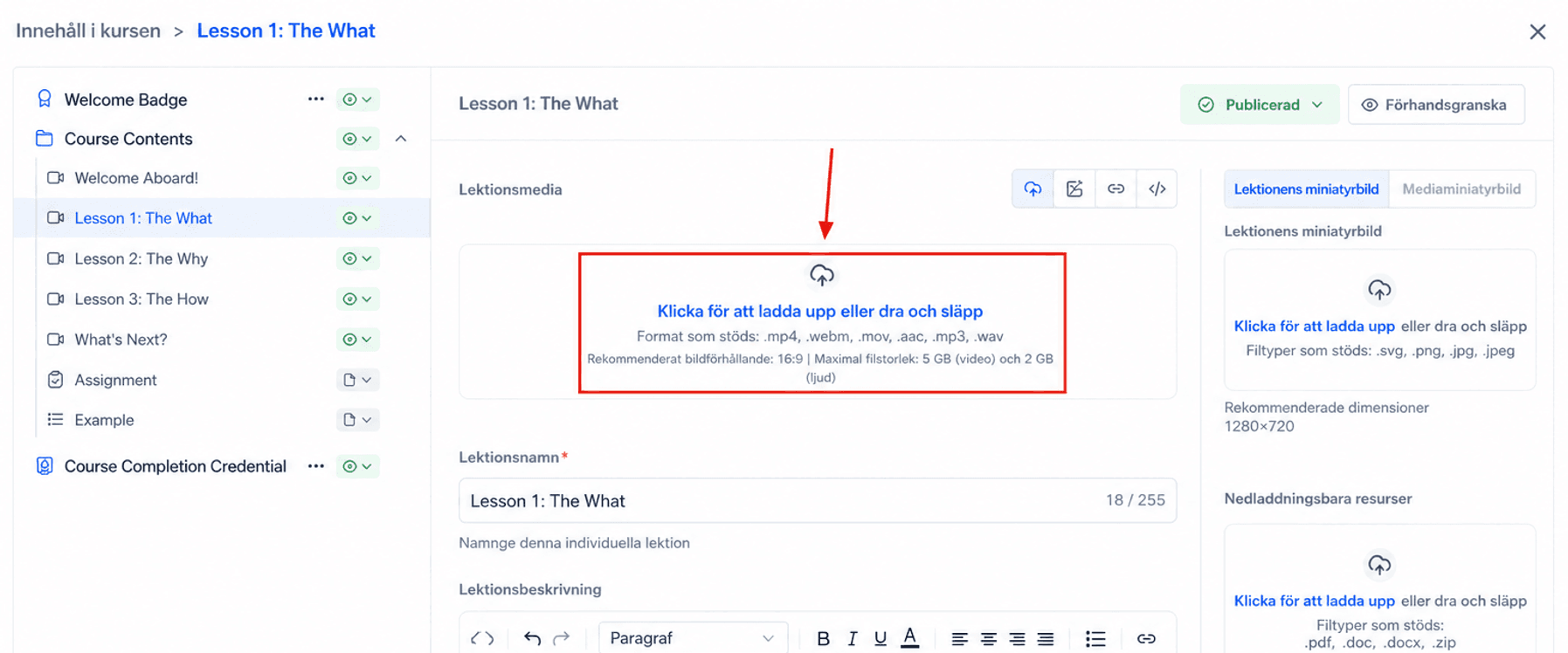
Klicka på alternativet för att ladda upp en video.
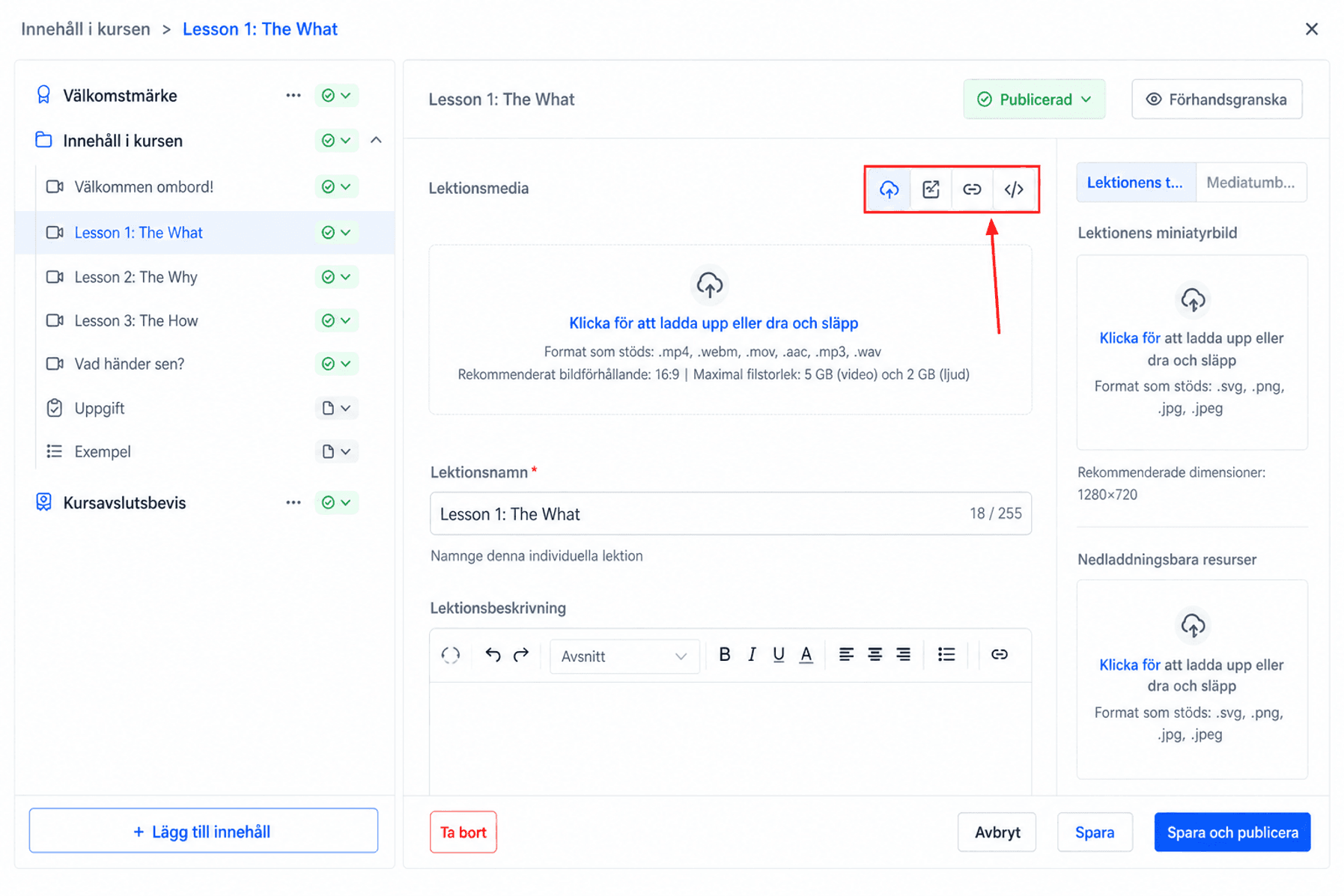
Du kommer att ha tre tillgängliga metoder för att bifoga en video: att välja en fil direkt från din enhet eller mediebibliotek, ange en URL där videon är värd, eller klistra in videons inbäddningskod. Inbäddningsfunktionen stöder media från följande plattformar: YouTube, Vimeo, SoundCloud, Loom, Wistia, Spotify och Mixcloud.
När videon har laddats upp visas flera alternativ ovanför den. Klicka på CC-ikonen för att börja hantera textning.
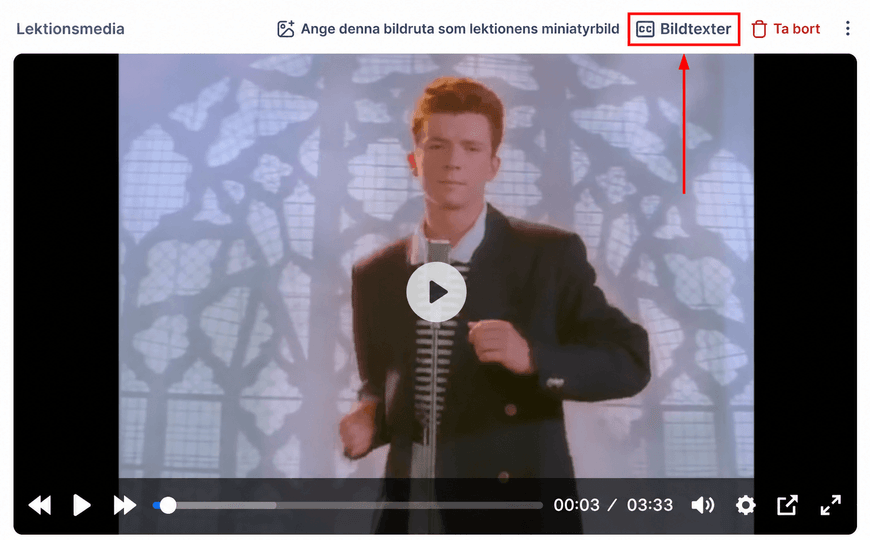
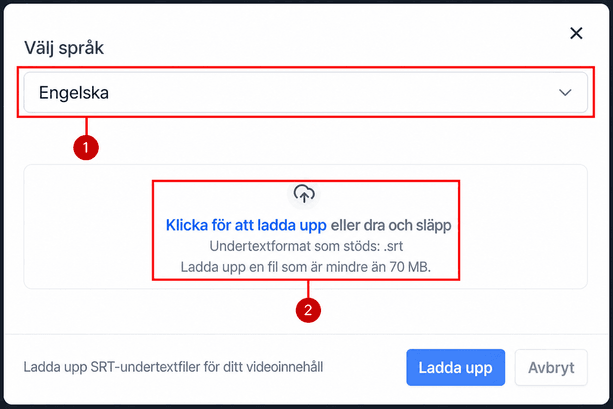
En modal kommer att visas som låter dig välja ett språk från rullgardinsmenyn (1), och ladda upp en SRT-fil som innehåller de stängda bildtexterna - rekommenderat bildförhållande: 1280 × 720 px; maximal filstorlek: 70 MB (2).
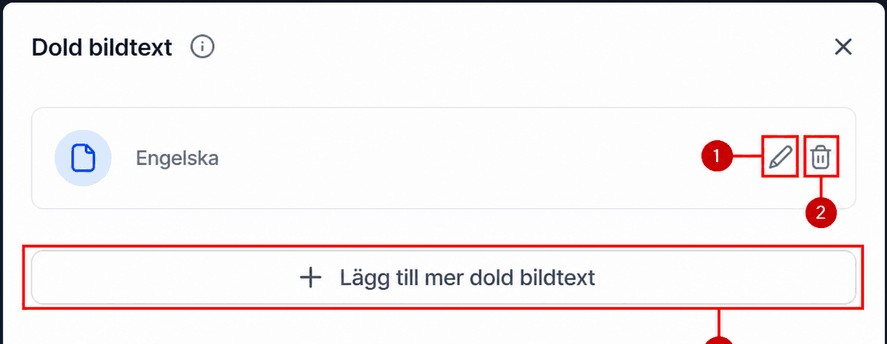
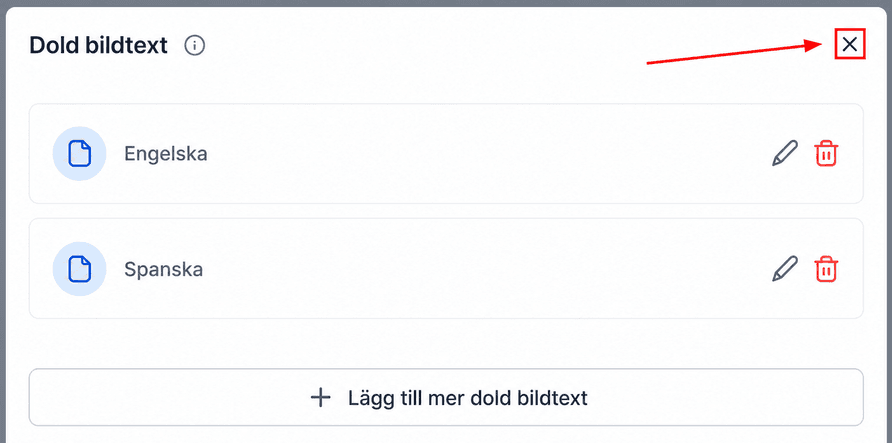
Klicka på pennikonen för att göra justeringar av de stängda bildtexterna (1), eller ta bort dem (2) genom att klicka på papperskorgen. Lägg dessutom till flera språk för förbättrad inkludering genom att klicka på knappen ”+ Lägg till mer dold bildtext” (3).
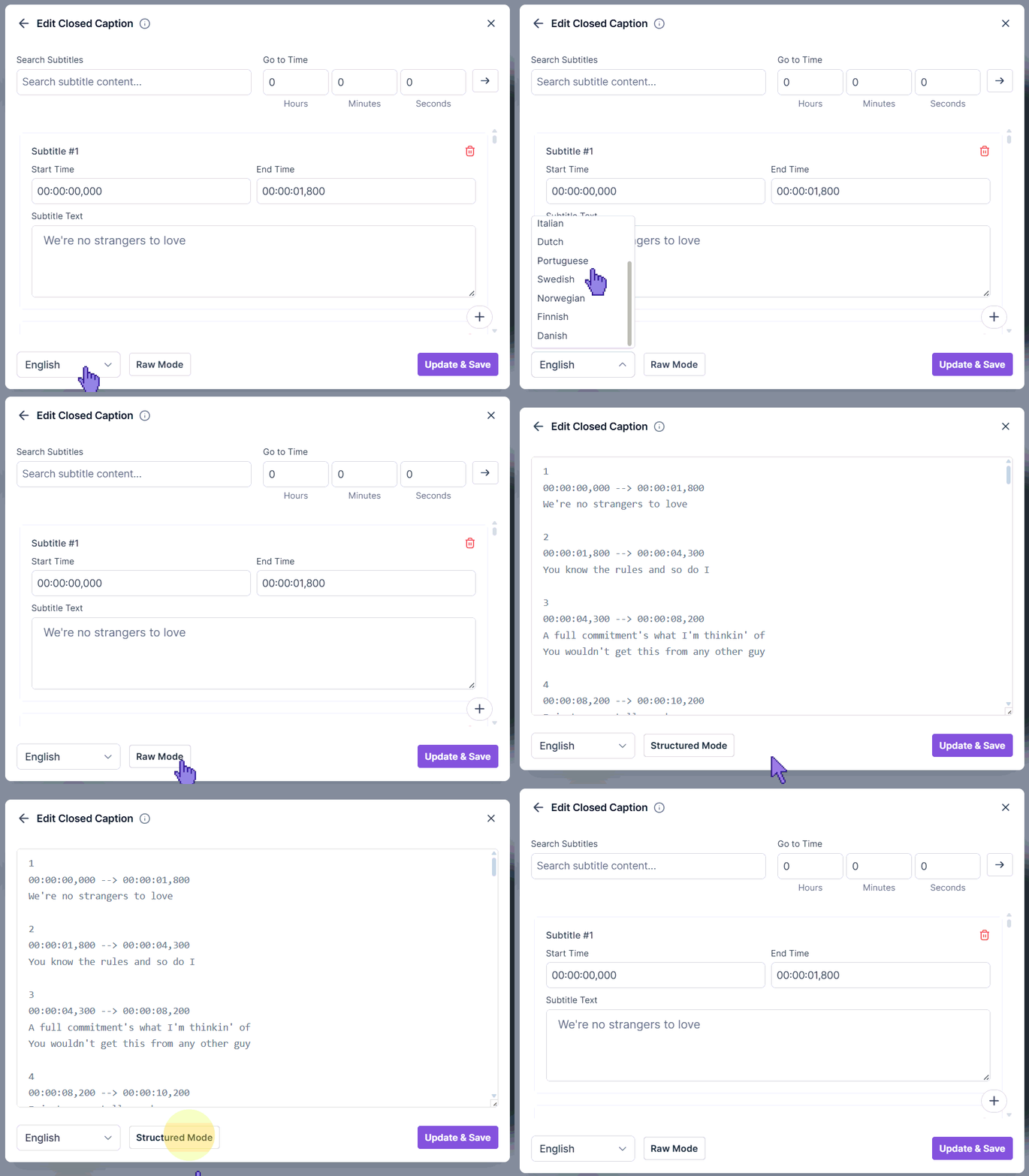
Inom redigeringsverktyget har du möjlighet att finjustera timingen, formateringen och innehållet i dina undertexter med precision. Gör de nödvändiga justeringarna och klicka sedan på knappen Uppdatera och spara när du är nöjd med ändringarna.
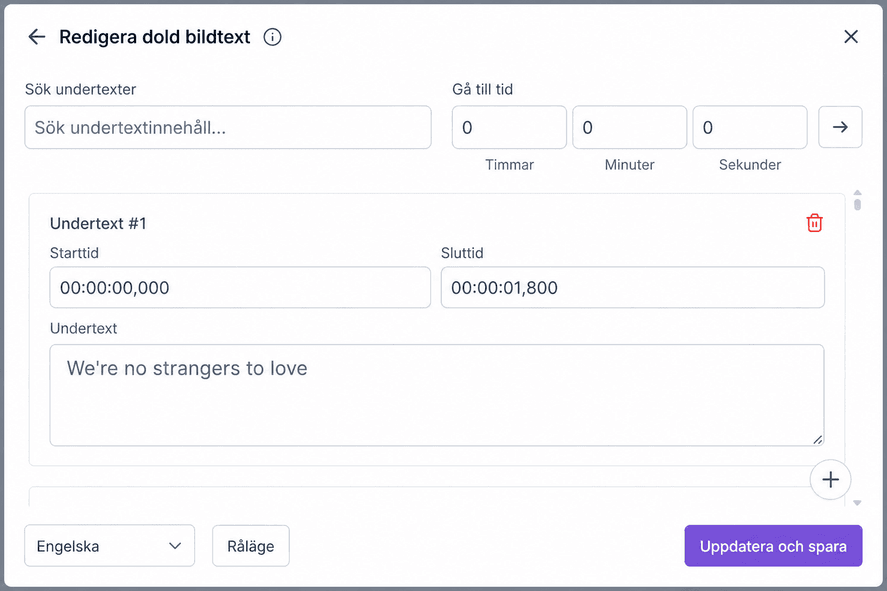
Avancerade alternativ i verktyget inkluderar att växla mellan rå och strukturerat läge och de olika tillgängliga språken.
Stäng slutligen fönstret och spara lektionen. Glöm inte att granska det slutliga resultatet för att säkerställa en sömlös upplevelse för alla elever.
Genom att följa dessa steg kan du effektivt lägga till och hantera undertexter och undertexter för dina kursvideor, vilket gör ditt innehåll mer tillgängligt, inkluderande och globalt relevant. Oavsett om du når elever på olika språk eller förbättrar inlärningsupplevelsen för personer med hörselnedsättning, ger dessa verktyg dig möjlighet att leverera högkvalitativ, engagerande utbildning.
Inte kund hos Funnelbud ännu?
Prova vårt allt-i-ett CRM för sälj och marknadsföring — gratis i 7 dagar, ingen bindningstid.