Fyllbart element: initialer
Initialfunktionen i Dokument och kontrakt är utformad för att säkerställa noggrann granskning och bekräftelse av flersidiga PDF-filer, vilket gör processen mer effektiv och användarvänlig för både dokumentredigerare och undertecknare. Genom att integrera initialfunktionen i din dokumentmall kan du förbättra dokumentsäkerheten, förbättra granskningsprocesserna och säkerställa att alla parter bekräftar varje sida i ett flersidigt dokument.
Nyckelfunktioner
- Dra och släpp initialer: Dokumentredigerare kan enkelt placera initialsfältet på vilken sida som helst, vilket säkerställer att undertecknarna kan ange sin recension.
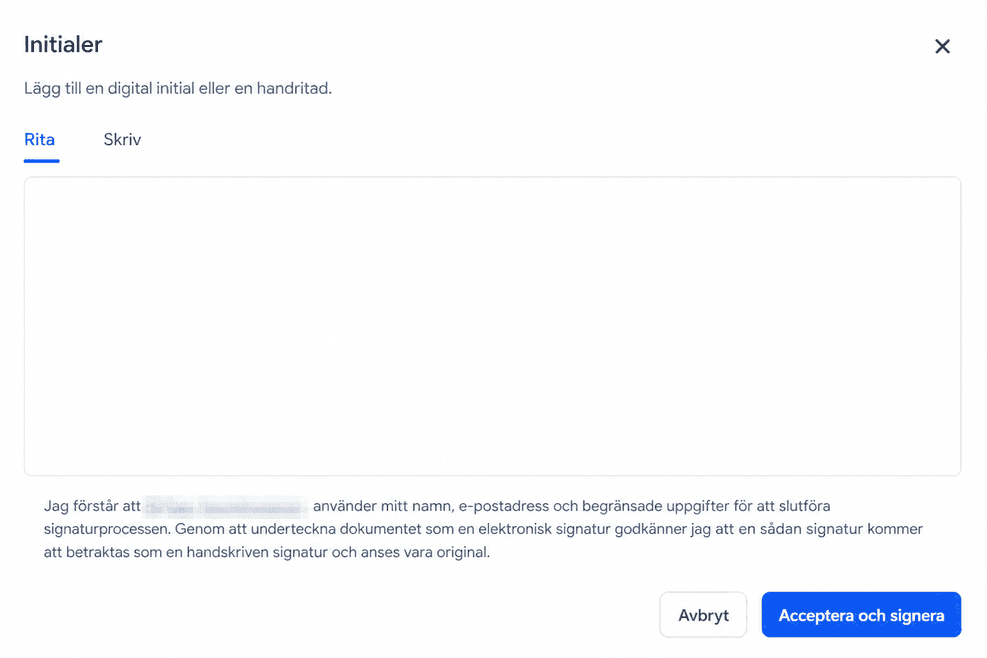
- Flexibla undertecknaralternativ: Undertecknare kan klicka på initialelementet och antingen skriva eller rita sina initialer, vilket ger flexibilitet och bekvämlighet.
Varför denna funktion?
Initialfunktionen förbättrar dokument- och kontraktshanteringen genom att:
- Säkerställer noggrann granskning: Undertecknarna måste initiala varje sida, vilket indikerar att de har granskat innehållet.
- Ökar användbarheten: Den intuitiva dra-och-släpp-funktionen för redaktörer och flexibla alternativ för undertecknare effektiviserar processen.
Hur man använder initialfunktionen
För dokumentredigerare
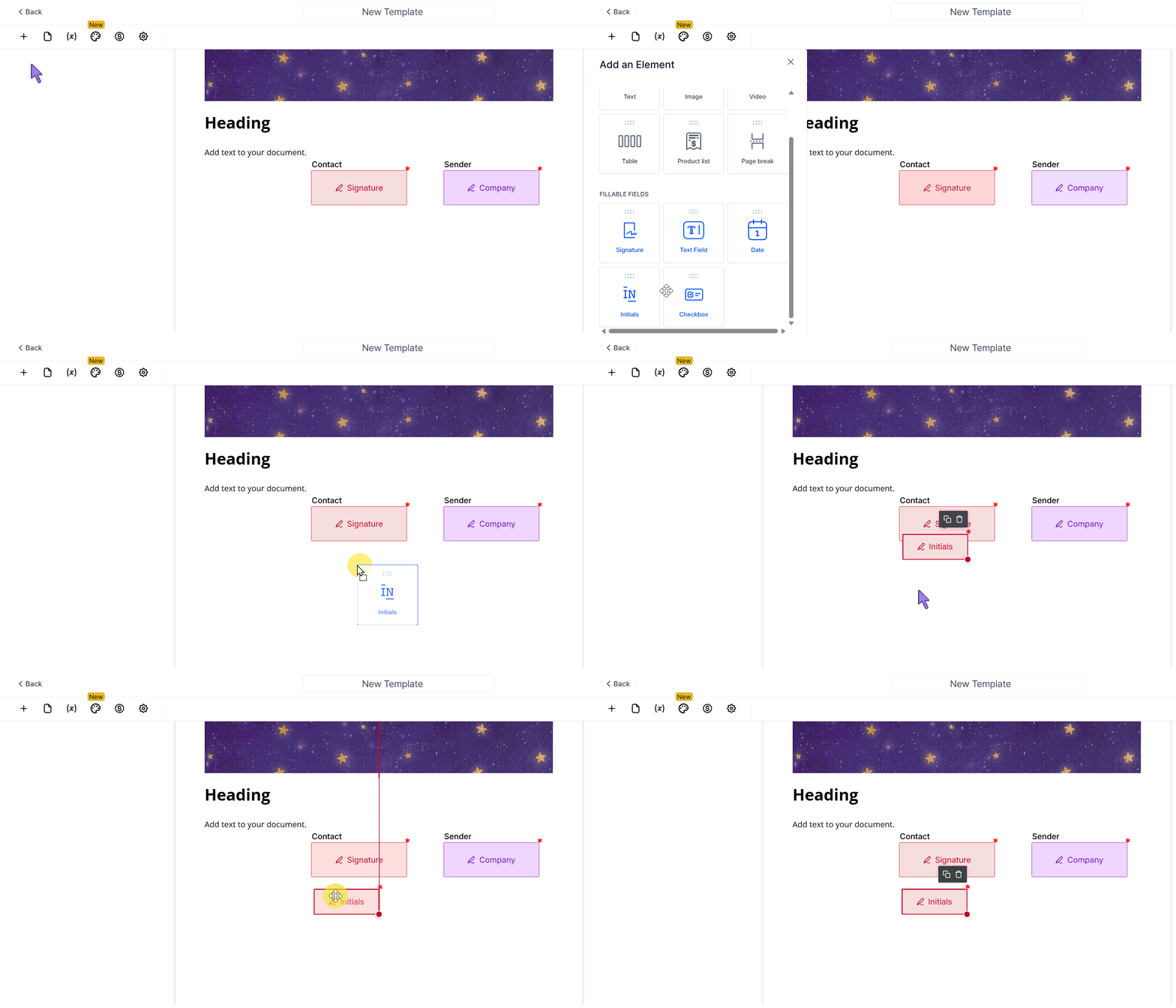
Öppna sidfliken i dokumentredigerarens gränssnitt och dra initialelementet från sidofliken och släpp det på önskad sida.
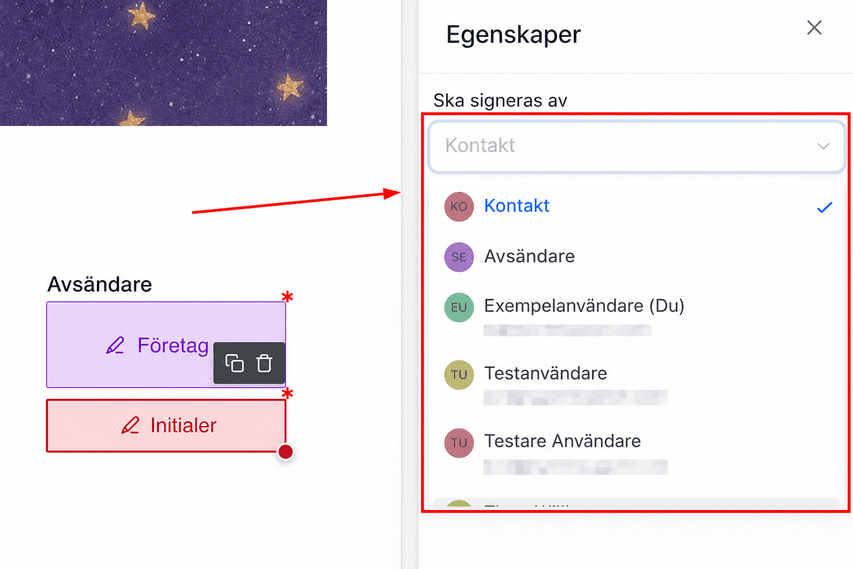
Tilldela initialfältet till lämplig mottagare.
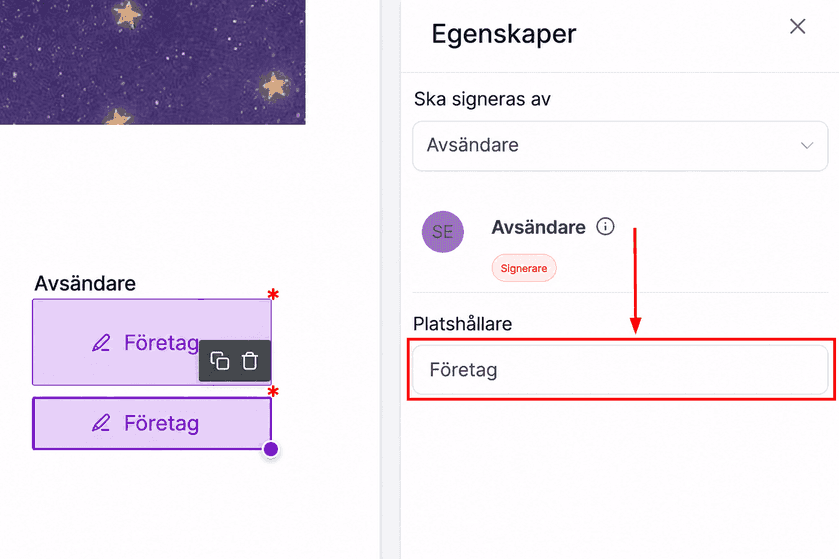
Justera platshållaren för fältet Initialer om det behövs.
För dokumentundertecknare
- Börja fylla i dokument: Leta upp begäran i din e-post för att underteckna dokumentet och fortsätt sedan för att fylla i de nödvändiga fälten.
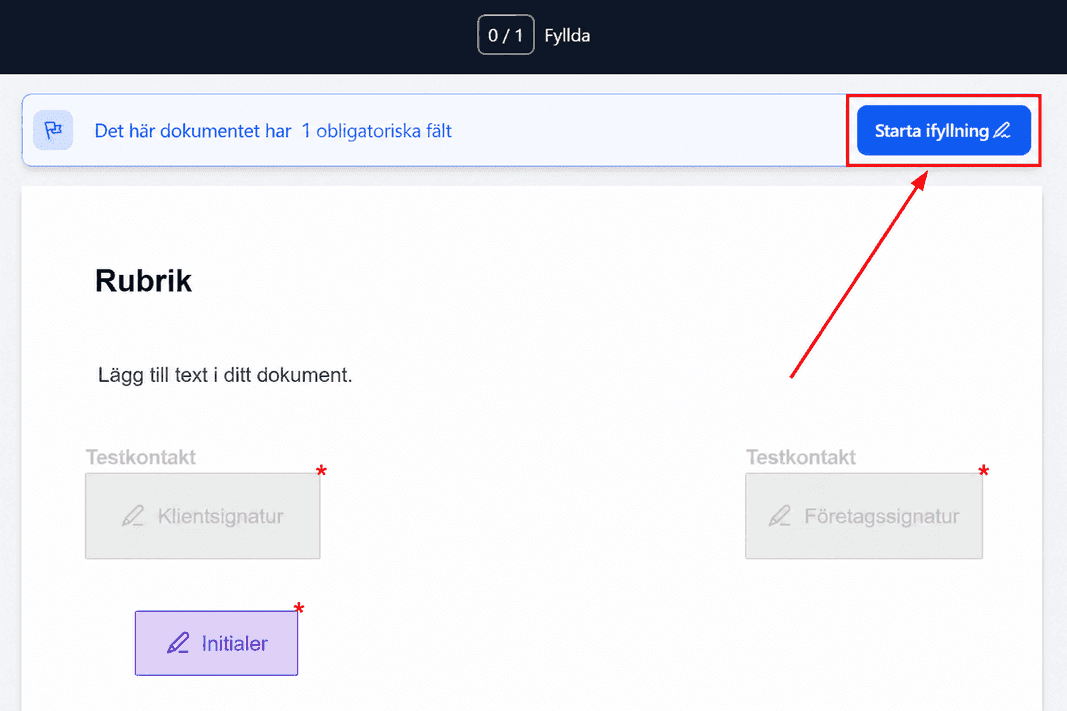
2. Klicka på initialfält: Leta upp och klicka på initialfältet i dokumentet.
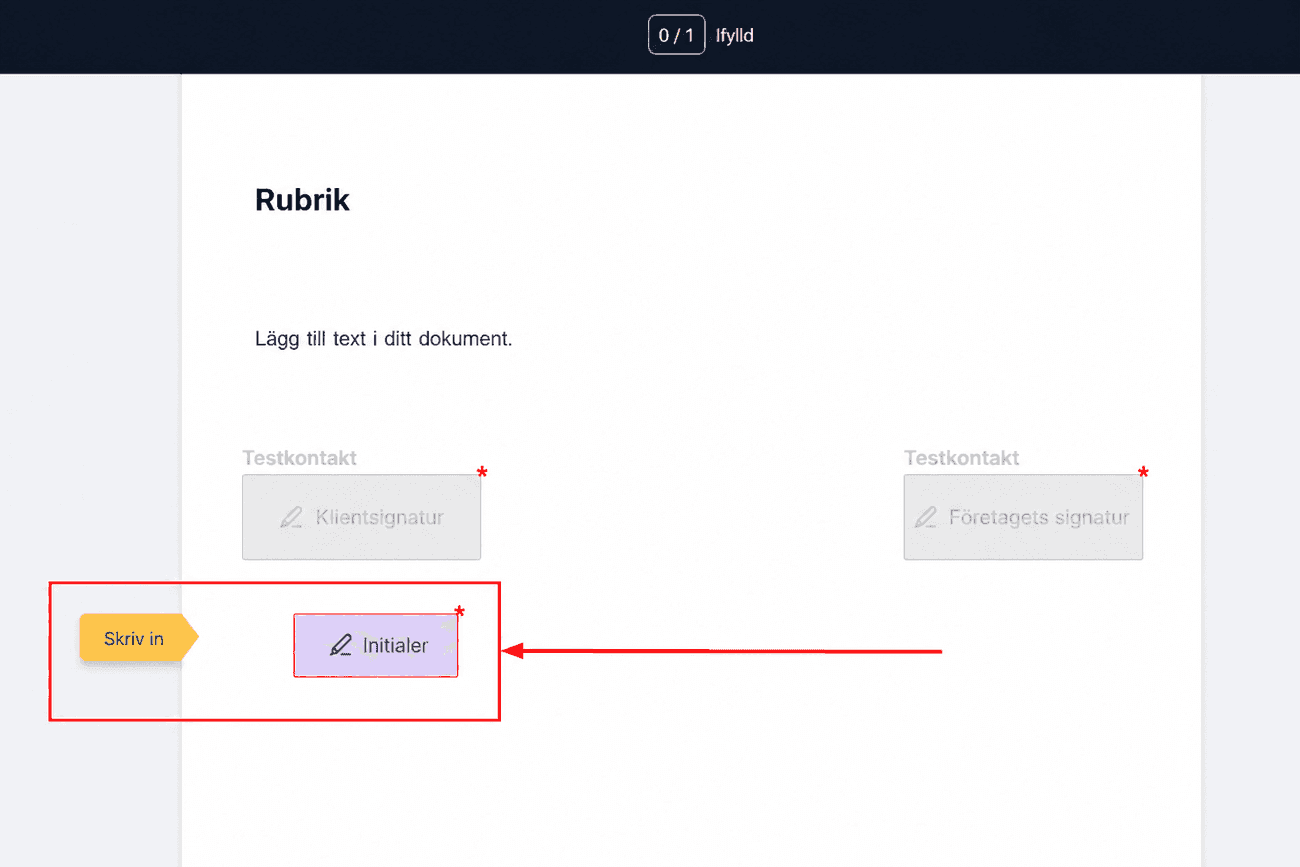
3. Ange initialer: Använd den förifyllda texten eller redigera för att skriva eller rita dina initialer.
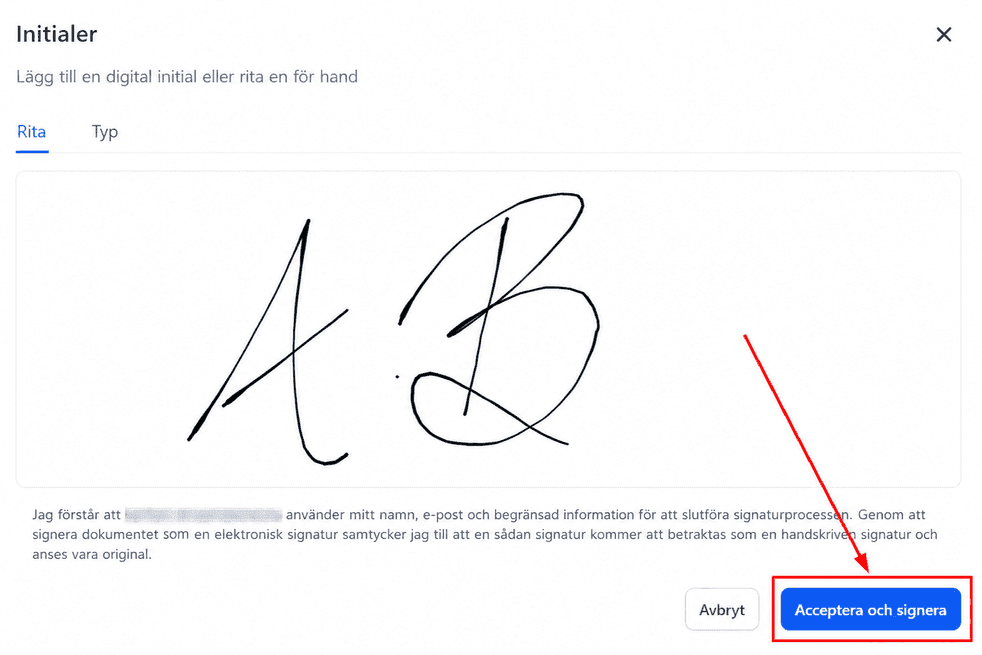
4. Klicka på Acceptera: Bekräfta dina initialer genom att klicka på knappen Acceptera.
Vanliga frågor (FAQs)
F: Kan jag lägga till initialer på flera sidor samtidigt?
- För närvarande måste initialer läggas till på varje sida individuellt för att säkerställa specifik placering och tilldelning till lämplig mottagare.
F: Kan undertecknare ändra sina initialer efter att ha accepterat?
– När initialerna väl har accepterats låses de för att bibehålla dokumentintegriteten. Om ändringar behövs måste dokumentet redigeras och skickas på nytt.
Felsökningstips
Problem: Initialfältet visas inte för undertecknaren.
- Lösning: Se till att initialfältet har tilldelats korrekt till mottagaren. Dubbelkolla dokumentinställningarna och tilldela om det behövs.
Ärende: Undertecknaren kan inte rita initialer.
- Lösning: Kontrollera att undertecknarens enhet stöder ritinmatning. Om inte kan de använda skrivalternativet istället.
Problem: Ändringar av initialer sparas inte.
- Lösning: Se till att undertecknaren klickar på acceptera-knappen efter att ha angett sina initialer. Om problemet kvarstår uppdaterar du dokumentet och försöker igen.
Inte kund hos Funnelbud ännu?
Prova vårt allt-i-ett CRM för sälj och marknadsföring — gratis i 7 dagar, ingen bindningstid.