Ett enkelt kalenderarbetsflöde
Kalenderarbetsflöden är i allmänhet utformade för att automatiskt skicka kommunikation till kunder efter en förändring i deras mötesstatus, vilket säkerställer snabba och konsekventa uppdateringar. Det första steget för att skapa ett kalenderarbetsflöde är att se till att du har en kalender att associera med ditt arbetsflöde.
Från kontots instrumentpanel klickar du på “Kalendrar” och sedan på “Kalenderinställningar” och skapar antingen den kalender du behöver eller verifiera namnet på den önskade kalendern.
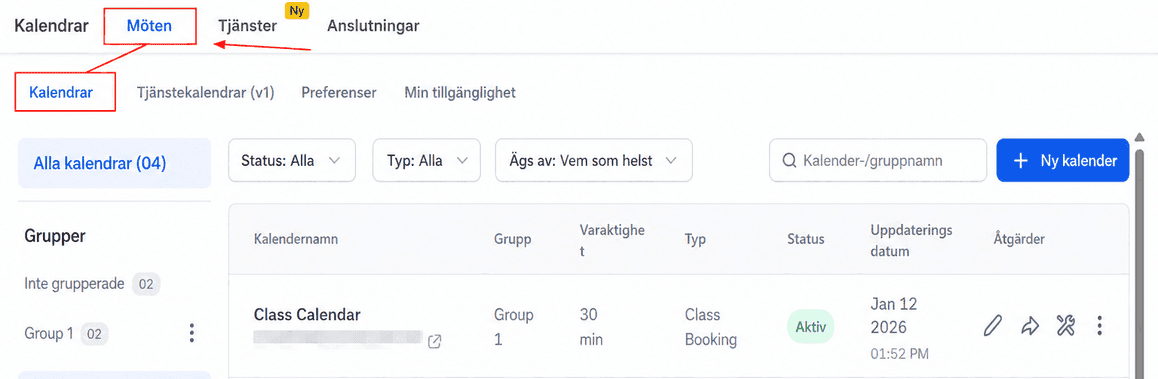
När det är gjort, gå tillbaka till huvudmenyn och välj “Automation”.
Konfigurera arbetsflödet
När du kommer till sidan Automationer klickar du på knappen “Skapa arbetsflöde” i det övre högra hörnet. Därifrån kan du antingen välja ett recept eller välja alternativet börja från början.
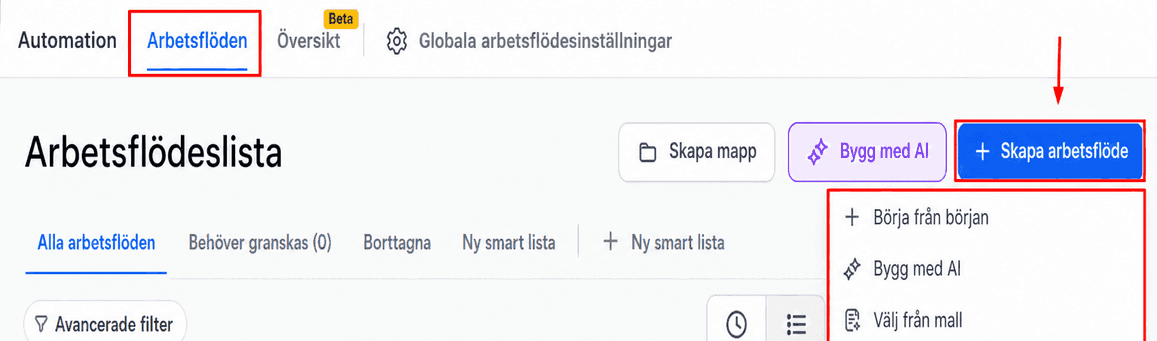
Fem recept kan anpassas för att passa dina mötesbehov; Vi kommer dock att leda dig genom processen att skapa arbetsflödet från början i den här guiden.
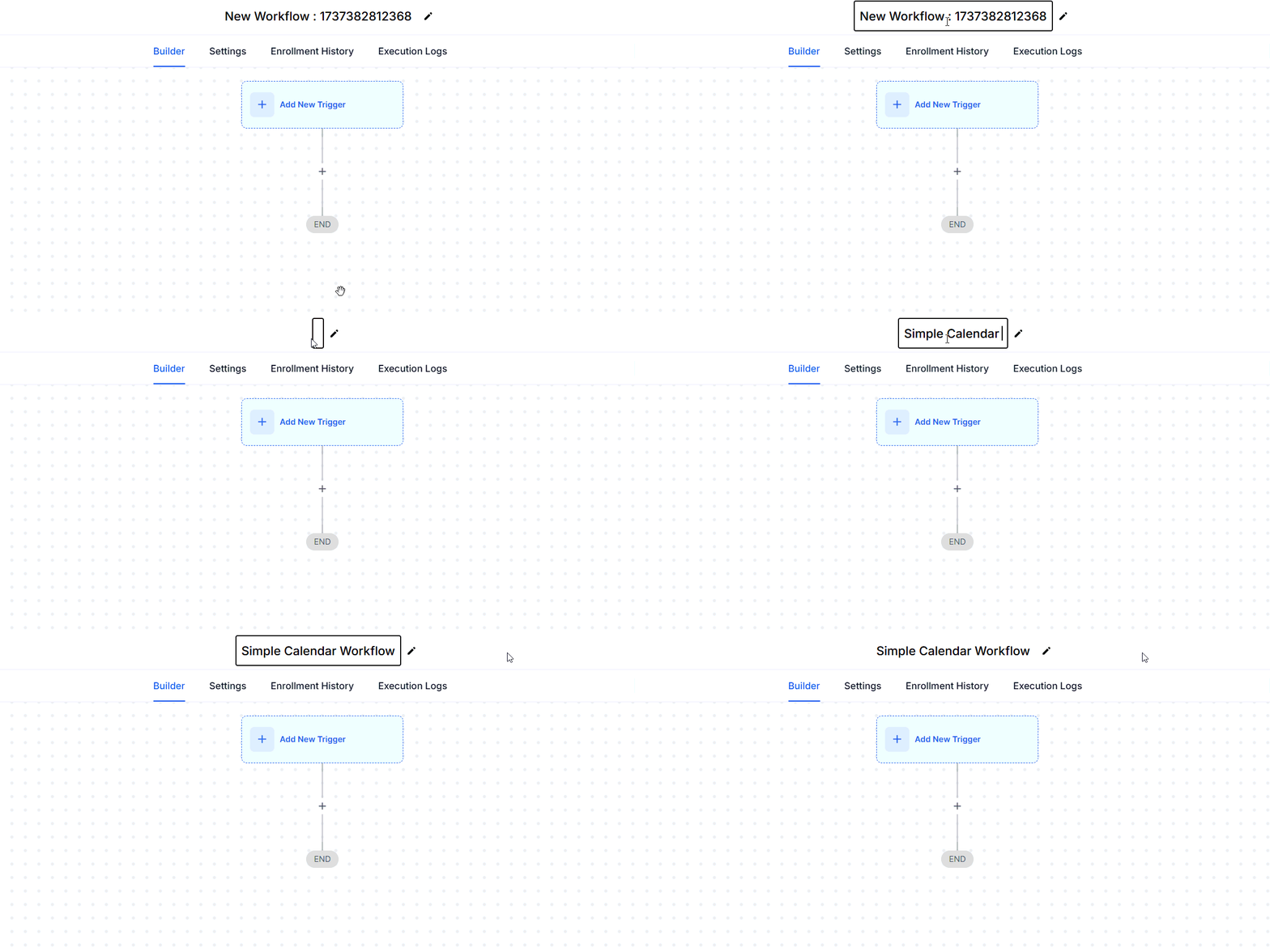
Det första steget för att skapa ett arbetsflöde är att byta namn på det. Klicka på det befintliga namnet, ta bort det och ange sedan ett tydligt och kortfattat namn som exakt återspeglar arbetsflödets syfte, vilket gör det enkelt att identifiera från listan. När du har angett önskat namn klickar du var som helst i byggaren för att avsluta namnredigeraren.
Välj sedan den tillämpliga mötesutlösaren. Några tillgängliga alternativ inkluderar: Mötesstatus - som aktiverar arbetsflödet när det finns ändringar i statusen för mötet, och Kundbokat möte - som aktiverar arbetsflödet när mötet bokades med hjälp av kalenderlänken.
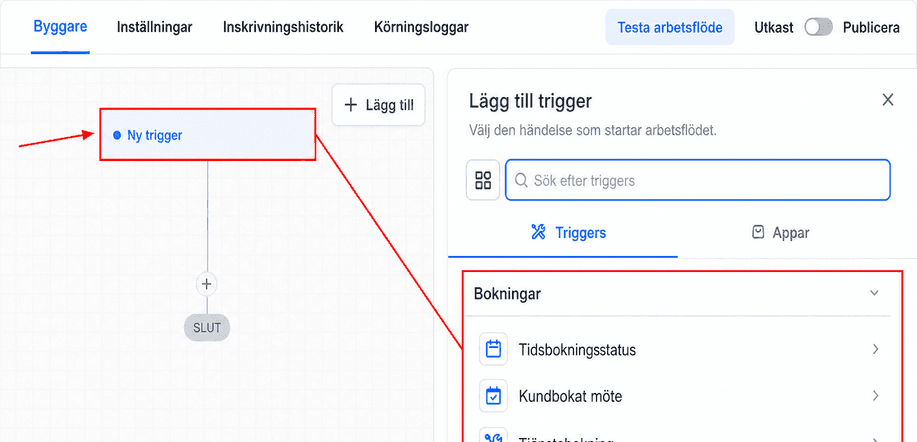
I det här fallet kommer jag att välja utlösaren “Tidsbokningsstatus” med filtren “I kalendern” och “Tidsbokningsstatus är” för att endast aktivera arbetsflödet för bekräftade bokningar på den valda kalendern. Du kan skräddarsy detta efter dina önskemål.
📌Obs: Filtret Händelsetyp läggs till som standard för att konfigurera om automatiseringen ska aktiveras för enstaka eller återkommande bokningar eller båda.
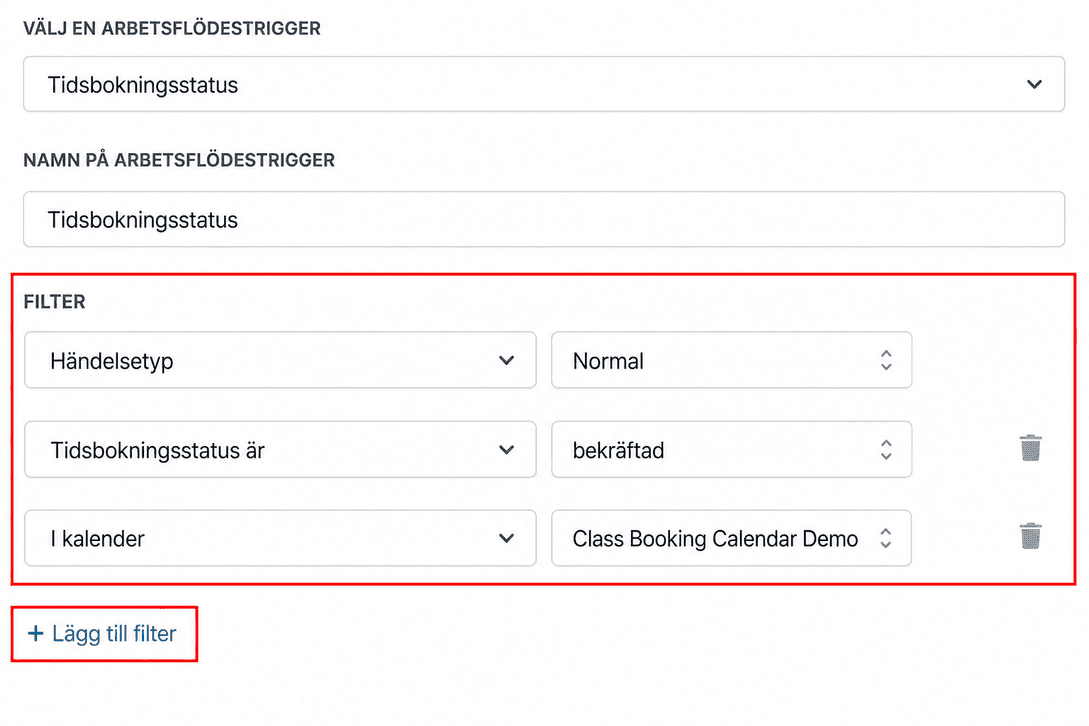
Bläddra bland de andra tillgängliga filtren för att förfina kriterierna ytterligare, spara sedan utlösaren!
Lägga till funktionalitet
När du har skapat arbetsflödet, namngett och triggern konfigurerat är det dags att lägga till funktionalitet till det.
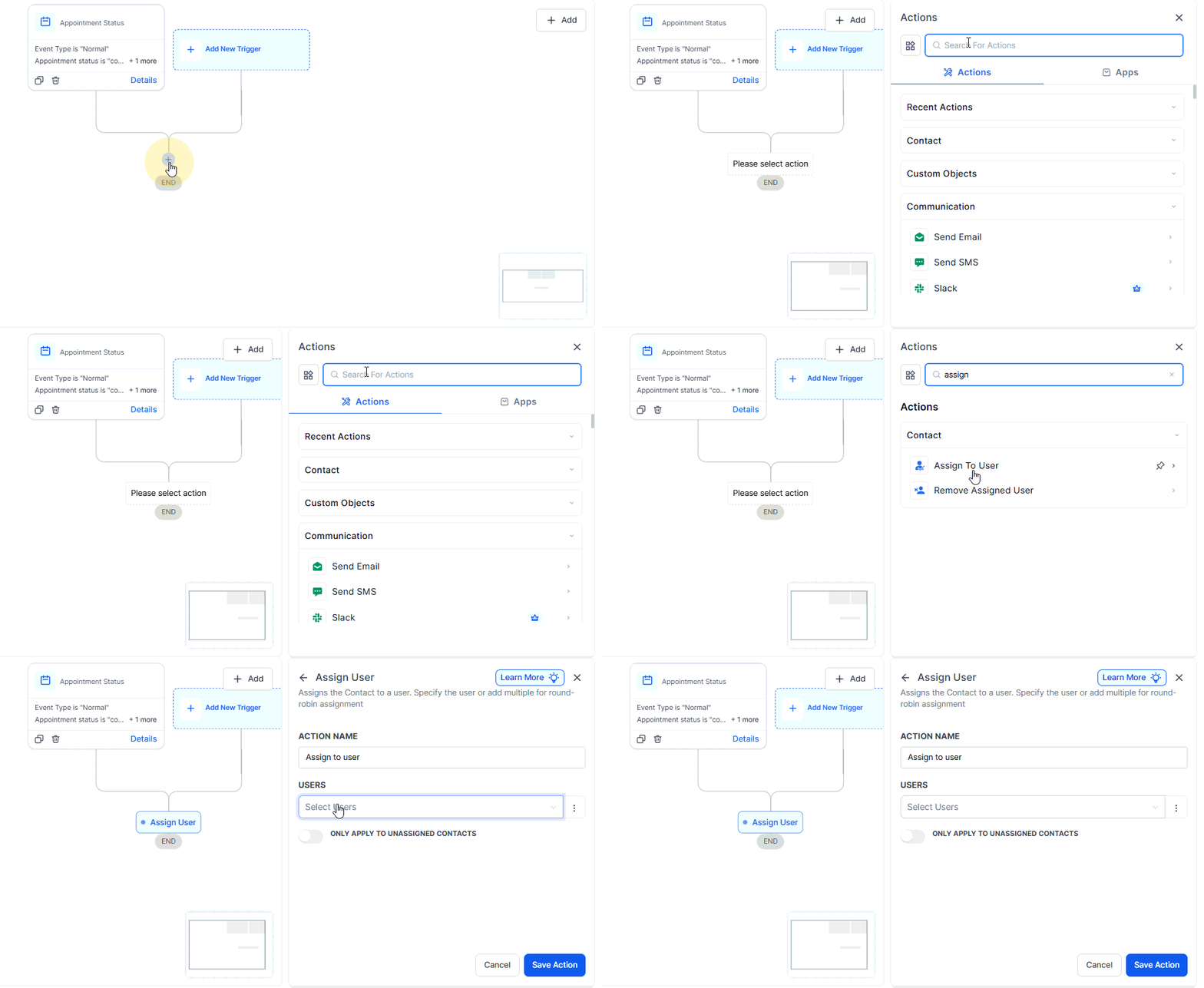
Alternativt kan du tilldela de kontakter som går in i arbetsflödet till en användare. Detta är särskilt fördelaktigt när en enskild användare är ansvarig för att hantera kalendern eller schemalägga möten. Genom att göra denna tilldelning kommer “från”-fälten i e-postformulär att fyllas i automatiskt, vilket eliminerar behovet av manuell inmatning. Om flera användare är valda, välj hur du vill dela upp trafiken.
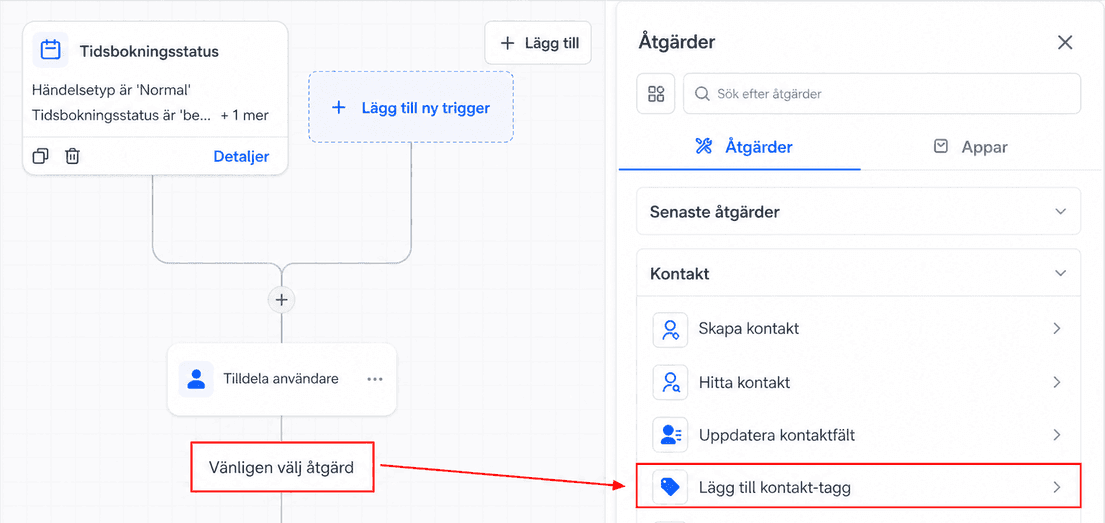
Lägg sedan till en systemtagg om det behövs för att gruppera kontakter som bokar i en viss kalender tillsammans.
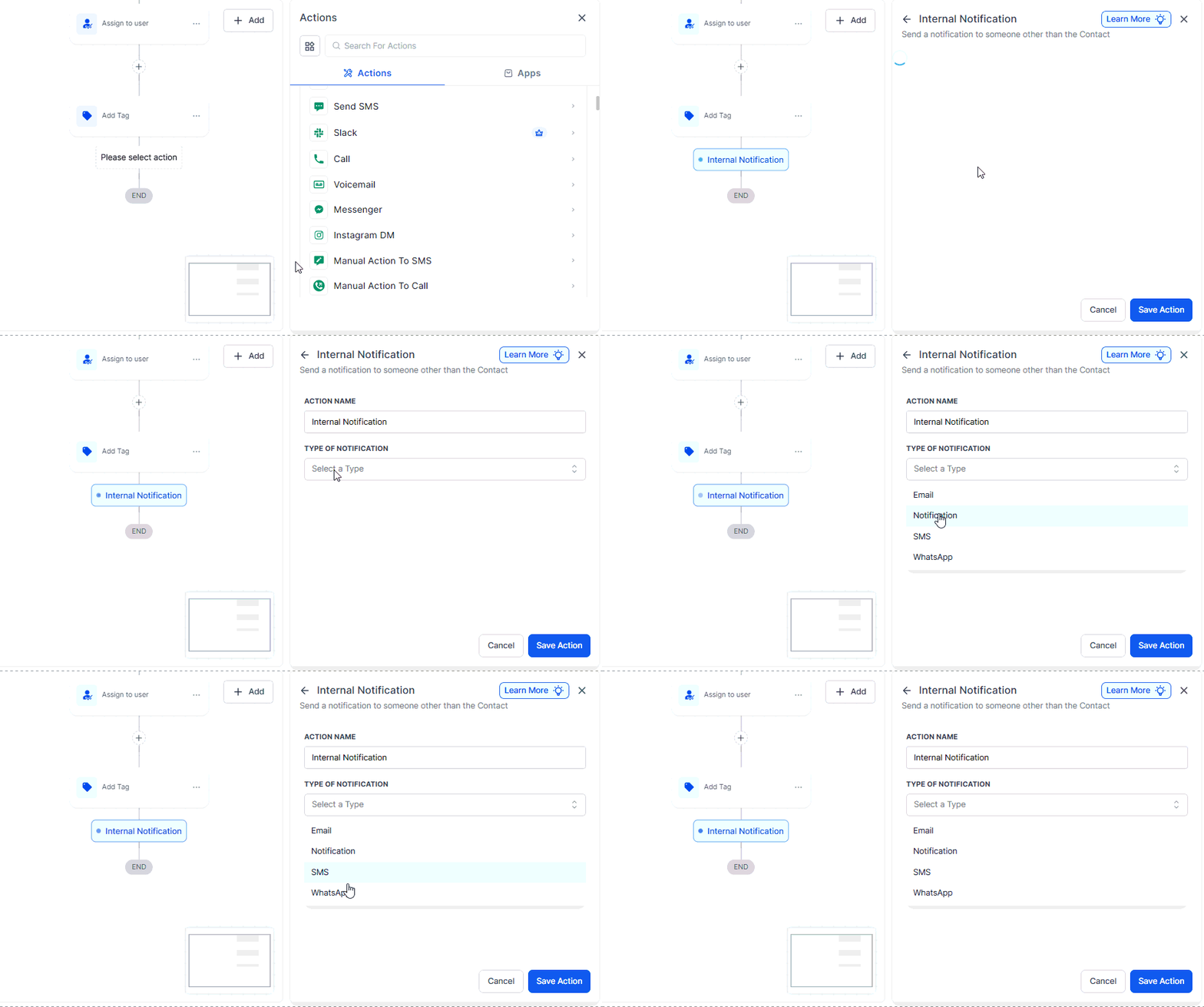
Du kan sedan skicka ett internt meddelande till den tilldelade användaren för att informera dem om det bekräftade mötet i deras kalender.
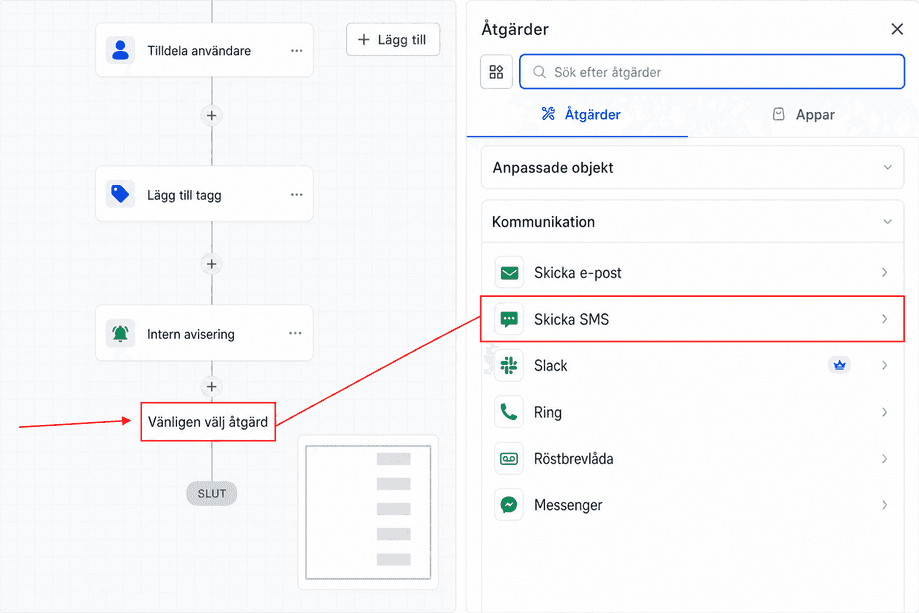
Nu ska vi skicka ett textmeddelande till kontakten som låter dem veta att mötet är bekräftat. För att göra detta, välj helt enkelt åtgärden “Skicka SMS”, skriv ditt meddelande eller välj ett utdrag och spara det sedan.
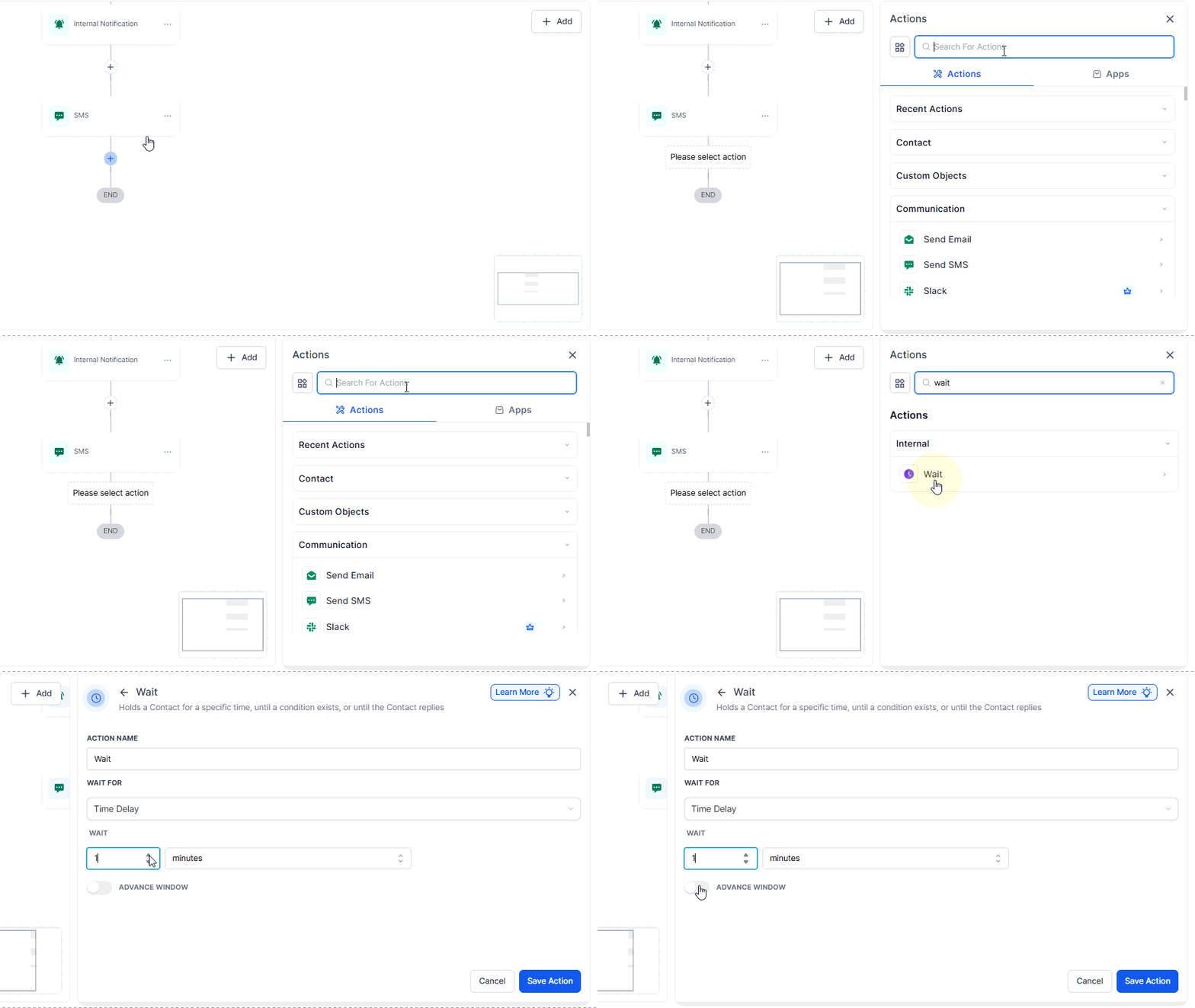
Lägg till ett väntesteg på en minut direkt efter steget SMS. Detta gör att systemet pausar och gör att interaktionen verkar mer naturlig.
Nu kan du lägga till åtgärden “Skicka e-post”. Fyll i ämnet och brödtexten i e-postmeddelandet på lämpligt sätt. Precis som åtgärden “Skicka SMS” kan du välja en tillgänglig mall eller skapa meddelandet från början.
För att skicka mötespåminnelser till kontakten för att förhindra utebliven ankomst kan du lägga till ytterligare väntesteg och e-postpåminnelser. Så här skulle du konfigurera väntesteget:1. Lägg till åtgärden “Vänta”. 2. Uppdatera fältet “Vänta på” till alternativet “Händelse/bokningstid”. 3. Välj om väntesteget ska vänta till före, efter eller vid mötestiden och ställ in den period som det ska vänta. 4. Välj önskad åtgärd för scenarier där tidpunkten för väntesteget faller i det förflutna. Till exempel, om en kontakt schemalägger ett möte för imorgon men väntesteget är inställt på att utlösas två dagar före mötet (vilket skulle ha varit igår), kan du ange hur arbetsflödet ska fortsätta. Det rekommenderade tillvägagångssättet är att hoppa över all utgående kommunikation i sådana fall för att förhindra att irrelevanta meddelanden skickas till kontakter. Detta säkerställer att kontakter inte överväldigas med meddelanden som inte gäller deras nuvarande situation.
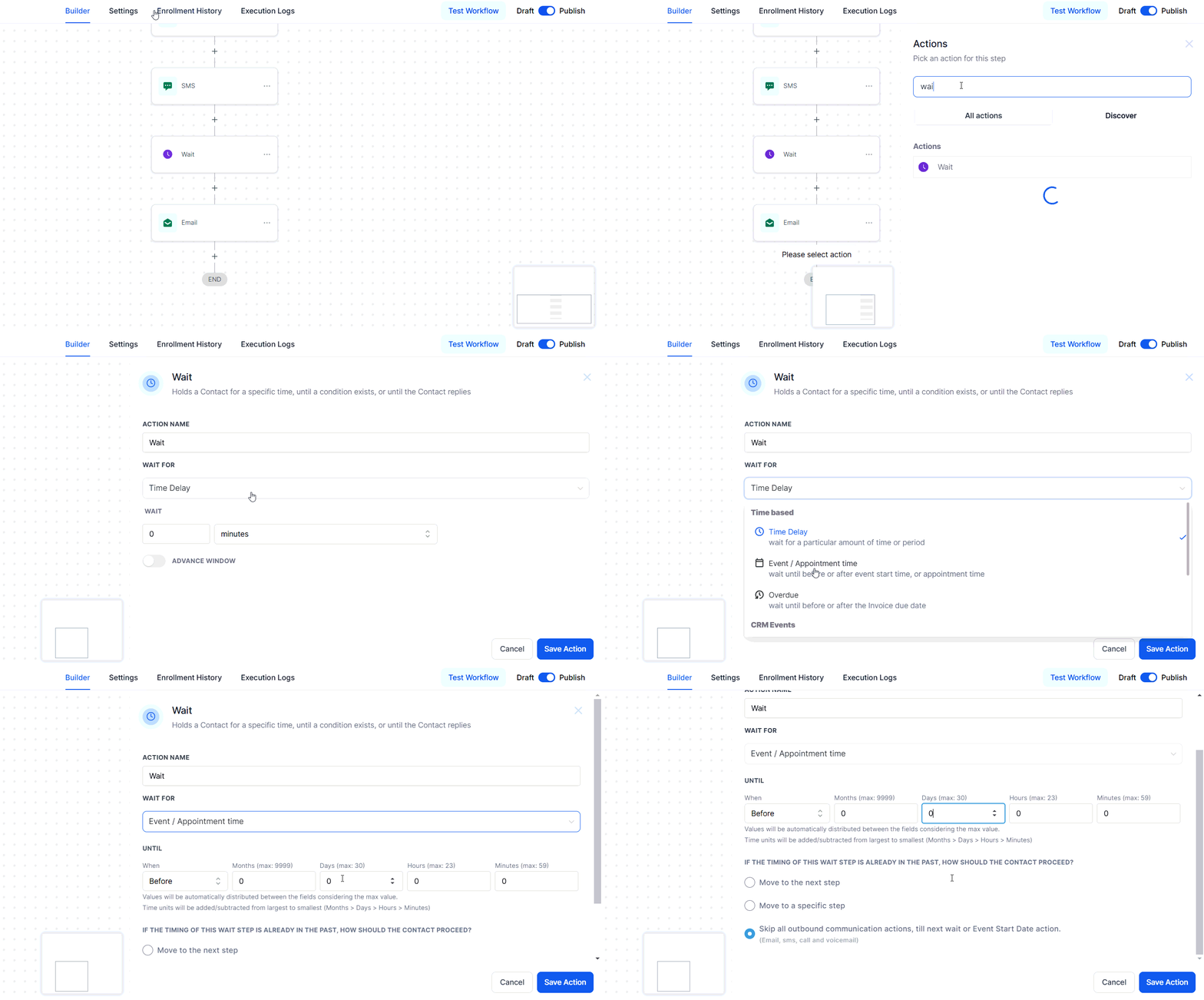
Lägg till relevant kommunikation och upprepa denna process vid behov för att skicka påminnelser före, vid eller efter mötestiden.
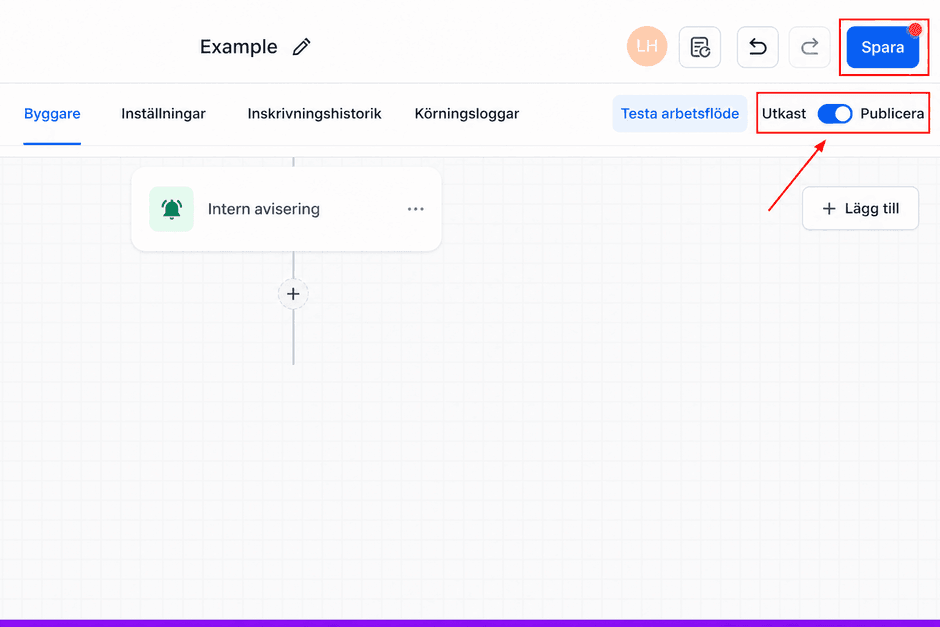
Kom ihåg att publicera och spara ditt arbetsflöde för att aktivera det!
Du har nu ett enkelt mötesarbetsflöde som du kan bygga till vilken komplexitetsnivå du behöver. Lycka till med automatiseringen!
Inte kund hos Funnelbud ännu?
Prova vårt allt-i-ett CRM för sälj och marknadsföring — gratis i 7 dagar, ingen bindningstid.