Hur man schemalägger inlägg i bulk
Att effektivt hantera din växande närvaro på sociala medier kräver ett systematiskt tillvägagångssätt för publicering på olika plattformar. Bulk Scheduling-funktionen i Social Planner gör att du kan effektivisera den här processen och slippa det mödosamma arbetet med manuell hantering inlägg för inlägg.
📌Anteckning: För att utnyttja den här funktionens fulla potential, se riktlinjerna i artikeln “Prerequisites for Bulk CSV Scheduling in Social Planner”.
Hur man schemalägger inlägg i bulk
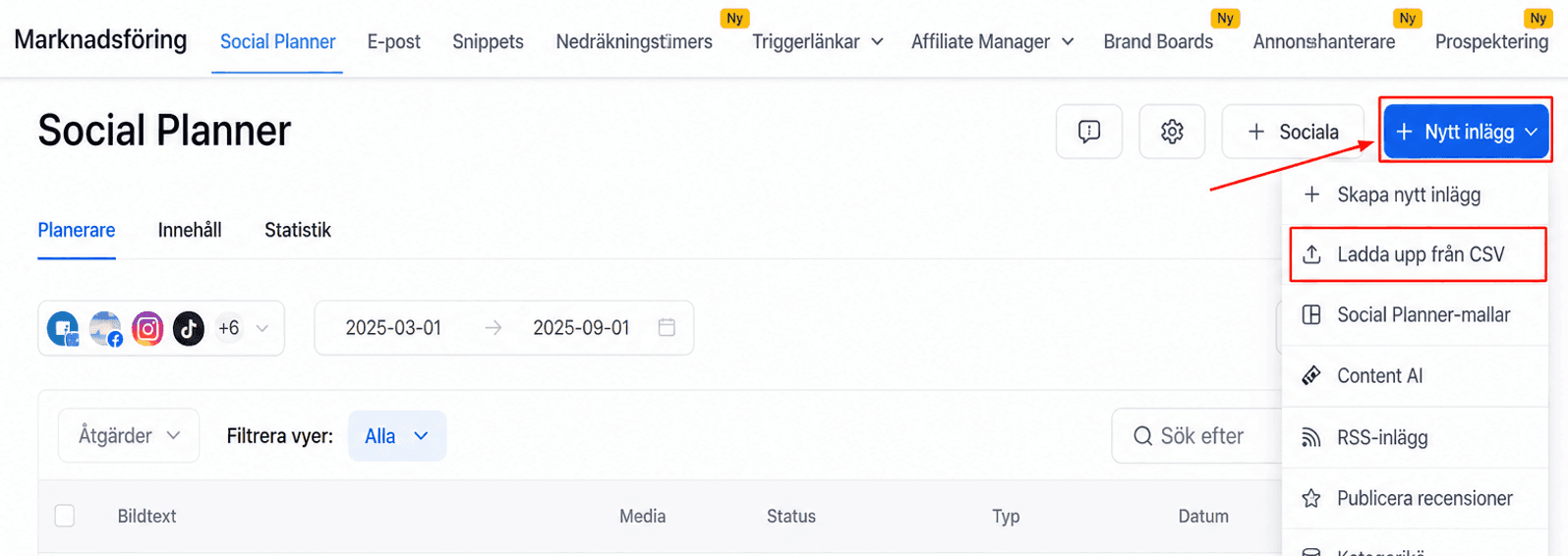
När förutsättningarna är uppfyllda, klicka på knappen “New Post” i Social Planner och välj “Upload from CSV.”
Ladda upp fil
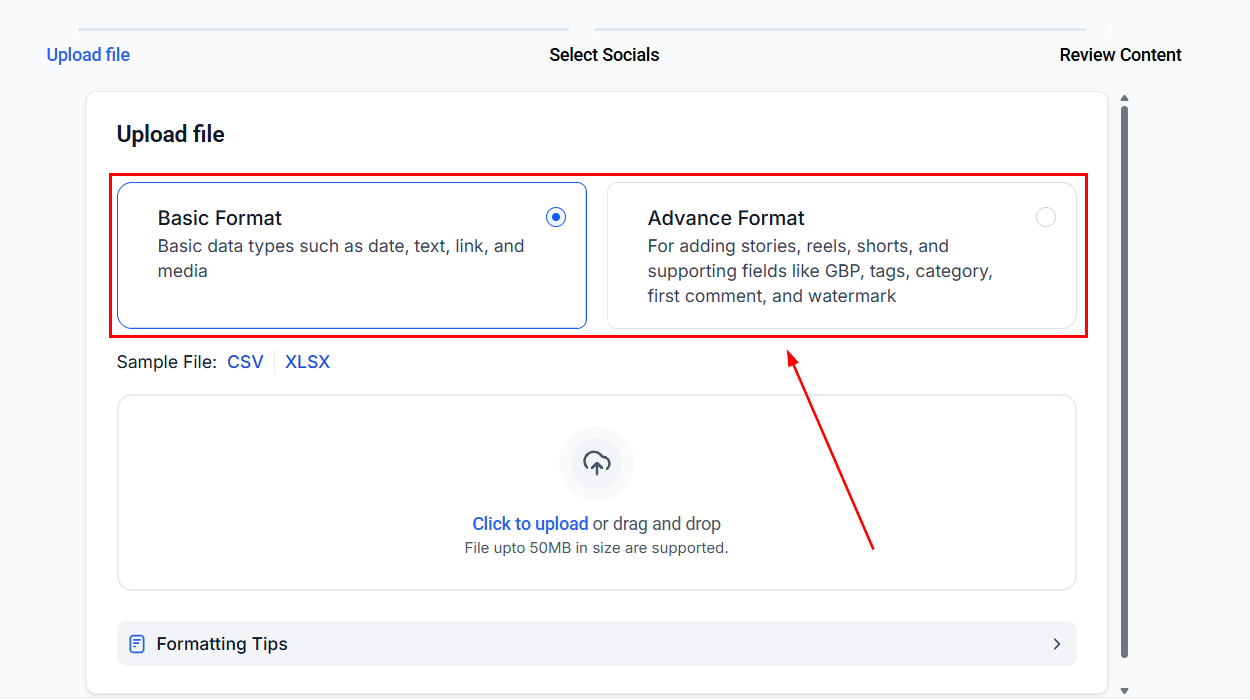
Du uppmanas sedan att välja ett publiceringsformat.
Basic Format stöder grundläggande element som datum, innehåll, OG meta URL, bildlänkar, videolänkar och GIF:ar. Advanced Format ger utökad funktionalitet, inklusive plattformsspecifika inläggstyper (t.ex. Post, Story, Reel, Shorts), vattenmärkning, taggar, kategorier, uppföljningskommentarer och förbättrade alternativ för Google Business Profile (inläggstyper, calls-to-action, evenemang, erbjudanden), YouTube (titel, sekretessinställningar, videotyp), TikTok, LinkedIn PDF:er, Pinterest board-val med mera.
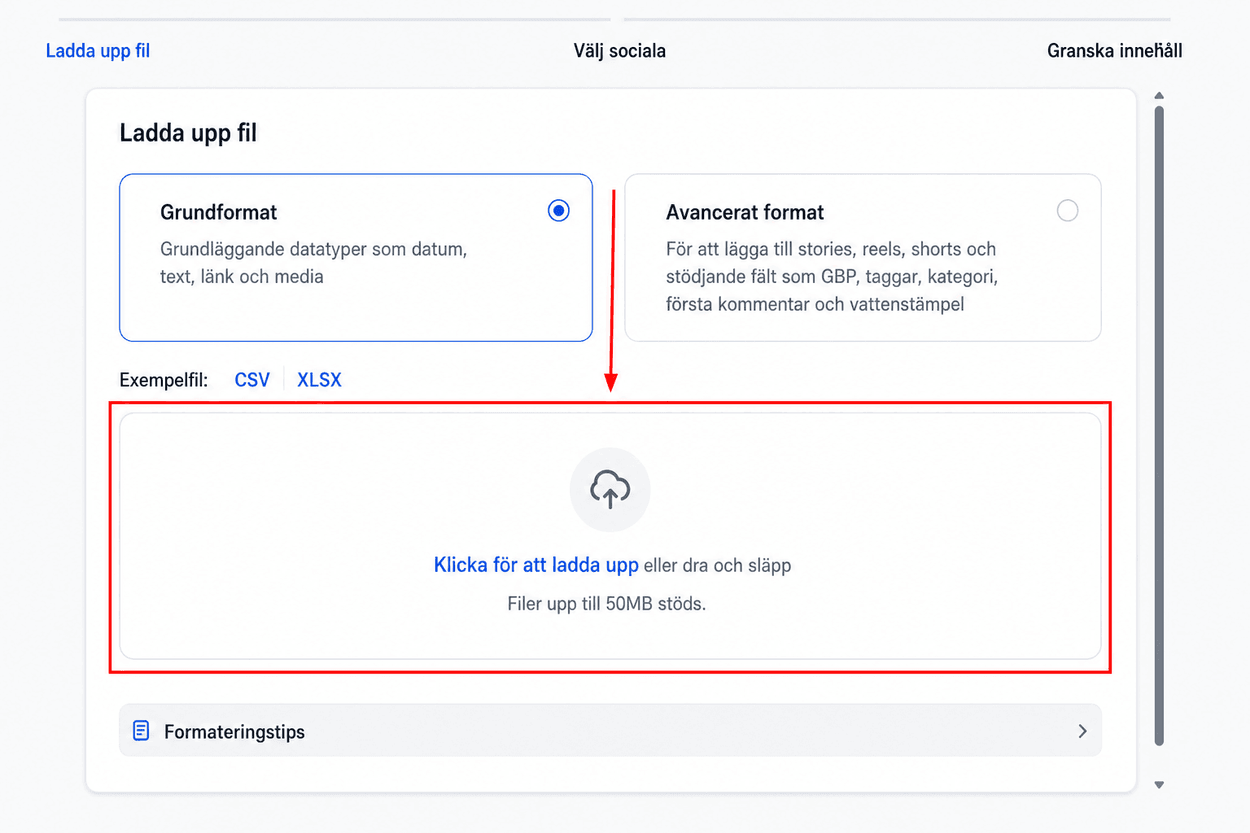
Efter att du valt önskat format, ladda ner exempelfilen eller granska formateringstips för att säkerställa att din fil följer riktlinjerna. Klicka sedan för att ladda upp filen eller dra och släpp den.
📌Anteckning: Maximalt 90 inlägg kan laddas upp per CSV- eller xlsx-fil.
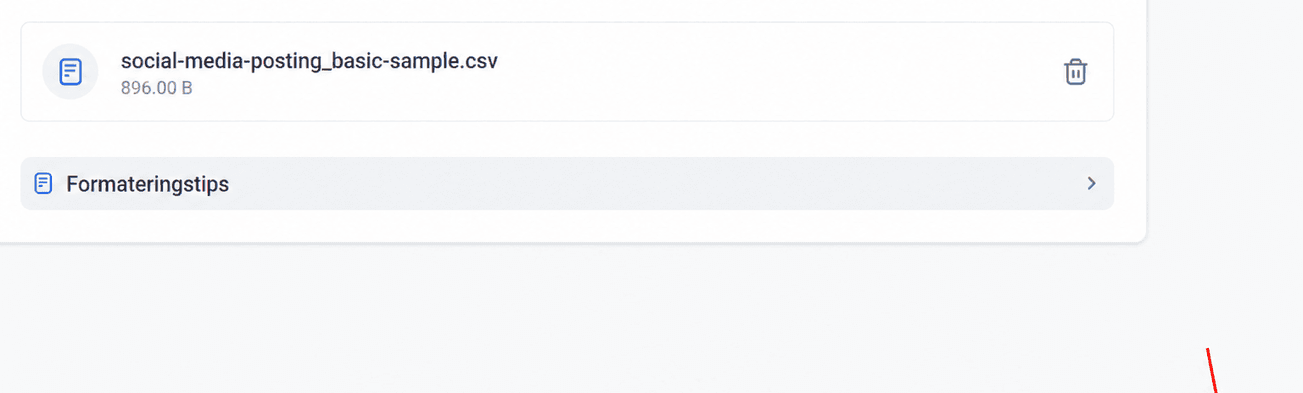
När CSV-filen är uppladdad, klicka på Next.
Välj sociala konton
Välj kontona där du vill publicera inlägget. Den här rullgardinsmenyn visar alla länkade konton som är kopplade till din plattform, så att du kan välja rätt för din avsedda målgrupp.
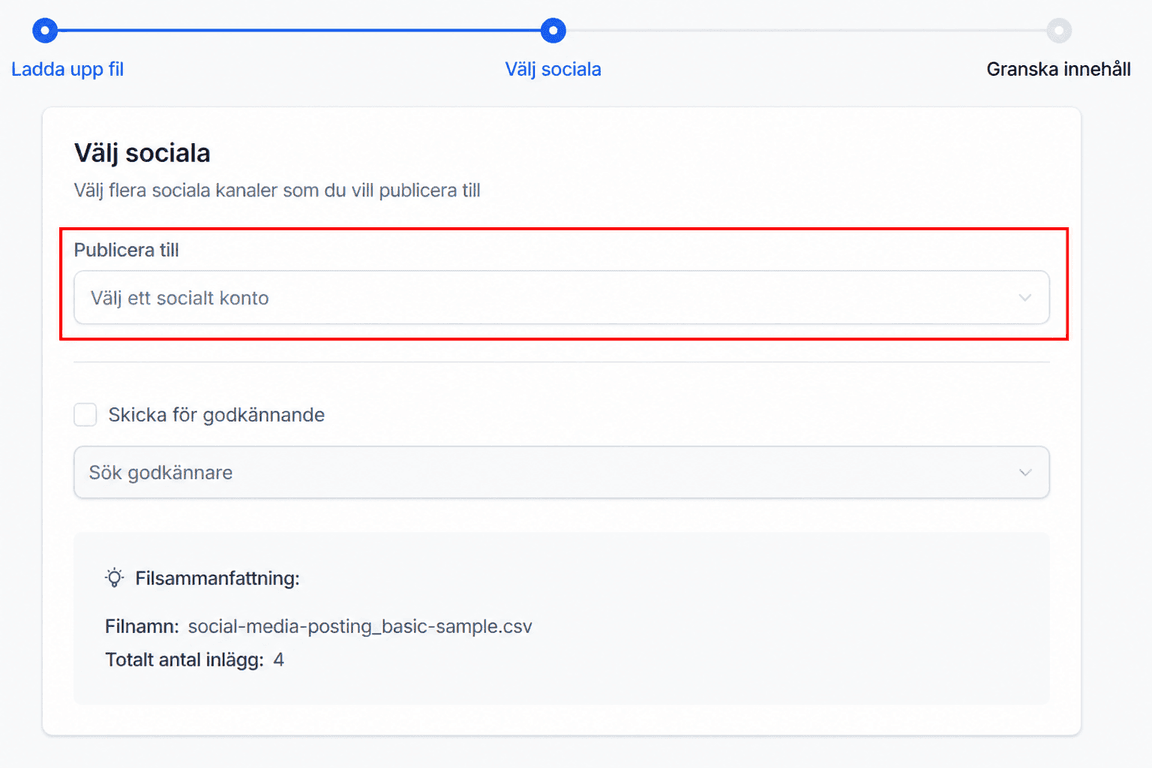
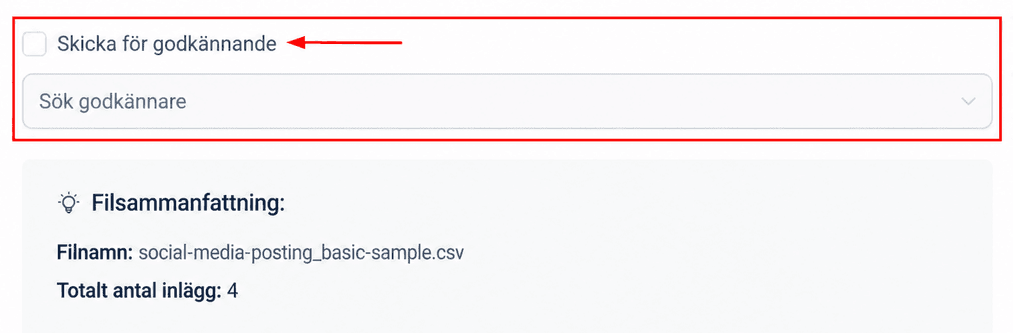
Skicka in inläggen i filen för granskning av en utsedd godkännare innan de schemaläggs för publicering genom att klicka i kryssrutan och välja relevanta personer.
Efter att du klickat på Create förbereds innehållet från din CSV- eller XLSX-fil för granskning eller schemaläggning.
Granska innehåll
När filen är uppladdad måste du granska det importerade innehållet för att slutföra konfigurationsprocessen.
Inlägg med fel visas i en separat flik och kan åtgärdas genom att följa stegen i felmeddelandet.
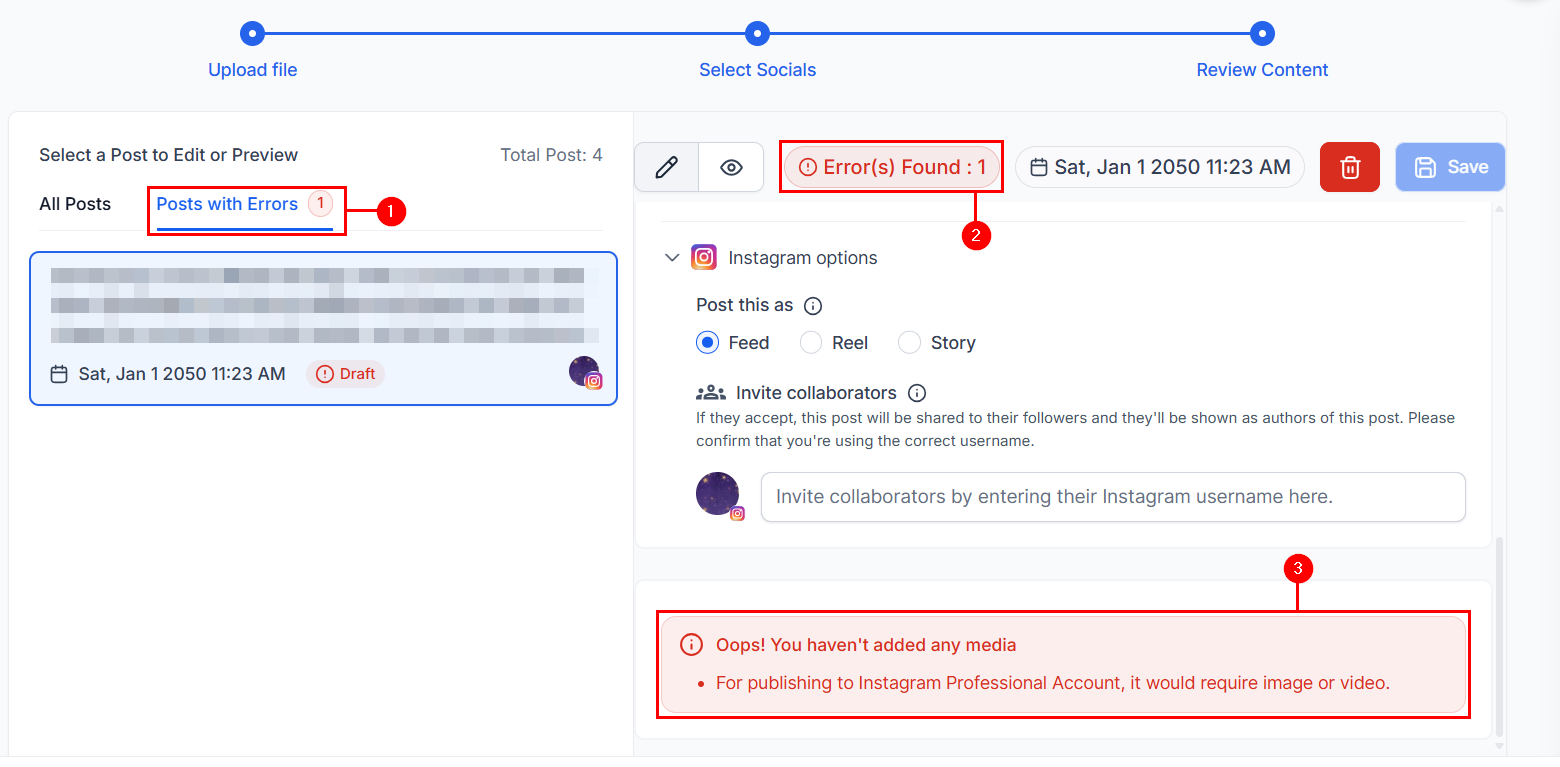
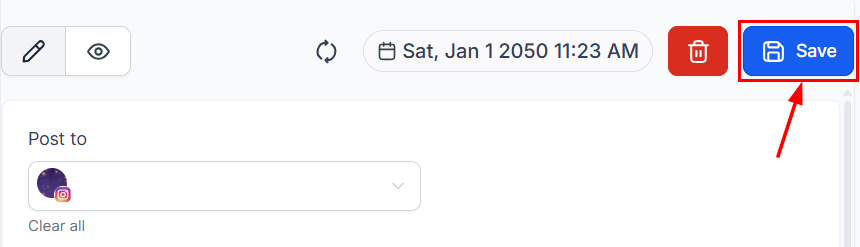
Ändringar som görs i varje inlägg kan sparas genom att klicka på Save-knappen i det övre högra hörnet av skärmen.
Efter att alla fel har korrigerats försvinner fliken “Posts with Errors” och du kan fortsätta att schemalägga ditt innehåll för publicering eller spara det som utkast vid behov.
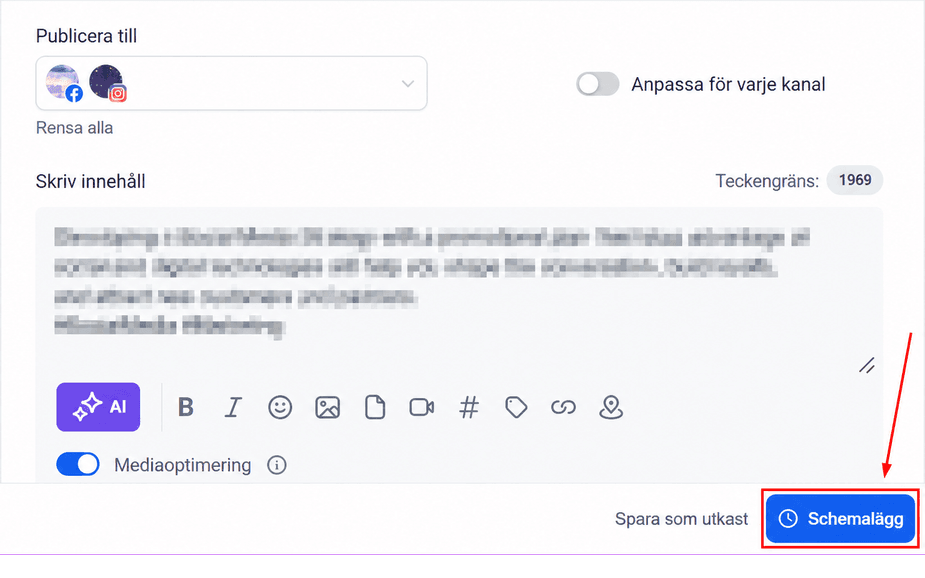
Klicka på Import för att schemalägga alla godkända inlägg direkt i kalenderkön.
Kontrollera CSV-status
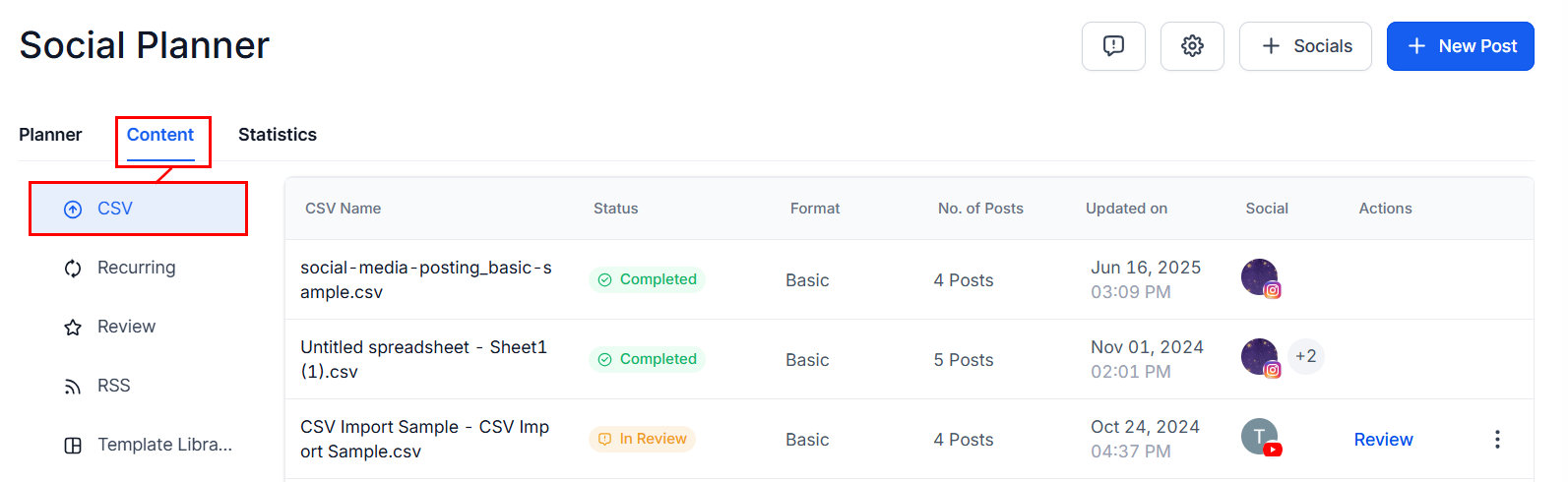
Fliken CSV i Content View gör att du kan spåra förloppet för dina importerade filer.
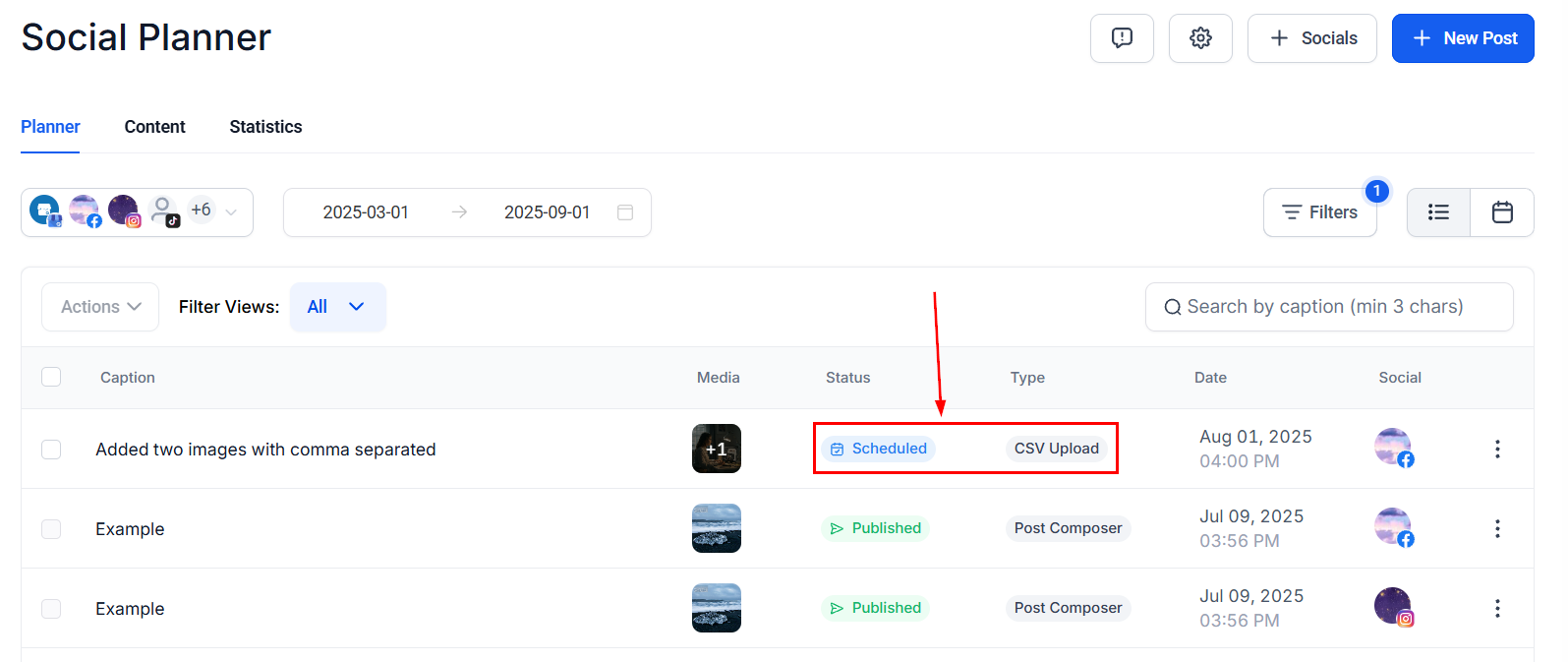
Dessutom skiljer Social Planner-dashboarden tydligt mellan inlägg skapade via CSV-uppladdning och de som skapats manuellt med Post Composer. Alla schemalagda inlägg kan visas och hanteras i innehållskalendern.
Genom att utnyttja Bulk Scheduling-funktionen i Social Planner kan du förenkla och centralisera dina publiceringsinsatser på flera plattformar. Med alternativ för innehållsanpassning, felhantering och inläggsgodkännande säkerställer det här verktyget ett smidigt och effektivt publiceringsarbetsflöde.
Inte kund hos Funnelbud ännu?
Prova vårt allt-i-ett CRM för sälj och marknadsföring — gratis i 7 dagar, ingen bindningstid.