POS-system för mobila betalningar på iPads och surfplattor
POS-systemet erbjuder en omfattande och effektiv lösning för teammedlemmar som använder större enheter som iPads eller surfplattor för betalningshantering. Med delad skärmfunktion och flexibla orienteringsalternativ är det enkelt att hantera transaktioner på dina enheter. Dessutom tillhandahåller POS-kapaciteten ett kraftfullt verktyg för företag som dagligen hanterar stora transaktionsvolymer.
📌Obs: Den här funktionen är tillgänglig på LeadConnector-appen version 3.84.x och senare.
Nyckelfunktioner
- Delat fönsterläge: POS fungerar i en layout med delad skärm. Konsolen visas till vänster och kassaprocessen visas till höger. Den här designen möjliggör sömlösa transaktioner genom att hålla kassadetaljerna synliga medan du lägger till artiklar – du behöver inte navigera fram och tillbaka.
- Landskaps- och ståendelägen: POS stöder både horisontella (liggande) och vertikala (stående) orienteringar, vilket gör den kompatibel med surfplattor och tillhörande betalningshårdvara. Denna flexibilitet säkerställer bekväm användning baserat på enhetens inställningar och preferenser.
Hur det fungerar
Installera appen
Ladda ner LeadConnector-appen på din iPad eller Android-surfplatta.
Öppna POS-skärmen
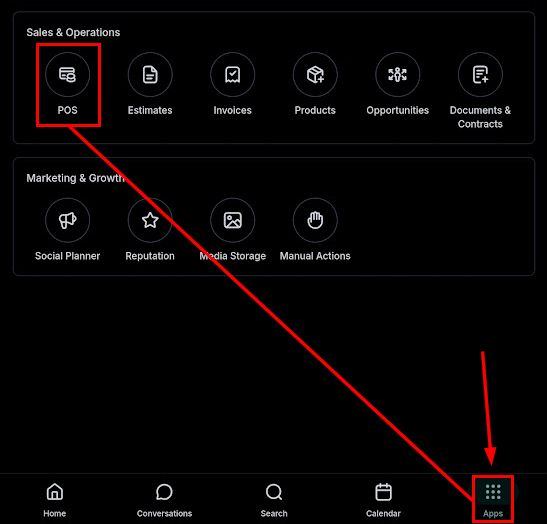
Öppna applådan och välj POS från Sales & Operations.
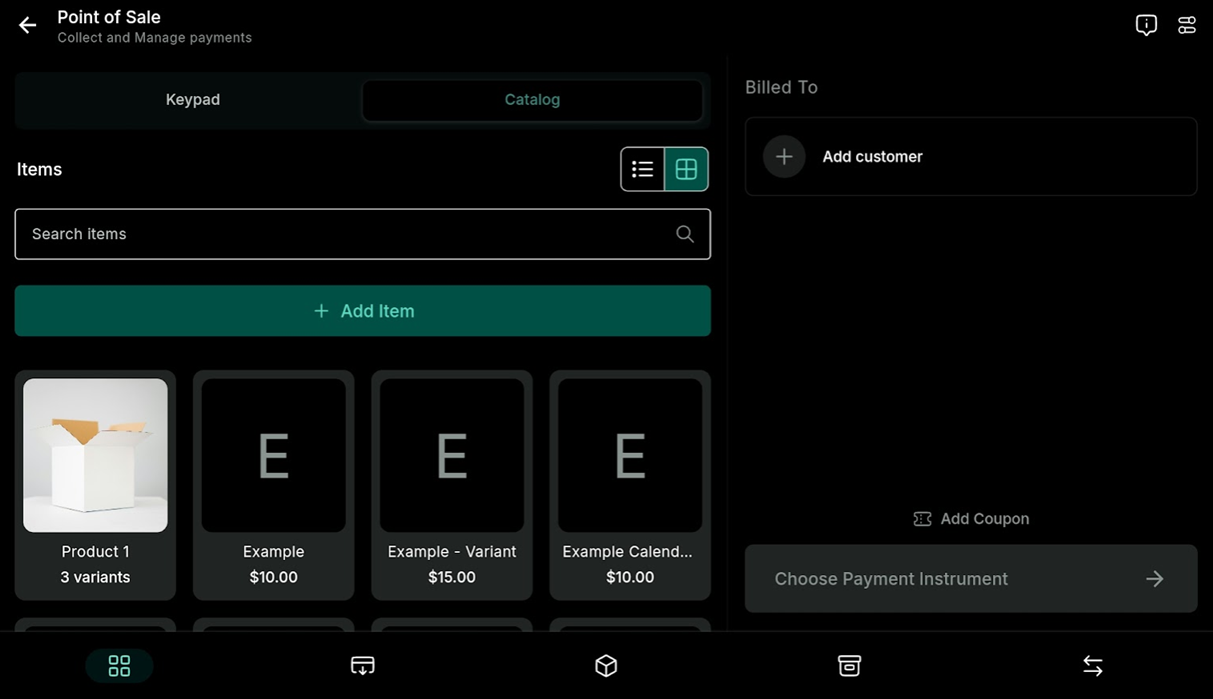
POS-skärmen är uppdelad i två sektioner:
- Vänster: Använd knappsatsen för anpassade föremål eller katalogen för sparade föremål.
- Höger: Granska kassainformation, länka kundens kontakt och lägg till rabatter om tillämpligt.
Bearbetar betalningar
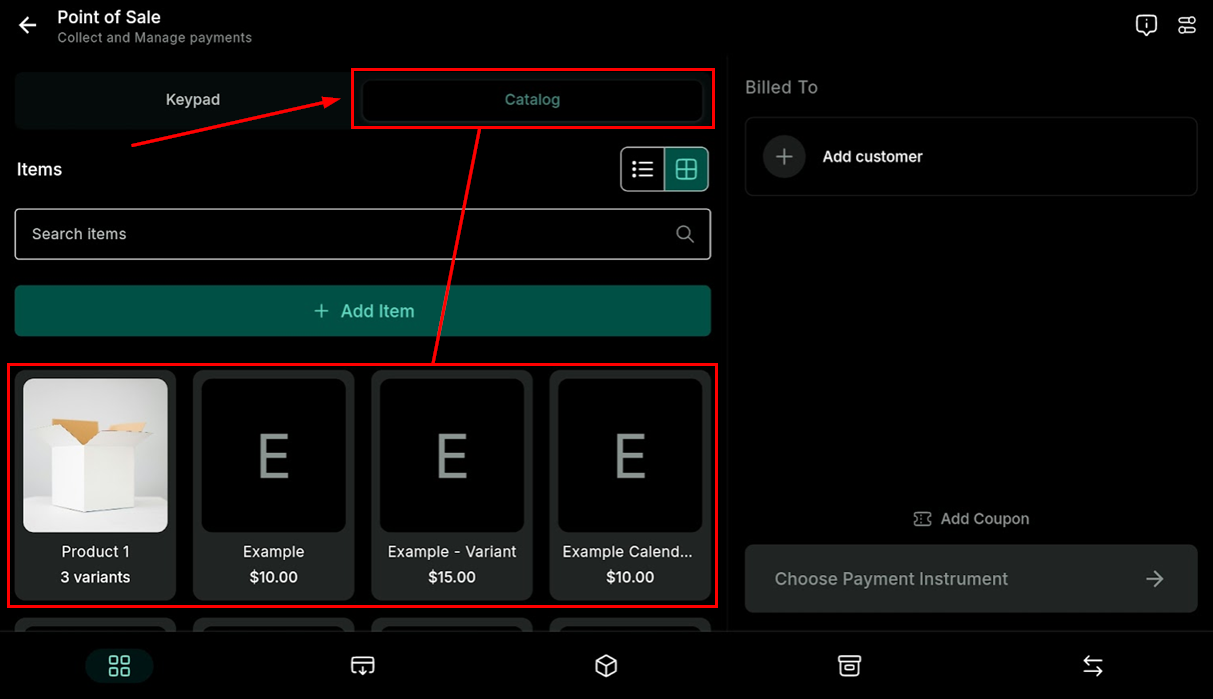
Växla till fliken Katalog till vänster och lägg sedan till produkter genom att använda sökfältet eller välja produkter från listan.
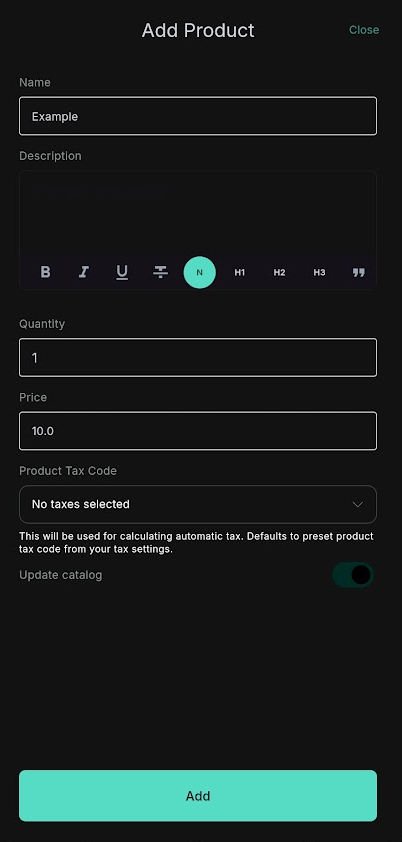
Uppdatera namn, beskrivning, kvantitet och pris, samt andra detaljer som är specifika för din produkt och klicka sedan på Lägg till för att spara dina ändringar. Upprepa denna process så många gånger som behövs för att lägga till flera produkter till en enda transaktion.
När alla produkter har lagts till lägger du till kunden och trycker på knappen “Lägg till kupong” för att tillämpa eventuella rabatter.
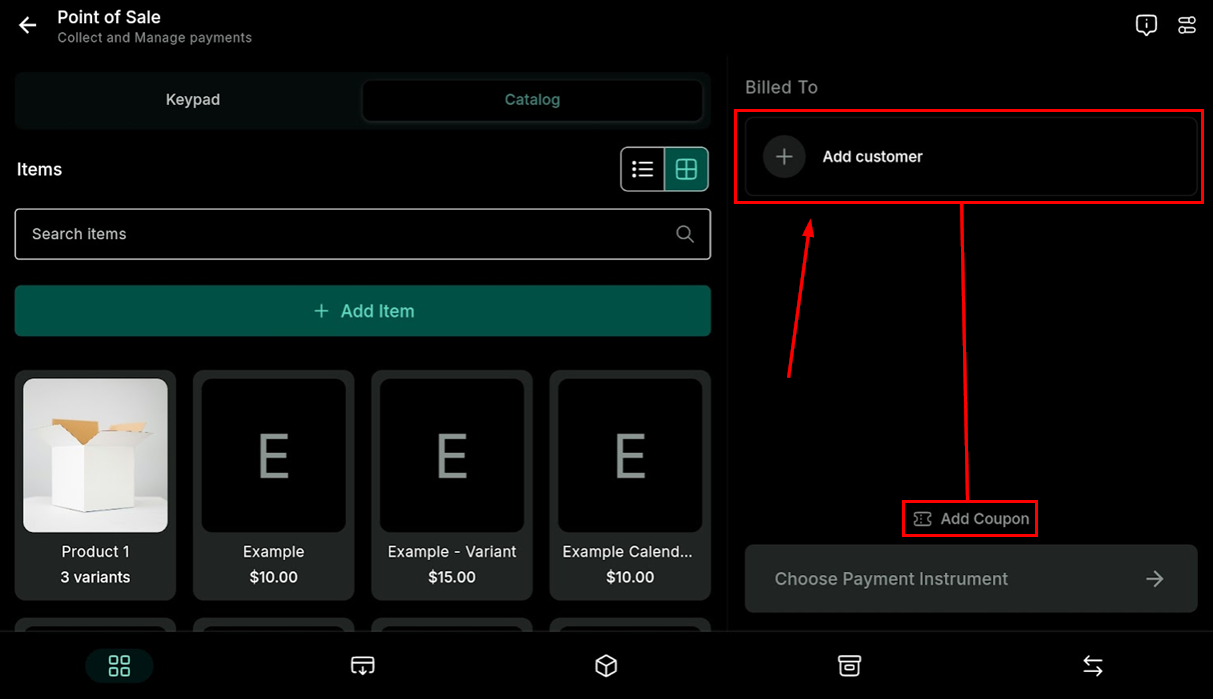
När du är klar klickar du på “Välj betalningsmetod”.
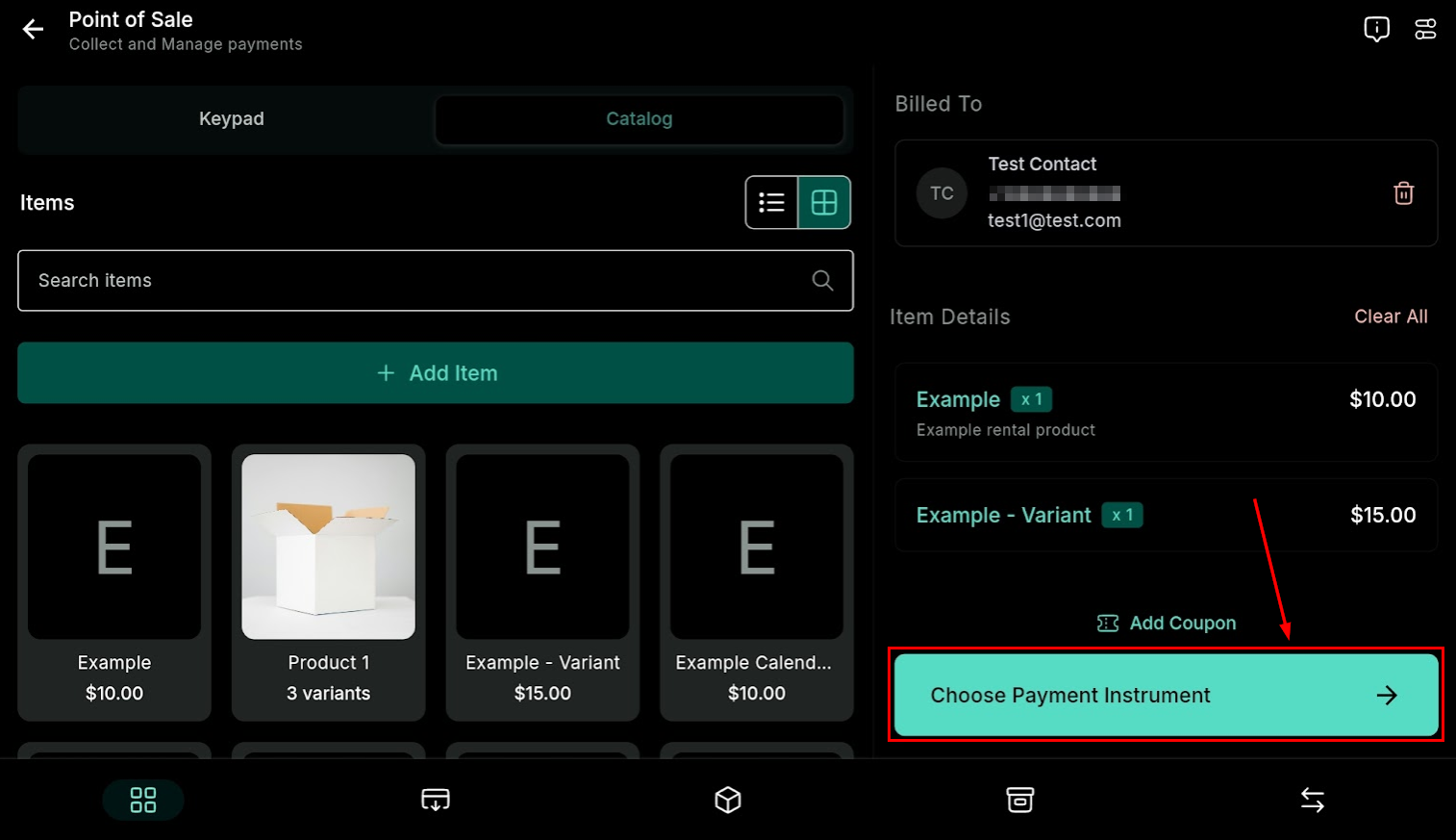
Du kommer att presenteras med flera betalningsalternativ, inklusive möjligheten att behandla transaktioner med hjälp av extern hårdvara integrerad med ditt konto. Välj det alternativ som bäst passar dina affärskrav.
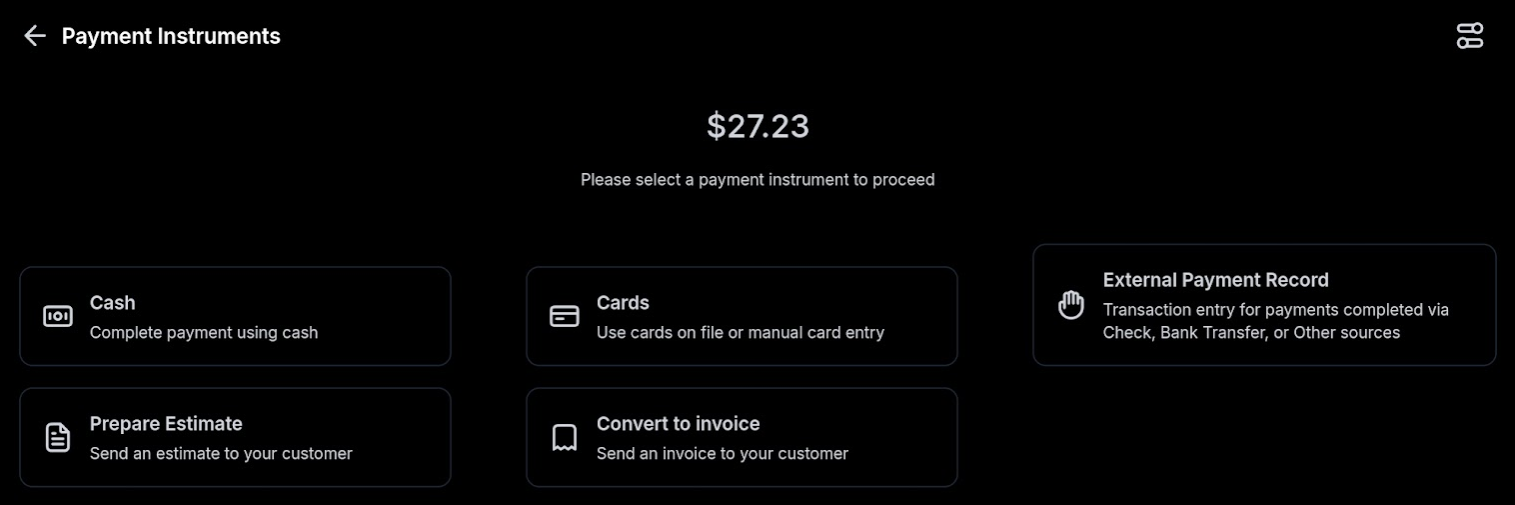
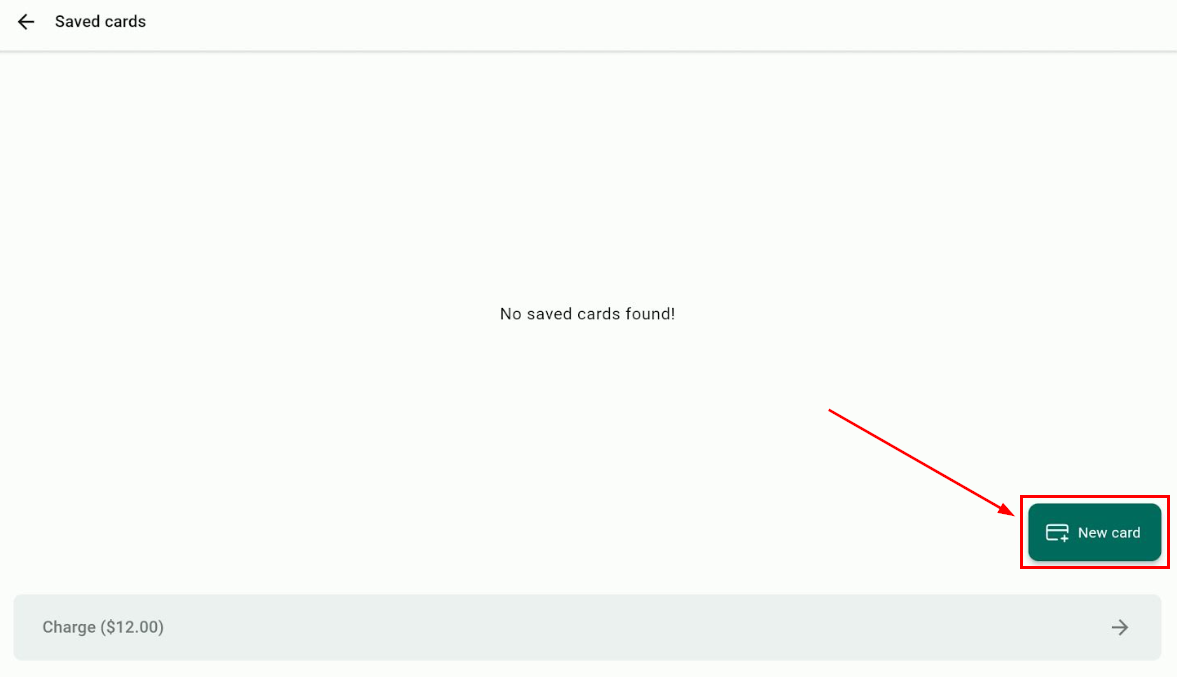
Om du väljer kort i arkivet kommer din anslutna betalningsprocessor, som NMI eller Square, att använda för att samla in betalningen. Om inget kort läggs till kan du ange kortuppgifterna direkt.
Genom att välja “Betala via hårdvara” kan du använda enhetens NFC-läsare.
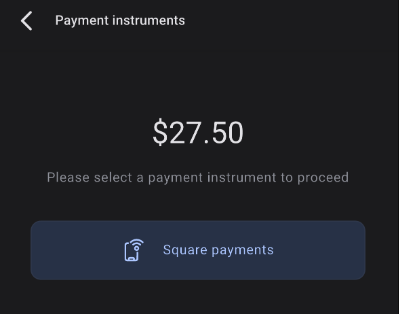
Annars kommer det att uppmana dig att ansluta din POS.
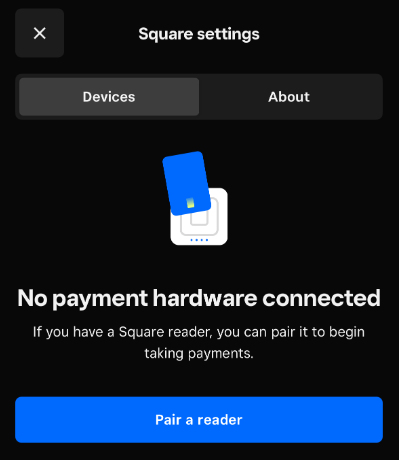
Varje transaktion kommer sedan att registreras och tillgänglig i avsnittet Betalningar på ditt konto, vilket möjliggör förenklad åtkomst och transaktionshantering.
Inkorporering av delad skärmfunktionalitet och flera orienteringslägen säkerställer en smidigare och effektivare transaktionsprocess, vilket gör att företag kan fokusera på att leverera exceptionell service.
Inte kund hos Funnelbud ännu?
Prova vårt allt-i-ett CRM för sälj och marknadsföring — gratis i 7 dagar, ingen bindningstid.