Hur man massöverför underkonton
Funktionen Bulk Location Transfer är en användbar funktion som gör att byråägare kan överföra flera underkonton samtidigt till en annan byrå, vilket avsevärt effektiviserar överlämningsprocessen och minskar manuella ansträngningar, vilket gör att du kan fokusera på andra viktiga frågor. Den här guiden beskriver steg-för-steg-processen för både avsändande och mottagande byråer, detaljerad information som överförs och inte överförs, och tar upp vanliga frågor för att säkerställa en smidig och transparent övergång.
Låt oss börja med stegen för att skicka underkonton till en annan byrå i bulk.
Överföra underkonton i bulk (avsändare)
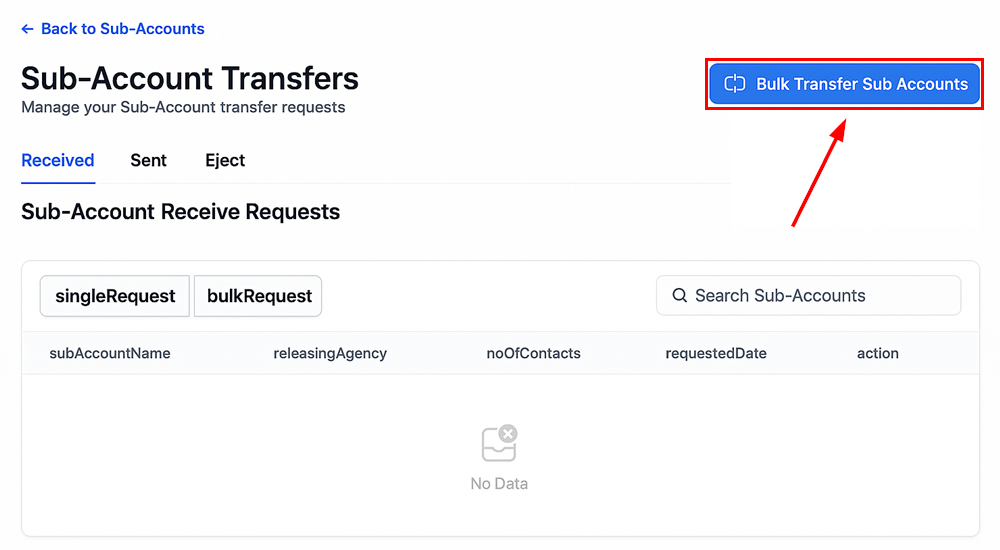
Logga först in på ditt byråkonto och navigera till menyn Underkontoöverföringar som finns på fliken Underkonton.

Härifrån klickar du på knappen Bulk Transfer Subaccount.
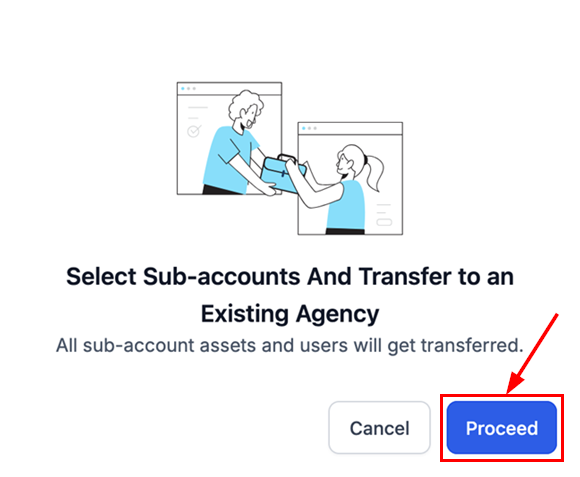
Klicka sedan på Fortsätt för att fortsätta.
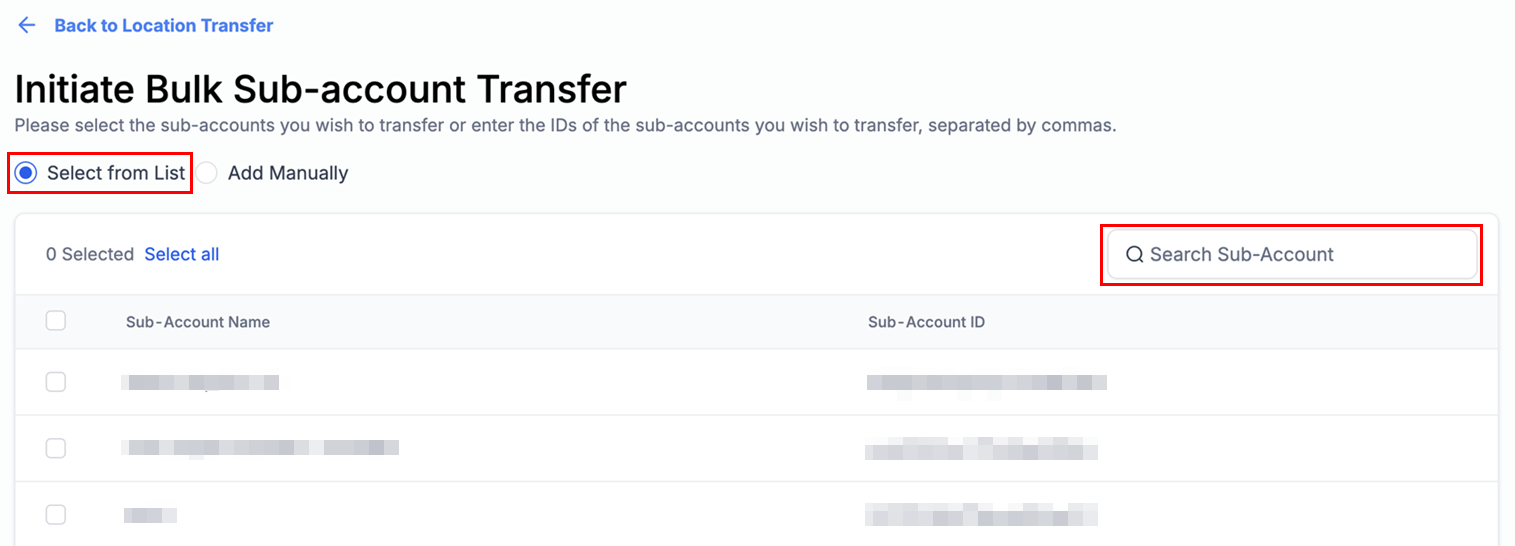
Du kommer att se två alternativ för att välja underkonton:
Alternativ 1: Välj från listan
Använd sökfunktionen för att hitta specifika underkonton.
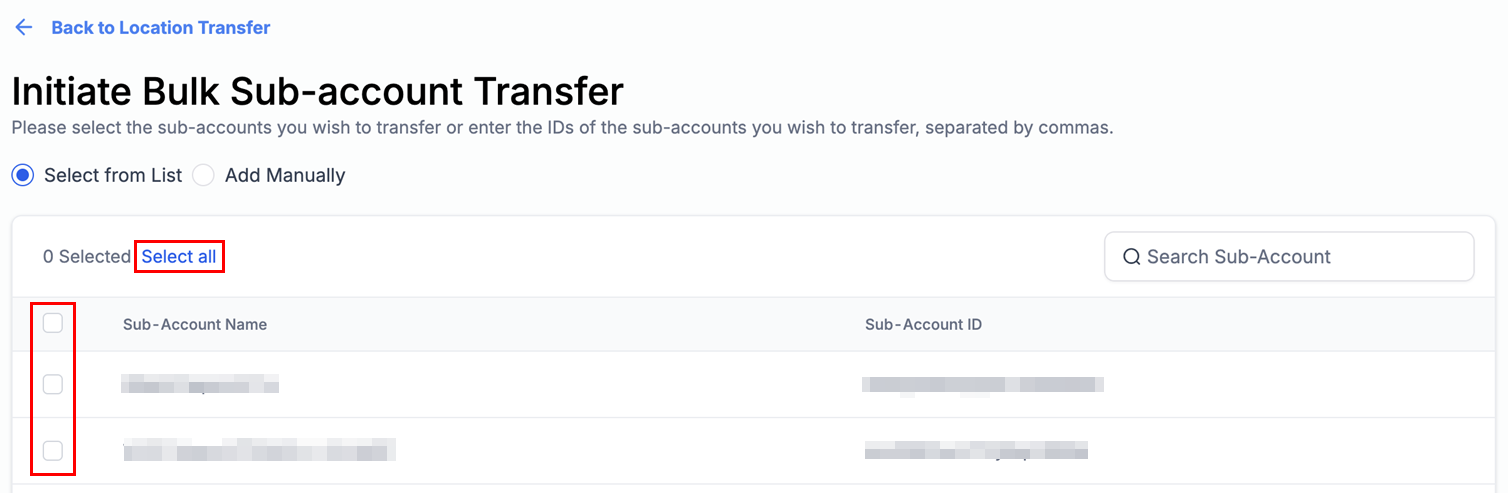
Inkludera alla underkonton genom att klicka på knappen Välj alla (upp till 1 000 åt gången) eller välj underkonton individuellt genom att klicka i rutan till vänster om deras namn.
Alternativ 2: Ange plats-ID
Alternativt kan du manuellt mata in plats-ID:n i ett kommaseparerat format (t.ex. 12345,67890,54321).
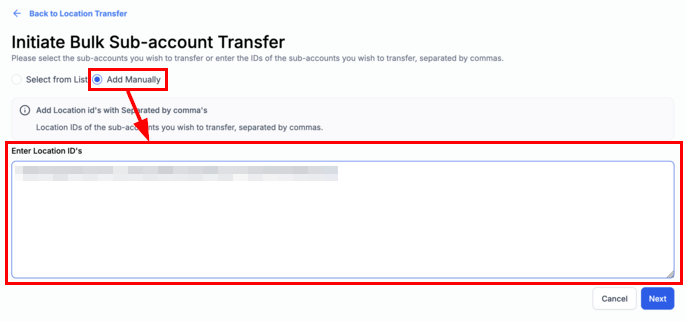
När du har granskat de inkluderade underkontona klickar du på “Nästa” för att fortsätta.
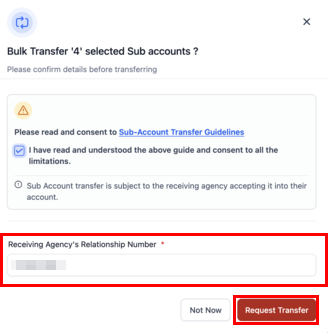
Bekräftelsemodalen visas nu så att du kan läsa och samtycka till riktlinjerna för överföring av underkonto innan du anger det mottagande byråns relationsnummer och begär överföringen.
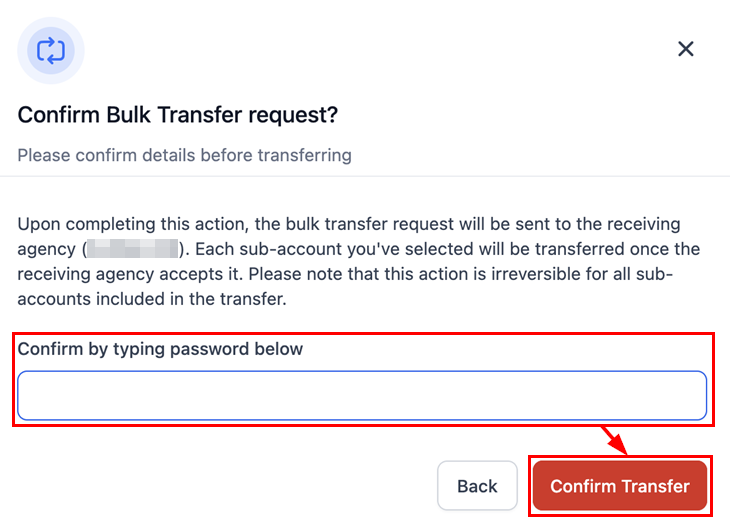
För ökad säkerhet måste du ange ditt lösenord och klicka på Bekräfta för att påbörja överföringen. Den mottagande myndigheten kommer sedan att meddelas om överföringsförfrågan och underkontona kommer att flyttas när begäran har godkänts.
Spåra din överföringsbegäran (avsändare)
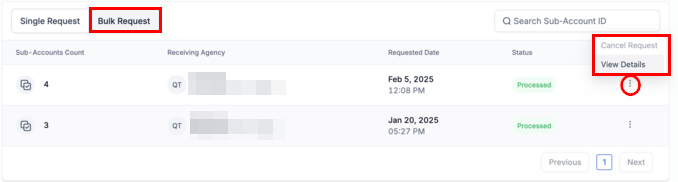
Efter att ha initierat en begäran kan du se överföringsstatusen under fliken Skickat på skärmen Överföringar av underkonto.
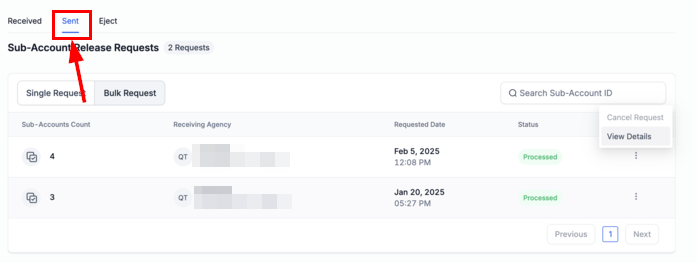
Byt till fliken Bulk Request och klicka på Visa detaljer för att se statusen för varje underkonto. Dessa detaljer fungerar som indikatorer på möjliga problem och ger uppdateringar om framsteg. Du kommer att se en av följande indikatorer:
- Slutförd: Överföring godkänd av det mottagande organet.
- Avvisad: Överföring avvisades av det mottagande organet.
- Väntande: Ingen åtgärd har vidtagits ännu.
- Misslyckad: Underkonto kan inte överföras (t.ex. på grund av HIPAA- eller SaaS-begränsningar).
Steg för den mottagande byrån att acceptera eller avvisa en överföring
Byråns ägare till den mottagande byrån kommer att få ett e-postmeddelande och ett meddelande i appen efter att begäran har gjorts.
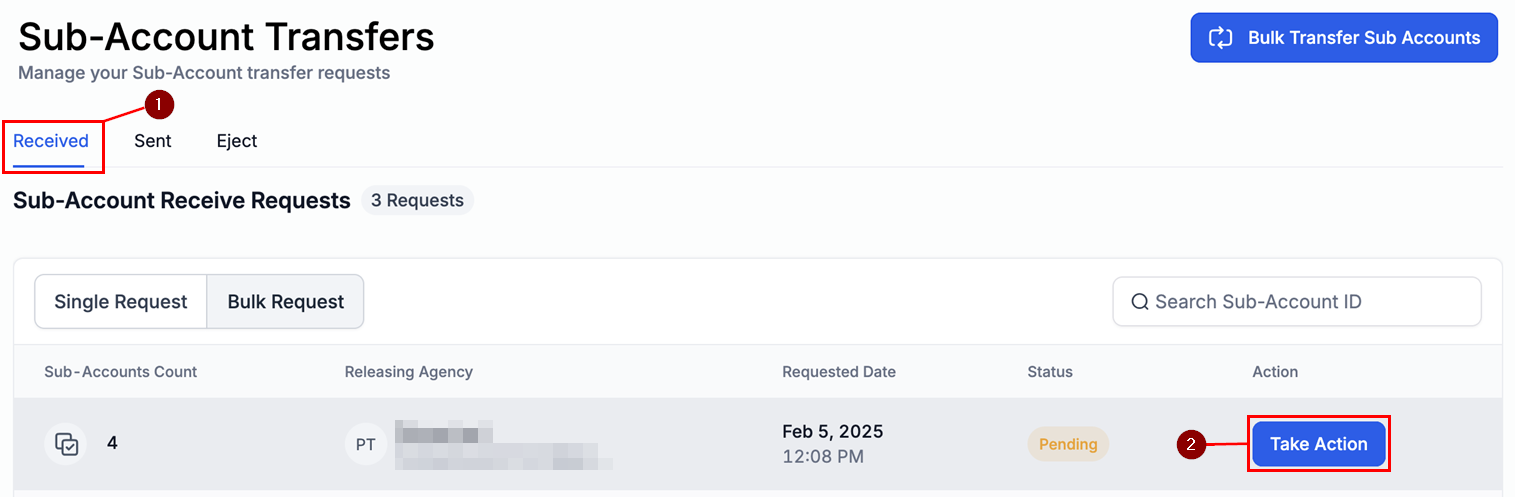
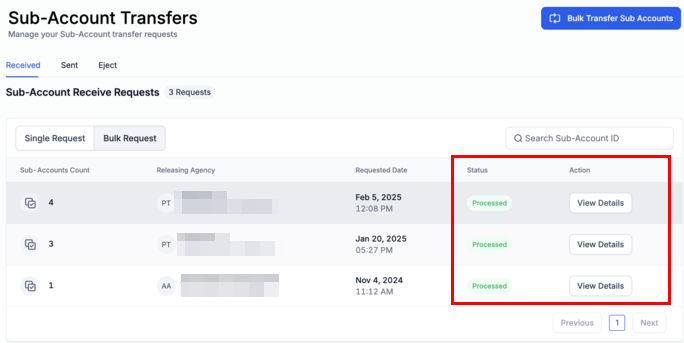
Genom att klicka på knappen i mejlet eller i appen kan de enkelt hitta förfrågan. Annars kan de gå till avsnittet Mottagna på skärmen Överföringar av underkonto och sedan klicka på Vidta åtgärder för att se listan över inkommande underkonton.
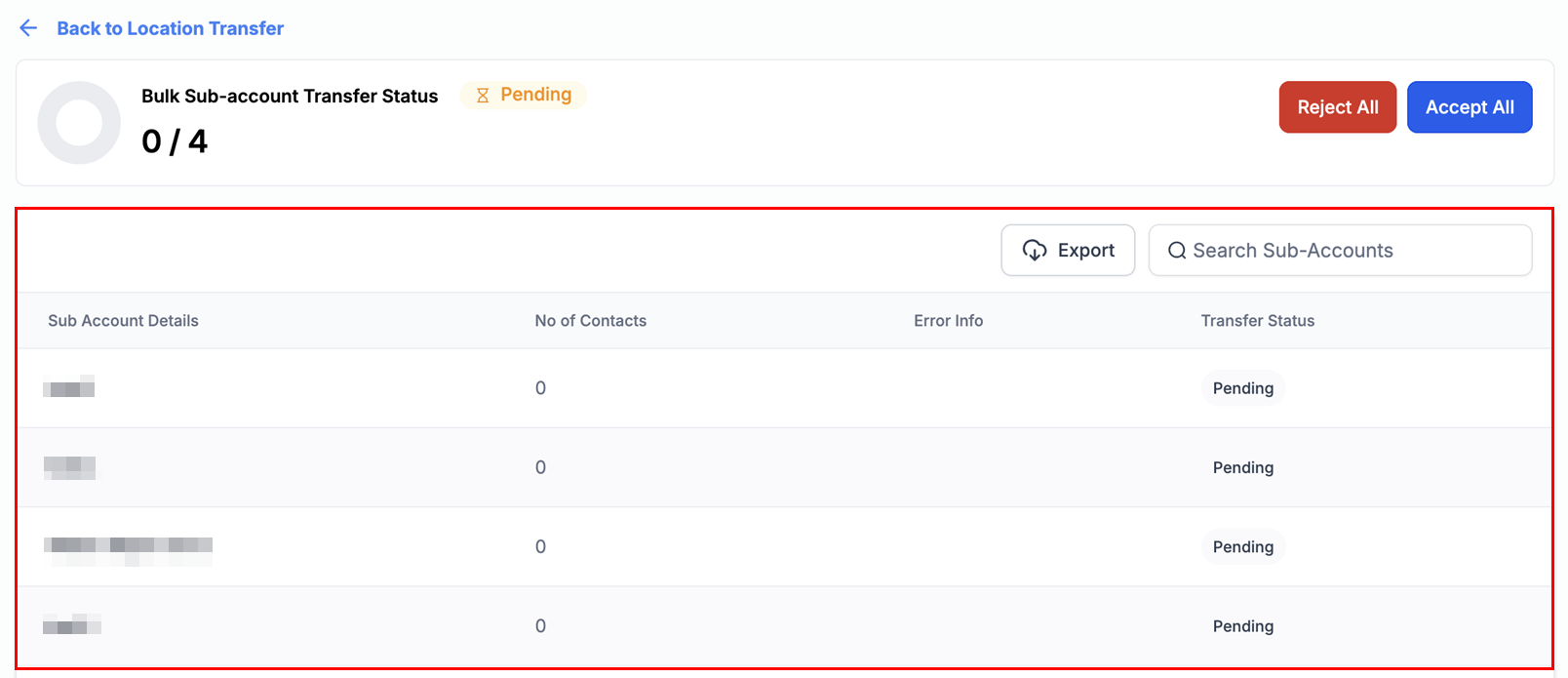
Underkontodetaljer inklusive deras namn, antal kontakter och tillämpliga fel kommer att visas tillsammans med den aktuella överföringsstatusen. Denna information kan exporteras för offlineåtkomst eller lätt lokaliseras för ett specifikt underkonto med hjälp av sökfunktionen.
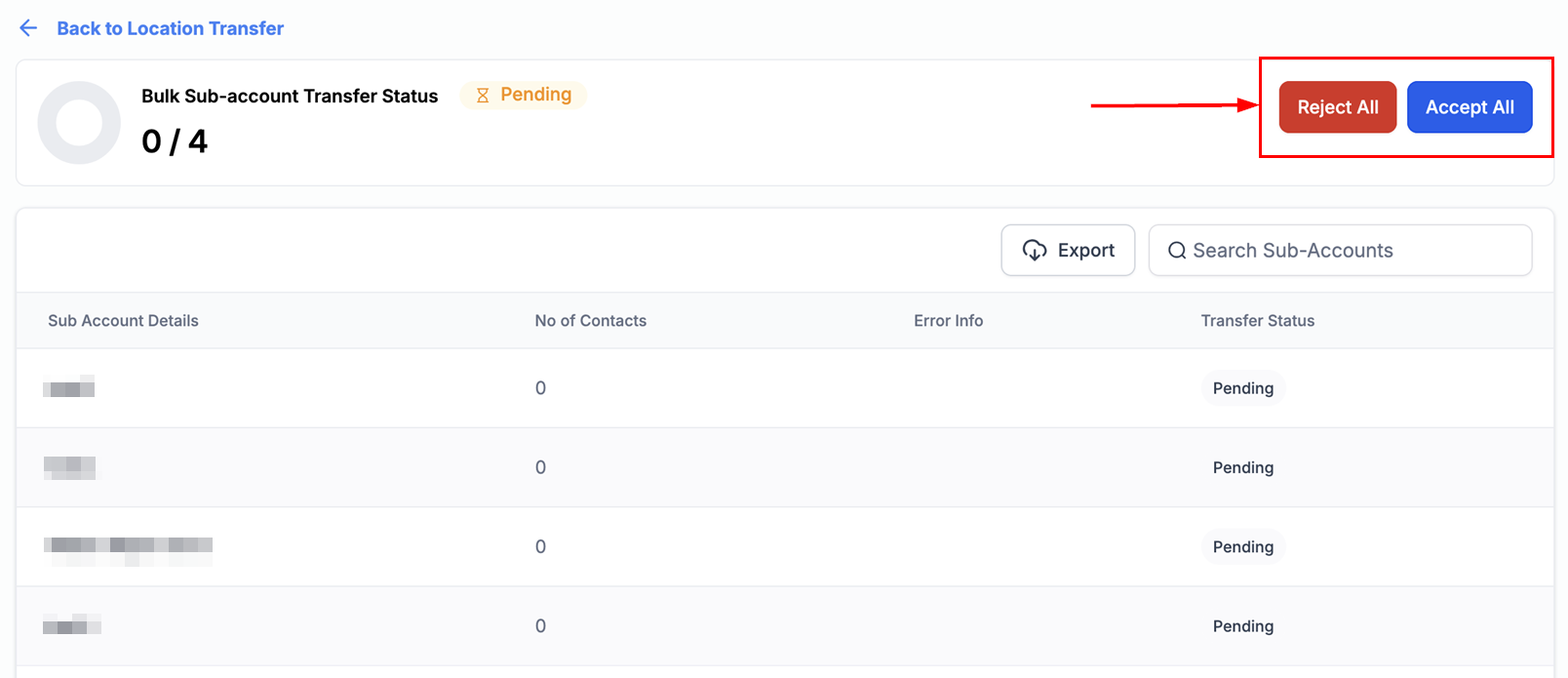
Välj att acceptera alla eller avvisa alla eftersom partiellt urval inte är tillgängligt.
När begäran har godkänts eller avvisats kan den mottagande byråns ägare se status för överföringen och få tillgång till ytterligare information från vyn Bulk Requests.
En av följande statusuppdateringar kommer att visas när ytterligare information har laddats:
- Slutfört: Överlåtelse godkänd.
- Avvisad: Överföringen avvisades.
- Väntande: Ingen åtgärd har vidtagits.
- Misslyckad: Kontot kan inte överföras.
Se till att kontrollera efter statusuppdateringar regelbundet tills överföringen har slutförts, eftersom du kan behöva vidta ytterligare åtgärder beroende på vilken status som visas.
📌Obs: Underkonton överförs endast efter fullständigt godkännande av den mottagande byrån. Bulköverföringar måste accepteras eller avvisas i sin helhet.
Vilken information och vilka tillgångar överförs?- Webbplatser och trattar
- GHL-kalendrar (externa integrationer kopplas bort)
- Automations (automatiskt inställd på “Publicerad”)
- Kontakter och deras: konversationer, möten, möjligheter och historik
- Användare med användartyp “Konto” endast tilldelat det överförande underkontot
- Arbetsflödesregistreringar (förblir intakta)
- API-nycklar för underkonto (förblir oförändrade)
Vilken information och tillgångar överförs inte?
- Alla auktoriseringsanslutningar (t.ex. Google, Facebook, Instagram, QuickBooks, Clio, Yext)
- Alla Facebook och Google inställningar
- Stripe fields på underkontonivå
- Alla SaaS-inställningar (SaaS-läget är automatiskt inaktiverat före överföring)
- Smartlists
- Mailgun/SMTP-inställningar
- Aktiva prenumerationer: WordPress, Yext, WhatsApp, Dedikerad IP och andra (måste avbrytas före överföring).
Telefonnummeröverföringar
Båda byråerna använder LeadConnector (LC)
- Telefonnummer överförs automatiskt.
- A2P 10DLC-registreringsstatus bevaras.
- Framtida användningsavgifter tillfaller den mottagande byrån.
En eller båda byråerna använder Twilio
- Telefonnummer överförs inte automatiskt.
- Manuell samordning med tidigare ägare och Twilio krävs. Kontakta HighLevel Support för hjälp.
Genom att följa de skisserade stegen kan både avsändande och mottagande byråer säkerställa en smidig övergång av data, användare och tillgångar – samtidigt som vanliga fallgropar undviks. Kolla in de andra artiklarna i det här avsnittet för att lära dig mer om hur du hanterar underkonton i din byrå.
Vanliga frågor
F: Kan jag slå samman ett underkonto med ett annat?
- S: Nej. Överföringar omfattar hela underkontot, inte selektiv data.
F: Kan jag överföra ett HIPAA-aktiverat underkonto?
- S: Ja, men bara om den mottagande byrån har köpt HIPAA Compliance-tillägget via HighLevel Marketplace.
F: Vilken förberedelse krävs innan du överför ett underkonto?
- S: Se till att önskade användare är markerade som Användartyp “Konto” och endast tilldelas det överförande underkontot, SaaS-läget är inaktiverat och alla aktiva prenumerationer (WordPress, Yext, WhatsApp, etc.) avbryts.
F: Vilken konfiguration behövs efter överföringen?
- S: Återanslut alla autentiseringsanslutningar, återintegrera Facebook och Google, konfigurera om Stripe på underkontonivå, lägg till LC Email, Mailgun/SMTP och Twilio igen, lägg till dina domäner igen och återaktivera SaaS-läge, om tillämpligt.
F: Kommer borttagna arbetsflöden att vara synliga på den nya platsen?
- S: Nej. Borttagna arbetsflöden från den tidigare platsen kommer inte att visas på den nya platsens “Borttagna”-flik.