Snabbfilter
Att hantera en stor mängd meddelanden över flera kommunikationskanaler kan vara överväldigande. Quick Filters-funktionen förenklar meddelandehantering genom att låta dig organisera konversationer baserat på specifika kriterier, såsom tilldelade användare, engagemangspoäng, meddelandetyper och kanaler. Med bara några klick kan du snabbt hitta viktiga konversationer, prioritera svar och förbättra den övergripande kommunikationseffektiviteten.
Använda snabbfilter
Den här knappen finns till höger om sökfältet och ser ut som tre rader. När du klickar på den öppnas en panel på höger sida där du kan börja använda dina filter.
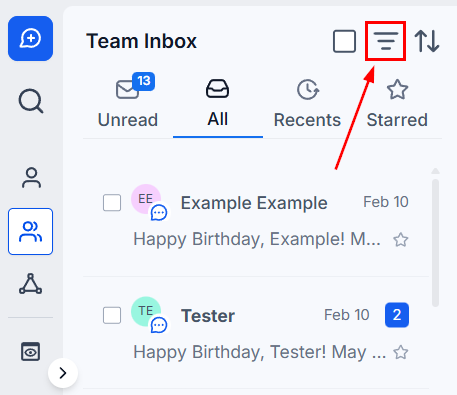
Filtertyp
Du kan enkelt filtrera igenom dina meddelanden med hjälp av något av dessa filter eller ett filter från varje filtertyp.
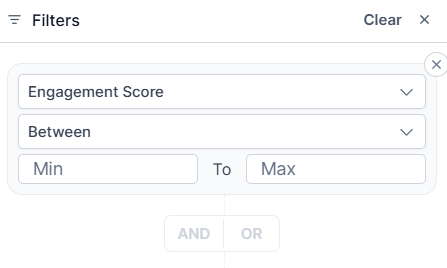
Engagemangsresultat
Engagemangspoängen återspeglar en kontakts nivå av interaktion med dina meddelanden, vilket hjälper dig att prioritera konversationer baserat på aktivitet.
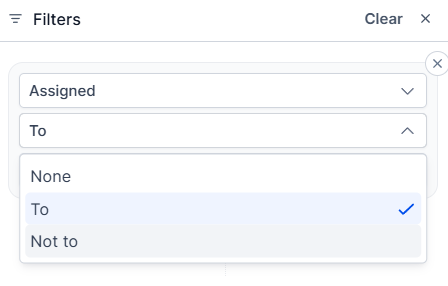
Tilldelad
- None: För att visa konversationer som inte har tilldelats en gruppmedlem, välj alternativet Ingen. Här kommer du att kunna se alla konversationer som inte har tilldelats någon gruppmedlem.
- Assigned To: Du kan se meddelanden som tilldelats specifika teammedlemmar genom att klicka på knappen Tilldelad till. När du gör det kommer du att se en rullgardinslista över dina teammedlemmar. Klicka på en eller flera teammedlemmar för att se konversationerna som tilldelats dem.
- Not to: Detta kommer att exkludera alla konversationer som tilldelats de valda teammedlemmarna, och visar dig endast konversationer som inte har tilldelats eller tilldelats till omarkerade kontakter.
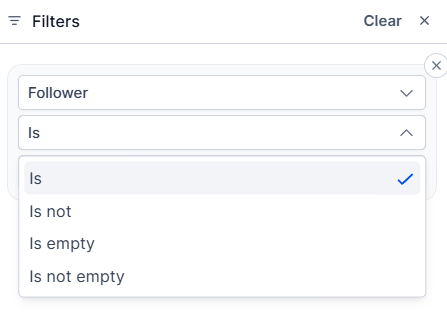
Följare
- Is: Du kan se konversationer som en gruppmedlem följer. När du väljer det här alternativet kommer du att se en rullgardinslista med dina teammedlemmar.
- Is not: Detta kommer att utesluta alla konversationer följt av den eller de valda teammedlemmarna.
- Is empty: För att se konversationer som inte följs, välj alternativet Är tomt. Här kommer du att kunna se alla konversationer som inte har tilldelats någon gruppmedlem för övervakning.
- Is not empty: Detta kommer bara att visa dig konversationer som följs av en gruppmedlem.
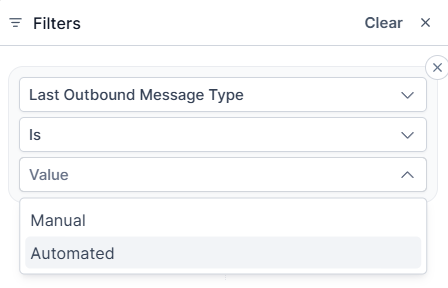
Omnämnanden
- Is: Du kan se meddelanden som nämner en specifik gruppmedlem genom att välja det här alternativet.
- Is not: Detta kommer att utesluta alla konversationer som nämner en specifik gruppmedlem.
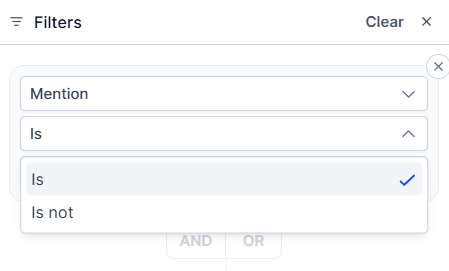
Senaste meddelanderiktning
- Inbound: Inkommande filter kommer att visa alla de senaste meddelandena som har kommit in i ditt CRM på valfri meddelandekanal.
- Outbound: Utgående filtret visar alla de senaste meddelandena som har försvunnit från ditt CRM på valfri meddelandekanal.
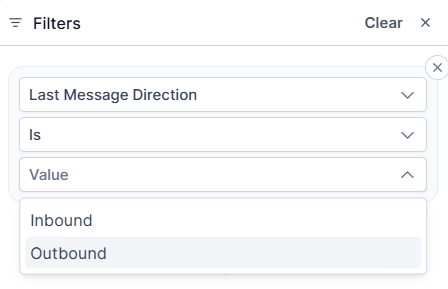
Senaste utgående meddelandetyp
- Manual: Detta låter dig filtrera meddelanden som skickades manuellt.
- Automated: Om du bara vill komma åt dina automatiska meddelanden, klicka på filtret “Automatiskt”.
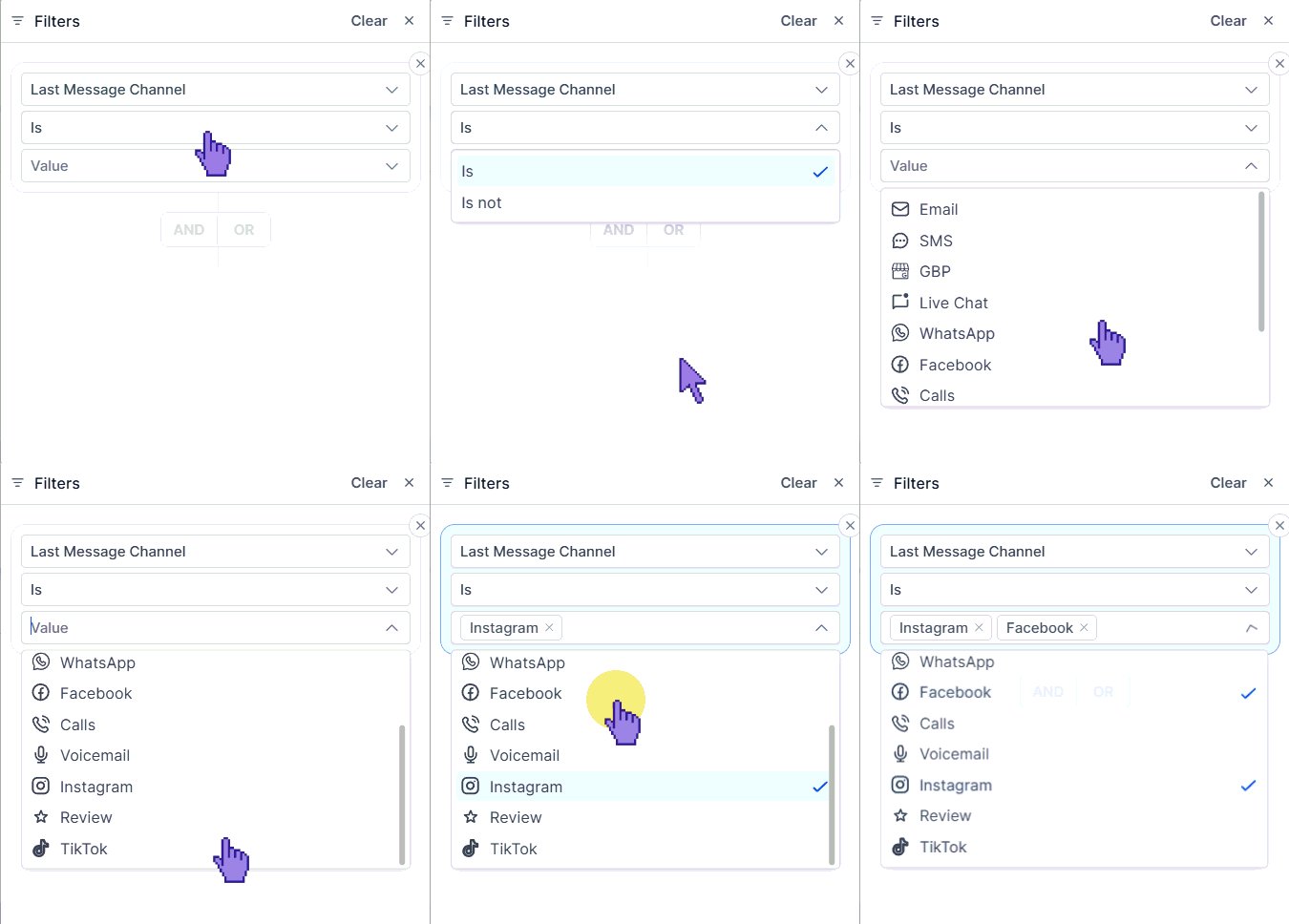
Senaste meddelandekanal
I “Last Message Channel” kan du välja vilken kommunikationsplattform som helst som du vill begränsa dina resultat till eller utesluta från resultaten. Du kan välja flera kanaler samtidigt från rullgardinsmenyn.
Taggar
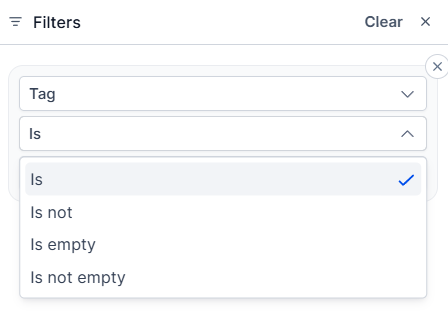
- Is: Du kan se konversationer som innehåller dina önskade taggar.
- Is not: Detta kommer att exkludera alla konversationer som innehåller dina valda tagg(ar).
- Is empty: För att se konversationer som inte är taggade, välj alternativet Är tomt.
- Is not empty: Detta visar bara konversationer som är taggade.
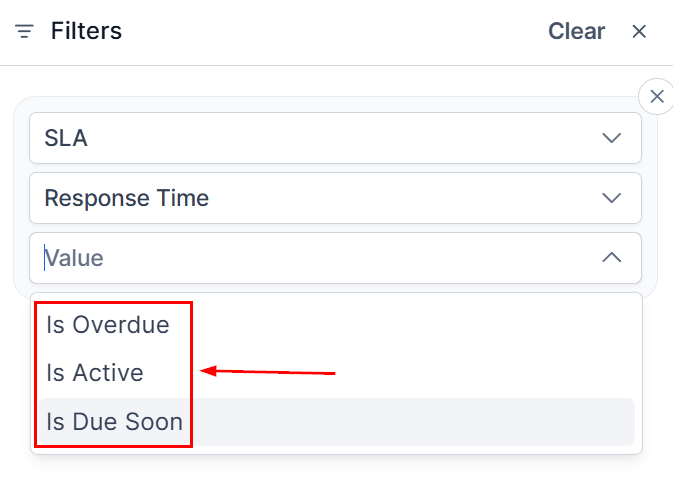
SLA
- Is Overdue: Du kan se konversationer som är försenade för svar genom att välja det här alternativet.
- Is Active: Detta kommer att visa dig alla konversationer som fortfarande finns i svarsfönstret.
- Is Due Soon: För att se konversationer som är på väg att bli försenade för ett svar.
Du kan blanda och matcha filtren för mer specifika resultat genom att använda “Och/Eller”-knapparna.
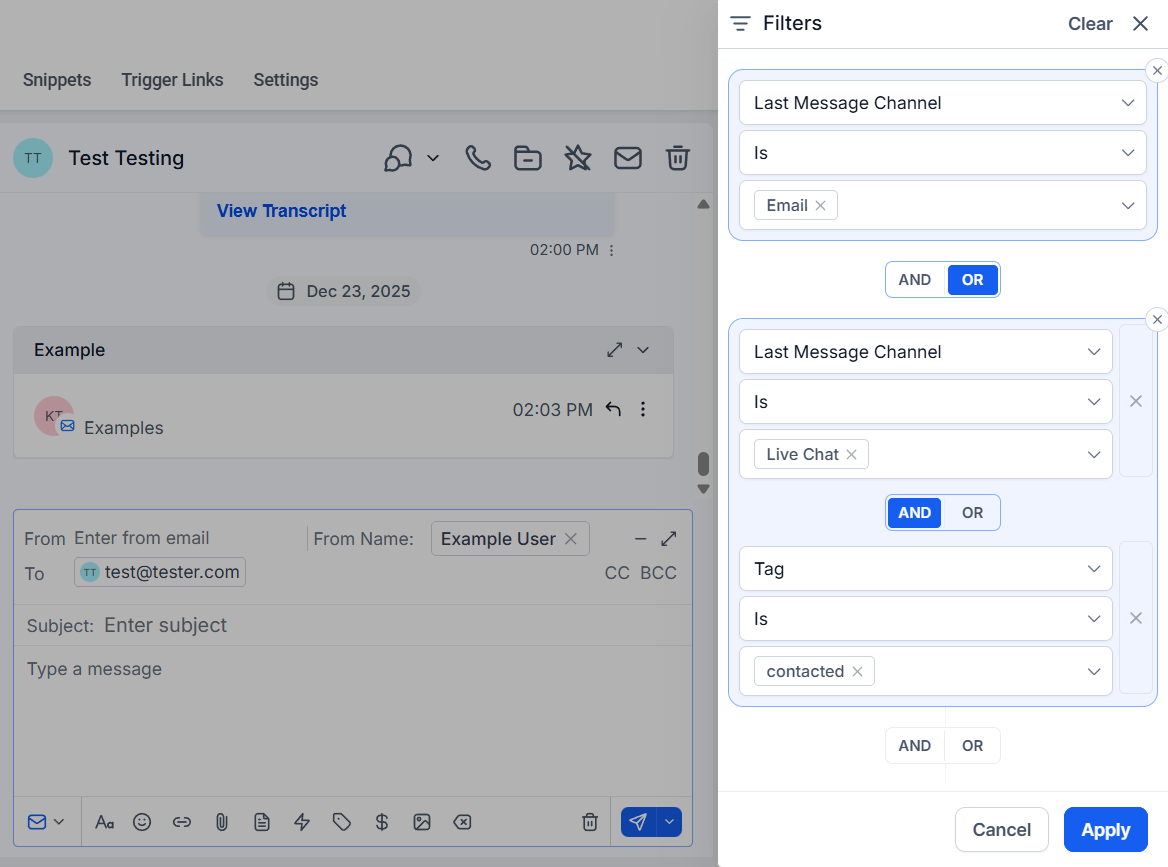
Dessa filter låter dig enkelt och snabbt separera konversationer, vilket hjälper dig att skära igenom bruset och komma direkt till de du behöver interagera med, vilket hjälper dig att effektivisera din process.
Inte kund hos Funnelbud ännu?
Prova vårt allt-i-ett CRM för sälj och marknadsföring — gratis i 7 dagar, ingen bindningstid.