Lägg till e-postavsnitt
Att upprätthålla konsekvent kommunikation med dina kunder skapar en miljö av förtroende. Det hjälper dig att bygga upp en stark, positiv bild som håller hos alla som är intresserade av ditt företag. Med hjälp av e-postutdrag kan du enkelt upprätthålla konsistens över hela linjen genom att skapa färdiga e-postmeddelanden för att snabbt svara på dina kontakter.
Skapa ett e-postavsnitt
För att skapa ett nytt e-postutdrag, leta reda på knappen + Nytt utdrag i det övre högra hörnet på fliken Utdrag i avsnittet Konversationer på ditt konto. När du klickar på den här knappen kommer en rullgardinsmeny att visa dig två val: “Lägg till textavsnitt” och “Lägg till e-postavsnitt”. Välj Lägg till e-postavsnitt.
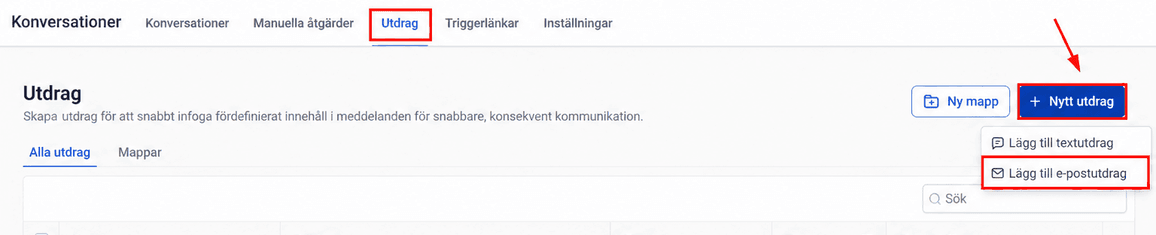
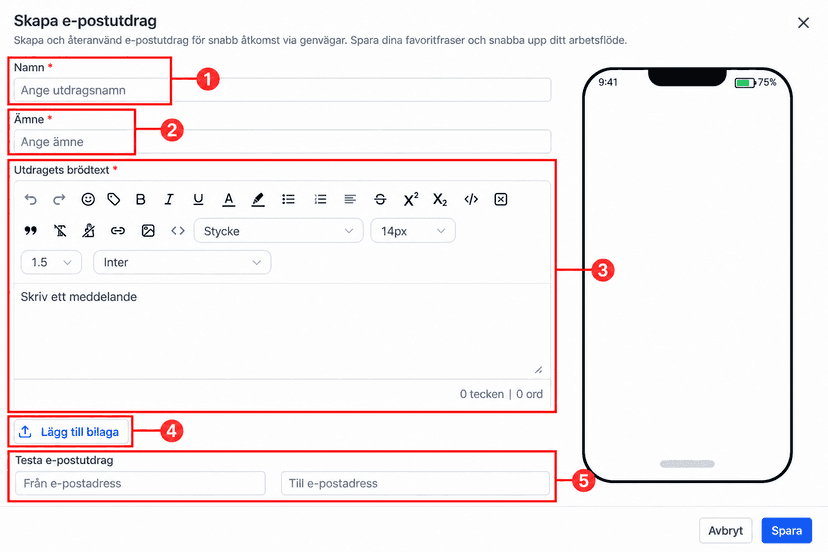
Ett fönster kommer att dyka upp som uppmanar dig att mata in nödvändiga detaljer för ditt anpassade utdrag.
- Namn: När du skapar ett utdrag hjälper detta till att säkerställa att du och ditt team kan hitta rätt utdrag snabbt och enkelt när det behövs.
- Ämne: Detta kommer att vara e-postmeddelandets ämnesrad, som visas för kunderna för att hjälpa dem att enkelt identifiera dina meddelanden.
- Snippet Body: Brödsektionen i Snippet är där du kan skriva in ditt önskade meddelande. Om du vill göra meddelandet mer personligt kan du också lägga till anpassade värden genom att klicka på taggikonen och utlösa länkar genom att klicka på Thunderbolt-ikonen i textavsnittstabellen.
- Lägg till bilaga: Om du vill lägga till en fil från din dator eller enhet till ett e-postavsnitt klickar du helt enkelt på knappen +Lägg till bilaga längst ner till vänster nära textavsnittet. Genom den här funktionen kan du enkelt skicka bilder, dokument och andra filer i kombination med innehållet i ditt meddelande.
- Test e-postavsnitt: Det är en bra idé att testa kodavsnittet genom att skriva från-adressen och till-adressen i motsvarande rutor under meddelandetexten och sedan klicka på knappen Skicka test.
📌OBS: När du skapar ett e-postutdrag krävs de tre första fälten, resten är valfria.
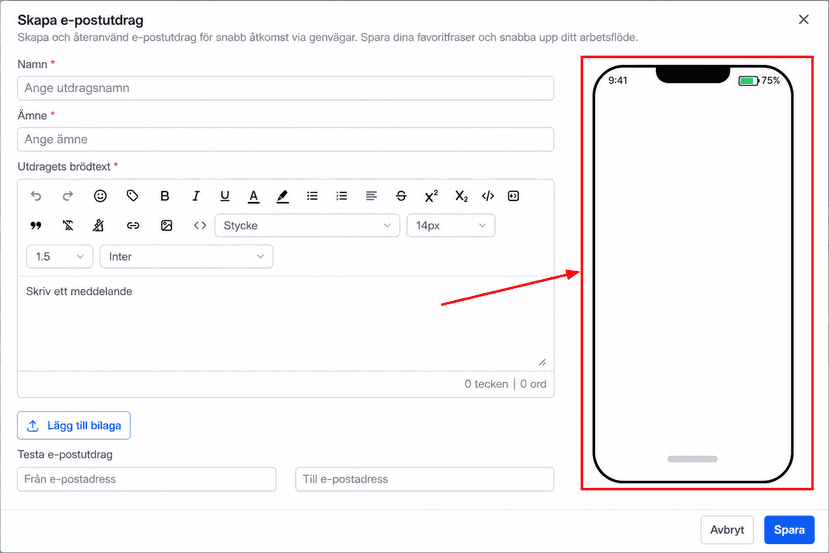
Snippet Preview
För att få en glimt av hur ditt e-postutdrag kommer att se ut, rikta bara din uppmärksamhet mot den högra delen av skärmen. Det här avsnittet visar innehållet i ditt utdrag, inklusive brödtextvärdena och eventuella bilagor som har inkluderats.
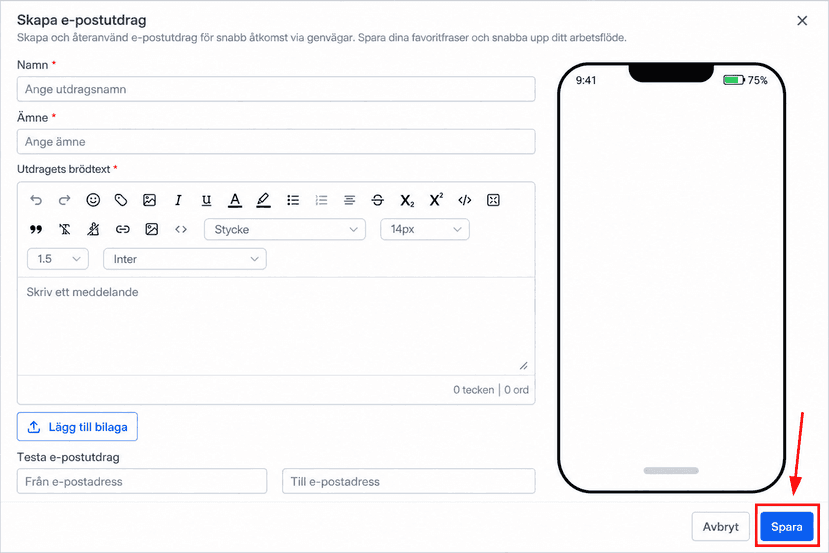
Spara ett utdrag
När ditt Snippet är klart klickar du på knappen Spara för att lägga till det i ditt Snippet-bibliotek.
Med e-postutdrag kan du enkelt kommunicera med dina kunder, särskilt när du inte behöver ett utdrag som ser snyggare ut för att vidarebefordra den information som behövs. Dessa enkla utdrag är roliga och lätta att skapa, så vi hoppas att du gillar den här artikeln och får ut det mesta av din kundkommunikation.
Inte kund hos Funnelbud ännu?
Prova vårt allt-i-ett CRM för sälj och marknadsföring — gratis i 7 dagar, ingen bindningstid.