Trigger Link Klickade på Trigger
Utlösarlänkar är utformade för att registrera kundinteraktioner med webbadresser du skapar, men hur automatiserar du åtgärder efter att länken har klickats? Arbetsflödesutlösaren Trigger Link Clicked byggdes bara för dessa instanser, så att du kan koppla ihop lämpliga åtgärder till den specifika länken som klickades på. Följ med för att lära dig hur du kan ställa in den här utlösaren i ditt arbetsflöde.
Lägga till triggerlänken Klicka på triggern
För att komma igång med att ställa in ditt arbetsflöde, klicka på “Lägg till ny utlösare” och välj Utlösarlänk klickad.
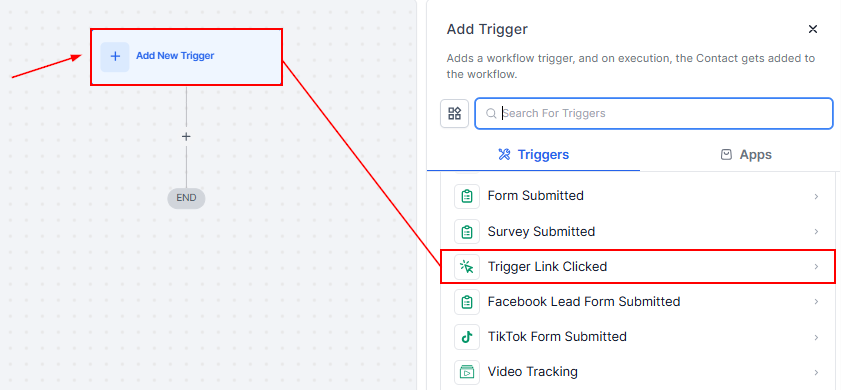
📌OBS: För att publicera ett arbetsflöde efter att ha lagt till en utlösare måste du upprätta motsvarande åtgärder. Utan åtgärder kan du bara spara arbetsflödet.
Lägg till filter
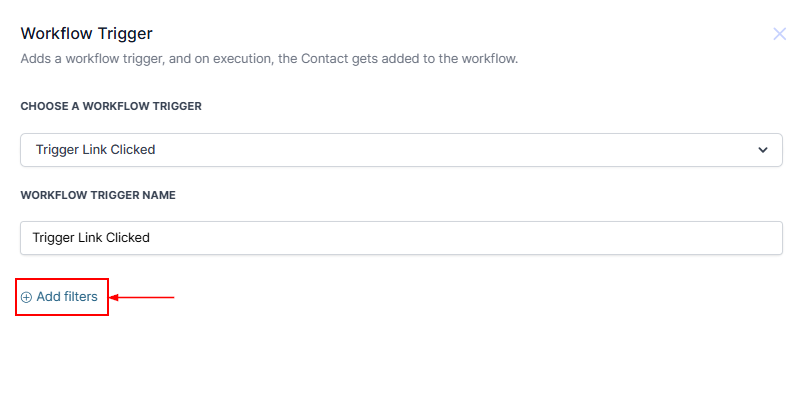
Klicka på knappen “Lägg till filter” för att välja mellan standardfiltret eller anpassade filter.
Trigger Link
Du kan filtrera utlösaren genom att klicka på Lägg till filter och välja Utlösarlänk. I den andra rullgardinsmenyn väljer du triggerlänken du vill använda för arbetsflödet.
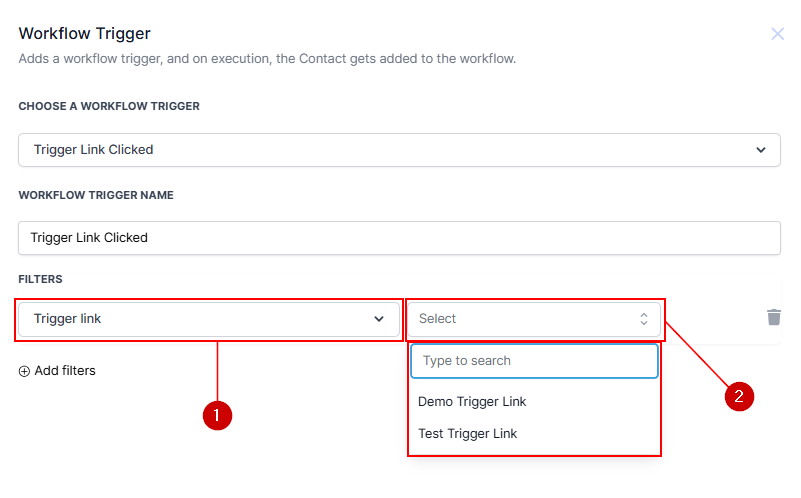
📌OBS: Endast en triggerlänk kan läggas till varje trigger. För att aktivera ett arbetsflöde när andra utlösarlänkar klickas, lägg till flera utlösare i arbetsflödet.
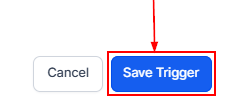
När du har ställt in dina filter klickar du på “Spara utlösare” för att slutföra ditt arbetsflöde för utlösande länk.
Lägg till arbetsflödesåtgärder för att automatisera uppgifter som att skicka interna aviseringar eller kunduppföljningar.
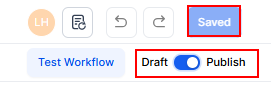
När du har ställt in utlösaren och dess åtgärder, publicera och spara arbetsflödet för att aktivera dess funktionalitet.
Utlösaren Trigger Link Clicked hjälper företag att spara tid och förbättra kundernas engagemang genom att effektivisera repetitiva uppgifter. Genom att ställa in det här arbetsflödet kan du säkerställa snabba svar, effektiva uppföljningar och en mer skräddarsydd kundupplevelse.
Inte kund hos Funnelbud ännu?
Prova vårt allt-i-ett CRM för sälj och marknadsföring — gratis i 7 dagar, ingen bindningstid.