Facebook Interactive Messenger Action
Facebook Interactive Messenger-åtgärden i ditt arbetsflöde skickar ett meddelande till dina kontakter via Facebook Messenger. Förutsatt att du inte fick meddelande mer än 24 timmar innan arbetsflödet skickade ett svar. Använd denna arbetsflödesåtgärd för att snabbt följa upp en potentiell kund innan leadet blir kallt, vilket möjliggör ett mer personligt och strömlinjeformat tillvägagångssätt.
Ställa in din åtgärd
Lägg till Customer Replied utlösaren för att komma igång och välj sedan åtgärden Facebook Interactive Messenger.
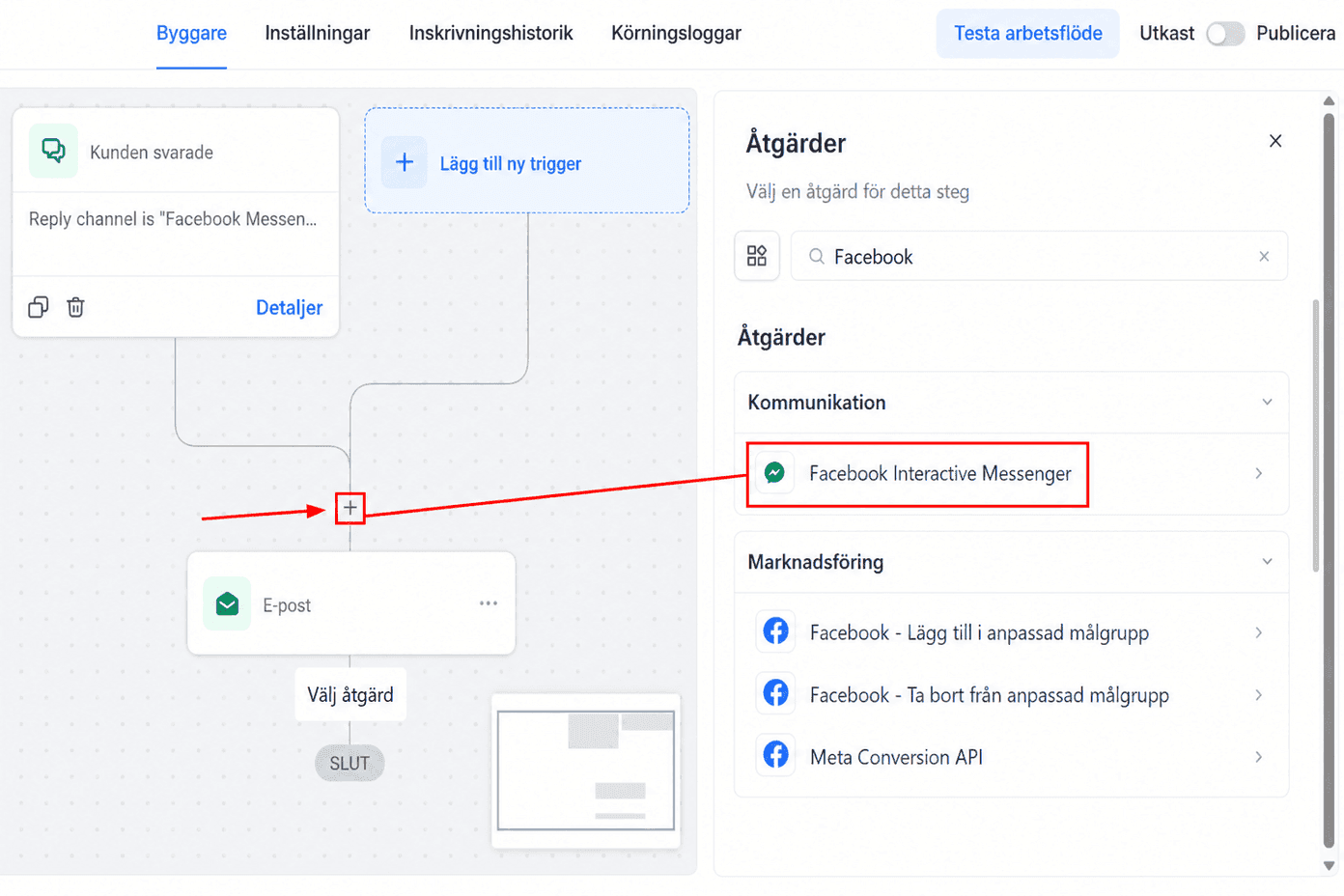
Svarstyp
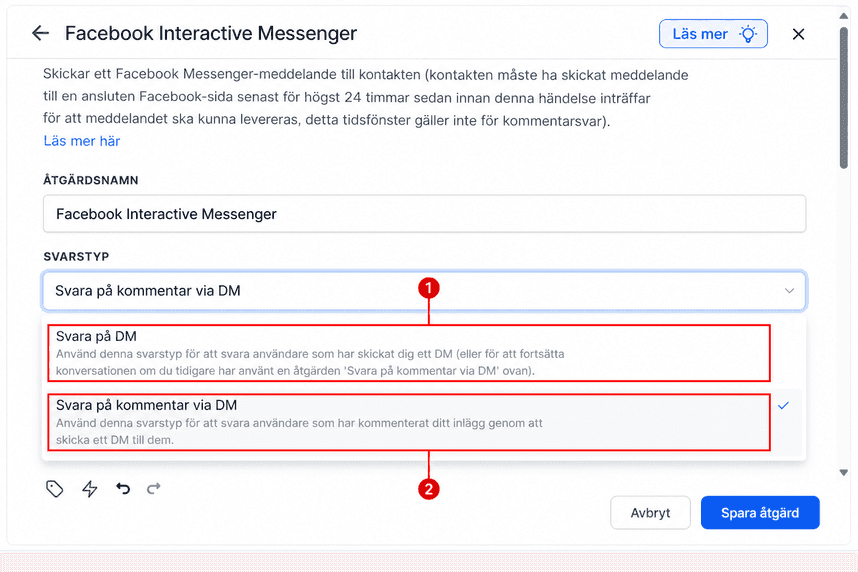
Åtgärden Facebook Interactive Message låter dig svara på två typer av interaktion:
- Svara på DM (Direktmeddelande) skickar ett direktmeddelande till användare som tidigare har skickat ett meddelande till din Facebook-sida.
- Svara på kommentar via DM skickar ett privat meddelande till användare som kommenterat ditt inlägg.
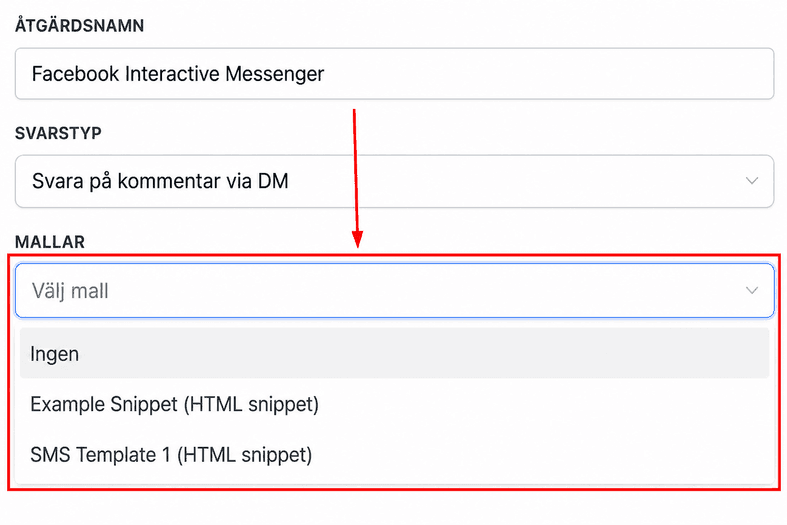
Mallar
Om du vill använda en tidigare skapad mall för ditt meddelande klickar du på fältet Mallar och väljer den du vill ha bland de tillgängliga alternativen i din CRM. Mallar hjälper dig att spara tid och bibehålla konsekvens i din kommunikation.
Meddelande
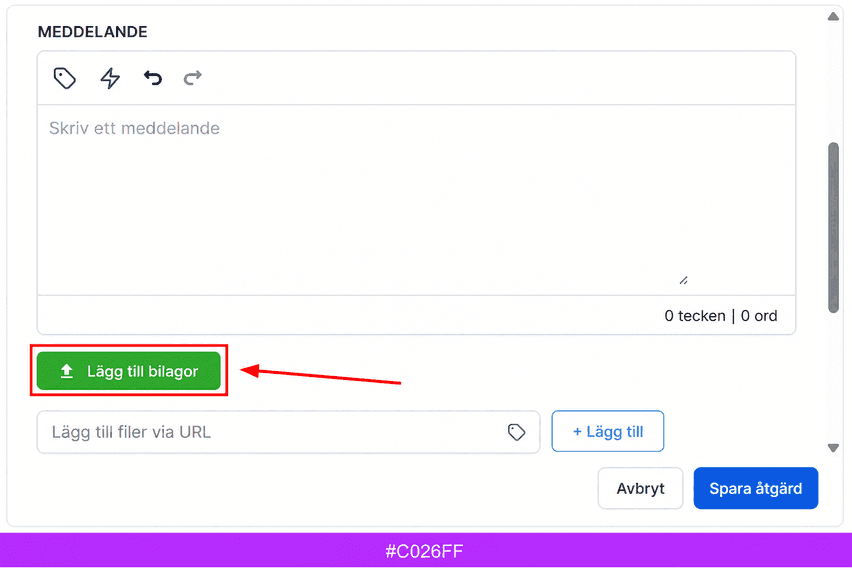
Om du väljer att inte använda en mall kan du skriva meddelandet direkt i Meddelande-fältet. Genom att klicka på alternativet Anpassade värden (Tagikon) kan du välja specifika anpassade värden och anpassa meddelandet, till exempel kontaktens namn. Och du kan också lägga till utlösarlänkar genom att klicka på blixtikonen.
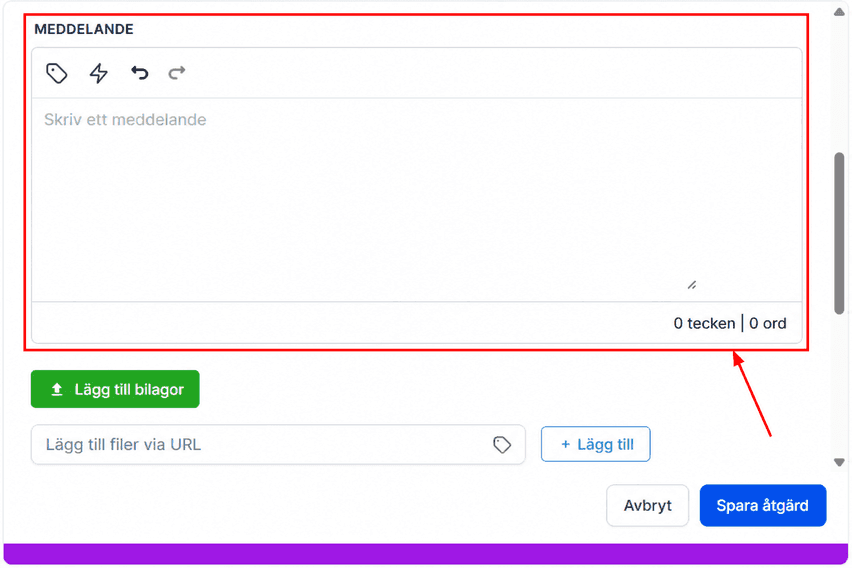
Lägg till bilaga
Om du vill inkludera en bilaga i ditt meddelande klickar du på den gröna Lägg till bilaga-knappen och väljer filen från din dator. Bilagor kan hjälpa till att tillhandahålla ytterligare information, till exempel PDF-filer, bilder eller dokument som är relevanta för konversationen.
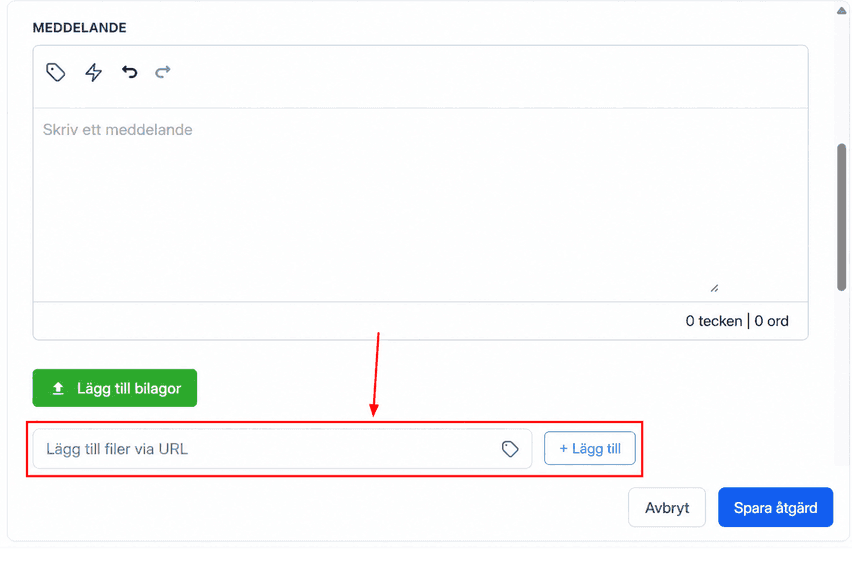
Lägg till filer genom URL
Du kan också inkludera filer genom att ange deras webbadresser i det dedikerade fältet och klicka på +Lägg till för att inkludera dem i meddelandet. Det här alternativet är användbart när du delar filer som är värd online, till exempel presentationer eller nedladdningsbara resurser.
Svarsalternativ
När det gäller att hantera dina svar finns det några saker att tänka på:
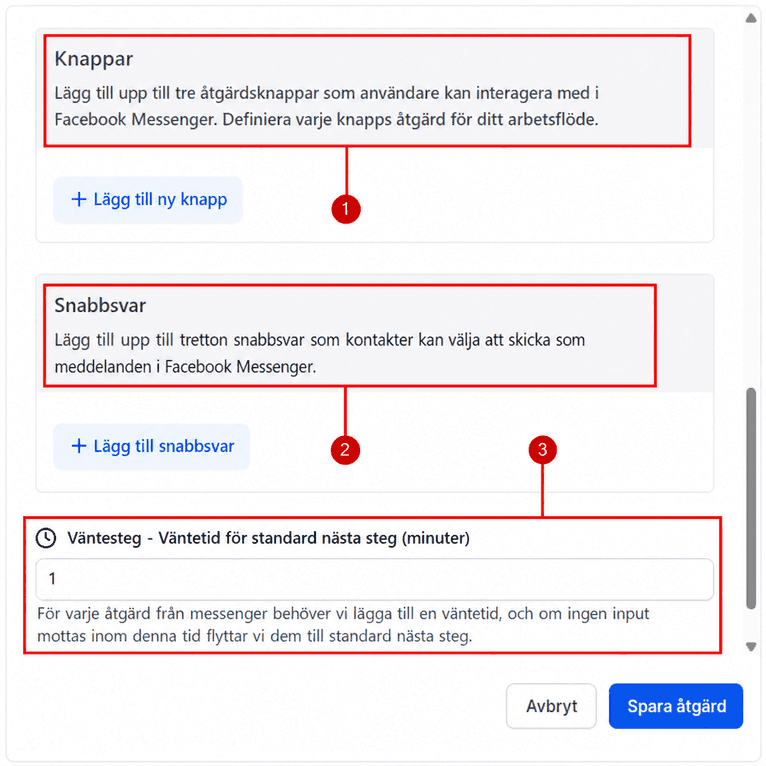
- Knappar: Du kan lägga till upp till 3 åtgärdsknappar för Messenger-interaktioner, som var och en utför en specifik funktion, som att öppna en URL eller utlösa ett arbetsflödessteg. För att lägga till en knapp klickar du på alternativet + Lägg till ny knapp och definierar dess funktion.
- Snabbsvar: Konfigurera upp till 13 fördefinierade, tryckbara svarsalternativ (max 20 tecken) för att vägleda konversationer och uppmuntra till snabbare engagemang. Använd knappen + Lägg till snabbsvar för att konfigurera svar.
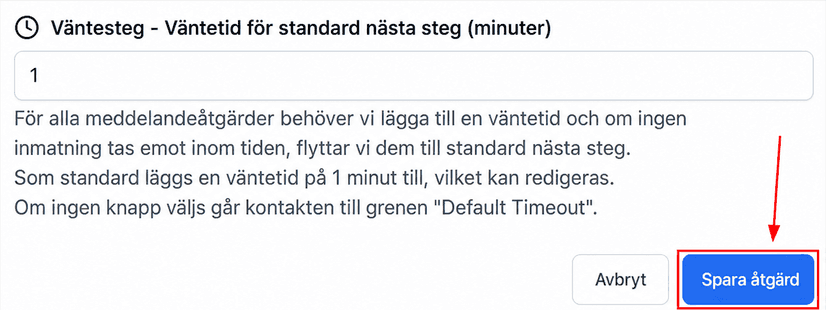
- Väntesteg: Ställ in en väntetid (standard 1 minut, redigerbar) för användarinmatning innan du automatiskt flyttar till grenen “Standard Timeout”.
Spara åtgärd
När du har konfigurerat ditt meddelande, mallar, snabbsvar och bilagor klickar du på Spara åtgärd för att slutföra konfigurationen. Din Messenger-åtgärd är redo att leverera en bra och engagerande kundupplevelse.
Genom att inkludera funktioner som mallar, anpassade värden, bilagor och snabbsvar kan du skapa en mycket personlig och effektiv meddelandeupplevelse. Använd dessa verktyg för att säkerställa snabba uppföljningar och vägleda dina kunder mot meningsfulla åtgärder, allt samtidigt som du upprätthåller tydlig och strukturerad kommunikation.
Vanliga frågor
F: Vilka är de kanalspecifika alternativen för snabbsvar?
- A: Du kan lägga till snabbsvar bredvid knappar och bilder.
F: Är snabbsvar synliga under hela konversationen?
- S: Nej, snabbsvar är bara synliga som en del av det senaste meddelandet och är utformade för att hålla interaktioner fokuserade och tydliga.
F: Vad händer när en kund väljer ett snabbsvar?- A: När det är valt visas snabbsvaret i konversationen, markerat i blått, för att ge ett tydligt sammanhang och spåra kundens svar.
Inte kund hos Funnelbud ännu?
Prova vårt allt-i-ett CRM för sälj och marknadsföring — gratis i 7 dagar, ingen bindningstid.