Verifiera synkronisering mellan Google Calendar och CRM
Innan du verifierar kalendersynkronisering är det viktigt att förstå dess fördelar. Att integrera Google Calendar med din CRM håller scheman uppdaterade över plattformar, minskar dubbelbokningar och säkerställer korrekt tillgänglighet. Du kan ansluta din kalender via avsnittet Calendars eller My Profile, vilket gör schemaläggningen mer effektiv och organiserad.
Nyckelfunktioner för kalendersynkronisering
- Automatiska uppdateringar: Ändringar som görs i en kalender återspeglas i den andra i realtid.
- Konfliktundvikande: Systemet kontrollerar schemakonflikter för att förhindra dubbelbokningar.
- Användarspecifik synkronisering: Varje användare kan ansluta sin individuella Google Calendar till sin CRM-kalender för personlig schemaläggning.
För att kontrollera om din Google Calendar och CRM:en är korrekt synkroniserade, följ dessa enkla steg:
Anslut din Google Calendar till CRM:en
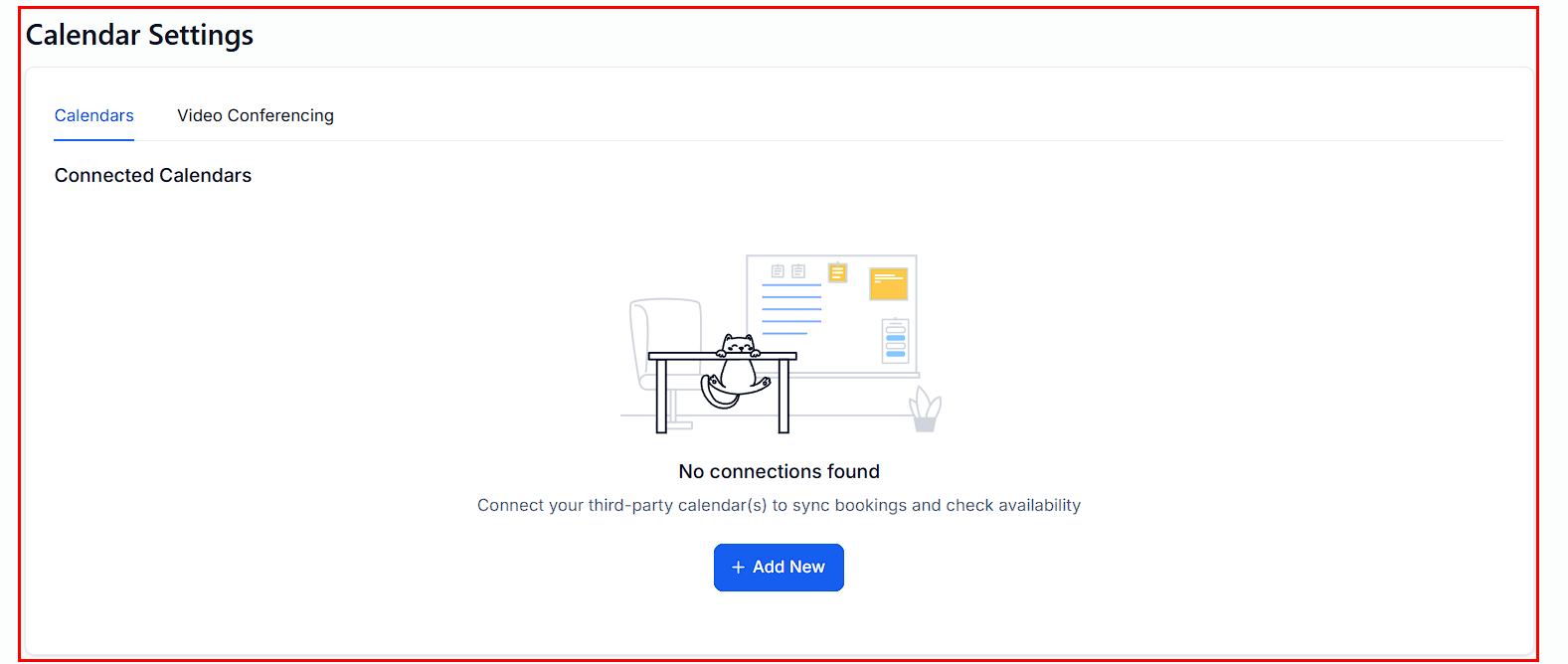
För att ansluta din Google Calendar direkt utan att integrera hela ditt Google-konto går du till Settings > Calendars > Connections > Add New.
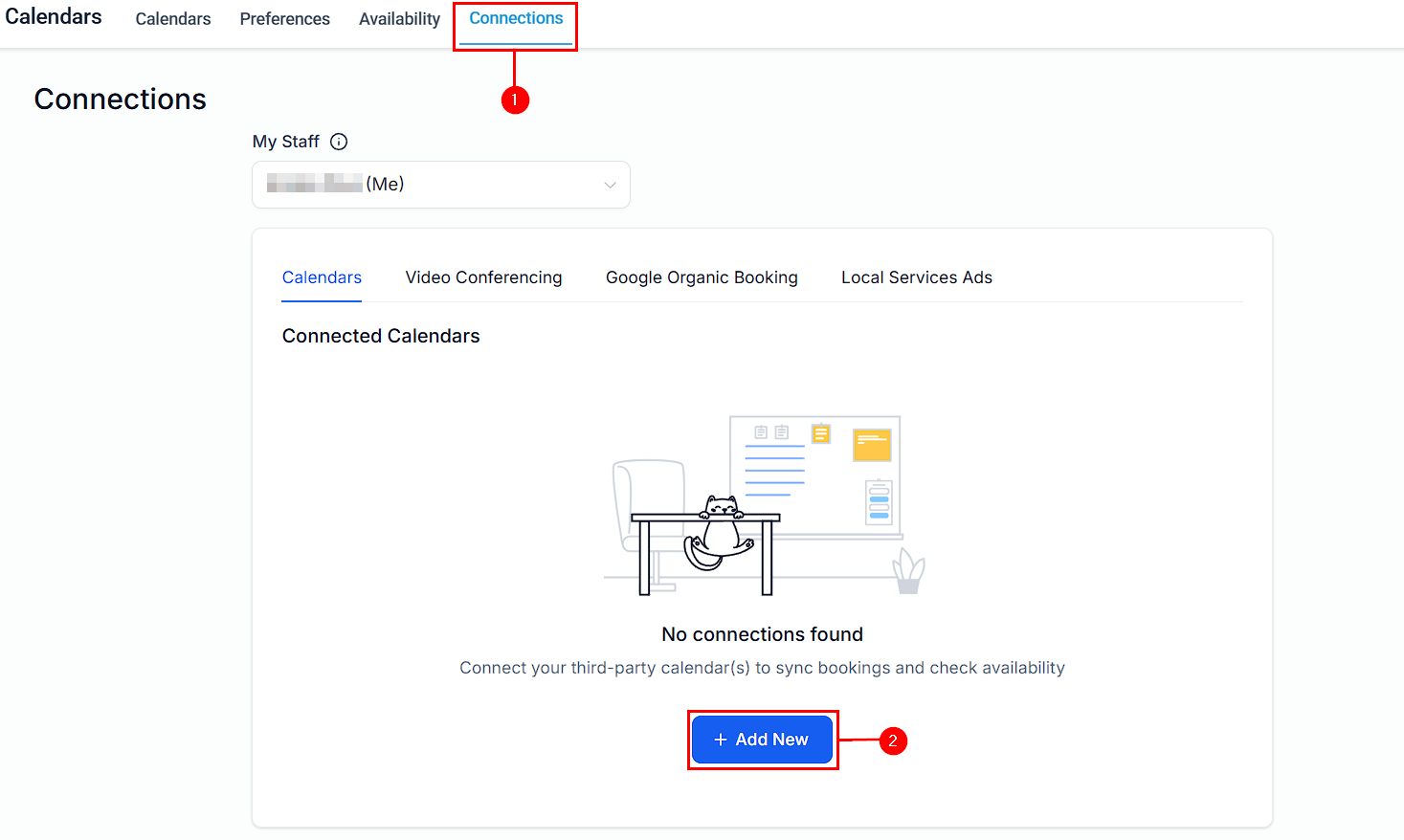
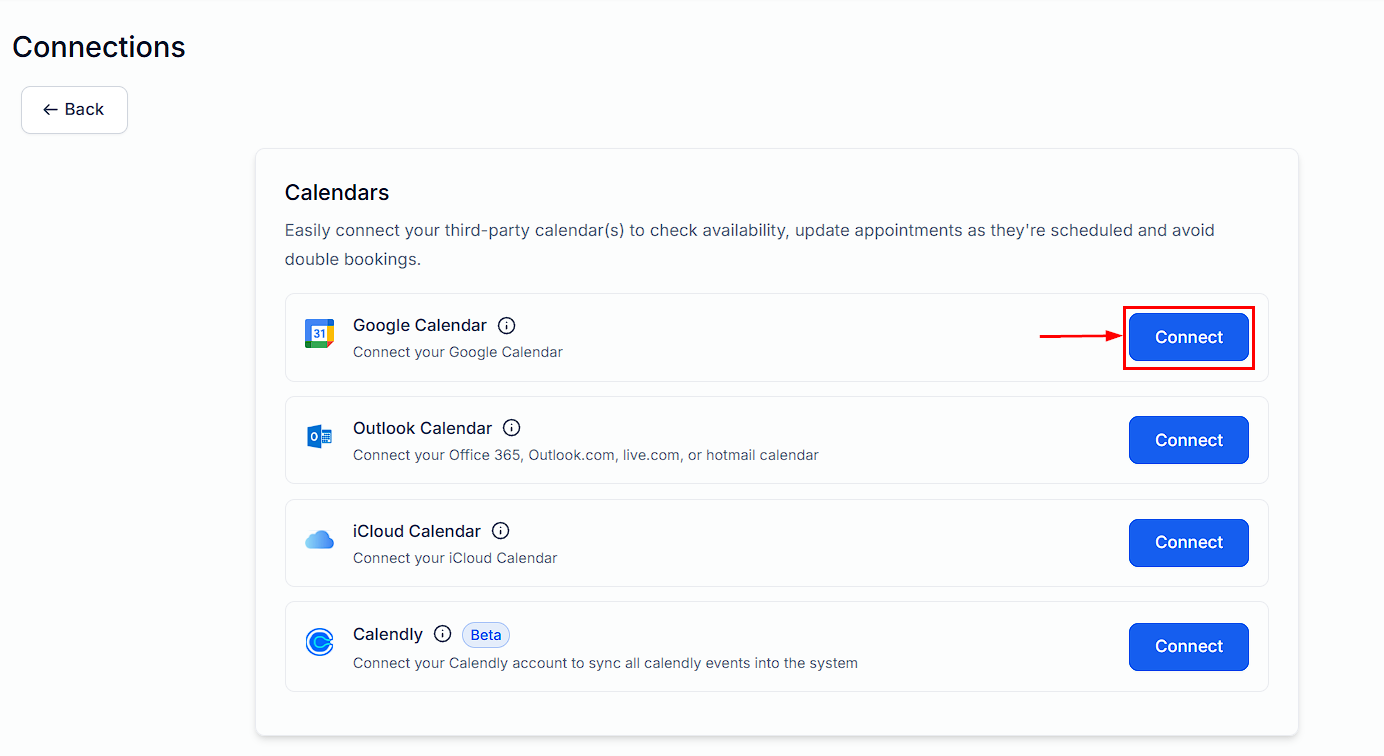
På alternativet Google Calendar väljer du Connect.
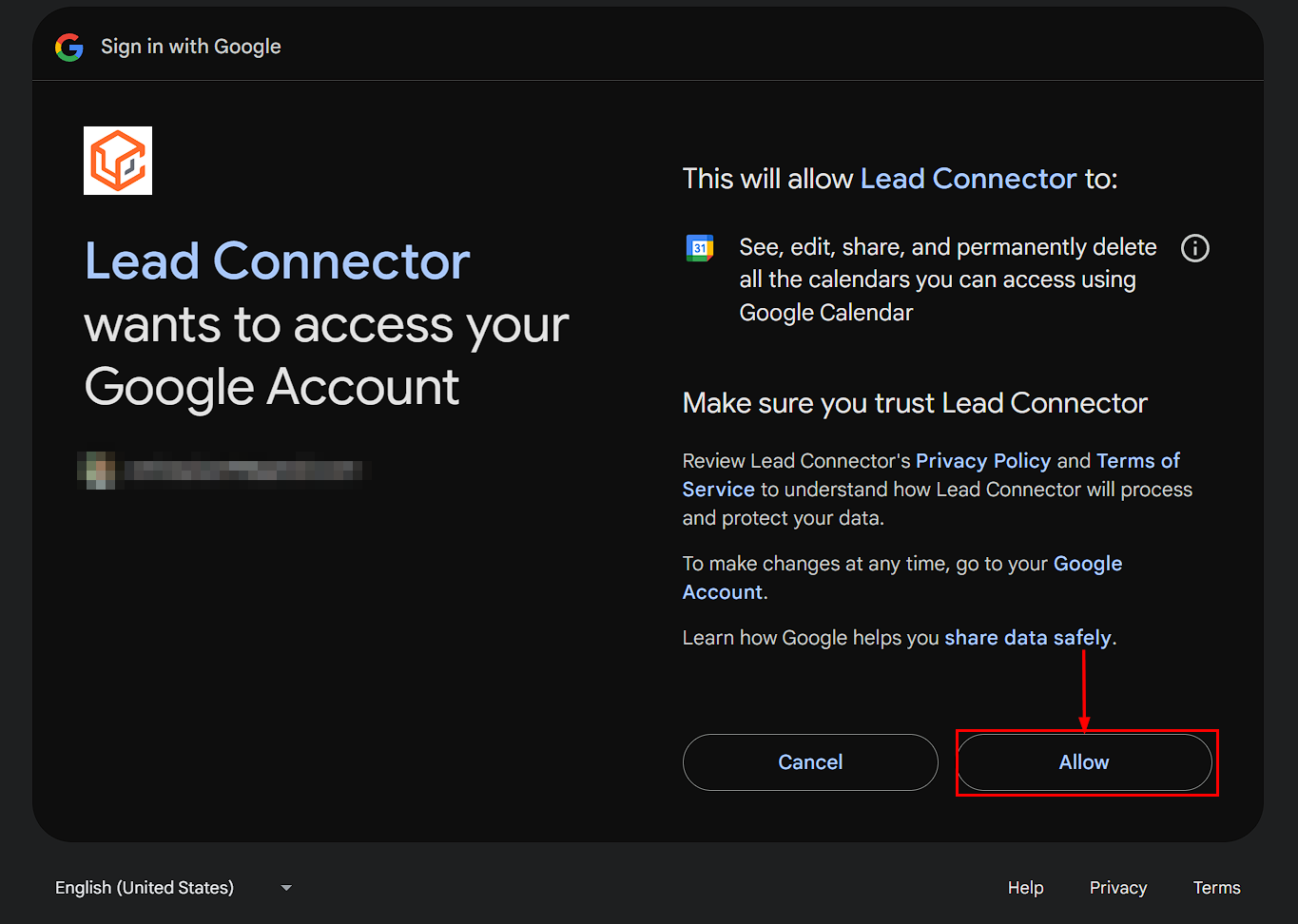
Autentisera genom att välja ditt Google-konto och klicka på “Allow” för att bevilja åtkomst. Denna process säkerställer minimala behörigheter och begär endast åtkomst till Google Calendar och Google Meet.
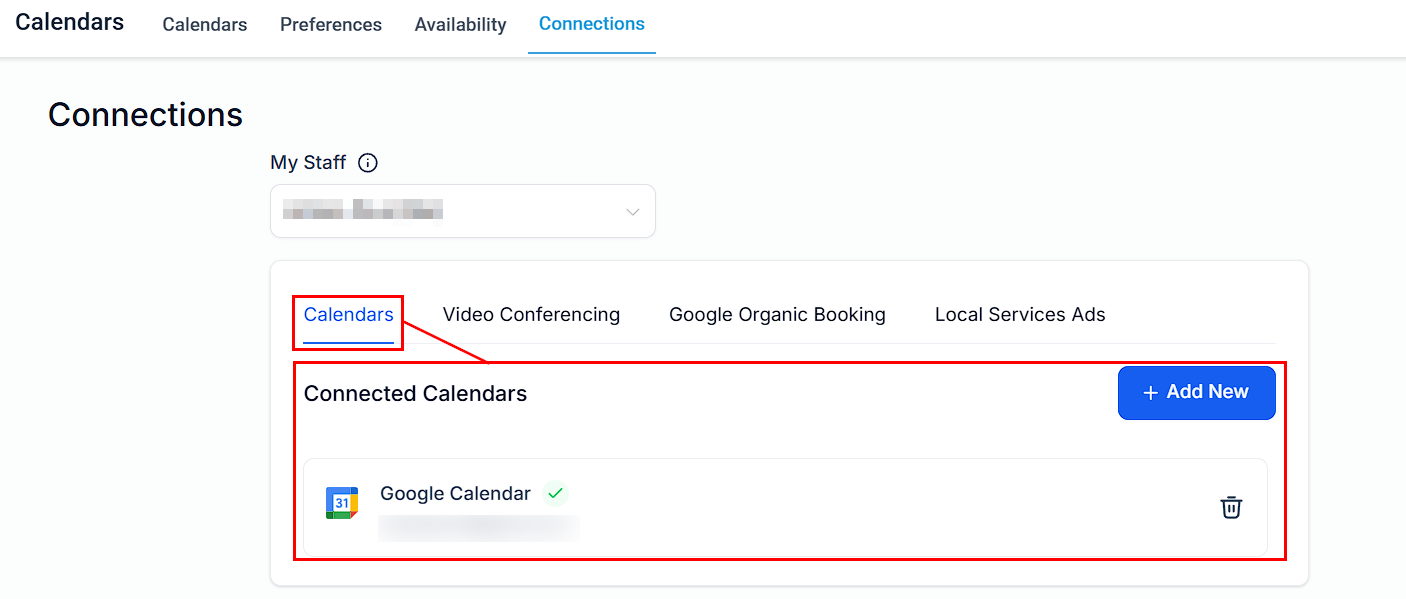
Du hittar din anslutna Google Calendar under fliken Calendars.
Anslut din Google Calendar via My Profile
Om du föredrar det kan du också navigera till My Profile > Calendar Settings och följa samma steg för att ansluta ditt Google-konto. När det är anslutet i något av avsnitten synkroniseras ditt schema i hela systemet och alla uppdateringar blir korrekta.
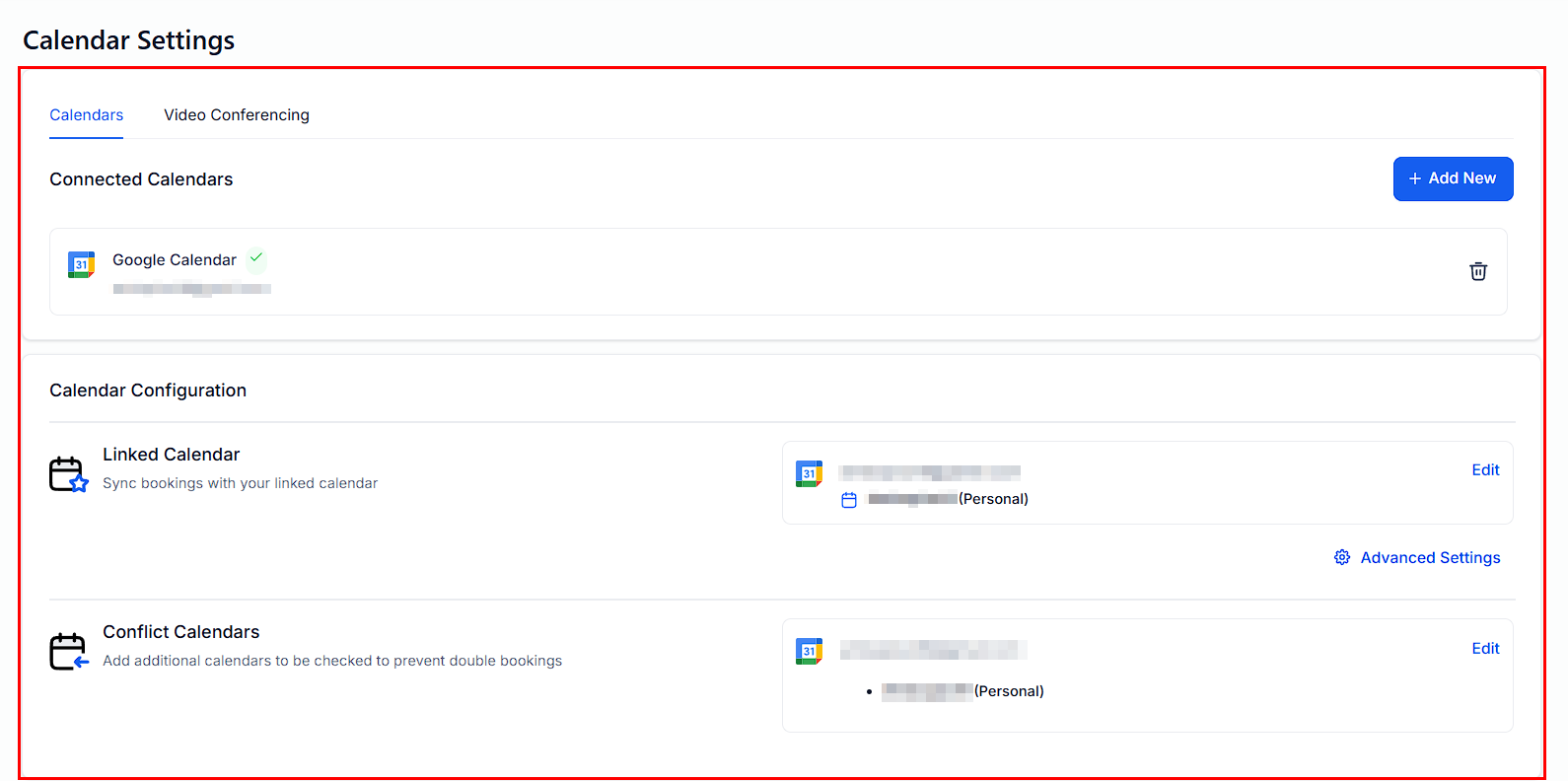
Granska sedan din kalenderkonfiguration i My Profile eller avsnittet Calendars för att bekräfta att en kalender har valts för synkronisering.
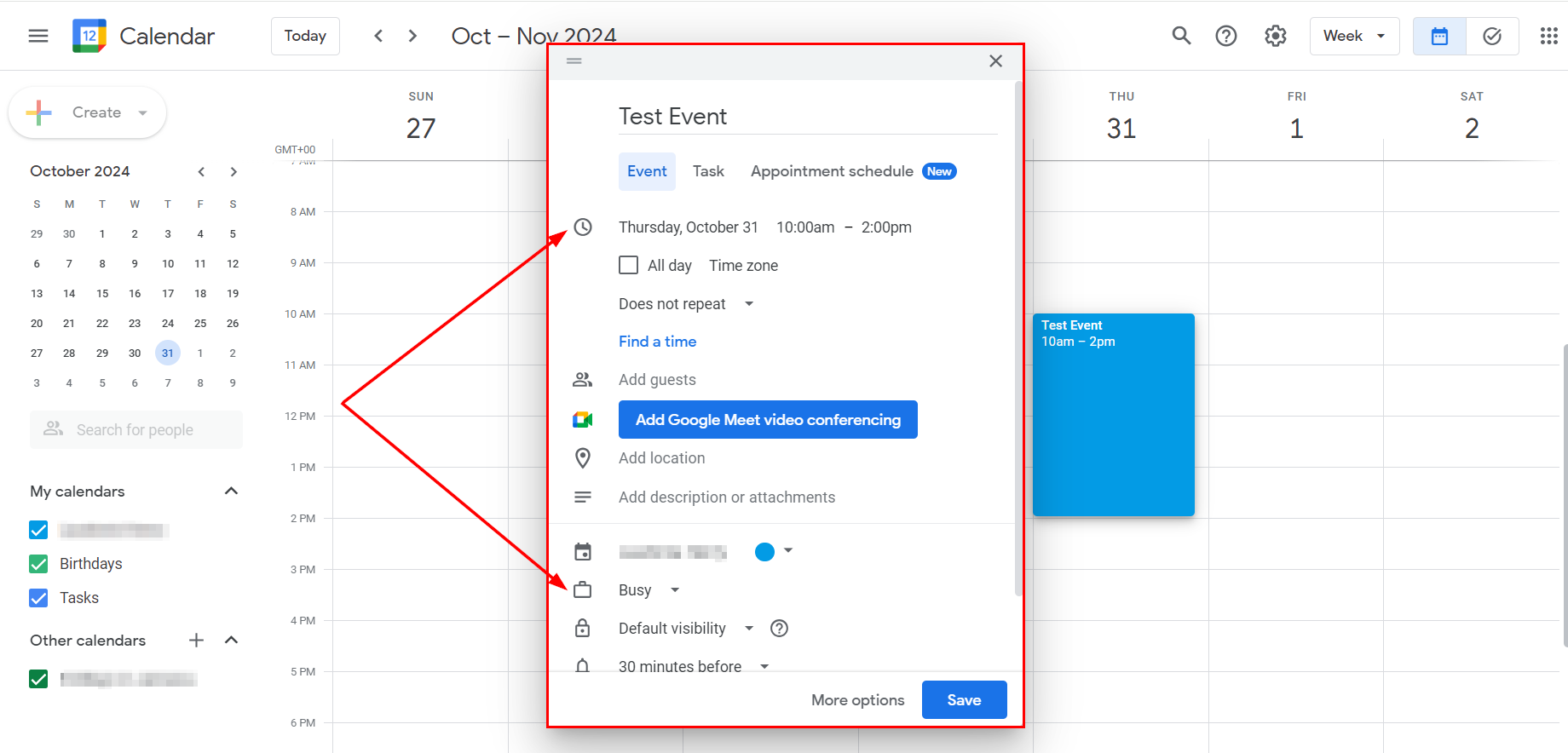
Skapa en testhändelse i Google Calendar
Öppna din Google Calendar och välj ett datum för din testhändelse. I detta exempel använder vi den 31 oktober. Skapa en händelse från kl. 10 till 14 och markera dig själv som upptagen. Detta blir vår testhändelse för att kontrollera synkroniseringen.
Verifiera synkroniseringen
Efter att du har ställt in testhändelsen går du till din CRM-kalender. Om du ingår i en gruppkalender, se till att du visar rätt kalender. Justera kalendervyn så att den matchar datum och tidszon för din testhändelse.
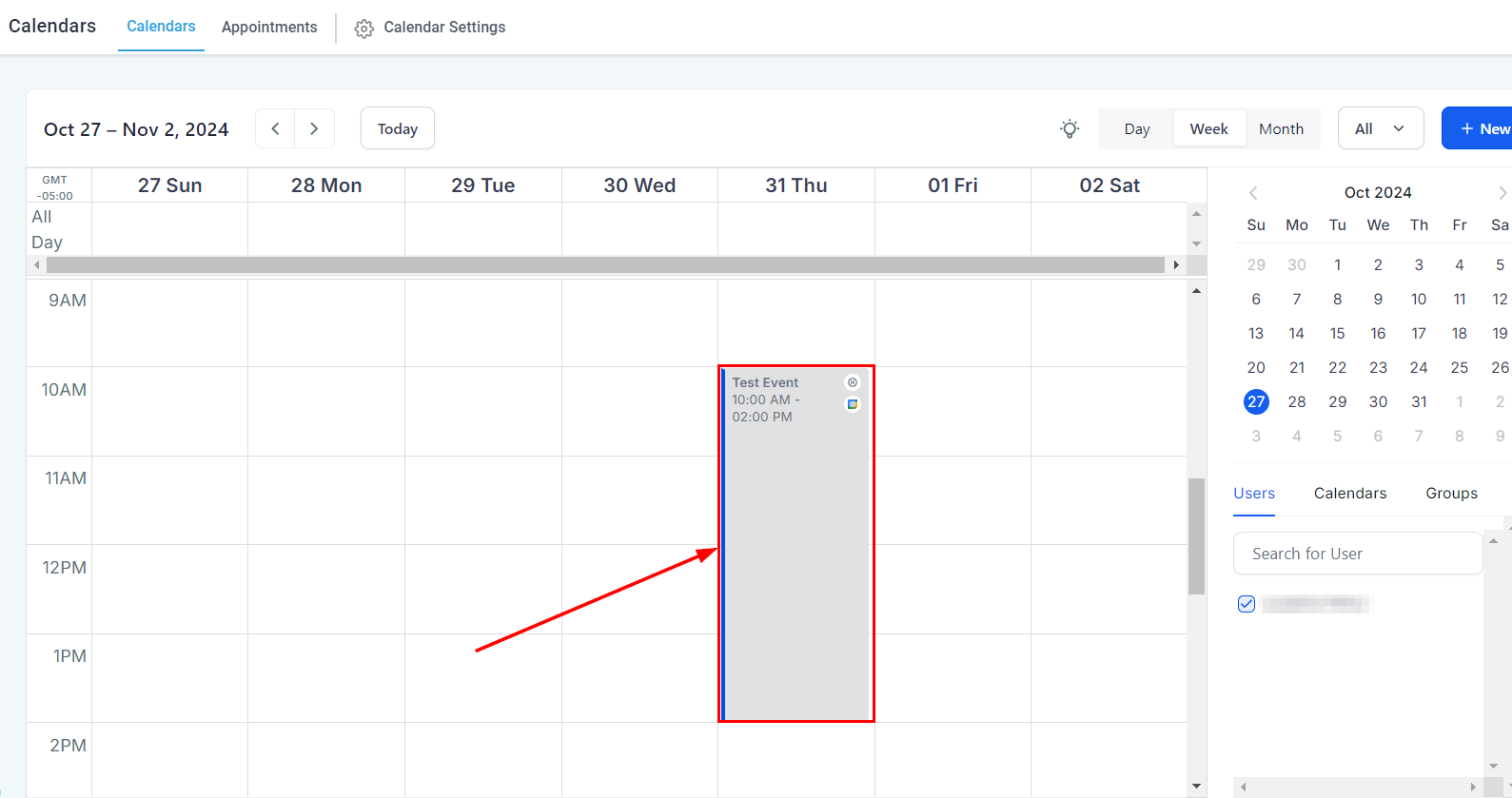
Den live-kalender som visas bör nu återspegla tillgängliga tidsluckor, exklusive perioden för din testhändelse, med fönstret kl. 10–14 markerat som upptaget. Visningen av din kalender varierar baserat på konfigurerade mötesintervall och varaktigheter.
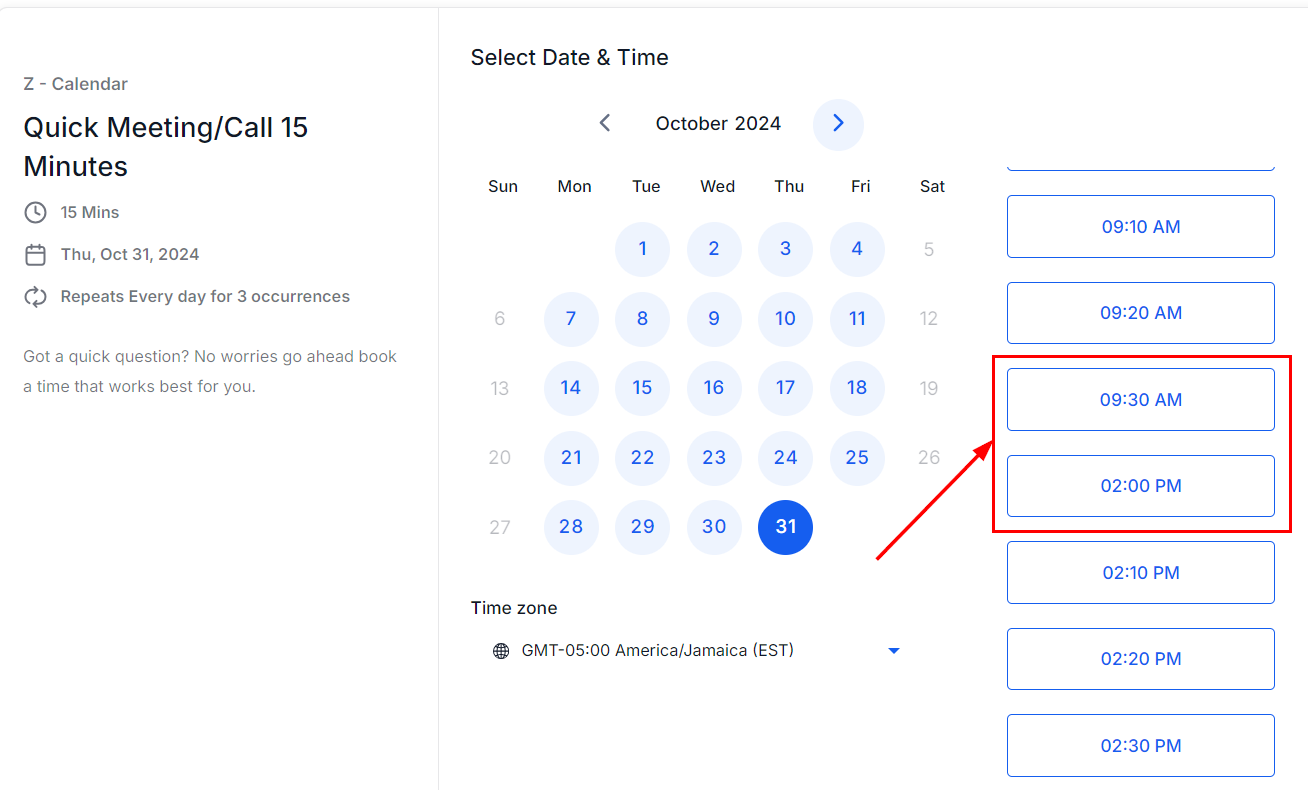
Uppdatera CRM-kalendervyn vid behov för att säkerställa att den är uppdaterad.
Genom att följa de beskrivna stegen för att ansluta dina kalendrar kan du effektivt hantera din tid och förbättra ditt arbetsflöde.
Felsökningstips
Om synkroniseringen inte verkar fungera, överväg följande tips:
- Kontrollera din internetanslutning: Se till att du har en stabil internetanslutning för att ändringarna ska synkas korrekt.
- Granska kalenderinställningar: Dubbelkolla att rätt Google Calendar är ansluten till fliken Calendar.
- Vänta några minuter: Ibland kan synkronisering ta några minuter. Vänta en stund och kontrollera igen.
Vanliga frågor
Q: Vad händer om jag tar bort en händelse i Google Calendar?
- Borttagna händelser bör också tas bort från CRM-kalendern vid nästa synkronisering.
Inte kund hos Funnelbud ännu?
Prova vårt allt-i-ett CRM för sälj och marknadsföring — gratis i 7 dagar, ingen bindningstid.