Hur man lägger till en popup på din Funnel/Website
Popups är avgörande för att engagera besökare, samla in leads och guida potentiella kunder genom din säljfunnel. Oavsett om du vill erbjuda en särskild rabatt, samla in e-postadresser eller fånga uppmärksamhet, kan en popup i din funnel avsevärt förbättra användarupplevelsen och konverteringsgraden. Den här guiden går igenom hur du lägger till en popup i din funnel.
Lägga till en popup i din funnel
Börja med att gå till sektionen Funnels inom Sites. Där kan du skapa en ny sajt eller välja en befintlig funnel från listan efter dina behov.
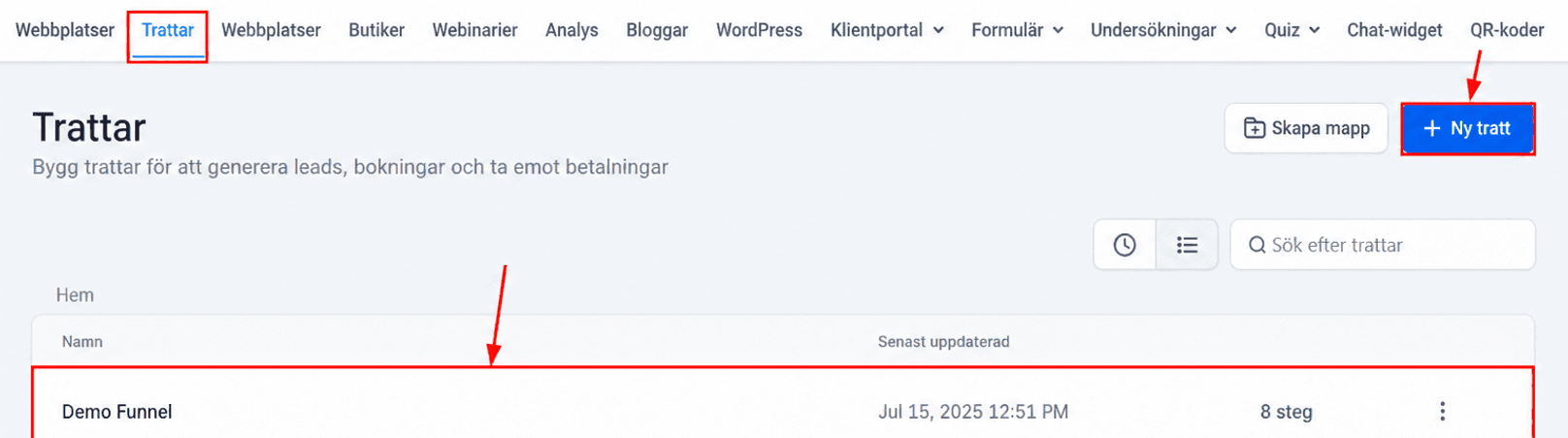
Därefter behöver du lägga till ett nytt steg eller redigera ett befintligt steg, antingen i en ny flik eller i den nuvarande fliken.
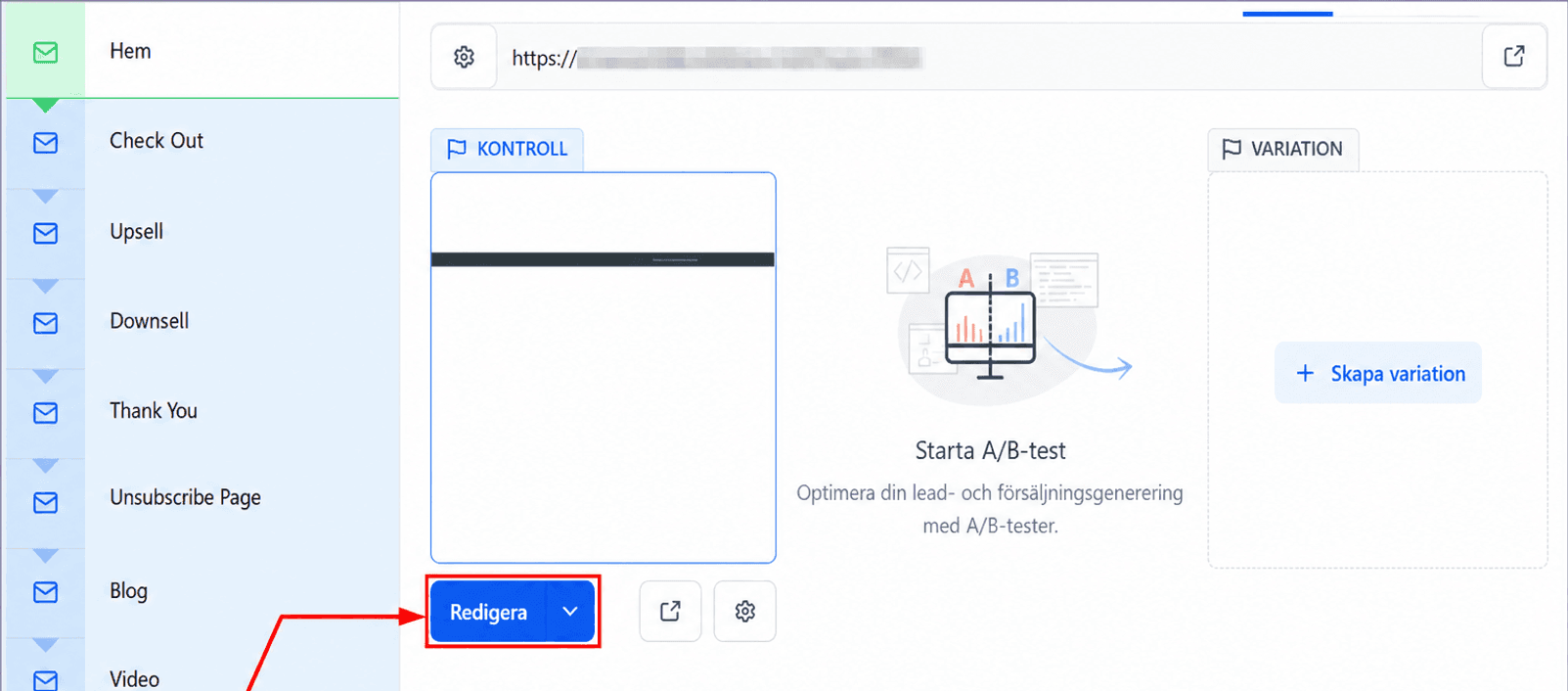
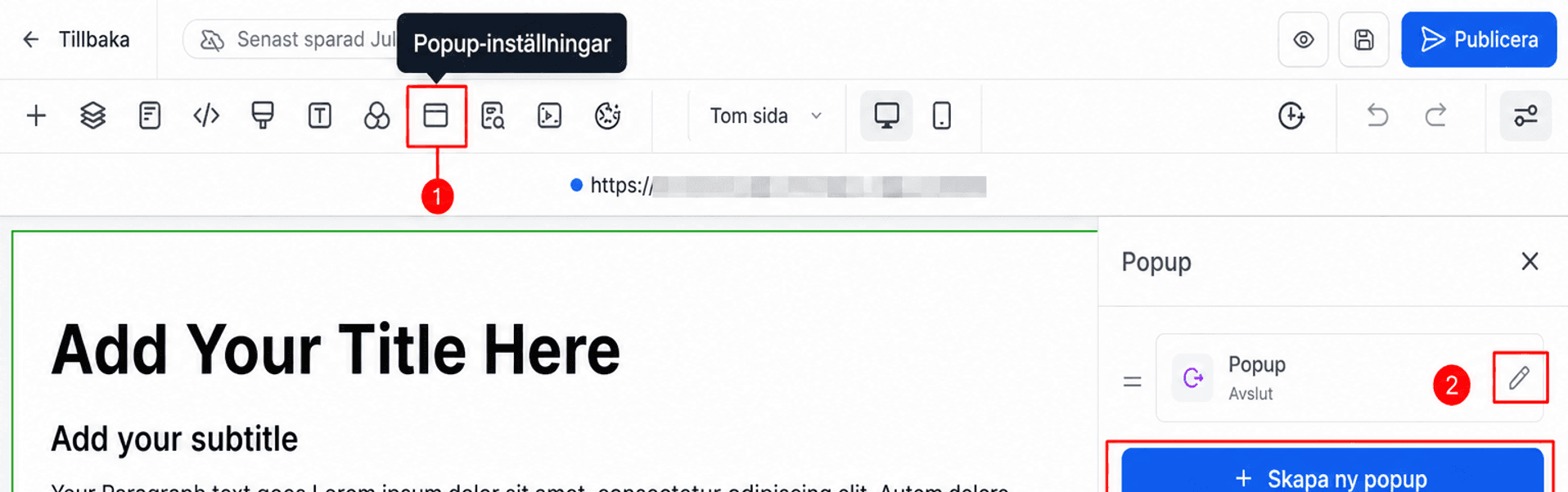
När du har öppnat funnelbyggaren, klicka på knappen ”Popup Settings” i den övre panelen. En modal visas som låter dig skapa popupen från grunden eller redigera en befintlig. När den har lagts till, klicka på pennikonen för att öppna redigeraren.
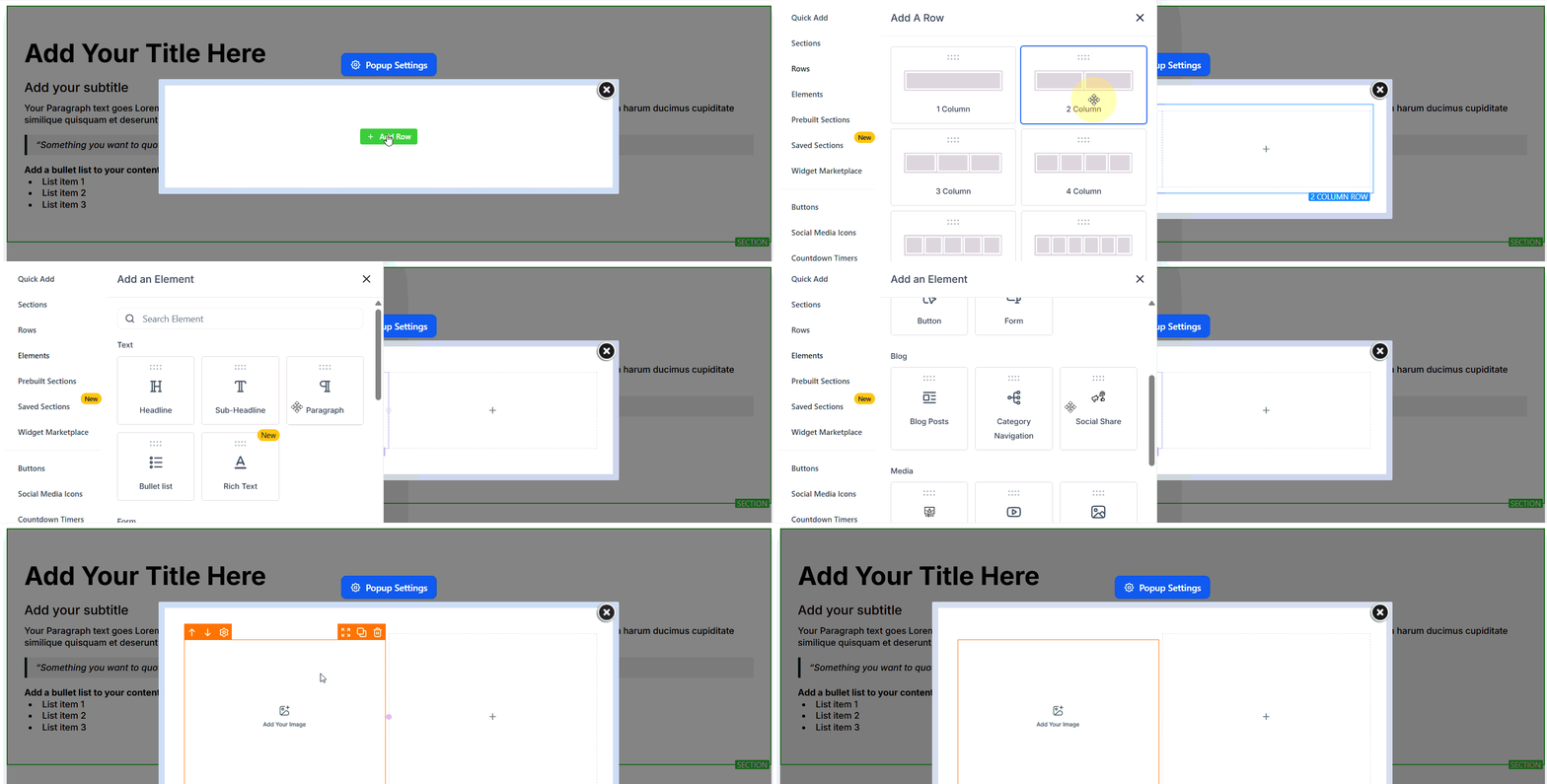
Börja med att infoga rader för att strukturera den övergripande layouten. Inom varje rad kan du lägga till kolumner för att definiera innehållets placering och justering. Placera därefter olika element som text, bilder, formulär och andra komponenter i kolumnerna för att skräddarsy popupens innehåll och funktionalitet. Detta flexibla tillvägagångssätt låter dig utforma popupen efter dina specifika mål och estetiska preferenser.
Justera popupinställningar
Nu när popupen har lagts till, gå vidare och konfigurera de viktigaste inställningarna genom att klicka på knappen ”Popup Settings”.
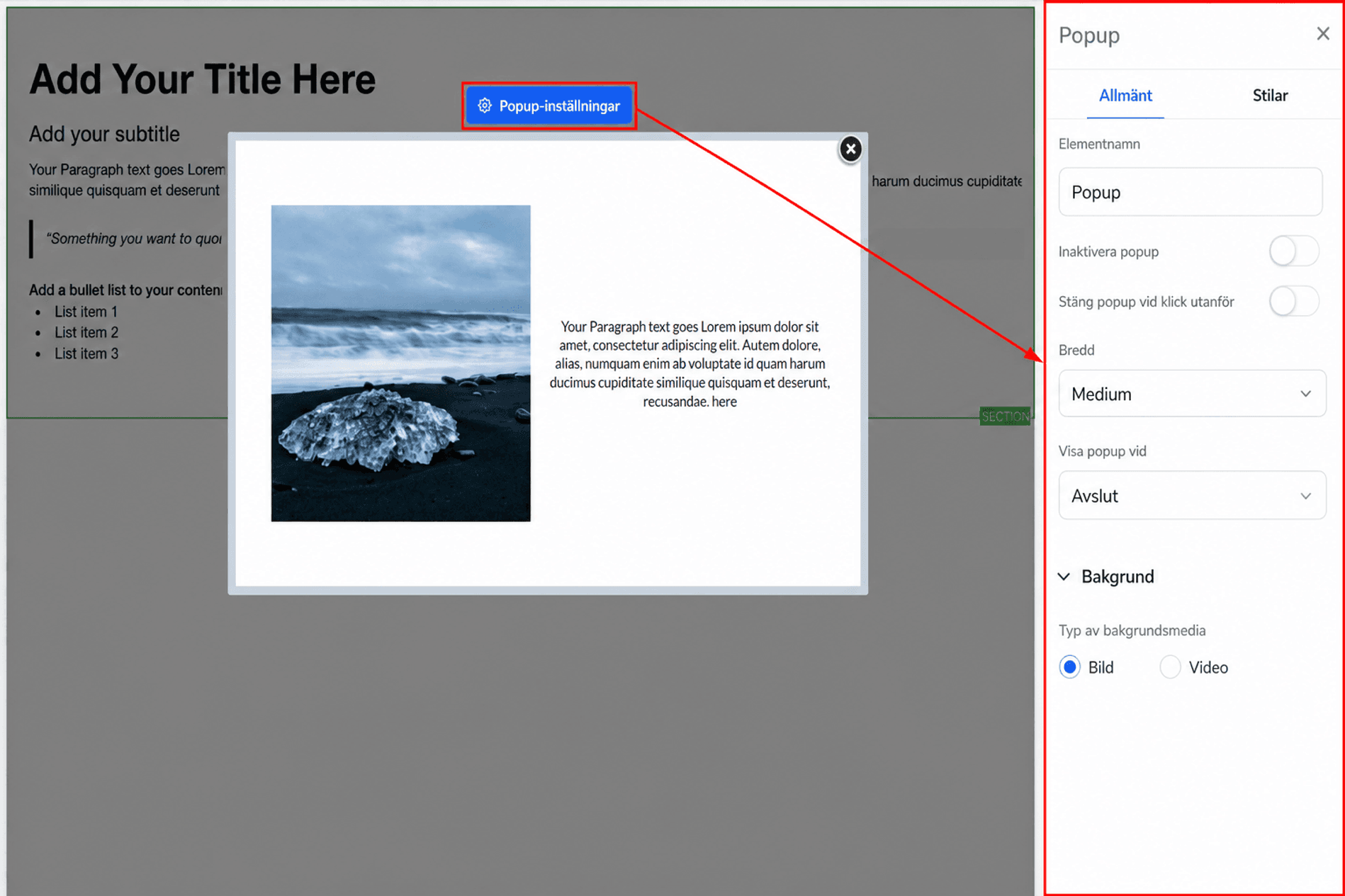
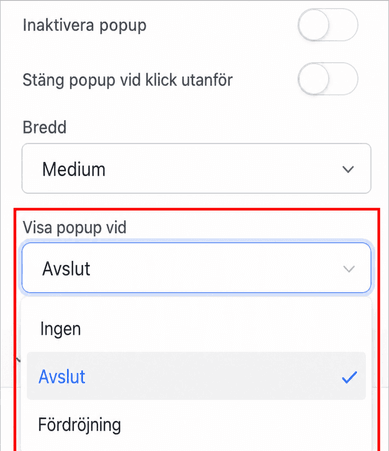
Justera varje inställning för att anpassa hur popupen visas, och se till att du väljer när popupen ska visas via rullmenyn ”Show Popup On”.
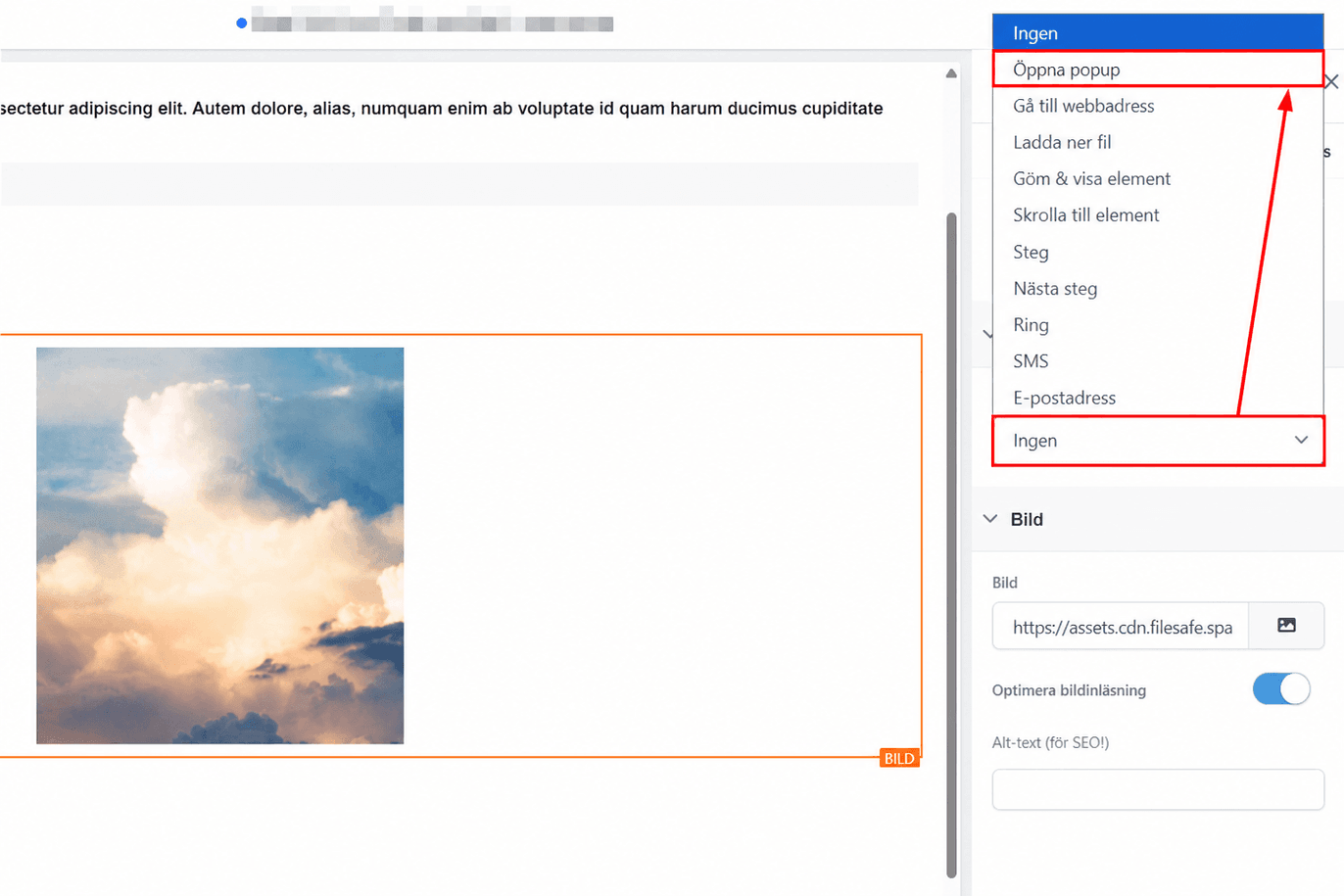
Popupen kan även triggas när användaren klickar på element som bilder eller knappar. För att konfigurera det, öppna inställningarna för önskat element och bläddra ner till sektionen ”Actions” för att göra de nödvändiga justeringarna.
Efter att du justerat inställningarna, spara dina ändringar och förhandsgranska sidan för att säkerställa att den fungerar som avsett.
Det är allt som behövs! Använd den här funktionen redan idag för att förbättra din marknadsföringsstrategi.
Felsökningstips
- Rensa cache: Om ändringarna inte verkar slå igenom, försök rensa webbläsarens cache och uppdatera sidan.
- Granska triggerinställningarna: Om popupen fortfarande inte visas, granska triggerinställningarna för att säkerställa att popupen är korrekt kopplad till den avsedda åtgärden (t.ex. att klicka på en knapp).
- Kontrollera popupinställningarna: Navigera till popupinställningarna inom funnelen. Leta efter tecken på problem, som ett rött utropstecken bredvid popupens namn, vilket tyder på ett problem med inställningarna.
- Justera alternativet Disable Pop-Up: I popupinställningarna, hitta alternativet ”Disable Pop-Up”. Om det alternativet är aktiverat hindrar det popupen från att visas. Stäng helt enkelt AV det här alternativet för att aktivera popupen.
Vanliga frågor
F: Kan jag koppla en popup till flera triggers?
- Ja, popups kan konfigureras att visas som svar på olika triggers, som att klicka på olika knappar eller länkar på en sida.
F: Kan jag anpassa utseendet på min popup?
- Absolut. Plattformen erbjuder ett brett utbud av anpassningsalternativ för popups, inklusive layout, färger och innehåll.
Inte kund hos Funnelbud ännu?
Prova vårt allt-i-ett CRM för sälj och marknadsföring — gratis i 7 dagar, ingen bindningstid.