Automatiskt skapande av faktura
När ett förslag accepteras är nästa logiska steg att generera en faktura. Med Automatic Invoice Creation blir denna process sömlös och handsfree. Istället för att manuellt skapa fakturor säkerställer detta att en faktura genereras automatiskt baserat på detaljerna i det accepterade förslaget, inklusive alla listade produkter, kvantiteter och priser. Detta effektiviserar ditt arbetsflöde, minskar risken för fel och sparar värdefull tid.
Automatiskt skapande av faktura låter dig gå från godkännande av förslag till betalningsinsamling, vilket ger en effektiv, korrekt och professionell upplevelse för både dig och dina kunder.
Hur automatisk produktfakturering fungerar
När ett förslag har accepterats av kunden, kliver Produktfakturering in för att hantera resten. Systemet hämtar automatiskt detaljer från förslaget – inklusive produkter, kvantiteter och priser – till en faktura, vilket säkerställer att varje artikel och avgift överförs korrekt.
Använder automatisk fakturaskapning
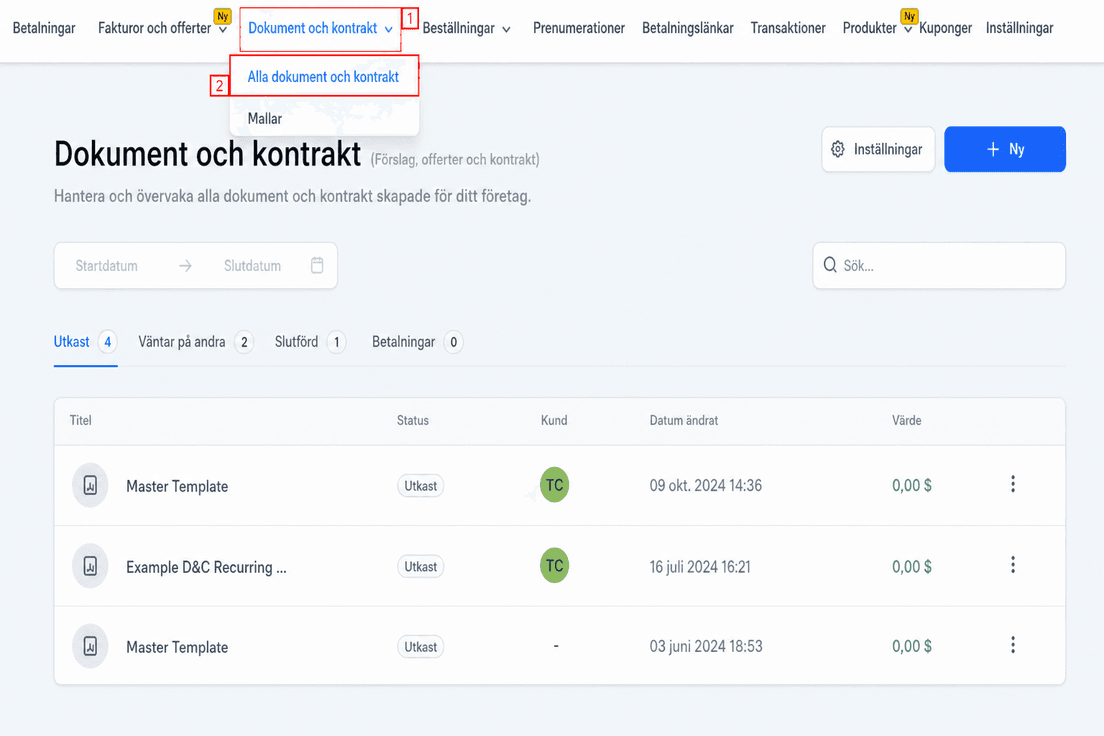
För att komma igång, navigera till avsnittet Betalningar > Dokument och kontrakt > Alla dokument och kontrakt i vårt CRM.
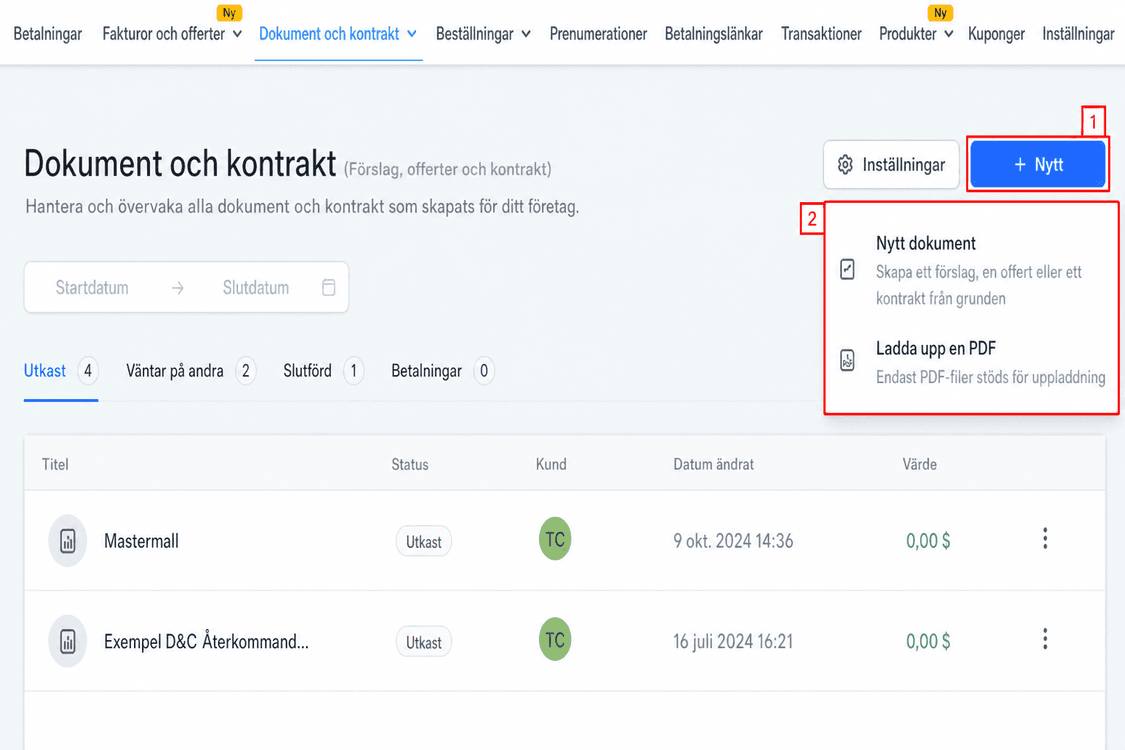
Klicka på knappen ”+ Nytt” för att skapa ett nytt dokument, ett detaljerat förslag, eller en uppskattning skräddarsydd för din kunds specifika behov och krav eller så kan du klicka på knappen Ladda upp en PDF för att lägga till ett redan gjort förslag som du väljer.
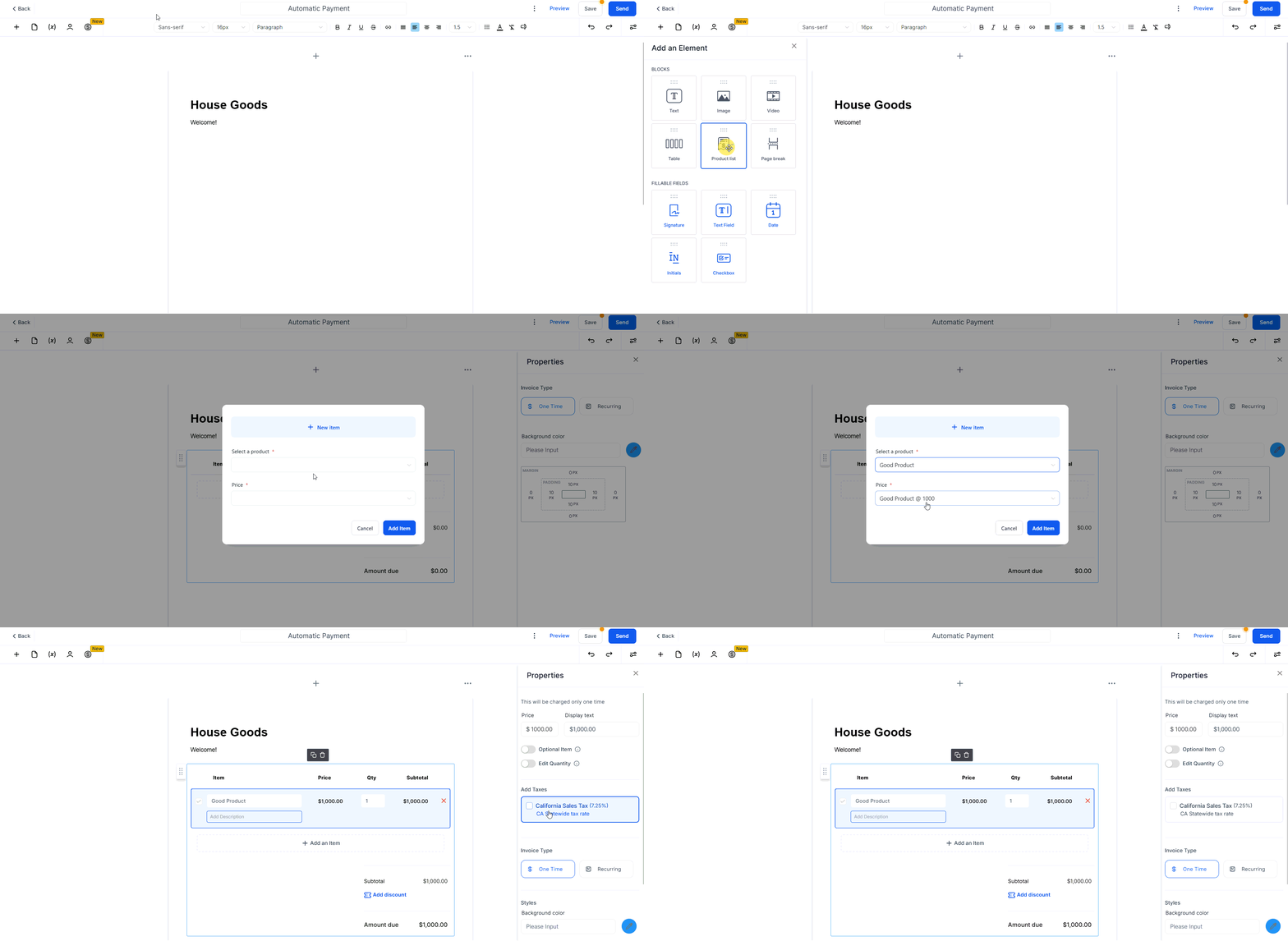
I dokument- och kontraktbyggarens gränssnitt klickar du på ikonen ”+” Lägg till element och drar och släpper sedan alternativet Produktlista till sidan. Du kan lägga till en produkt genom att klicka på knappen “+Lägg till en vara” på sidan.
📌 OBS: För att automatisk produktfakturering ska fungera måste produkten vara ett engångserbjudande. Systemet kommer att använda denna information för att automatiskt fylla i fakturan, så se till att varje detalj är korrekt.
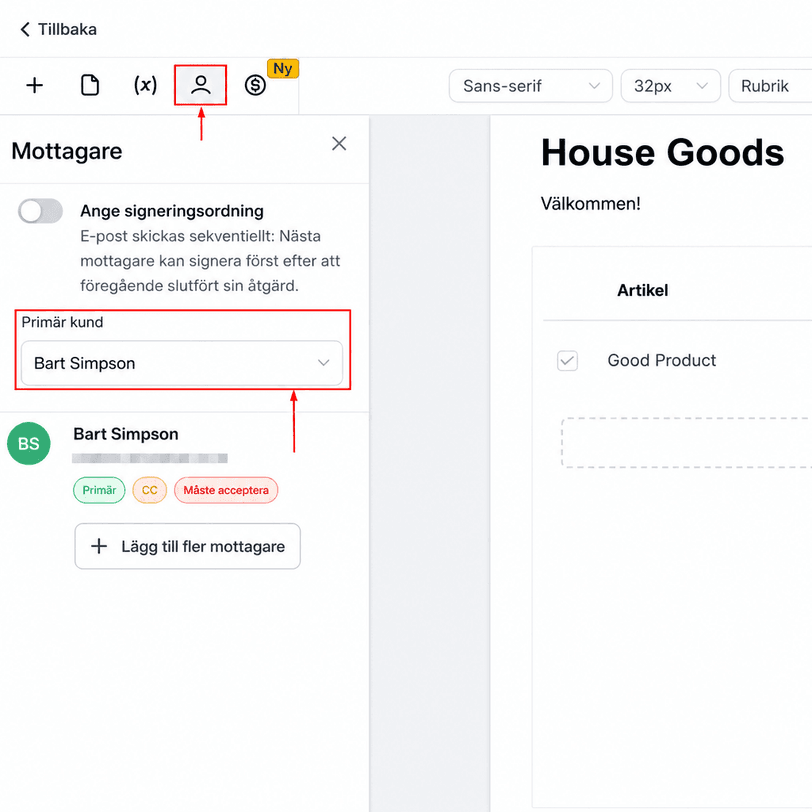
För att lägga till mottagare, navigera till ikonen person i det övre vänstra hörnet och välj sedan den klient du vill skicka förslaget i rullgardinsmenyn Primära klienter. Du kan lägga till primära och sekundära klienter. 📌 OBS: Fakturan visas endast för den primära kunden.
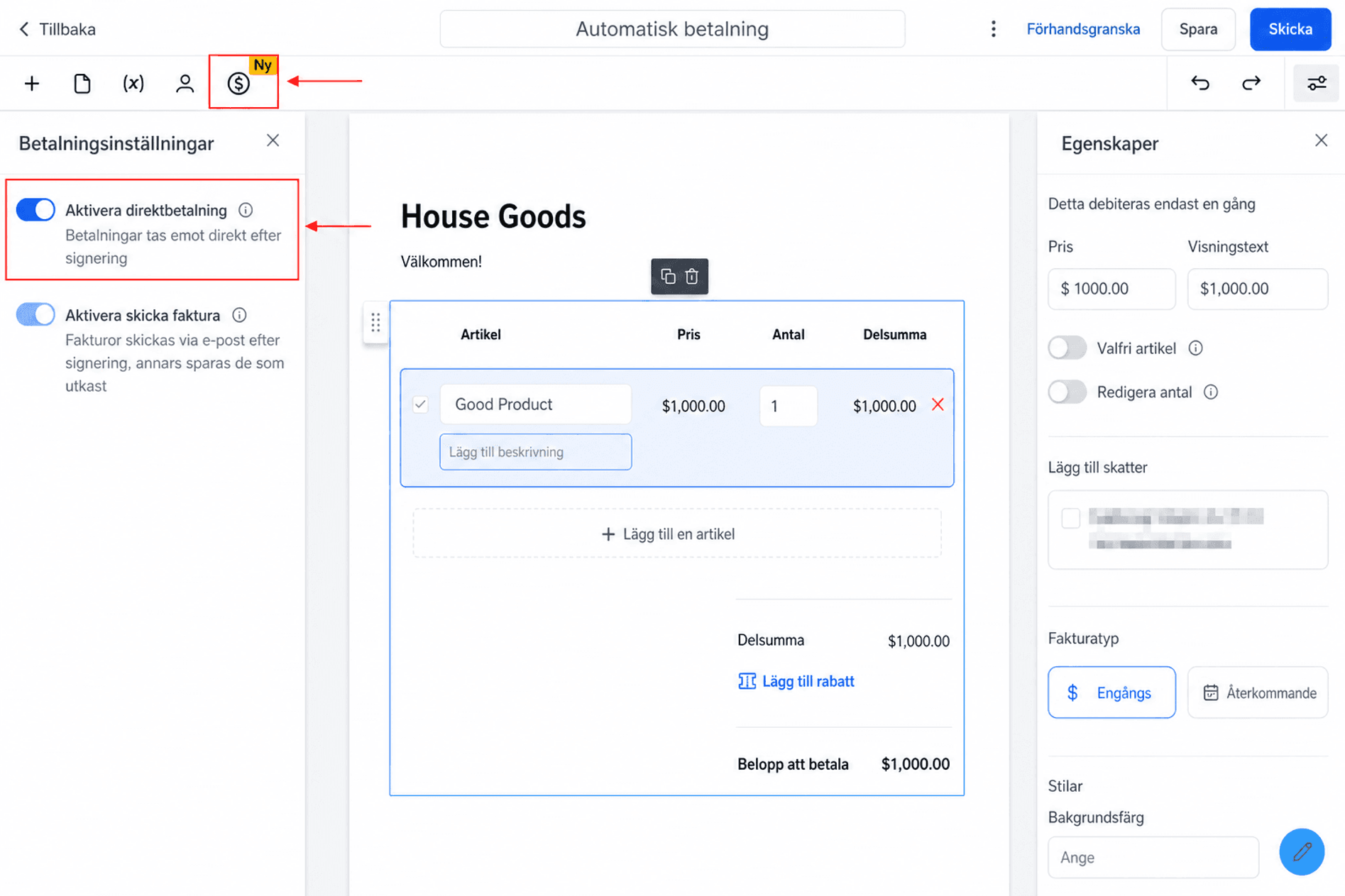
För att aktivera direktbetalning, klicka på dollartecknet i det övre vänstra hörnet och växla till “Aktivera direktbetalning”. Detta gör att en faktura kan skapas automatiskt efter att den primära kunden har undertecknat förslaget.
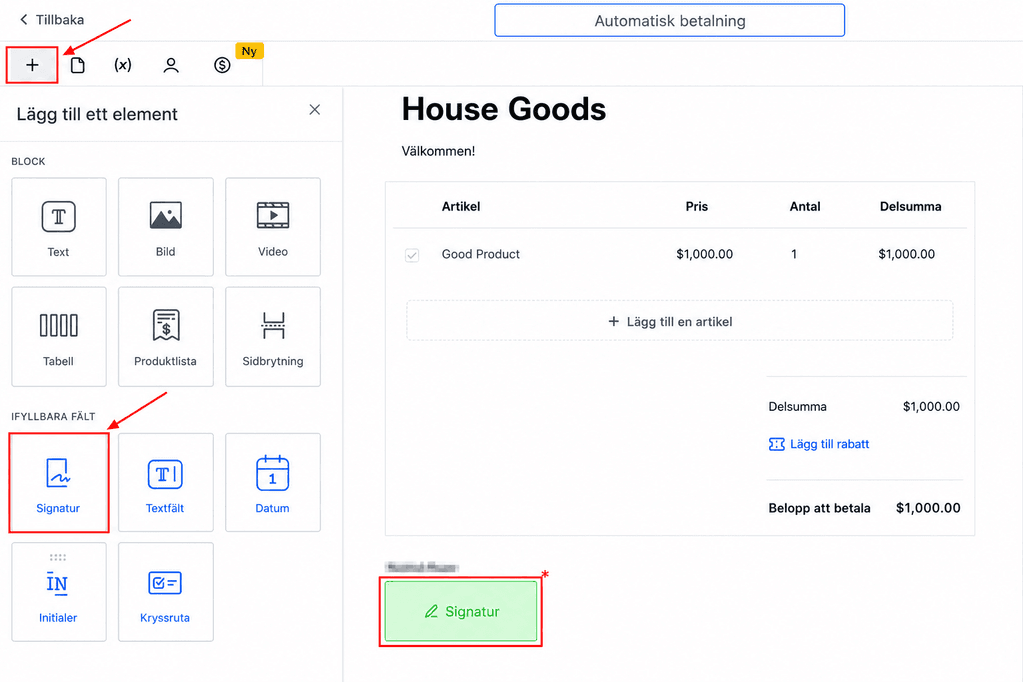
Lägg till signaturfältet i dokumentet genom att klicka på signaturelementet på sidan.
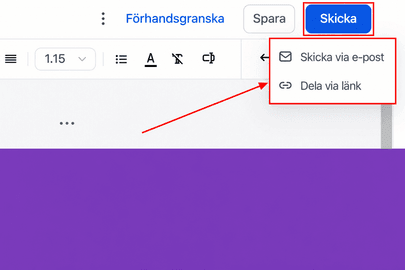
När du klickar på knappen Skicka kommer en rullgardinsmeny att visa dig om du ska skicka via e-post eller dela dokumentet via en länk med klienten på din föredragna meddelandeplattform.
Skicka till kunden för granskning
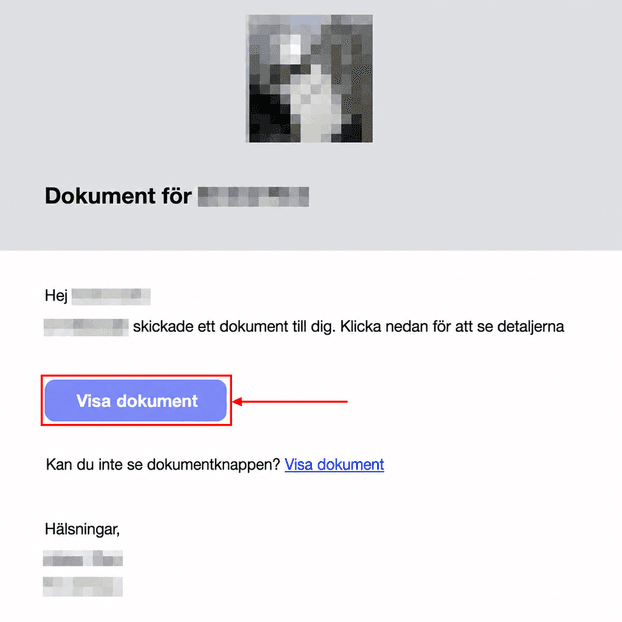
När ditt dokument är klart och knappen “Skicka via e-post” har klickats, skickar CRM:s e-postverktyg det direkt till klienten. De kommer att få ett professionellt e-postmeddelande med en länk för att granska och signera dokumentet elektroniskt.
Klientsignatur och acceptans
På klientsidan, efter att de klickat på Visa dokument, kan de tillhandahålla sin elektroniska signatur. Denna signatur är viktig – det är utlösaren som signalerar systemet att förbereda fakturan.
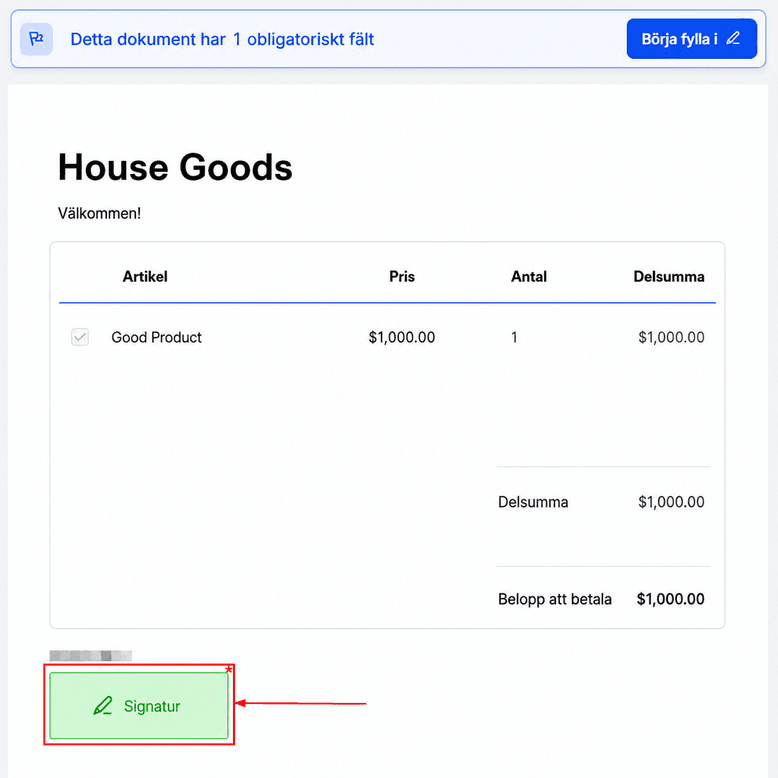
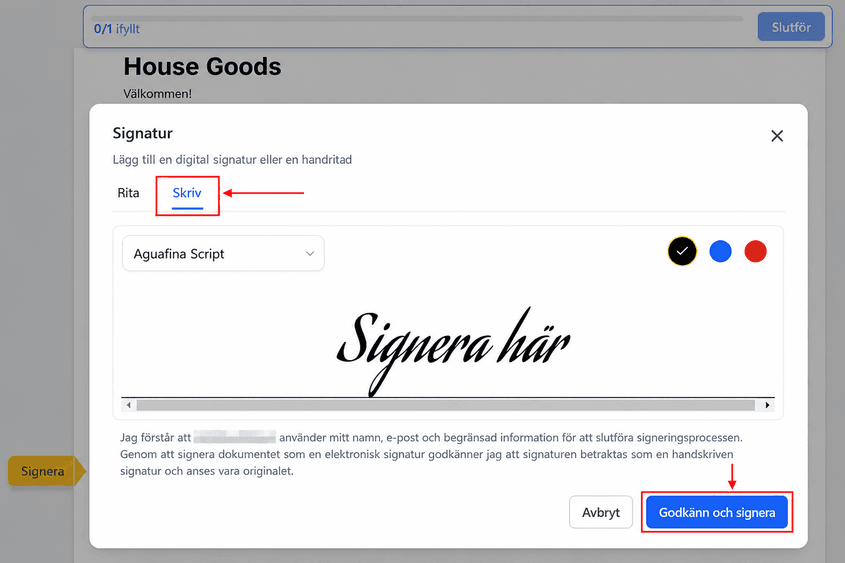
När kunden signerar kan kunden antingen rita eller skriva sin signatur. När de är klara kan de klicka på knappen Acceptera och signera för att fortsätta.
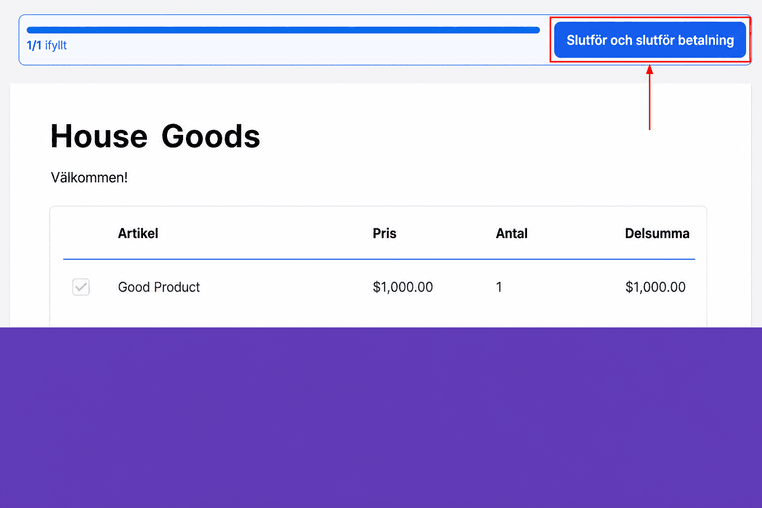
När kunden har skrivit under, klicka på Slutför och slutför betalning tar dem till den automatiskt genererade fakturan.
Automatiskt genererad faktura
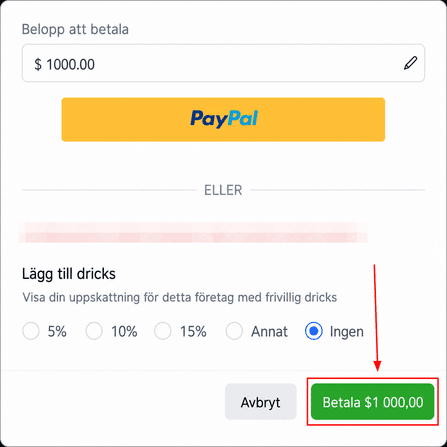
Efter att den primära klienten accepterat och undertecknat, genererar CRM automatiskt en faktura baserat på förslagets detaljer. Genom att klicka på knappen Betala kan kunden betala för fakturan på plats.
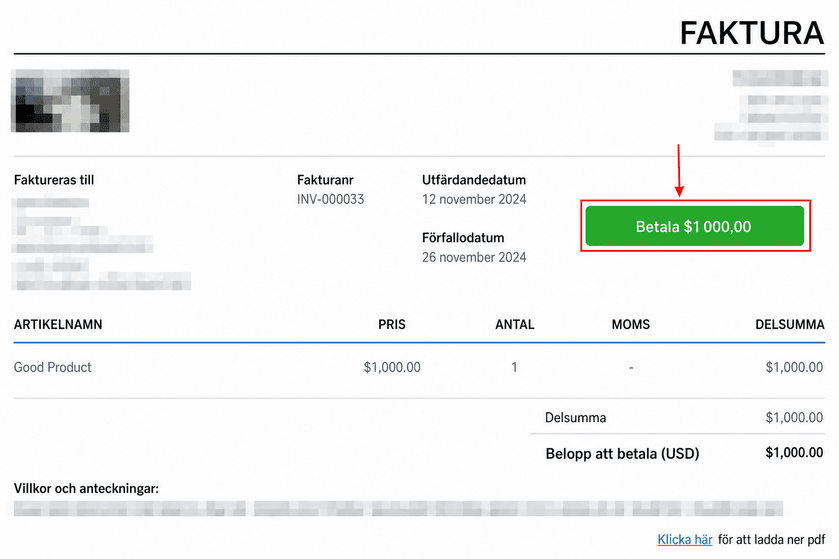
De kan använda sin föredragna betalningsgateway eller sätta in sina kort.
 Genom att använda automatisk fakturaskapande sparar du inte bara tid – du förbättrar din professionalism och säkerställer noggrannhet med varje transaktion. Den här funktionen tar bort det hektiska arbetet med fakturering, vilket låter dig fokusera mer på att växa ditt företag och mindre på pappersarbetet.
Felsökning och vanliga frågor
F: Vad händer om den automatiskt genererade fakturan innehåller fel?
- A: Du kan enkelt redigera fakturan i vårt CRM innan du skickar den för att säkerställa att alla detaljer är korrekta.
F: Kan jag anpassa fakturamallen?
- Svar: Ja, vårt CRM tillåter anpassning av fakturamall, vilket gör att du kan anpassa fakturans utseende med din varumärkesidentitet.
F: Vad händer om en kund inte elektroniskt undertecknar fakturan eller uppskattningen?
- A: Kundens elektroniska signatur utlöser den automatiska fakturagenereringen. Om detta inte inträffar måste du följa upp med kunden eller manuellt initiera processen för att skapa faktura.
Inte kund hos Funnelbud ännu?
Prova vårt allt-i-ett CRM för sälj och marknadsföring — gratis i 7 dagar, ingen bindningstid.