Inställningar: Team Management
Inom Team Management-delen av My Staff-området har du tillgång till en mängd olika teamhanteringsalternativ, inklusive möjligheten att lägga till eller ta bort användare från ditt konto. Denna centraliserade plats gör att du effektivt kan hantera och uppdatera ditt teams åtkomst och medlemskap efter behov.
Gruppmedlemslista
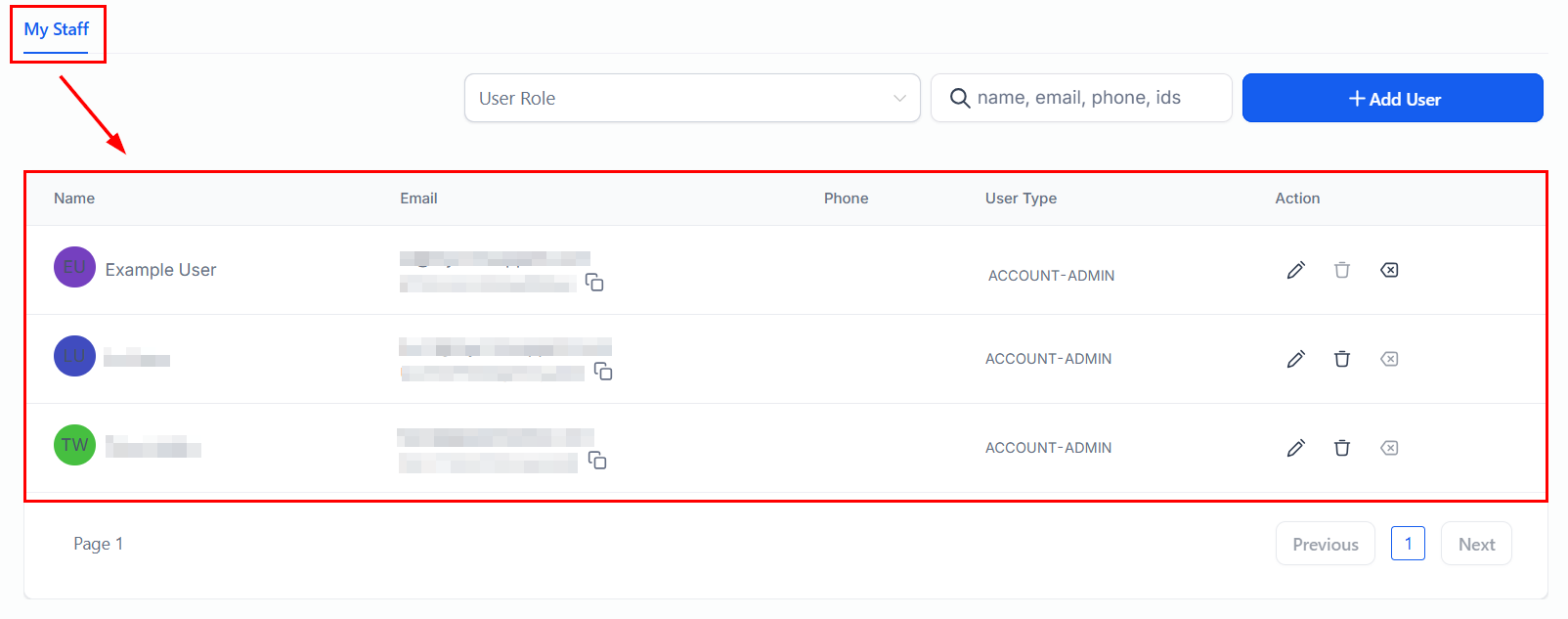
När du navigerar till sidan kommer du att presenteras med en omfattande lista över teammedlemmar som har tillgång till kontot. Detta inkluderar viktig information som deras namn, e-postadress och kontaktnummer, vilket ger en lättöverskådlig översikt över dina kollegor och deras tillhörande uppgifter.
Filtrera användare
För att sortera listan baserat på användarroller, klicka helt enkelt på rullgardinsmenyn Roll och välj önskad vy: alla, användare eller admin. Vid val kommer listan automatiskt att uppdateras för att visa motsvarande grupp av teammedlemmar enligt den roll du har valt, vilket gör det lättare att hantera och identifiera specifika individer inom din organisation.

Sökfält
Att hitta en specifik gruppmedlem är enkelt genom att helt enkelt ange deras namn, e-postadress eller telefonnummer i sökrutan. Denna effektiva metod gör att du snabbt kan hitta och komma åt den information du behöver om dina kollegor.

Lägger till nya användare
För att lägga till en ny anställd, klicka på knappen Lägg till användare.

Ta bort teammedlemmar
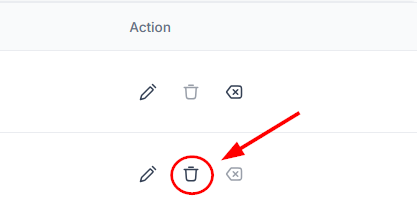
För att ta bort en gruppmedlem klickar du på papperskorgen till höger om kontakten. Ett popup-fönster visas där du kan ange “RADERA” för att bekräfta. Användaren kommer att tas bort från kalendrar, kampanjer, konversationer, kontakter, smarta listor, möjligheter, utlösare och Twilio-nummer på ALLA platser som de för närvarande tillhör.
Ta bort användare
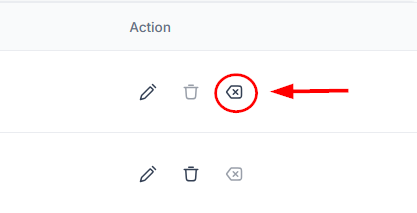
Om du föredrar att ta bort användaren från den aktuella platsen, klicka på backstegsikonen. Ett popup-fönster visas där du kan ange “TA BORT” för att bekräfta. Användaren kommer att tas bort från kalendrar, kampanjer, konversationer, kontakter, smarta listor, möjligheter, utlösare och Twilio-nummer på den aktuella platsen.
Redigera teammedlemmar
För att redigera en gruppmedlem klickar du på pennikonen till höger om kontakten du vill redigera. Ett popup-fönster visas där du kan redigera kontaktinformationen, inklusive användarinformation, behörigheter, roller, samtals- och röstmeddelandeinställningar, tillgänglighet och kalenderkonfiguration. Du kan också ta bort en teammedlem från denna plats/underkonto med den överstrukna taggikonen, eller ta bort en teammedlem med papperskorgen.

Redigera användarinformation
Du kan lägga till en personlig logotyp för varje användare. För varje anställd, fyll i deras grundläggande information: Namn, e-post och telefonnummer. Du kan också lägga till telefontillägg här.
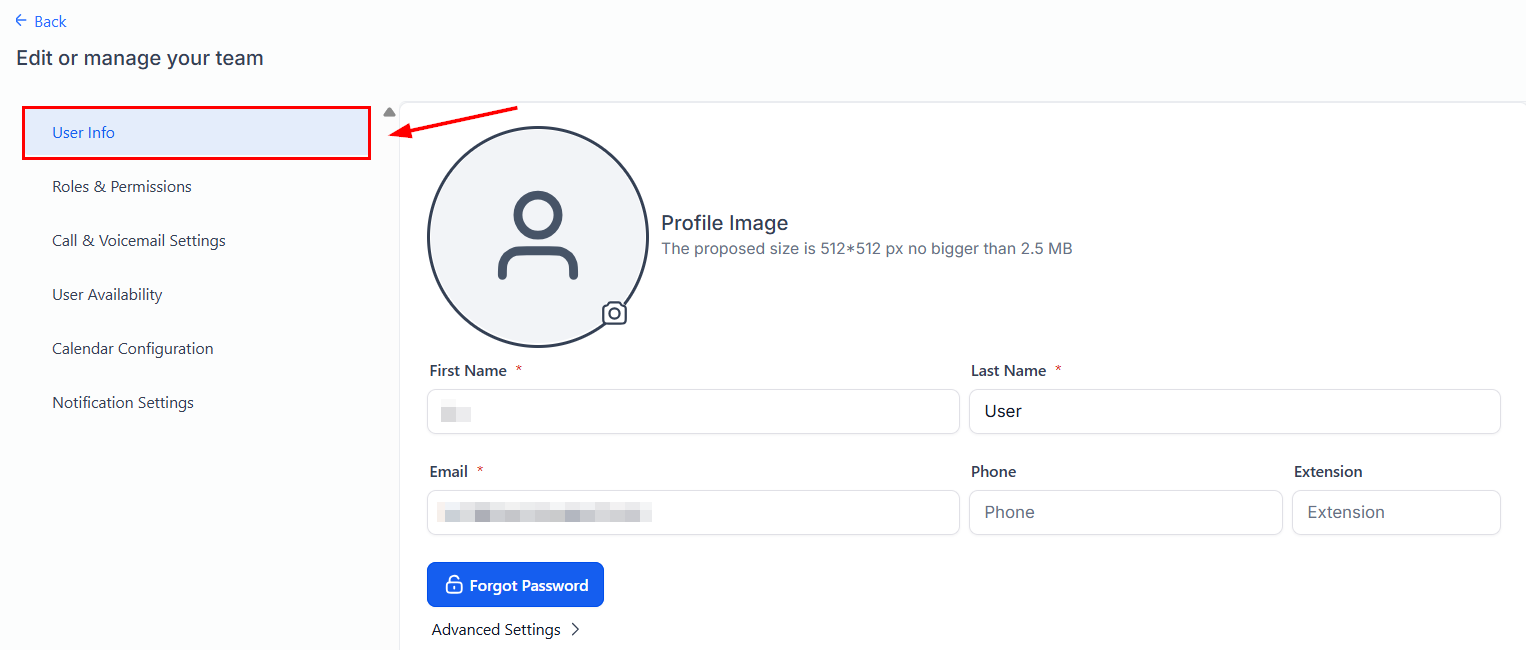
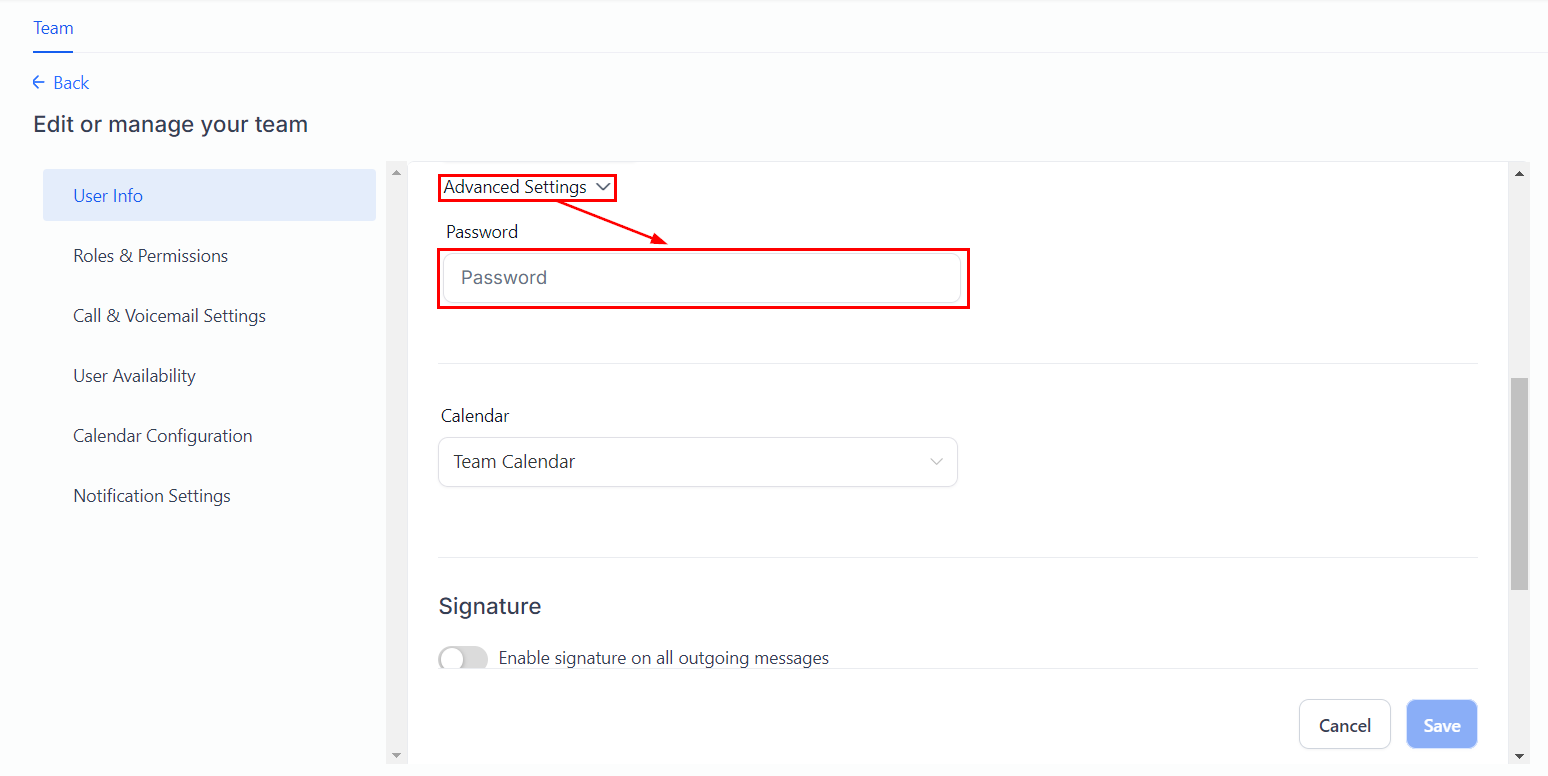
Genom att öppna avancerade inställningar kan du ställa in och återställa varje användares lösenord och tilldela varje användare en specifik kalender.
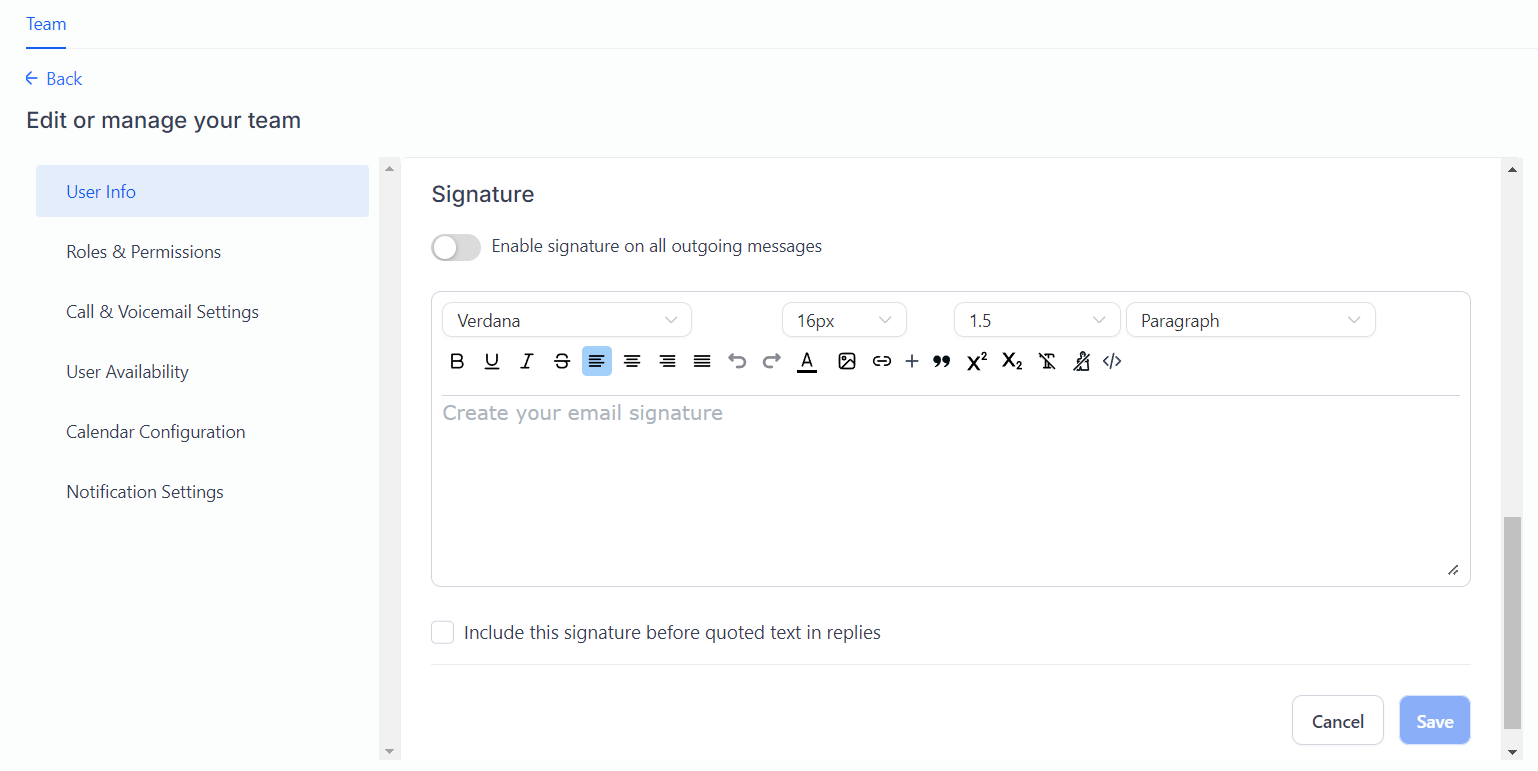
Du kan skapa en e-postsignatur för varje användare, vilket kan vara till hjälp för de kampanjer de tilldelas.
Redigera användarroller
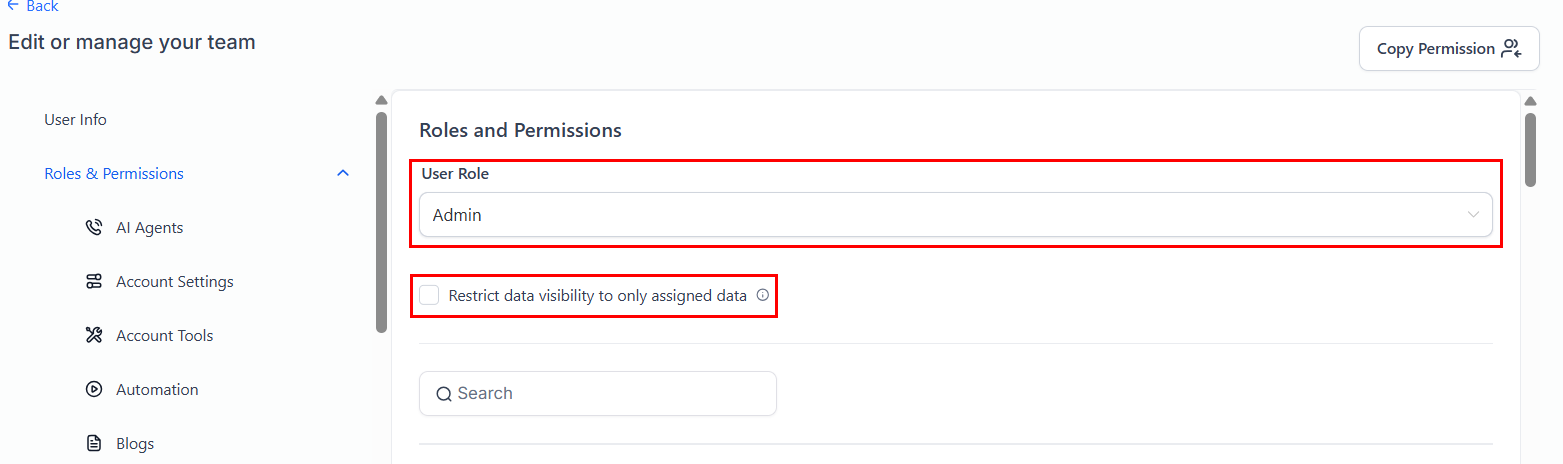
I avsnittet Användarroller kan du ange en användare som antingen en allmän användare eller administratör. Detta låter dig hantera och delegera åtkomstnivåer och ansvarsområden enligt varje teammedlems roll inom din organisation. För användare kan du använda Data Visibility Scope för att begränsa dem till endast tilldelade data eller ge dem åtkomst till alla.
Redigera användarbehörigheter
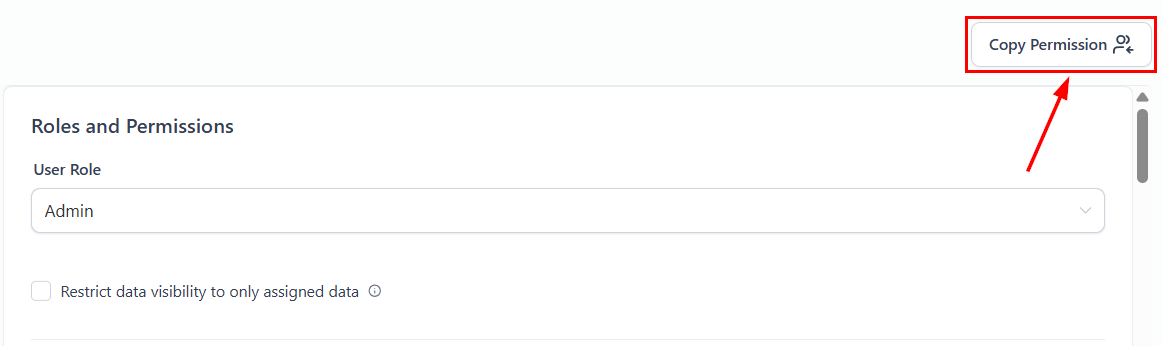
Om du är administratör kan du slå på och av olika behörigheter för användarna inom ditt team. Om du stänger av alternativen blir delar av CRM osynliga för teammedlemmar. Det här alternativet är bra om du vill begränsa dina teammedlemmar från att se eller redigera avsnitt i ditt CRM.
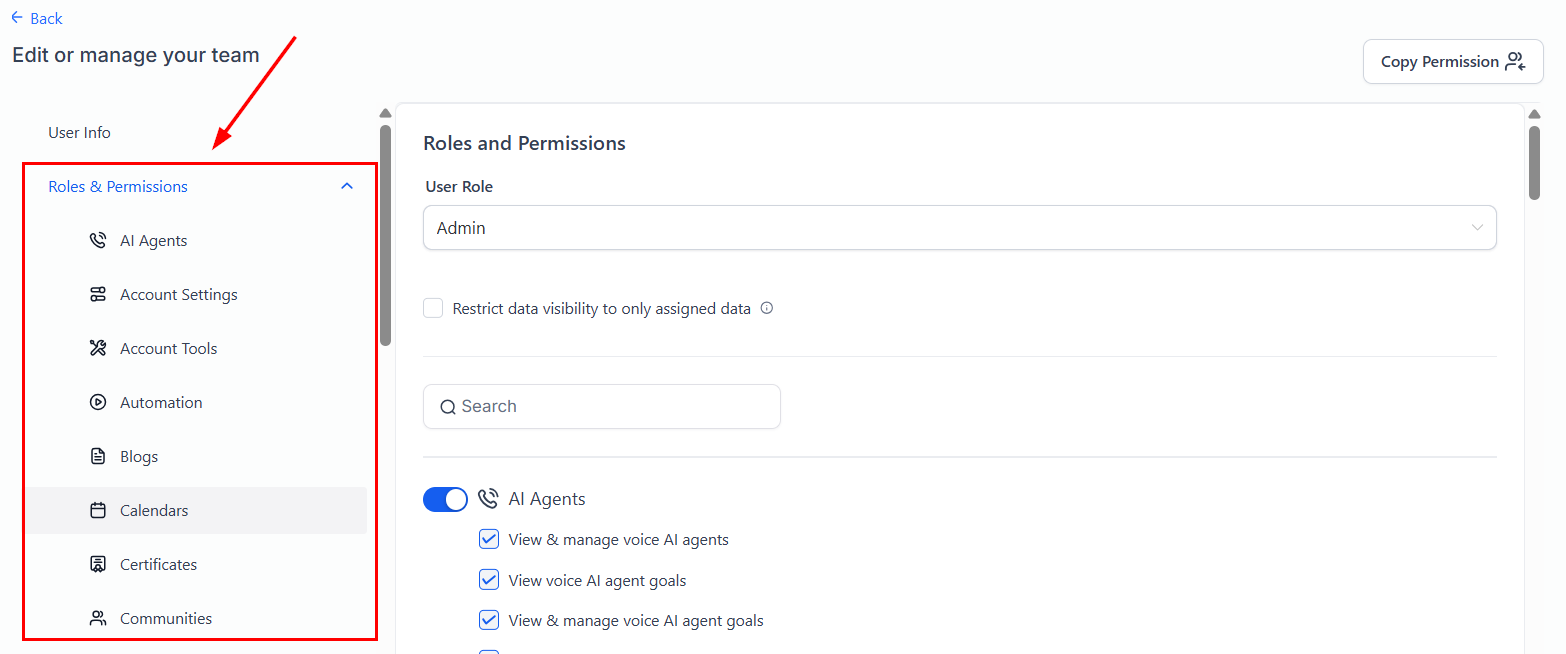
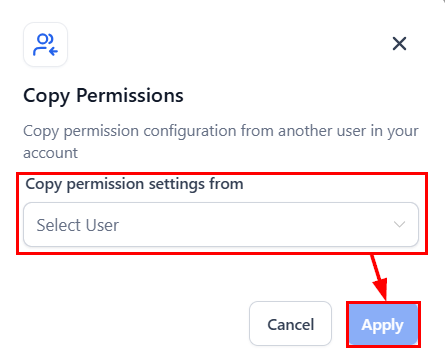
När du har ställt in behörigheterna för en användare kan du klicka på Kopiera behörighet för att återanvända dem för andra.
 När du har klickat på knappen, välj den användare du vill kopiera dem till och klicka på Använd.
Redigera inställningar för samtal och röstbrevlåda
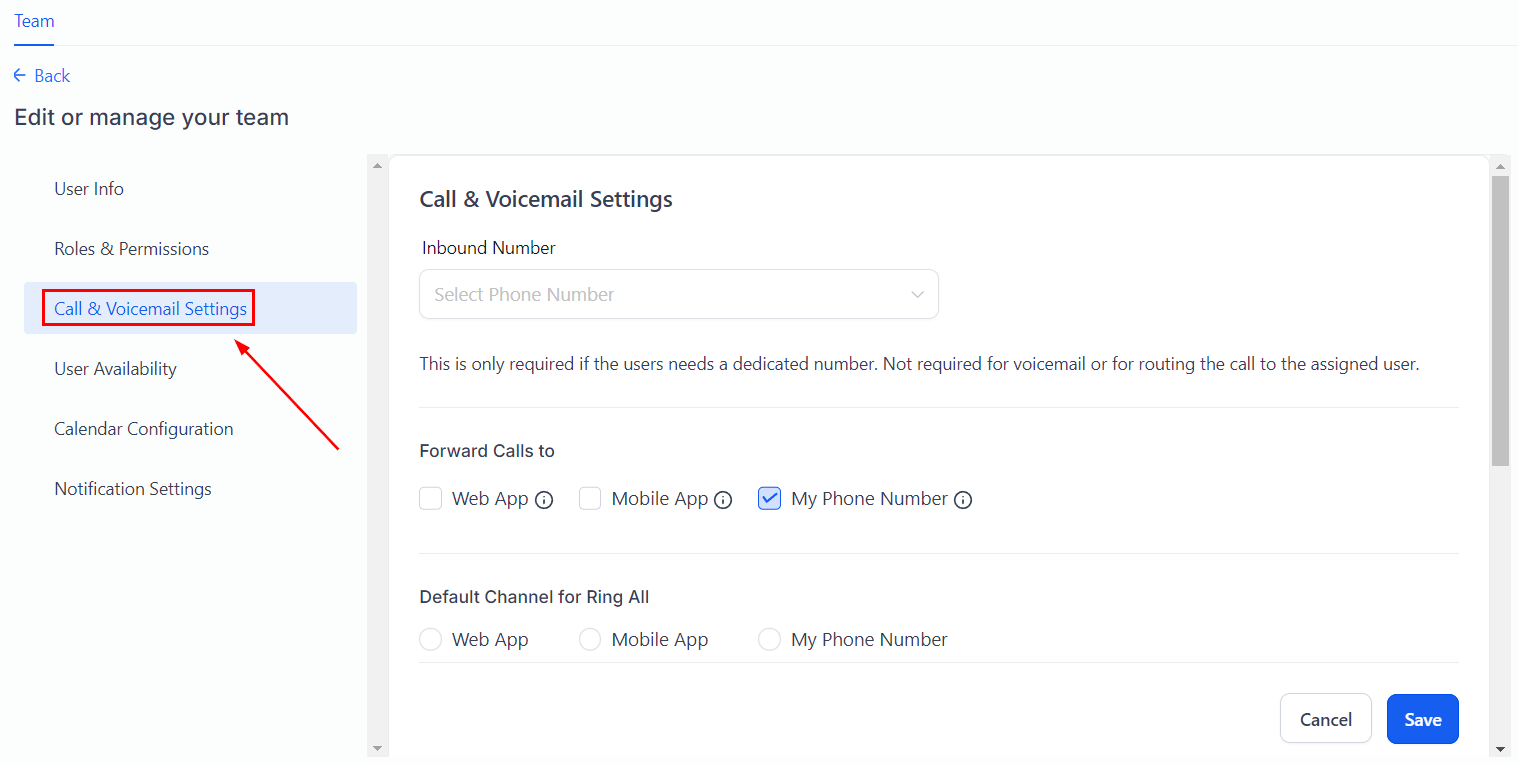
Inom inställningarna för samtal och röstbrevlåda har du flexibiliteten att konfigurera en tidsgräns för inkommande samtal och ladda upp en MP3- eller WAV-fil för att fungera som användarens röstmeddelandehälsning.
Dessa alternativ gör att du kan anpassa samtalsupplevelsen för både dina teammedlemmar och de som ringer de interagerar med. Du kan även inkludera ett inkommande Twilio-nummer här om användaren behöver ett dedikerat nummer och välja vart samtalen ska vidarekopplas.
Redigera användartillgänglighet
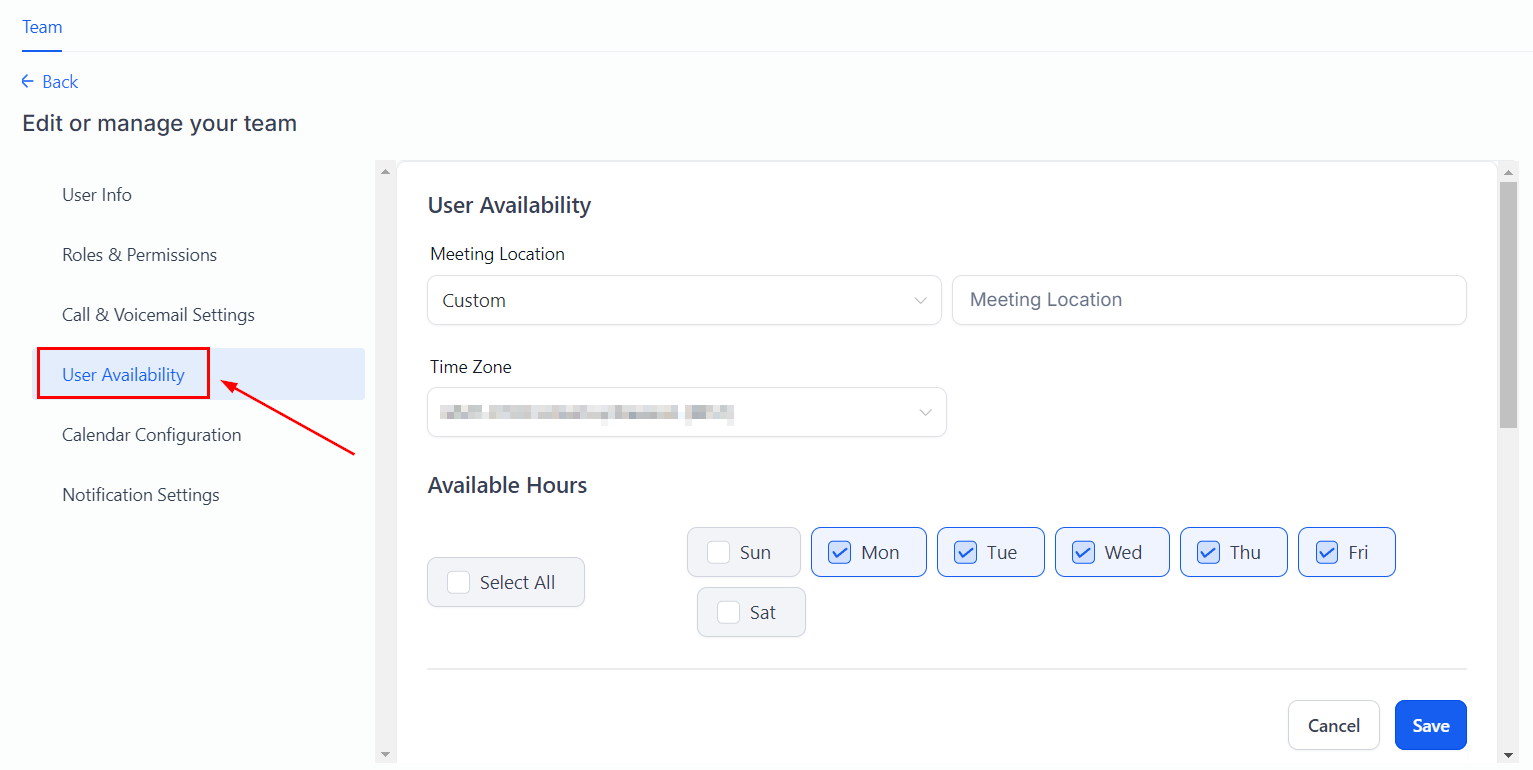
I avsnittet Användartillgänglighet kan du ställa in teammedlemmens kalendertillgänglighet för möten. Välj en mötesplats från rullgardinsmenyn.
Om du väljer en anpassad plats anger du mötesplatsen i rutan. Välj rätt tidszon för din teammedlem genom att välja från rullgardinsmenyn. Du kan växla mellan vilka dagar din teammedlem är tillgänglig genom att klicka på veckodagarna. När du väljer tillgängliga dagar väljer du tillgängliga tider för varje dag enligt dina önskemål.
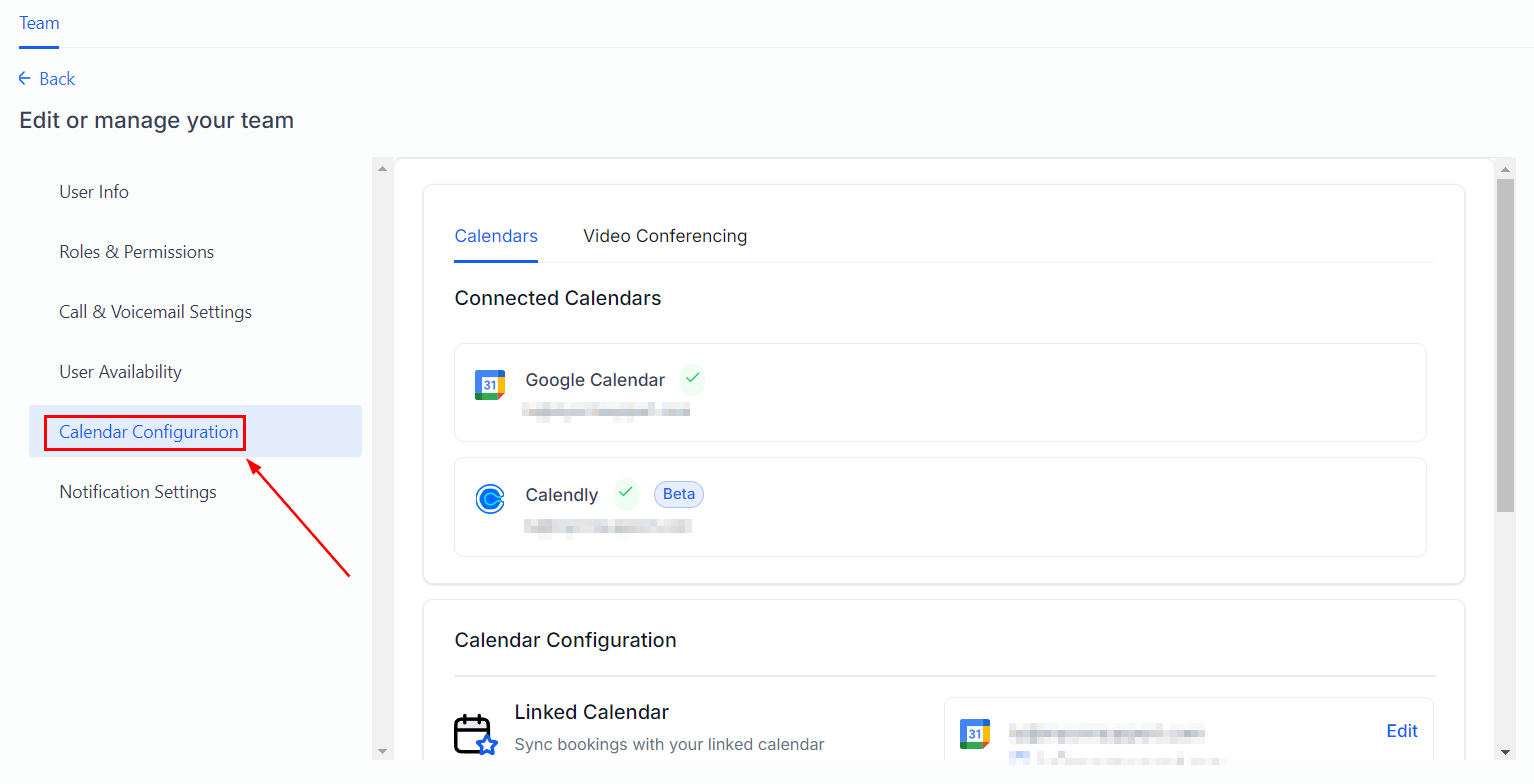
Redigera kalenderkonfigurationer
Under Kalenderkonfigurationer kan du välja ett kalender- eller videokonferenskonto för teammedlemmen. Detta kommer att användas för schemaläggning. Samt välja ytterligare kalendrar för att kontrollera schemaläggningskonflikter.
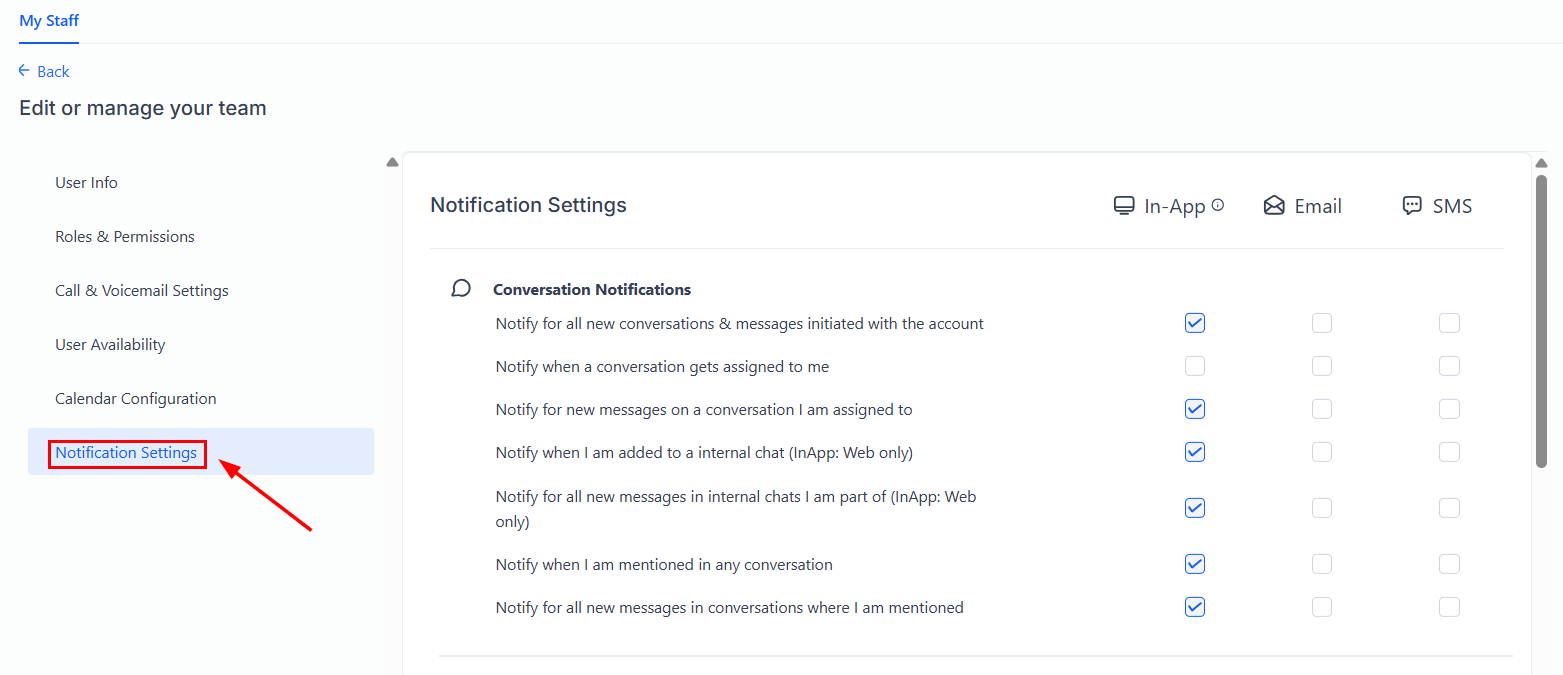
Aviseringsinställningar
Här kan du anpassa vilka aviseringar användaren ska få och var.
Se till att spara när du är klar för att behålla ändringarna, dessa kommer att lägga till den nya användaren i systemet. Detta kommer att skicka ett e-postmeddelande till adressen du har lagt till användaren med om du inte angav ett lösenord i de föregående stegen kommer e-postmeddelandet att uppmana användaren att skapa ett lösenord och logga in.
Nu kan du lägga till alla dina teammedlemmar, inklusive deras specifika behörigheter och åtkomstnivå, så att de kan komma igång.
Inte kund hos Funnelbud ännu?
Prova vårt allt-i-ett CRM för sälj och marknadsföring — gratis i 7 dagar, ingen bindningstid.