Lost Reason-filter för Opportunity-widgets
Lost Reason-filtret för Opportunity-widgets låter dig analysera förlorade affärsmöjligheter på ett centralt ställe. Filtret möjliggör precis analys och erbjuder ytterligare egenskaper för en mer detaljerad uppdelning. Den här artikeln går igenom funktionerna, hur de fungerar och hur du kan använda dem för bättre försäljningsresultat.
Så fungerar det
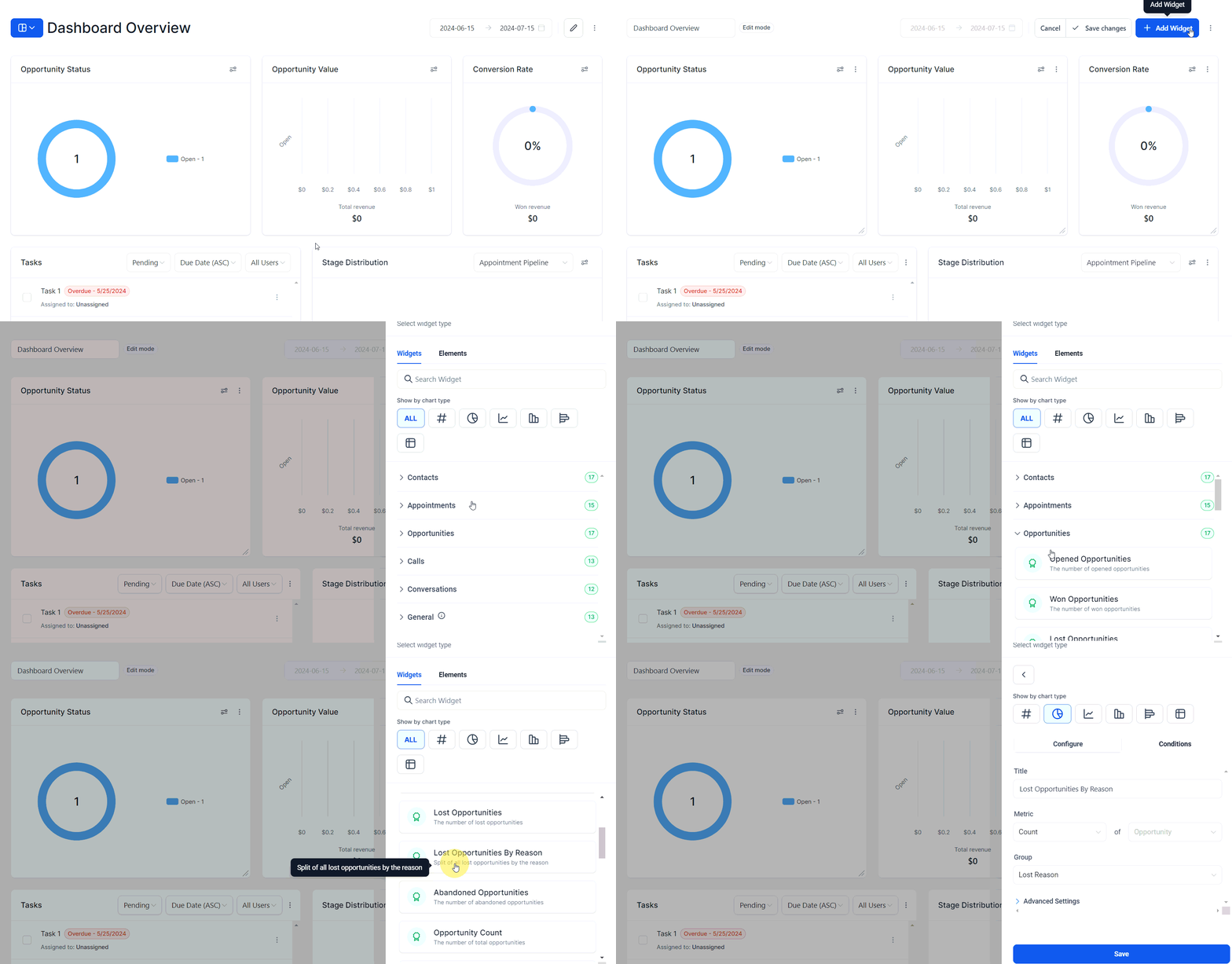
Lägga till den nya widgeten
- Gå till din Dashboard.
- Gå in i Edit Mode
- Add Widget
- Välj “Lost Opportunities By Reason” under Opportunities.
Filtrera på en specifik Lost Reason
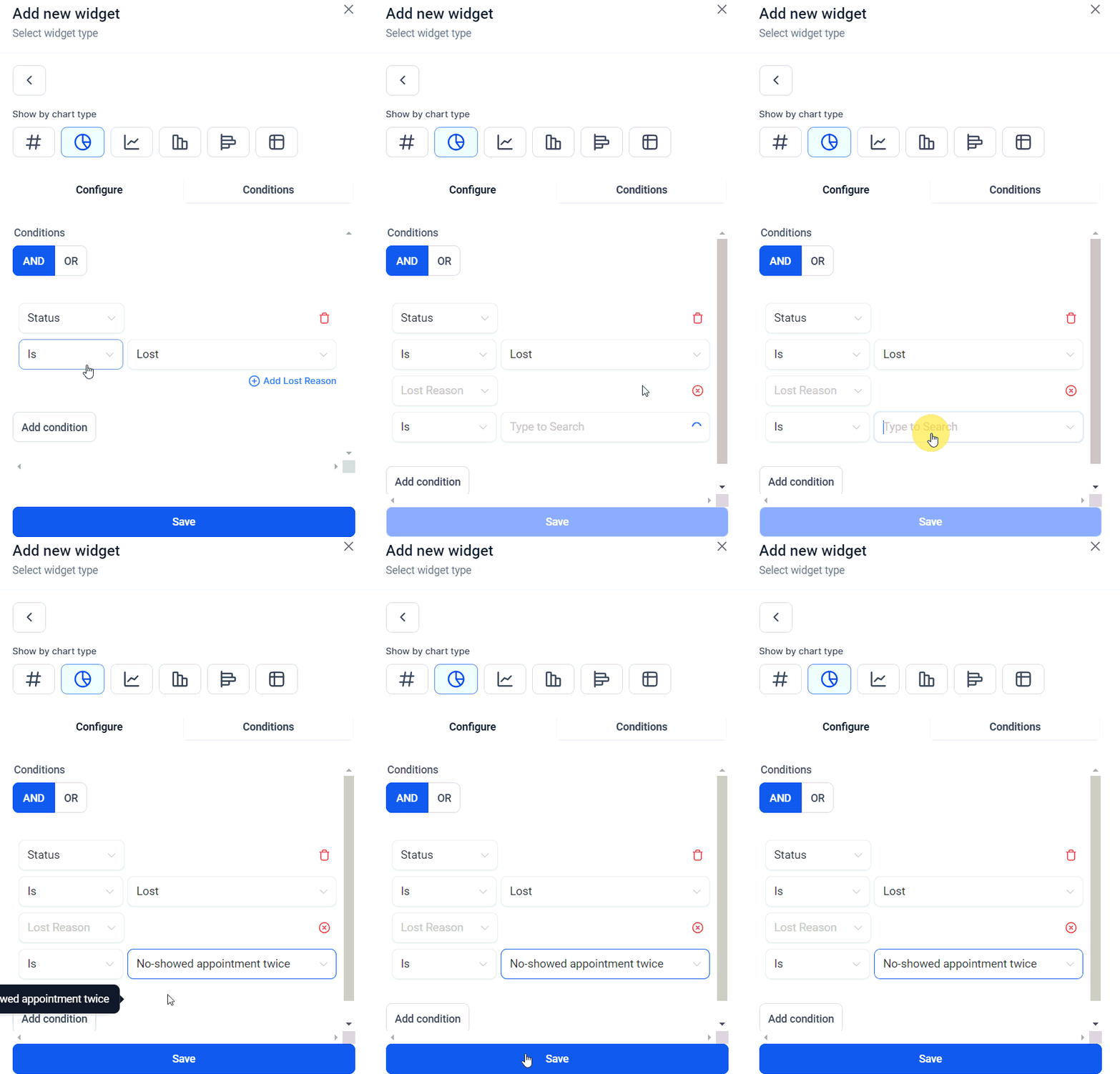
- Sätt status till Lost: Lägg till Status IS Lost i villkoren.
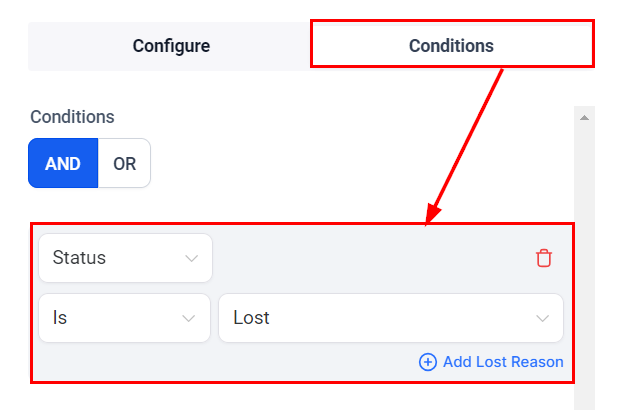
2. Lägg till specifik Lost Reason: Använd ett filter för att lägga till en specifik Lost Reason.
Lägga till Lost Reason-kolumnen i en Table Widget
- Skapa ett Table Chart: Skapa ett tabelldiagram för opportunities.
- Select Columns: I widgetkonfigurationen klickar du på Select columns.
- Choose Lost Reason: Se till att alternativet lost reason är valt.
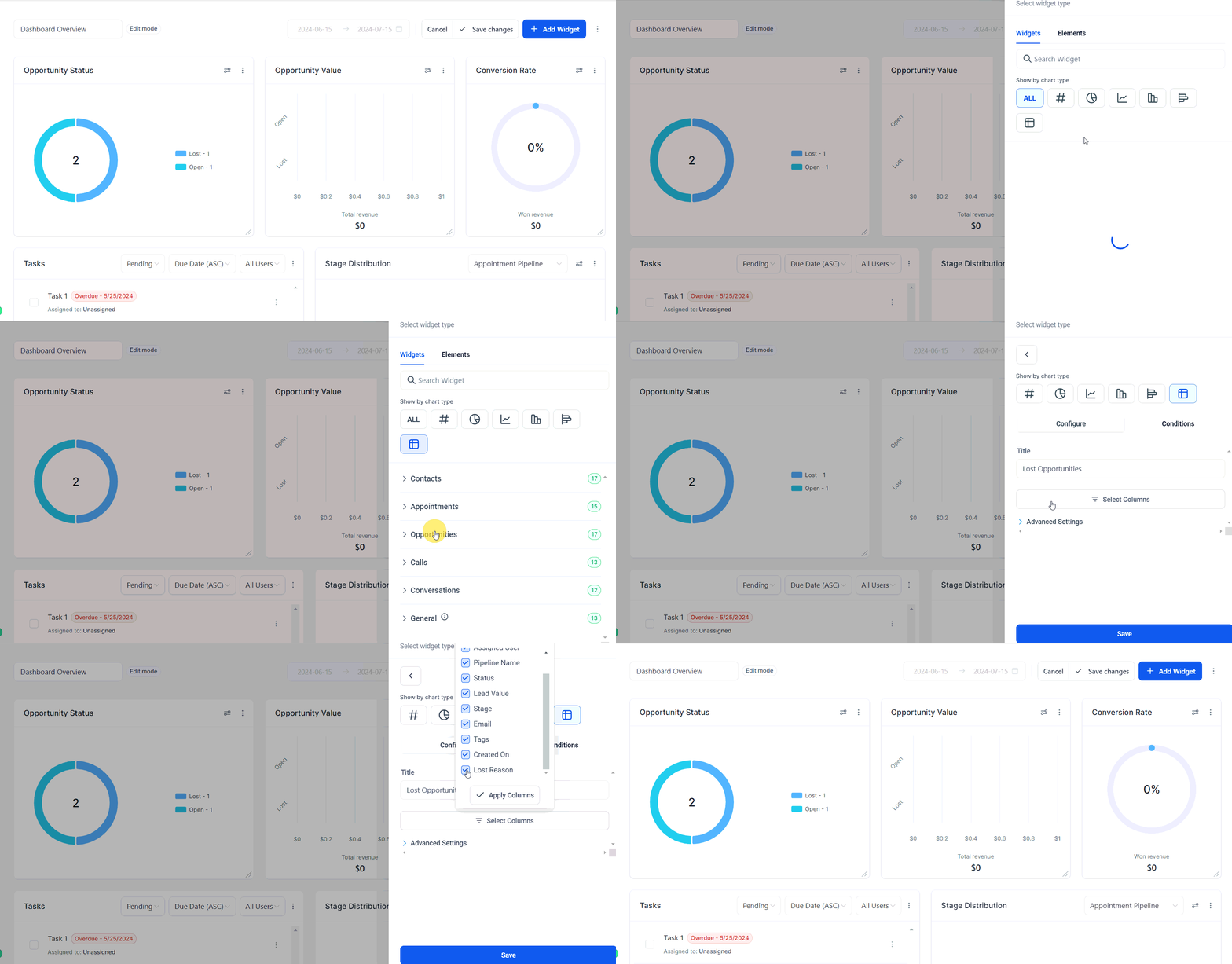
Tillämpa kolumnerna och spara widgeten när du är nöjd med konfigurationen.
Genom att använda dessa funktioner effektivt får du värdefulla insikter om varför affärsmöjligheter förloras, så att du kan finjustera försäljningsstrategier, förbättra uppföljningen och fördela resurser mer effektivt.
Varför det spelar roll
- Målriktad uppföljning: Anpassa uppföljningsstrategier utifrån specifika skäl till förlorade affärsmöjligheter och öka chansen till återengagemang.
- Precisionslösning av problem: Att peka ut skäl till förlorade affärsmöjligheter möjliggör riktade lösningar och bättre försäljningsstrategier.
- Fokuserad resursallokering: Fördela resurser till de viktigaste förlustfaktorerna för att optimera effektiviteten och driva strategisk tillväxt.
Vanliga frågor
Q: Hur aktiverar jag Lost Reason-alternativet i Group and View by?
- Se till att du lägger till Status IS Lost i dina villkor. Det här steget är nödvändigt för att aktivera Lost Reason-alternativet.
Q: Kan jag filtrera förlorade affärsmöjligheter på flera skäl?
- Ja, du kan lägga till flera underfilter för olika Lost reasons för en mer heltäckande bild.
Q: Hur kan jag använda insikterna från widgeten Lost Opportunities by Reason för att förbättra min försäljningsstrategi?
- Använd den detaljerade uppdelningen för att identifiera vanliga förlustskäl och anpassa uppföljning och problemlösning därefter.
Q: Går det att exportera data från tabellwidgeten inklusive Lost Reason-kolumnen?
- Ja, du kan exportera data från tabellwidgeten för vidare analys och rapportering.
Felsökningstips
1. Lost Reason visas inte:
- Se till att villkoret Status IS Lost är tillagt. Utan det är Lost Reason-filtret inte tillgängligt.
2. Widgeten visar inte korrekt data:
- Dubbelkolla filter och villkor. Se till att alla relevanta kriterier är korrekt inställda.
3. Det går inte att spara widgeten:
- Kontrollera att alla obligatoriska fält och val är ifyllda. Ofullständiga konfigurationer kan hindra sparning.
4. Dataavvikelser:
- Uppdatera dashboarden och se till att CRM-data är aktuell. Synkproblem kan ibland orsaka avvikelser.
Inte kund hos Funnelbud ännu?
Prova vårt allt-i-ett CRM för sälj och marknadsföring — gratis i 7 dagar, ingen bindningstid.