Stripe Integration
Lägg enkelt till eller hantera din Stripe-information i avsnittet Betalningsintegrationer. Glöm dessutom inte att dubbelkolla om liveläge eller testläge är aktiverat – detta kommer att gå långt för att säkerställa framgångsrika transaktioner!
Hur det fungerar
Om du accepterar ACH-betalningar, börja med att gå till avsnittet Betalningar i dina Stripe-kontoinställningar.
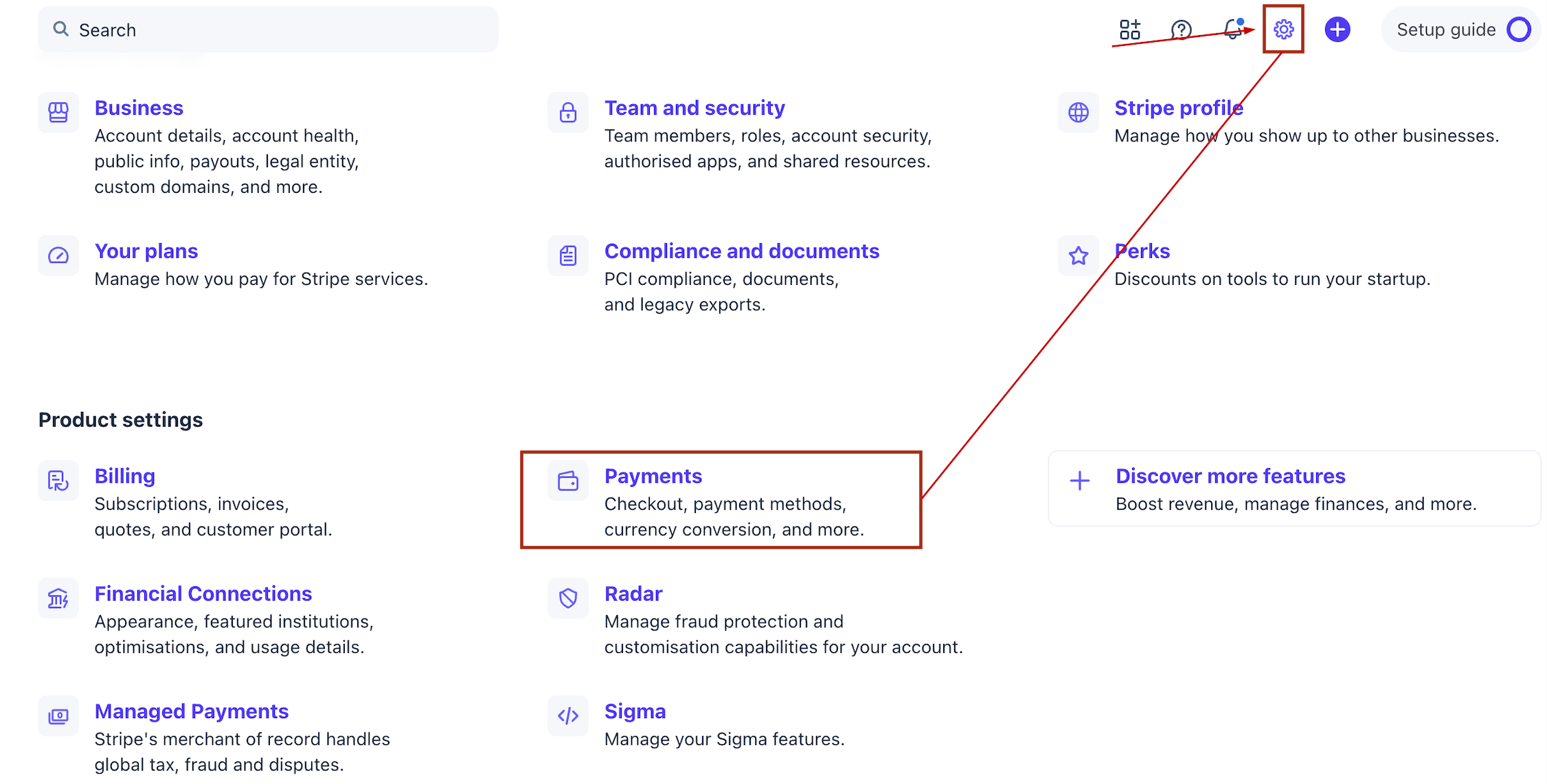
Uppdatera dina inställningar för att klassificera ACH-transaktioner – låt Stripe antingen hantera det automatiskt (rekommenderas) eller ställ in det baserat på din verksamhetstyp (t.ex. endast varor).
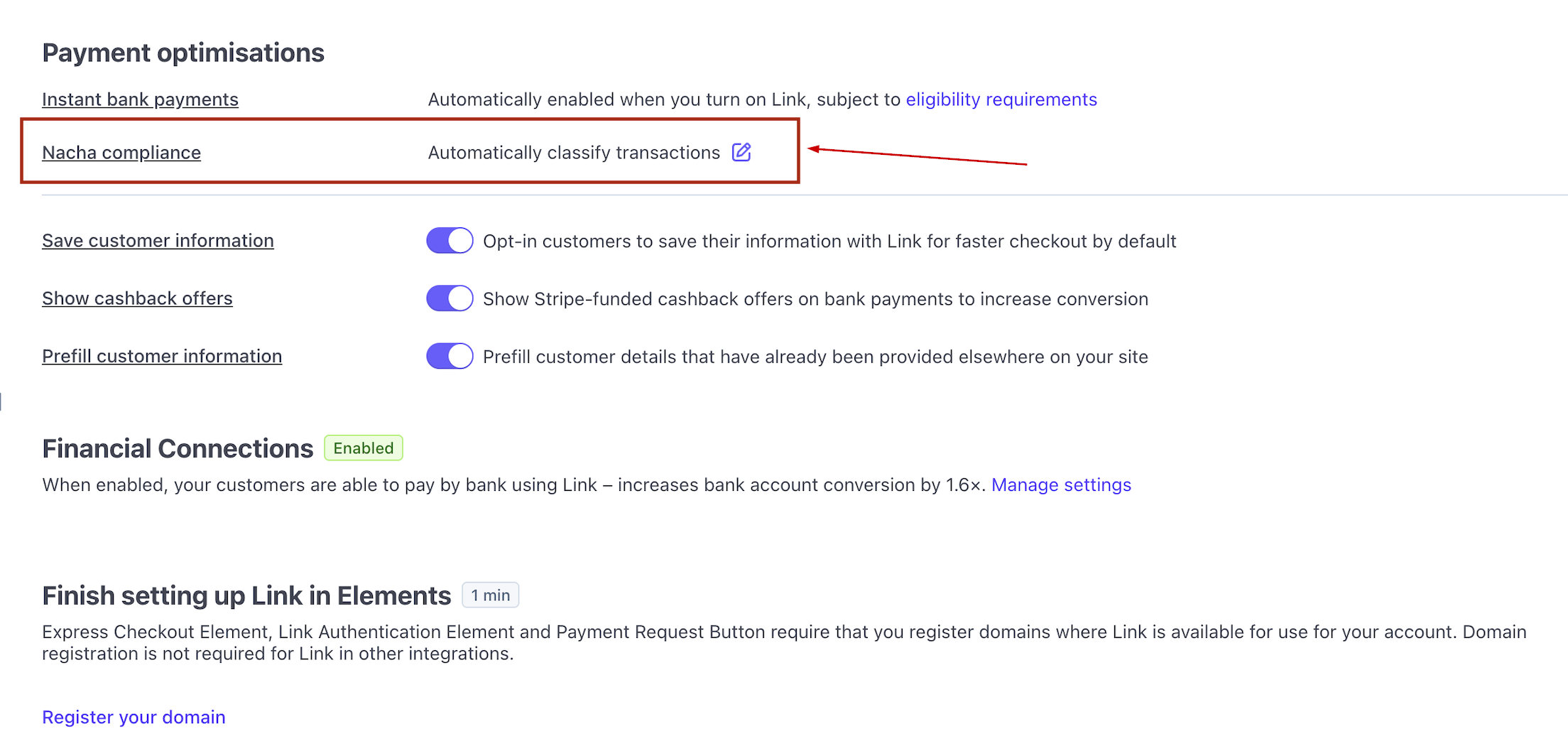
Inställningen av ACH-betalningsefterlevnad i din Stripe-instrumentpanel är obligatorisk för alla som accepterar ACH-betalningar och måste slutföras manuellt.
Integrating Stripe
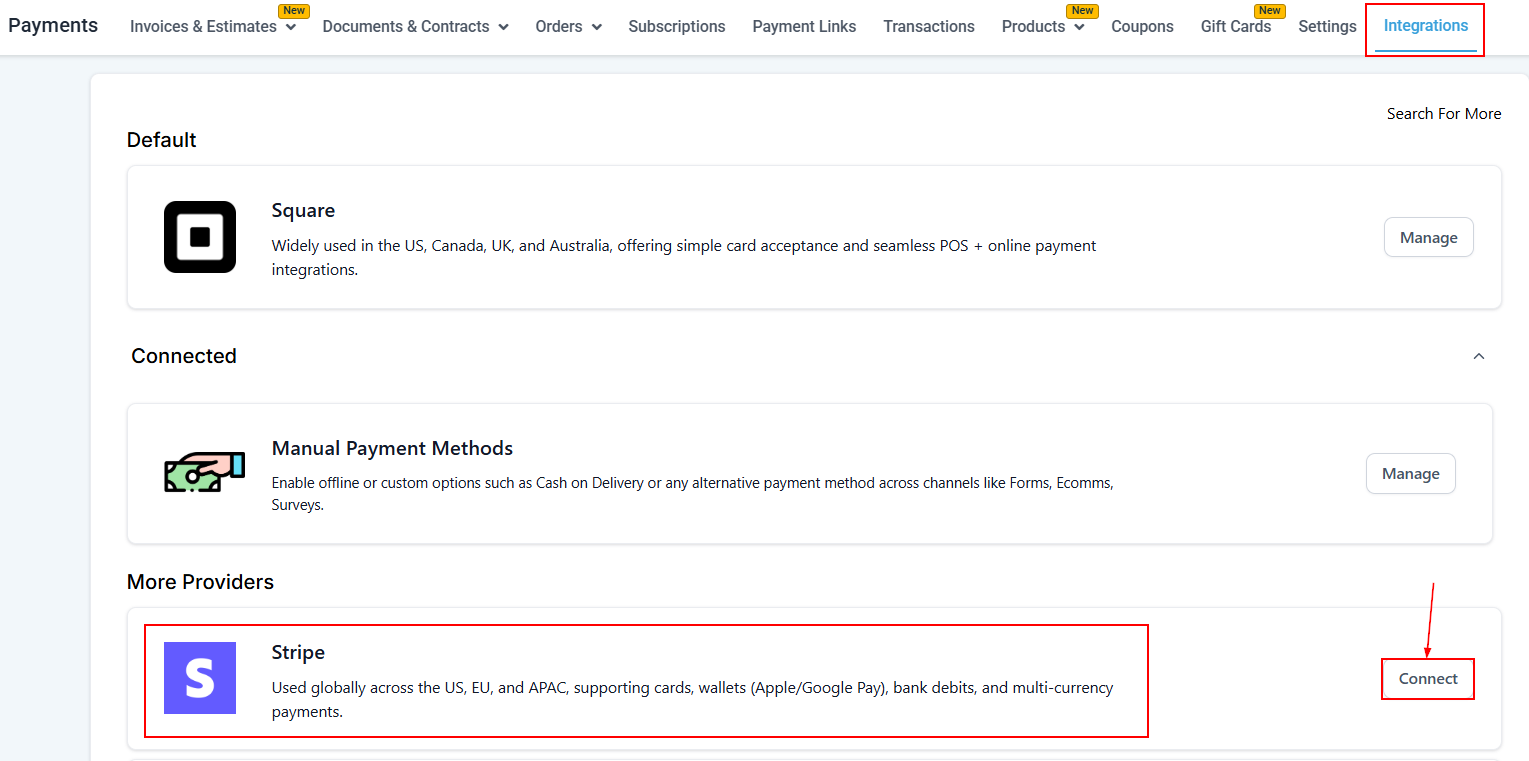
För att börja länka Stripe till ditt konto, navigera till avsnittet Betalningsintegrationer och välj sedan knappen Anslut kopplad till Stripe.
Klicka sedan på “Anslut med Stripe”.
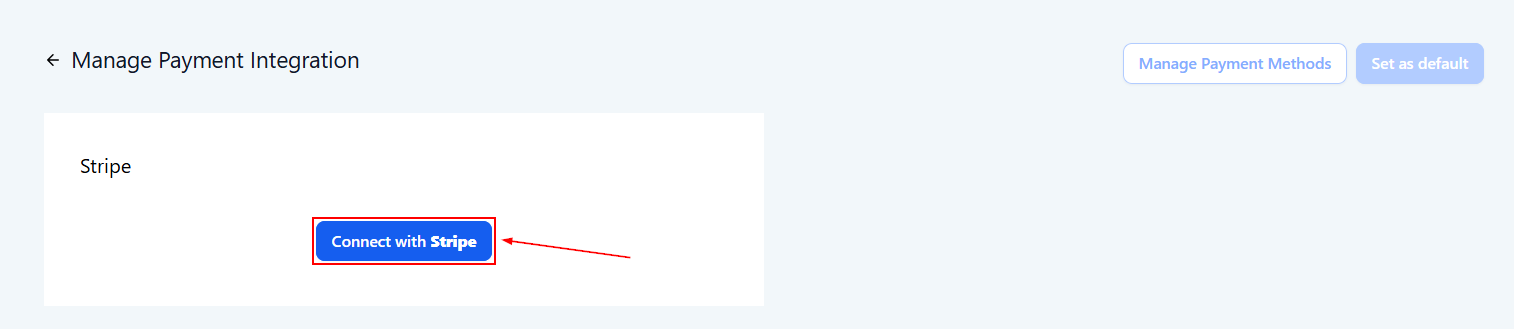
Detta kommer att omdirigera dig till en sida där du kan upprätta en anslutning till ditt Stripe-konto. Följ anvisningarna på skärmen som att ange din e-postadress och lösenord för att slutföra verifieringsprocessen. Efter framgångsrik integration kommer du att ha möjlighet att acceptera betalningar via Stripe.
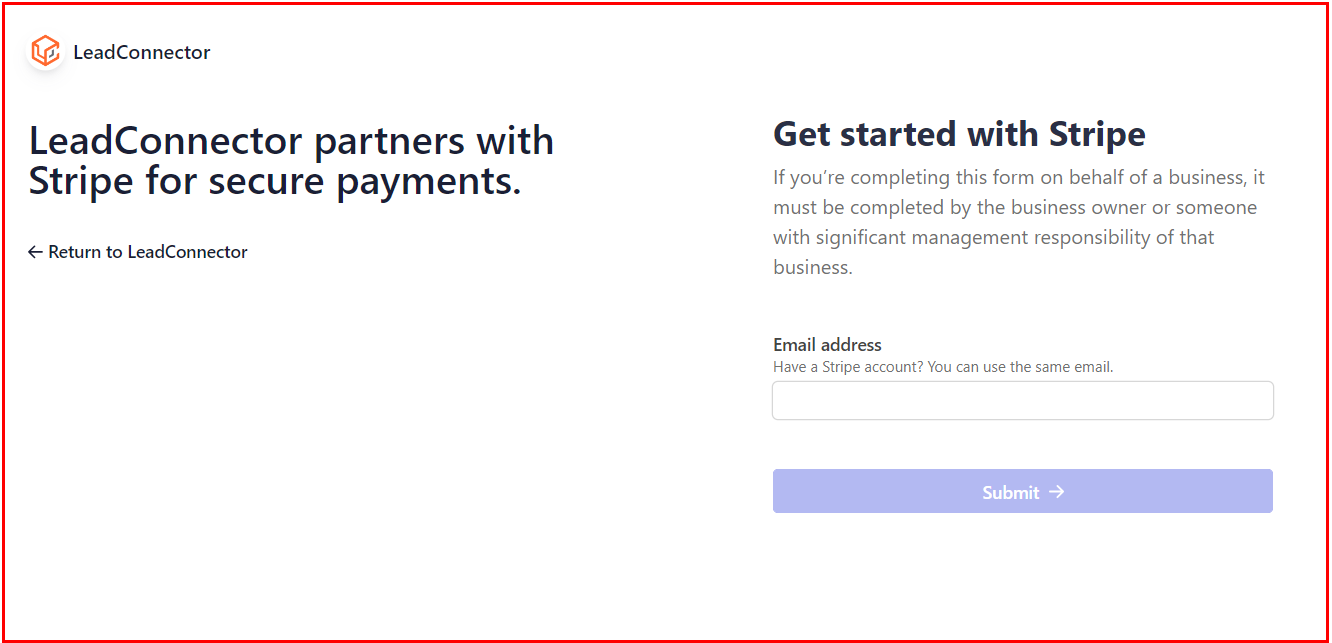
Stripe Live Mode
Aktivera Stripe live-läge när du är beredd att börja bearbeta äkta transaktioner från dina kunder. Detta läge säkerställer att din betalningsgateway är fullt fungerande och utrustad för att hantera verkliga köp, vilket ger en sömlös shoppingupplevelse för dina kunder.
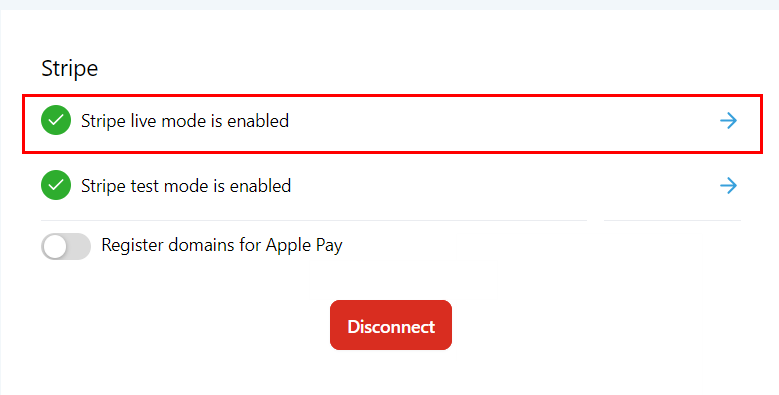
Stripe Test Mode
Använd testläget när du experimenterar med nya produkter för att undvika oavsiktliga laddningar. Det här läget låter dig simulera transaktioner, vilket säkerställer att din produktkonfiguration och betalningsprocesser fungerar korrekt utan att faktiskt behandla några riktiga betalningar. Genom att använda testläget kan du identifiera och lösa potentiella problem innan de påverkar dina kunder samtidigt som du skyddar dig från oavsiktliga avgifter under testfasen.
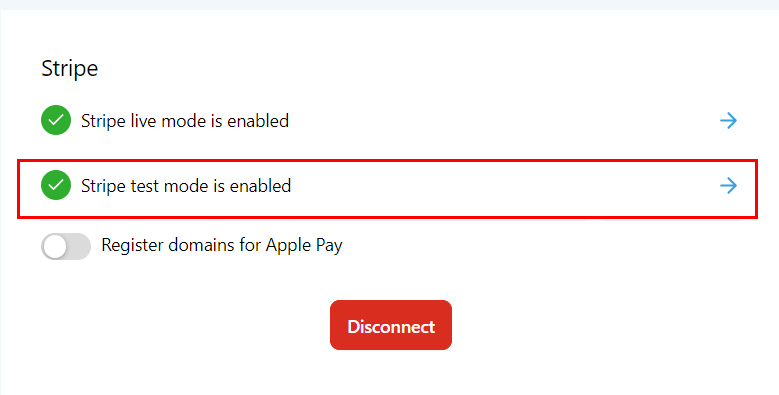
Google och Apple Pay
Om du funderar på att acceptera betalningsmetoder från Apple Pay eller Google Pay, är användningen av Stripe rätt väg att gå! Stripe låter dig visa Apple Pay och Google Pay som standard bredvid kreditkortsalternativet i kassan.
För att visa Apple Pay och Google Pay, aktivera växeln på integrationssidan och registrera dina domäner med Stripe som ett extra krav.
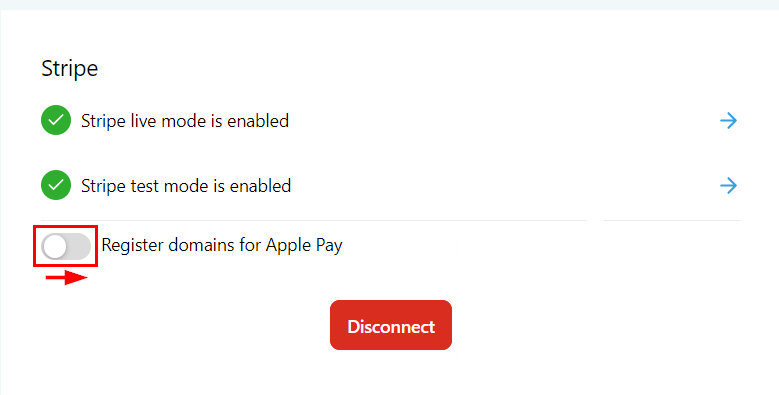
När det här alternativet är aktiverat integreras Apple Pay och Google Pay automatiskt med varumärkesdomäner för funktionerna Invoice, Text2Pay och Payment Link.
📌Obs: Alla betalningar som görs via Apple Pay eller Google Pay kommer att synas under tabellen för beställningar och transaktioner.
Hantera betalningsmetoder
Klicka på knappen Hantera betalningsmetoder för att konfigurera Stripes betalningsmetoder direkt på plattformen istället för på Stripes instrumentpanel.
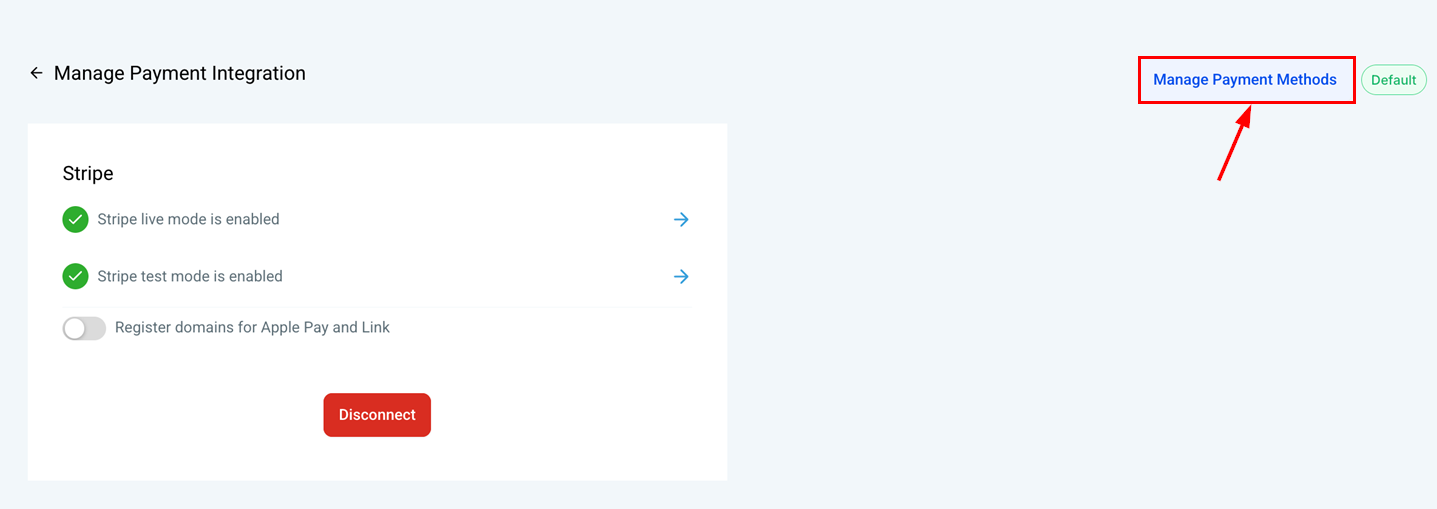
För befintliga kunder kommer standardbetalningsmetoderna att följa deras nuvarande Stripe-konfigurationer. En separat “Prenumerationslista” är tillgänglig för prenumerationsprodukter, och den här inställningen åsidosätter standardinställningarna för kassan om en prenumerationsprodukt finns. Observera att den här inställningen endast är tillgänglig när minst en prenumeration har lagts till i Live-läge på ditt konto.
Aktivera eller inaktivera varje alternativ för olika produktområden i både live- och testlägen enligt dina preferenser.
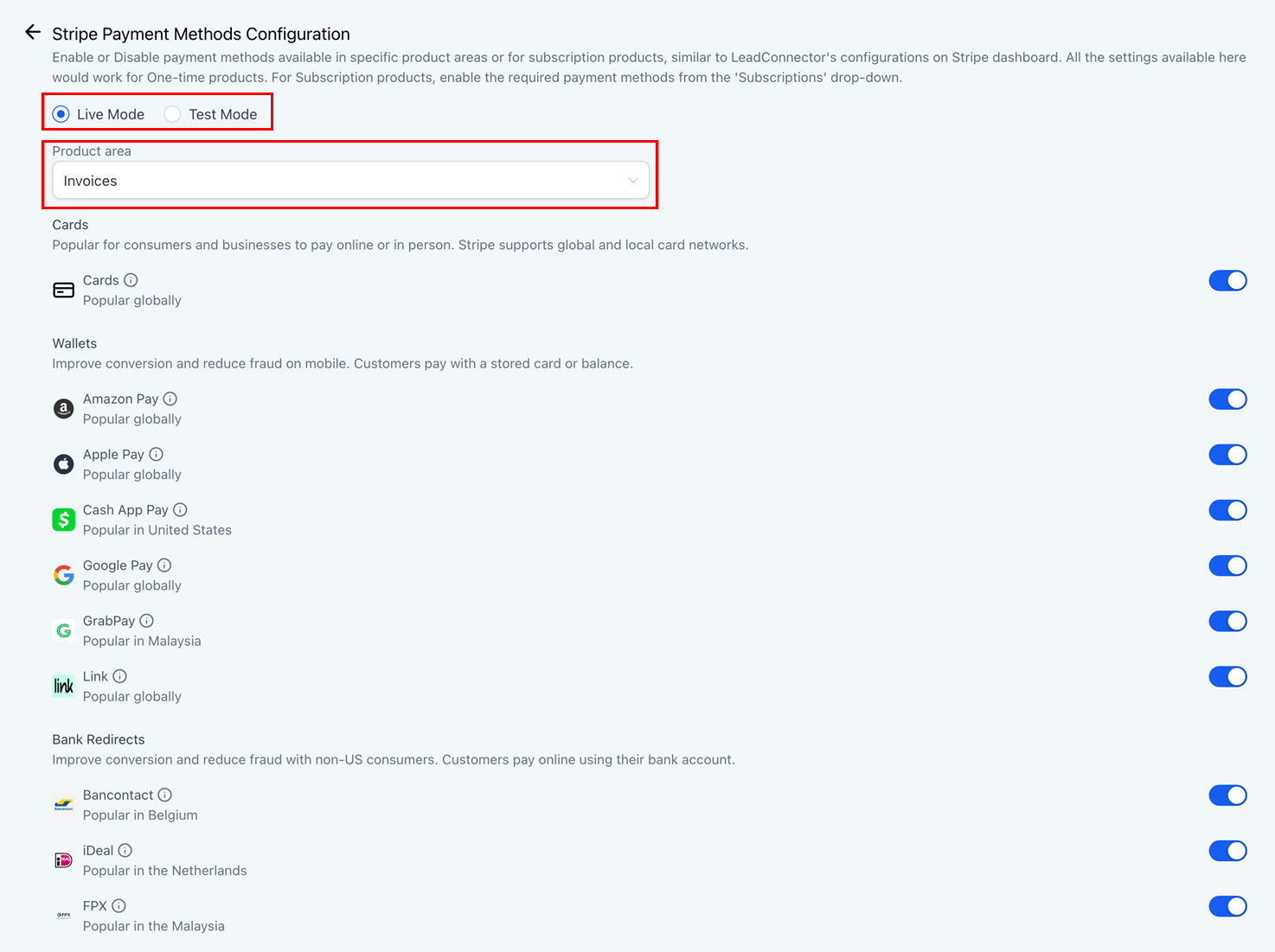
📌Obs: Det kommer inte längre att vara möjligt att redigera betalningsmetoder på Stripe, och endast tillgängliga betalningsmetoder kommer att visas i motsvarande produktområde eller i kassan.
Kopplar bort Stripe
Om ditt konto redan är anslutet och du vill koppla bort det, kommer knappen Koppla från att visas, så att du enkelt kan ta bort Stripe-integrationen från ditt konto.
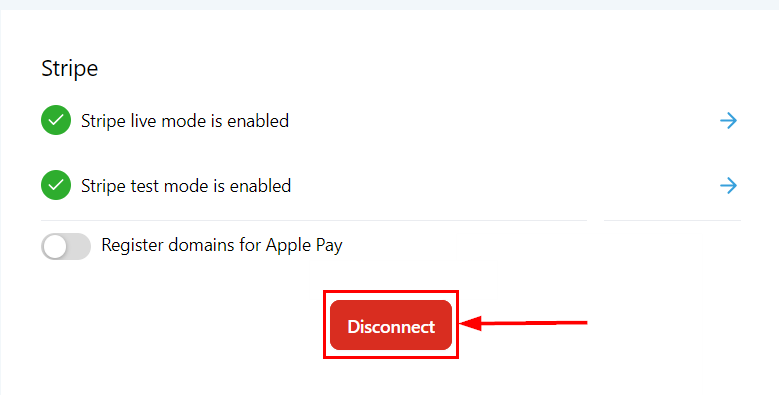 Oavsett om du aktiverar live-läge för riktiga transaktioner, använder testläge för provkörningar eller integrerar Apple Pay och Google Pay för extra bekvämlighet, erbjuder Stripe mångsidiga lösningar som är skräddarsydda för dina affärsbehov. Se till att din betalningsgateway är korrekt inställd genom att hantera dessa funktioner i avsnittet Betalningsintegrationer.
Inte kund hos Funnelbud ännu?
Prova vårt allt-i-ett CRM för sälj och marknadsföring — gratis i 7 dagar, ingen bindningstid.