Hur du skapar och hanterar dina underkonton
Att hantera flera kunder effektivt kräver ett välstrukturerat system, och att skapa underkonton är ett nyckelsteg för att effektivisera ditt arbetsflöde. Ett underkonto låter dig hantera kundinteraktioner, kampanjer och andra viktiga tjänster i ett dedikerat utrymme som är skräddarsytt för deras specifika behov. Den här guiden leder dig genom processen att skapa ett nytt underkonto från början, vilket säkerställer en sömlös upplevelse för både dig och dina kunder.
Skapa ett underkonto
Att skapa ett underkonto för en kund är ett avgörande steg för att hantera dina kunders marknadsföringsinsatser mer effektivt. Det här avsnittet guidar dig genom att skapa ett nytt underkonto från början utan att använda redan existerande automationsmallar.
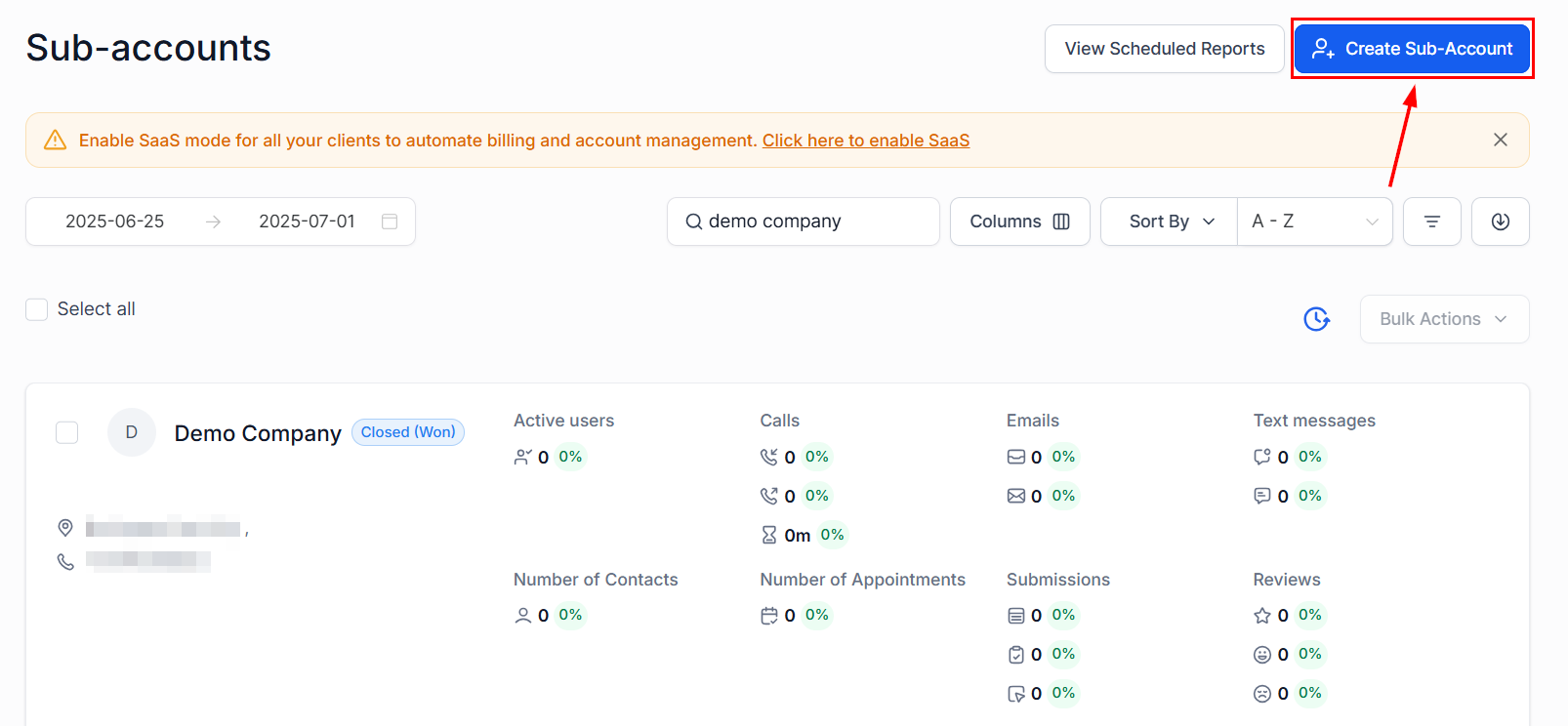
I Agency View letar du upp och klickar på fliken Underkonton och väljer sedan knappen Skapa underkonto.
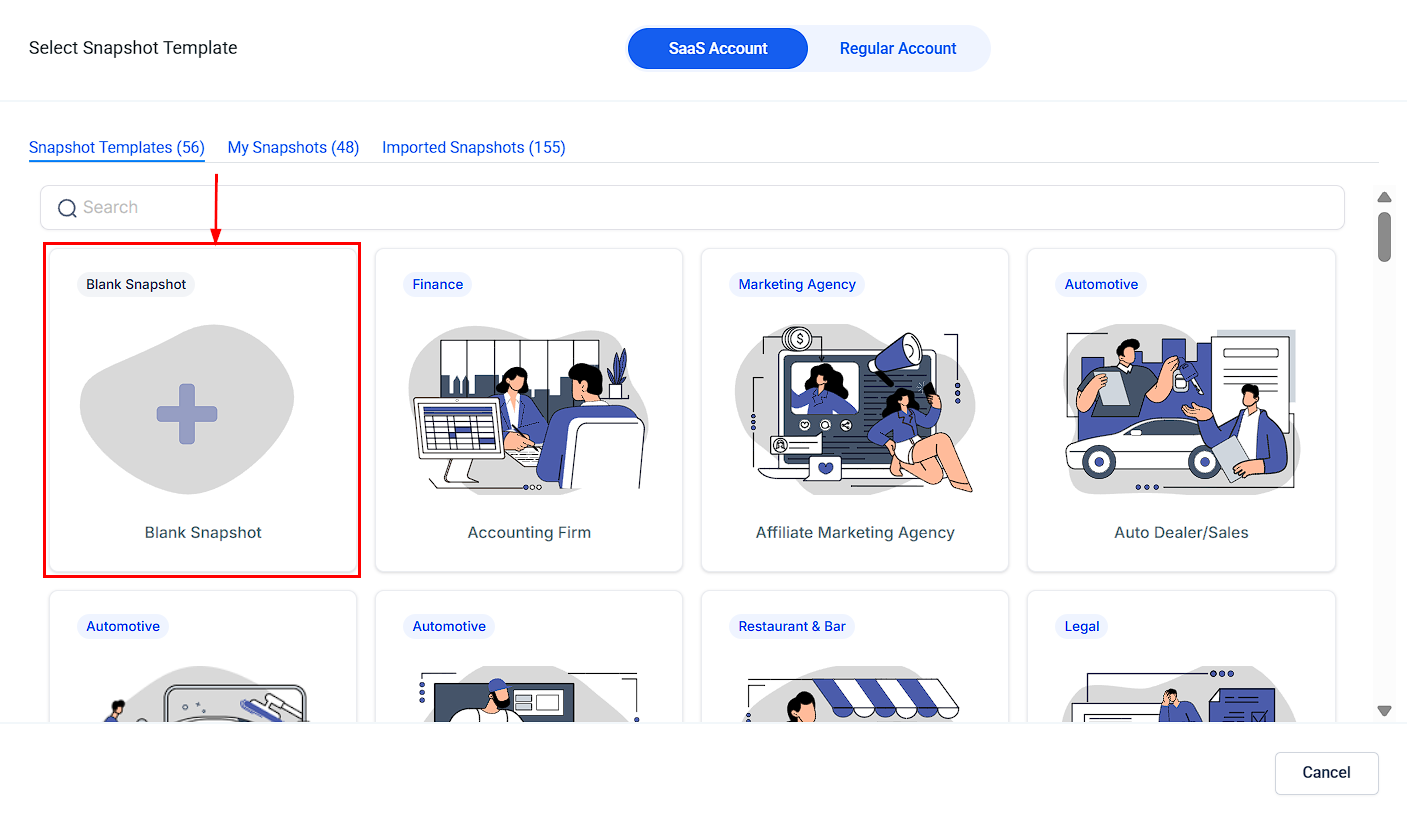
För att börja från ett rent blad och anpassa kontot efter din kunds specifika behov, välj alternativet Blank Snapshot. Detta gör att du manuellt kan lägga till och anpassa automatiseringar, kampanjer, e-postmeddelanden, SMS och mer.
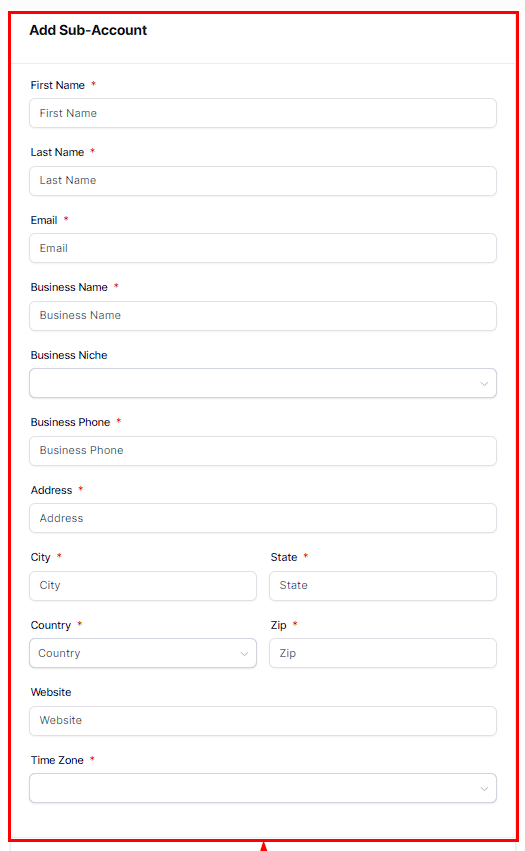
Du kan antingen ange kundens platsinformation i fältet Sök eller välja knappen Lägg till manuellt för att ange detaljerna manuellt, såsom adress, stad, stat och land.

För kundinformation, fyll i kundens uppgifter, inklusive:
- Förnamn
- Efternamn
- E-post
- Företagsnamn
- Affärsnisch
- Företagstelefon
- Adress, stad, stat, land (t.ex. USA)
- Postnummer
- Webbplats URL
- Tidszon
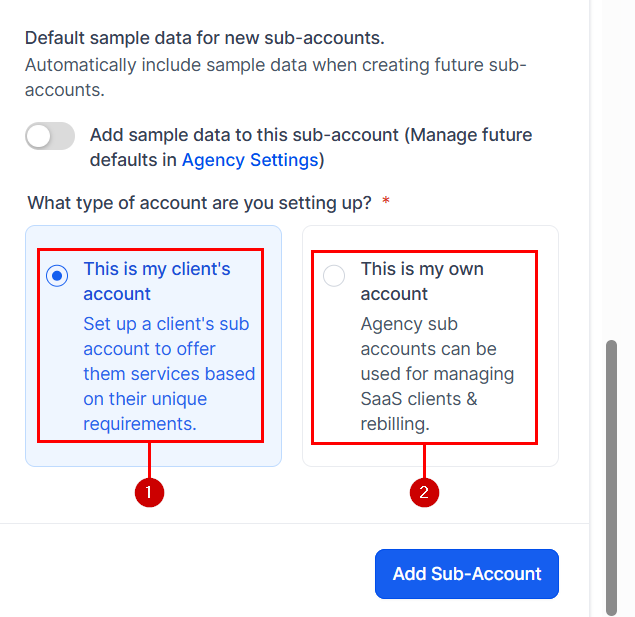
Om det behövs, växla alternativet för att lägga till exempeldata till underkontot.
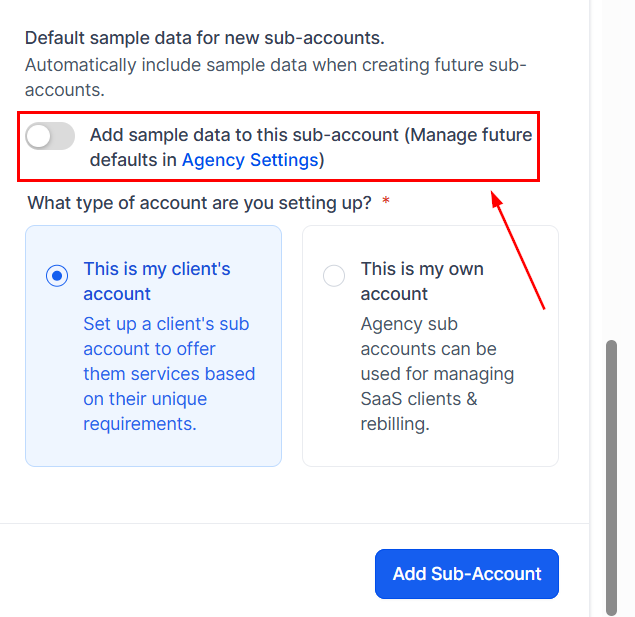
Välj om detta konto är för en kund (1) eller om det är ett byråkonto (2).
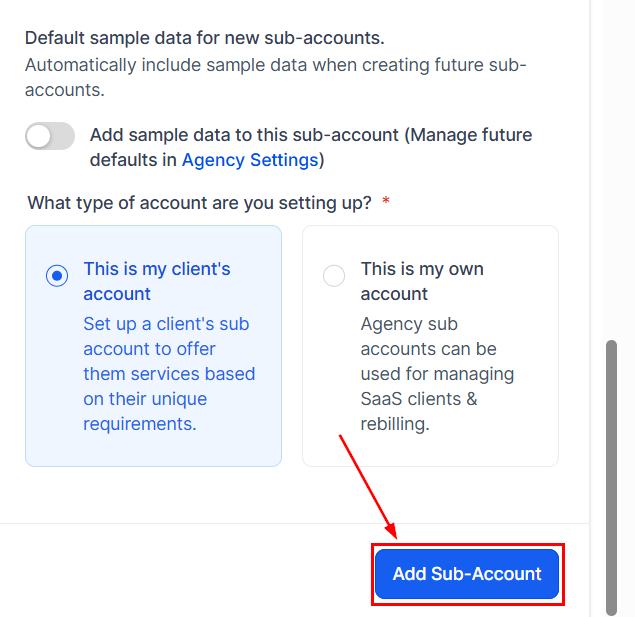
Sedan, efter att ha säkerställt att all information är korrekt, klicka på Lägg till underkonto för att skapa underkontot.
Hantera klientåtkomst
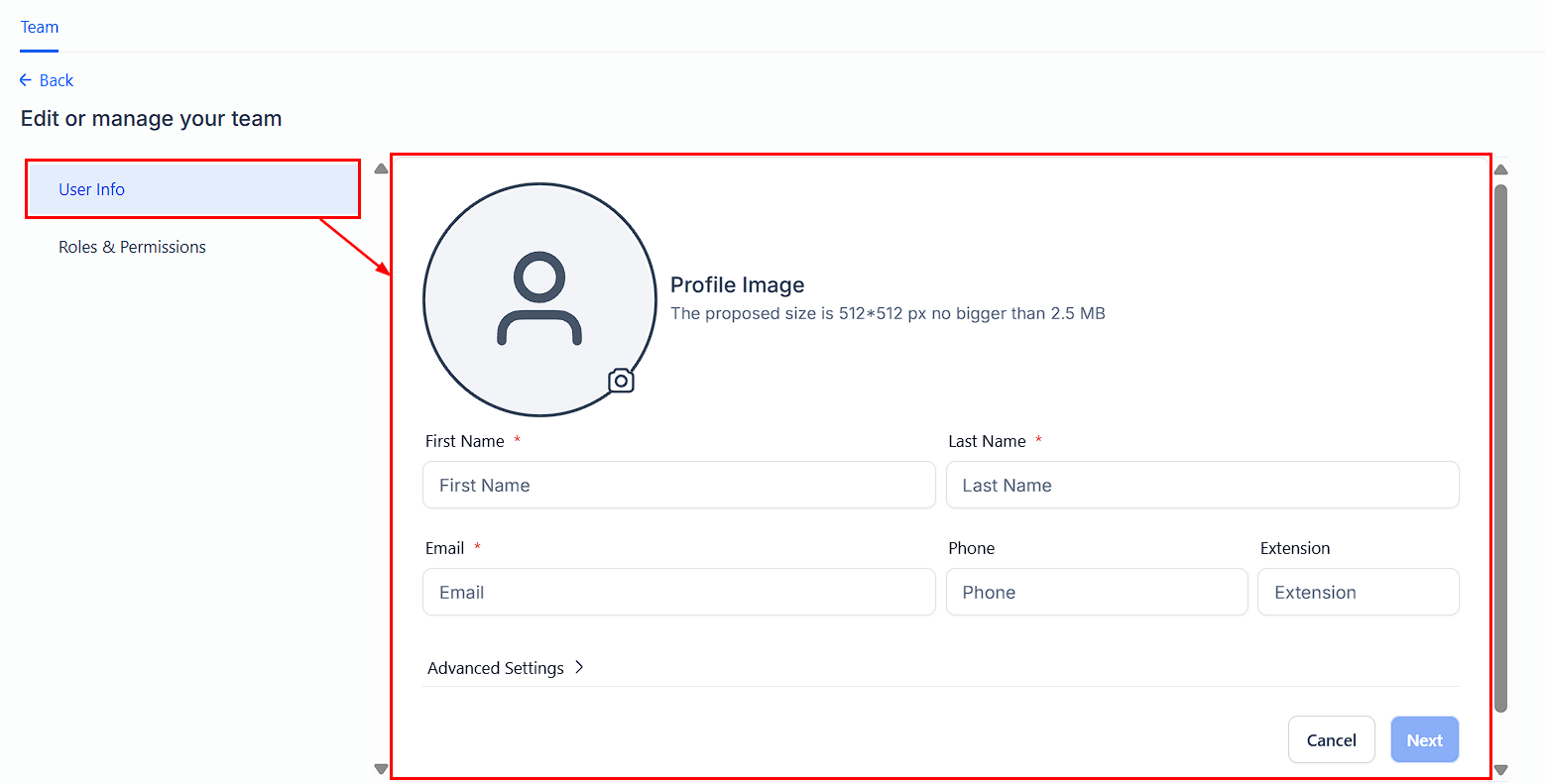
Detta för att säkerställa att din kund kan se och interagera med sina underkonton. Från byråvyn, gå till inställningarna, välj alternativet Team och klicka på Lägg till användare.

På nästa sida fyller du i din kunds användarinformation och roll och behörigheter.
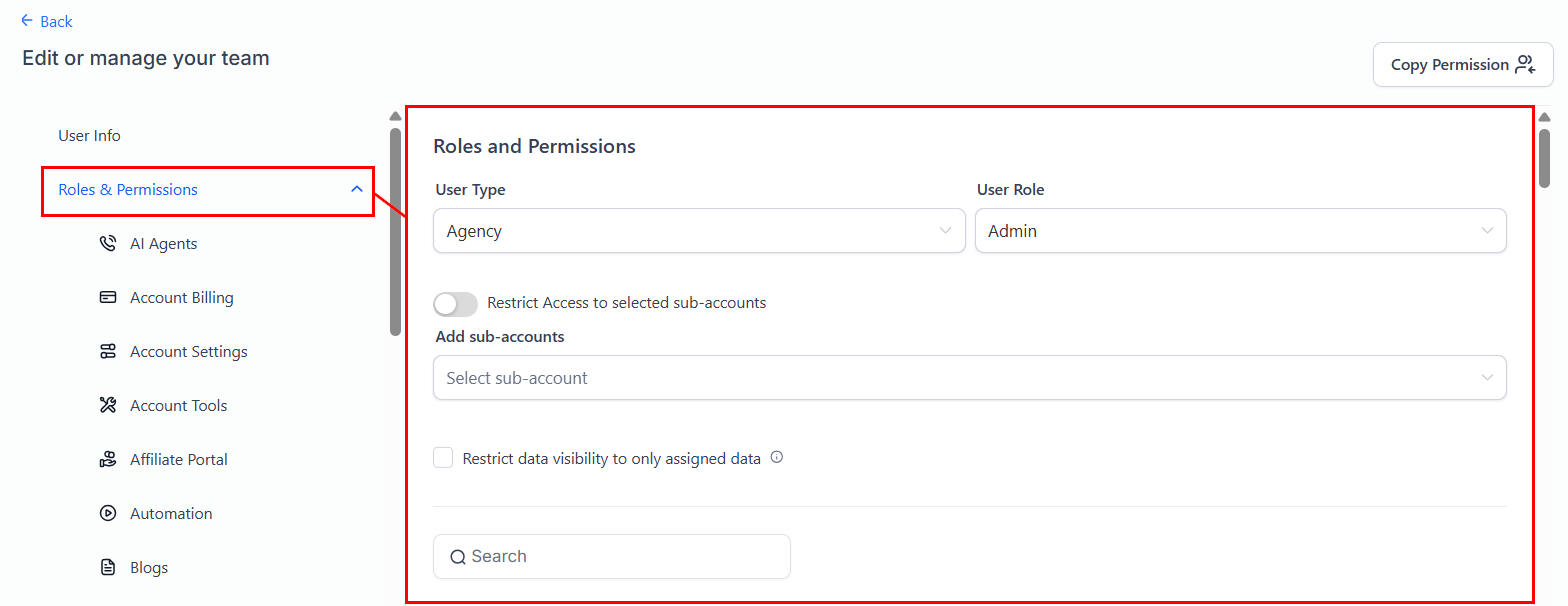
Du kan ställa in behörigheter och anpassa vad dina kunder kan se och göra inom sina underkonton genom att justera deras användarbehörigheter. Uppdatera Användartyp, Användarroll, och Datasynlighetsomfång om det behövs, och se till att klienten tilldelas sina specifika underkonton för att ge dem åtkomst.
Navigera mellan konton
Det är viktigt att veta hur du navigerar mellan ditt byråkonto och dina kunders underkonton. Det här avsnittet ger instruktioner om hur du byter vy inom plattformen.
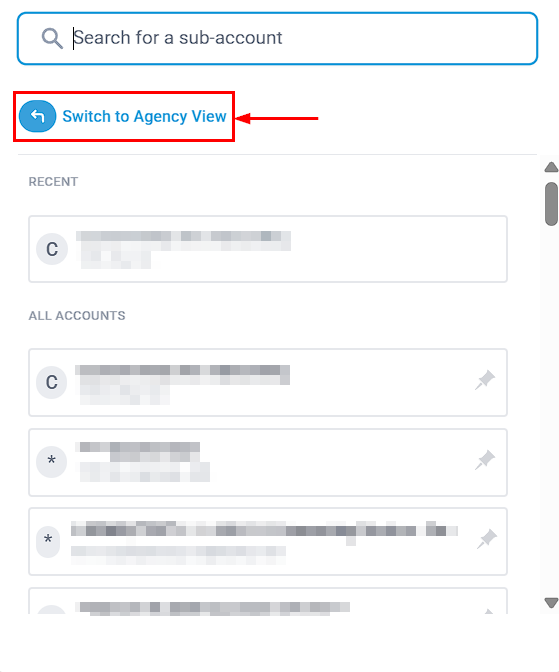
- Att återgå till byråvy: Välj underkontots namn i fältet till vänster för att komma åt alternativet märkt Byt till byråvy inom underkontot. Om du klickar på det här kommer du tillbaka till din huvudbyrås instrumentpanel.
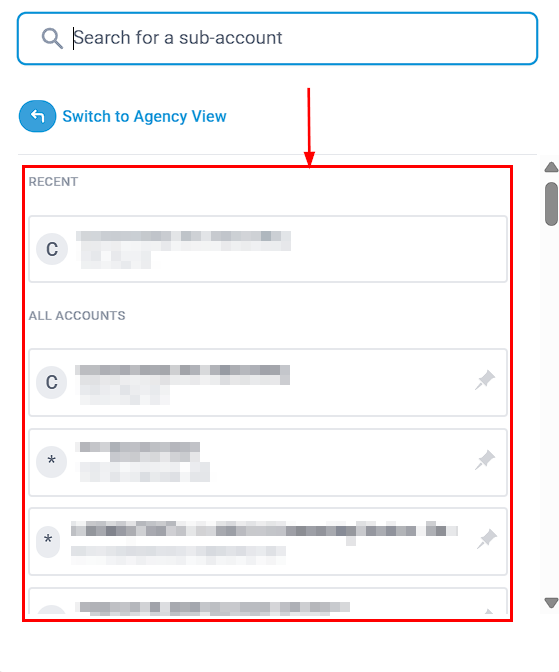
- För att komma åt ett underkonto: Klicka på underkontots namn från underkontoväxeln i din byrås instrumentpanel. Detta tar dig till det specifika underkontots instrumentpanel.
Utforskar underkontofunktioner
Varje underkonto är utrustat med en mängd funktioner som är utformade för att hantera kundinteraktioner, kampanjer och mer. Nyckelfunktioner för underkonton inkluderar:
- Konversationer: Hantera och spåra all kundkommunikation på ett ställe.
- Kalendrar: Schemalägg och hantera möten och evenemang.
- Kontakter: Håll ett detaljerat register över alla kundkontakter.
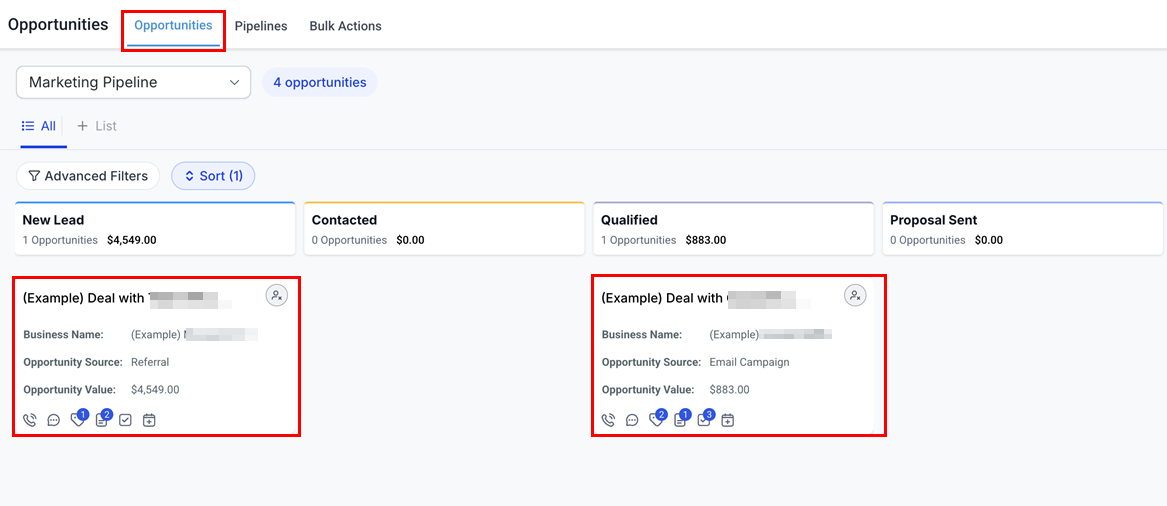
- Möjligheter: Spåra potentiella försäljnings- och kundengagemangsmöjligheter.📌Obs: Underkonton förladdade med exempeldata innehåller exempel i olika kategorier, inklusive möjligheter, pipeline, kontakter (med en extra kontakt kopplad till en affärsmöjlighet), uppgifter, anteckningar, företag och taggar. För att skilja detta från verkliga data är varje provpost tydligt märkt med prefixet “(Exempel).”
Dessa exempeldata kan anpassas eller tas bort när som helst.
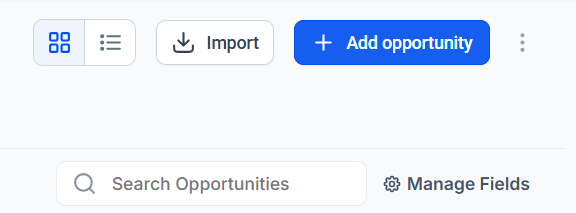
Användare kan lägga till möjligheter manuellt eller via CSV-import när de är bekanta med systemet.
Använda underkonton
När du har skapat ett underkonto kan du börja anpassa det för att passa din kunds behov. Detta inkluderar:
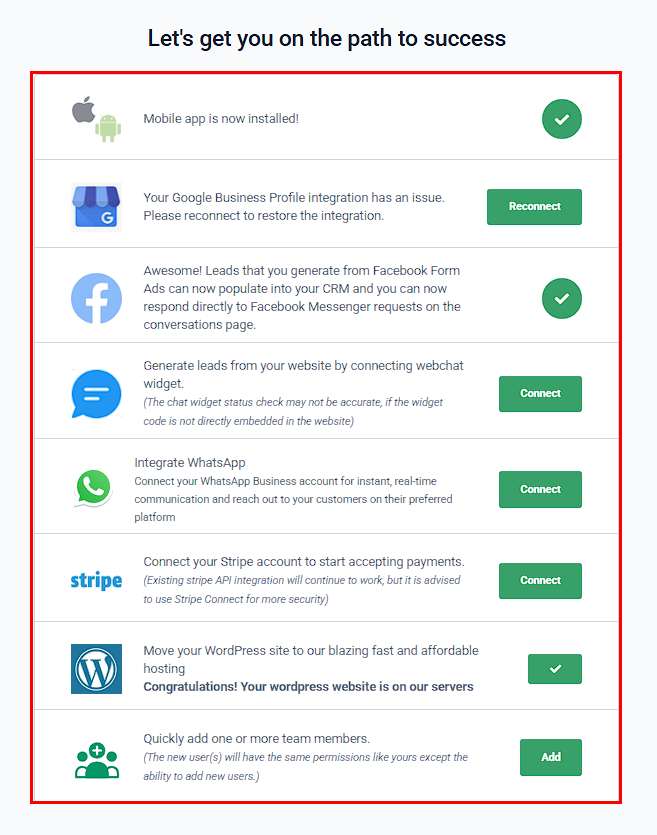
- Anslutningstjänster: Länka tjänster som Stripe för betalningshantering eller Google My Business för lokala SEO från kontots Launchpad.
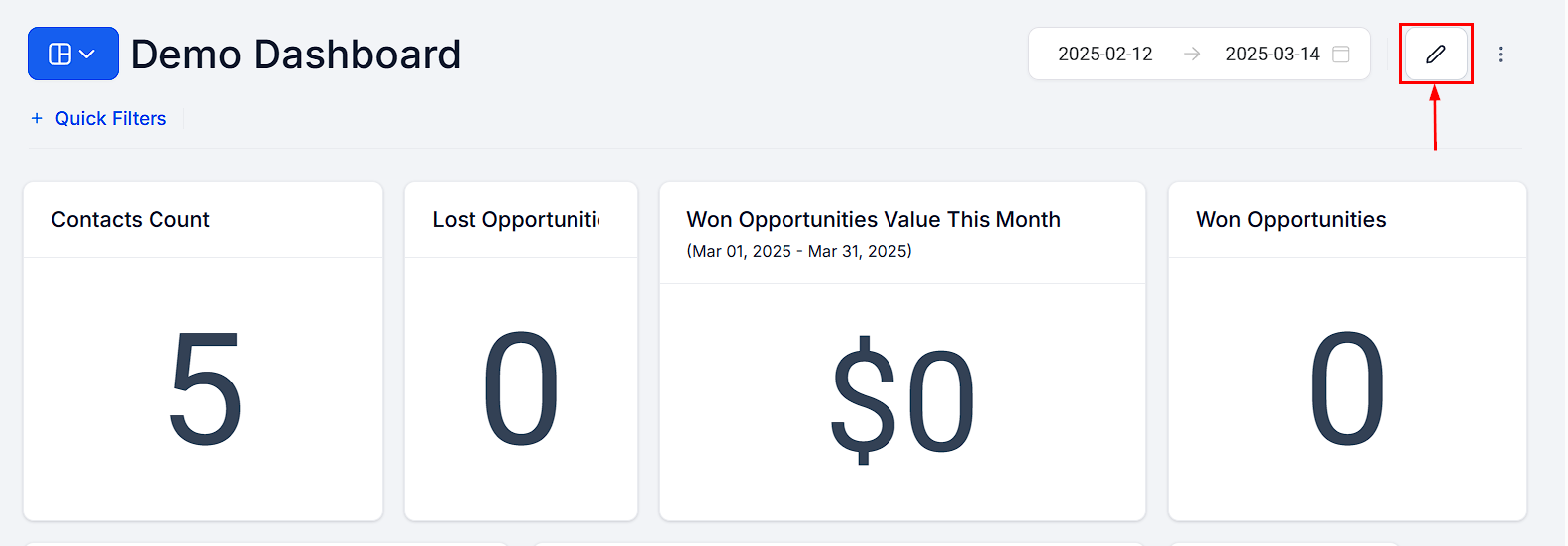
- Anpassa instrumentpanelen: Använd knappen Pencil för att skräddarsy instrumentpanelen för underkonton för att framhäva den mest relevanta informationen och verktygen för din kund.
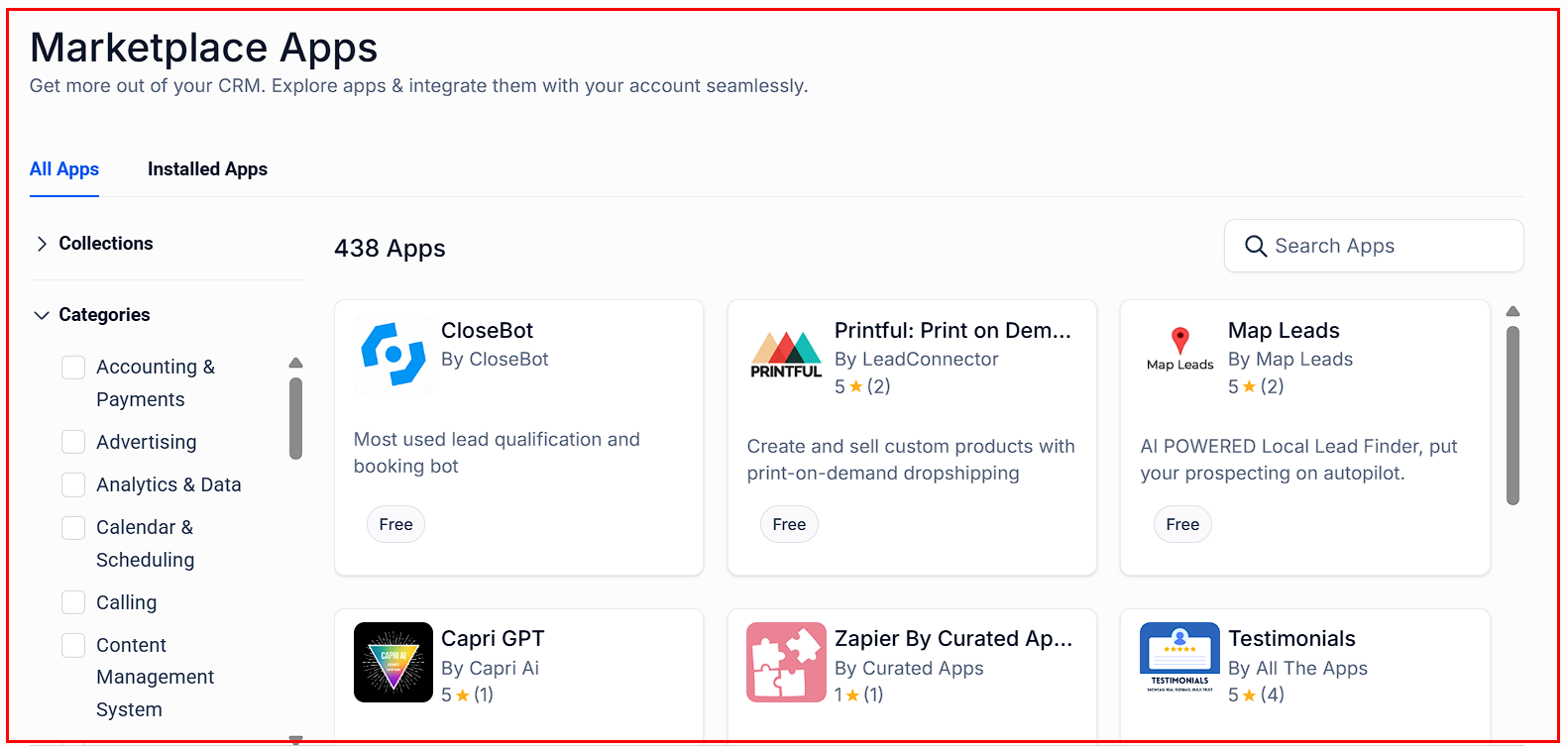
- Lägga till tjänster från App Marketplace: Förbättra din kunds konto genom att lägga till tjänster direkt från marknadsplatsen, såsom white-label-lösningar eller grundläggande kontoinställningar.
Oavsett om du lägger till automatisering, spårar konversationer eller integrerar viktiga tjänster, säkerställer ett välstrukturerat underkonto ett smidigt arbetsflöde och förbättrar kundnöjdheten. Med den här guiden kan du med säkerhet skapa och hantera underkonton, vilket gör din byråverksamhet mer effektiv och strömlinjeformad.
Felsökning och vanliga frågor
Försening i kontobyte
– Ibland kan det uppstå en liten fördröjning vid byte mellan konton. Detta är normalt och försvinner vanligtvis inom några sekunder.
F: Kan jag anpassa automatiseringar för varje underkonto?
- S: Ja, varje underkonto kan ha sin egen uppsättning anpassade automatiseringar, kampanjer och kommunikationer.