Chattfönsterfliken
Fliken Chattfönster ger dig möjlighet att skräddarsy chattupplevelsen för dina besökare genom att anpassa meddelandena de ser. Du kan dessutom konfigurera olika varumärkeselement så att chatten följer företagets visuella identitet, samt ställa in viktiga efterlevnadsinställningar för att uppfylla juridiska och regulatoriska krav. I den här guiden går vi igenom varje anpassningsalternativ så att du kan optimera chattfönstret för både funktionalitet och en bättre användarupplevelse.
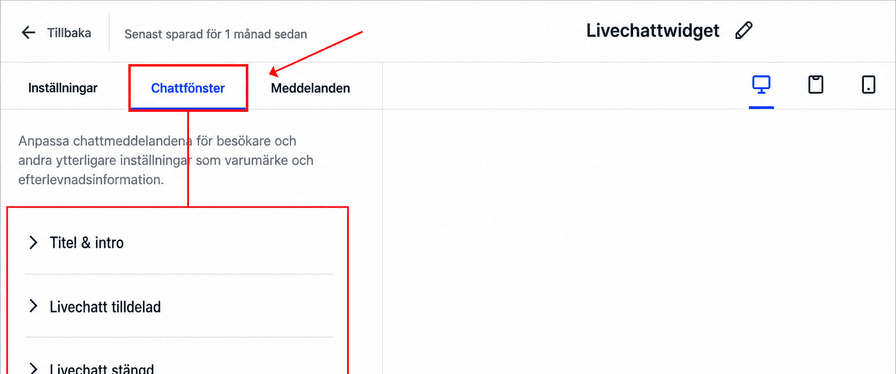
Titel och intro
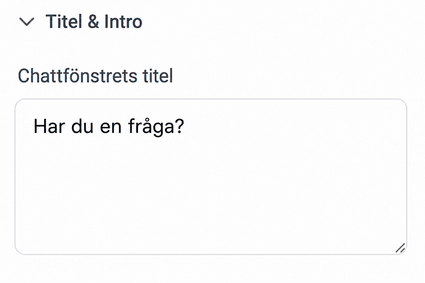
Chattfönstrets titel
Ange texten som ska visas i chattfönstret. Var så kortfattad som möjligt för att fånga användarens uppmärksamhet.
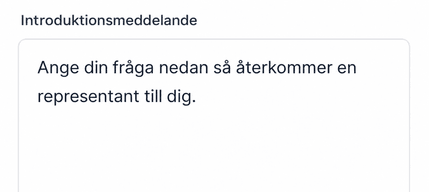
Introduktionsmeddelande
Ange det första meddelande som ska visas när widgeten öppnas.
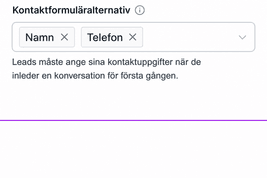
Alternativ för kontaktformulär
Be leads att lämna sina kontaktuppgifter första gången de skickar ett meddelande. Du kan lägga till upp till fem fält, där namnfältet är obligatoriskt. Dessutom måste antingen en e-postadress eller ett telefonnummer anges. Om inget av dem väljs läggs ett telefonnummer till automatiskt.
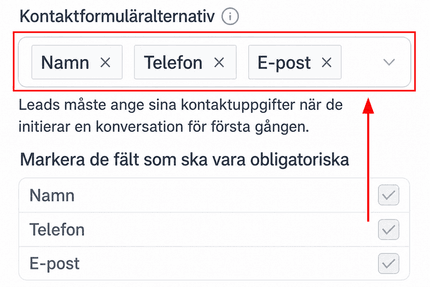
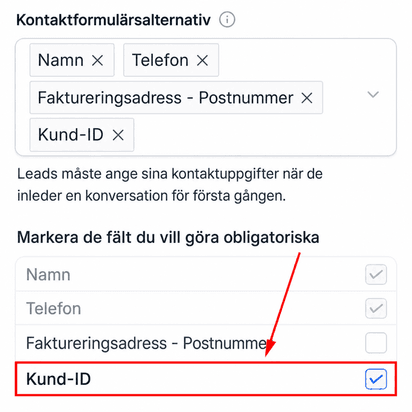
När du lägger till anpassade fält kan du markera rutan bredvid dem för att göra dem obligatoriska.
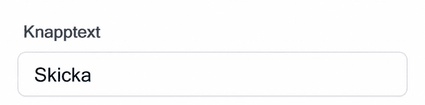
Knapptext
Ange texten som ska visas på knappen för att skicka formuläret.
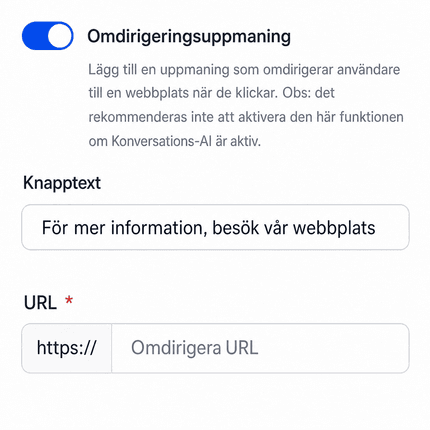
Du kan också aktivera funktionen Redirect Call-To-Action för att skicka kontakten till en annan webbplats. Om den är aktiverad ombeds du ange texten som ska visas och URL:en som användaren ska omdirigeras till.
📌Obs: Vi rekommenderar inte att aktivera den här funktionen om Conversation AI är aktiv.
Live Chat tilldelad (för Live Chat-widgetar)
Live Chat-meddelande
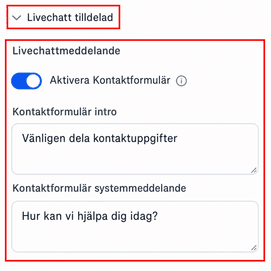
Aktivera kontaktformuläret för att samla in besökarens kontaktuppgifter med ett formulär i början av konversationen. Om du använder Conversation AI ska den här funktionen vara inaktiverad.
Ange intro- och systemmeddelandet som ska skickas om funktionen aktiveras.
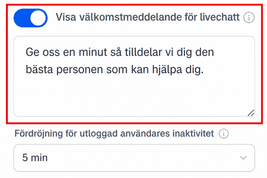
Om du inte använder Conversation AI kan du slå på reglaget “Show Live Chat Welcome Message” och sedan ange meddelandet i det angivna fältet.
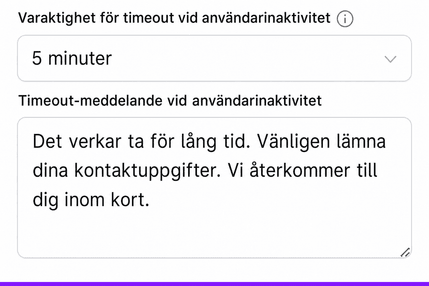
Välj önskad varaktighet för när Time Out Message ska visas i rullgardinsmenyn och ange sedan meddelandet som ska visas. Funktionen ger ett alternativt supportsätt om inga agenter är tillgängliga för att hjälpa användaren.
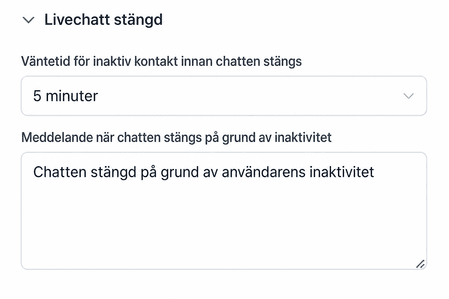
Live Chat stängd (för Live Chat-widgetar)
I det här avsnittet kan du bestämma hur länge widgeten ska vänta innan en användare markeras som inaktiv och anpassa meddelandet som visas när det inträffar.
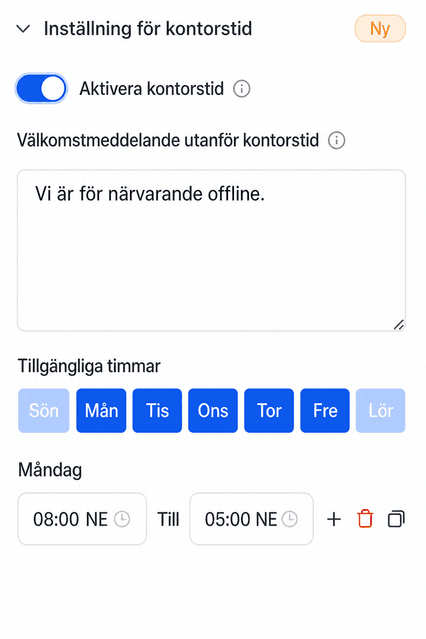
Inställning av kontorstider (för Live Chat-widgetar)
Aktivera kontorstider för livechatt-widgeten för att definiera din veckovisa tillgänglighet baserat på företagets tidszon. Om du använder Conversation AI ska det här alternativet vara inaktiverat.
När kontorstider är aktiverade konfigurerar du ett Outside Office Hours Welcome Message. Det meddelandet visas när en chatt startas utanför kontorstid och ersätts av Live Chat Welcome Message under ordinarie kontorstid.
Ytterligare alternativ
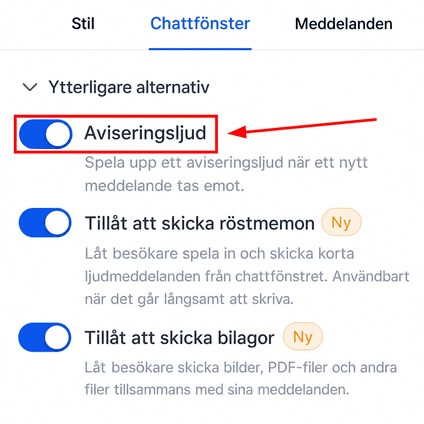
Aviseringsljud
Aktivera det här alternativet för att spela upp ett aviseringsljud i din app eller på din webbplats när du svarar kunden.
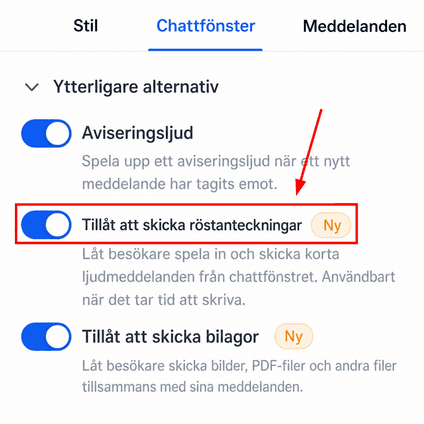
Tillåt att röstmeddelanden skickas
När det här alternativet är aktiverat kan besökare spela in och skicka korta ljudmeddelanden från chattfönstret.
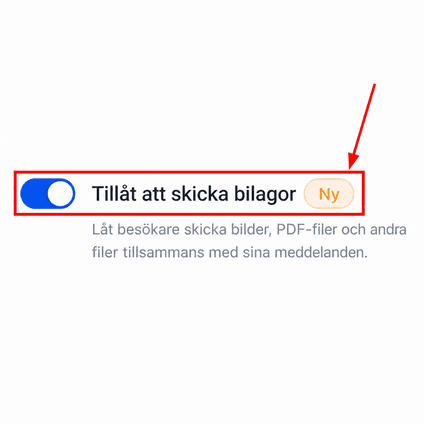
Tillåt att bilagor skickas
När det här alternativet är aktiverat kan besökare skicka bilder, PDF-filer och andra filer med sina meddelanden.
Agency Branding
Aktivera reglaget Agency Branding för att lägga till byråns varumärke längst ned i widgeten.
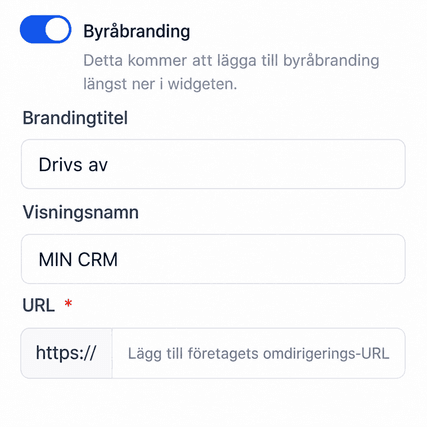
Branding Title
Ange texten som ska stå före visningsnamnet.
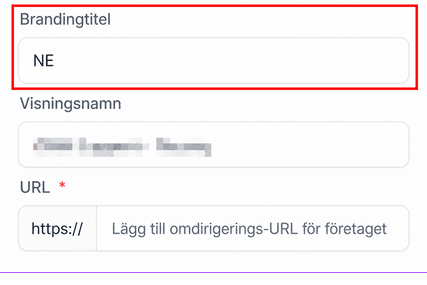
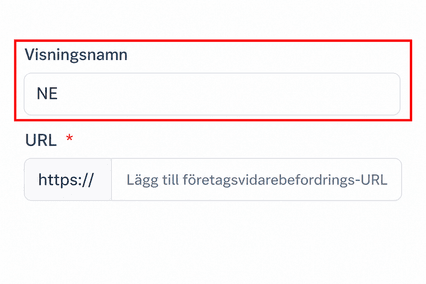
Visningsnamn
Ange namnet på företaget eller enheten som ska krediteras för de tillhandahållna tjänsterna.
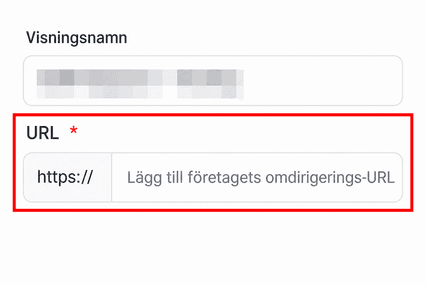
URL
Lägg till en företags-URL för omdirigering så att användare skickas till en specifik webbsida eller destination när de klickar på visningsnamnet. Det kan användas för att leda användare till ytterligare resurser, företagets startsida eller annan relevant webbplats för mer engagemang eller information.
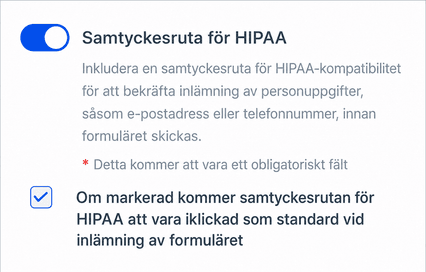
Samtyckesruta för HIPAA
Aktivera HIPAA-alternativet för att inkludera en samtyckesruta för HIPAA-efterlevnad. Det säkerställer att användare bekräftar och samtycker till att lämna personuppgifter, till exempel e-post eller telefonnummer, innan de fortsätter med formuläret. Markera dessutom rutan nedan om samtyckesrutan ska vara förifylld som standard för varje användare.
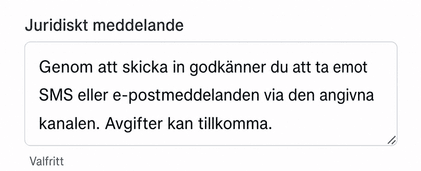
Juridiskt meddelande
Du kan också lägga till ett juridiskt meddelande för att informera användare om viktiga villkor eller integritetspolicyer som gäller för deras inlämning. Det ökar transparensen och hjälper till att skydda både användaren och din organisation juridiskt.
Nu känner du till avsnittet Chattfönster. Läs de andra artiklarna i det här avsnittet för att lära dig mer om varje del av din Chat Widget.
Inte kund hos Funnelbud ännu?
Prova vårt allt-i-ett CRM för sälj och marknadsföring — gratis i 7 dagar, ingen bindningstid.