Hur du använder Upsell Element i Stores
Följande guide beskriver hur du sätter upp upsell-sidor för att maximera försäljningen. Genom upsell-strategier kan butiksägare effektivt presentera extra produkter för kunder efter att de slutfört checkout.
Implementera upsell-strategier
Skapa en upsell-sida
Börja med att öppna en befintlig store eller skapa en ny i Sites-sektionen i ditt konto.
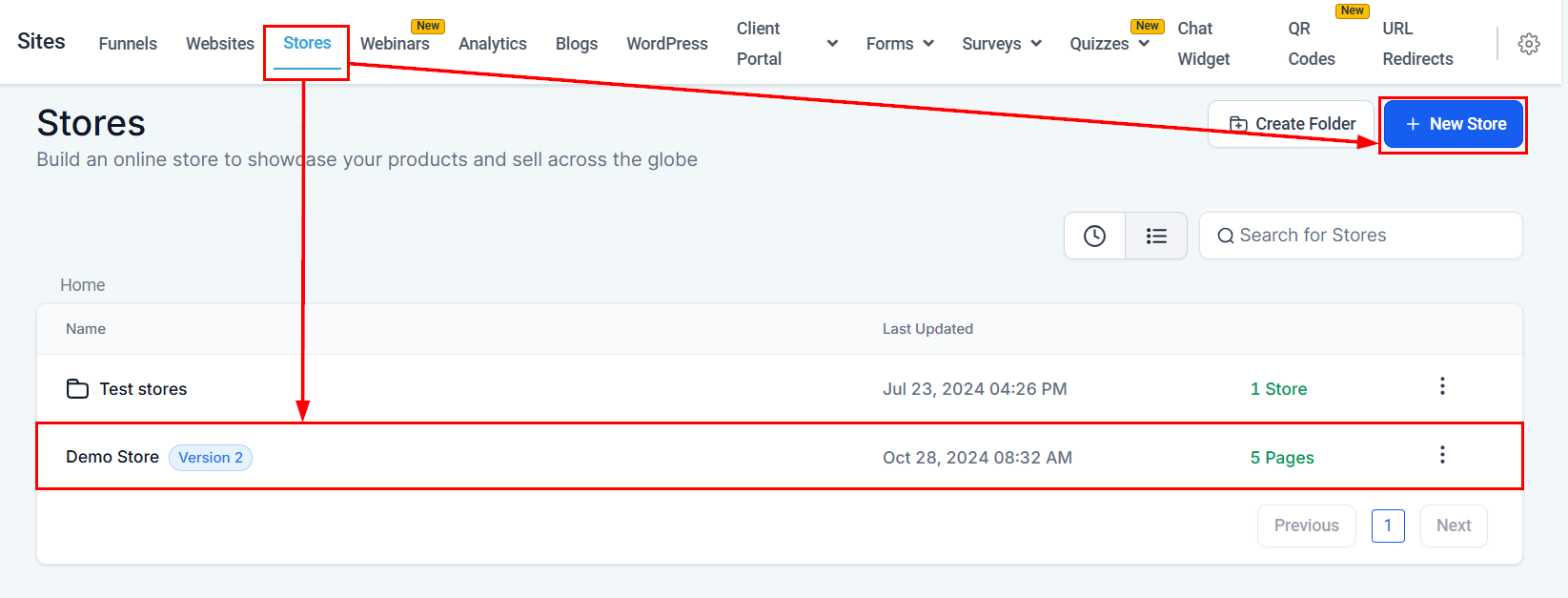
Skapa en ny sida dedikerad till upsells, separat från dina befintliga storesidor. Lägg till en fullbreddsektion, kolumner och en rad.
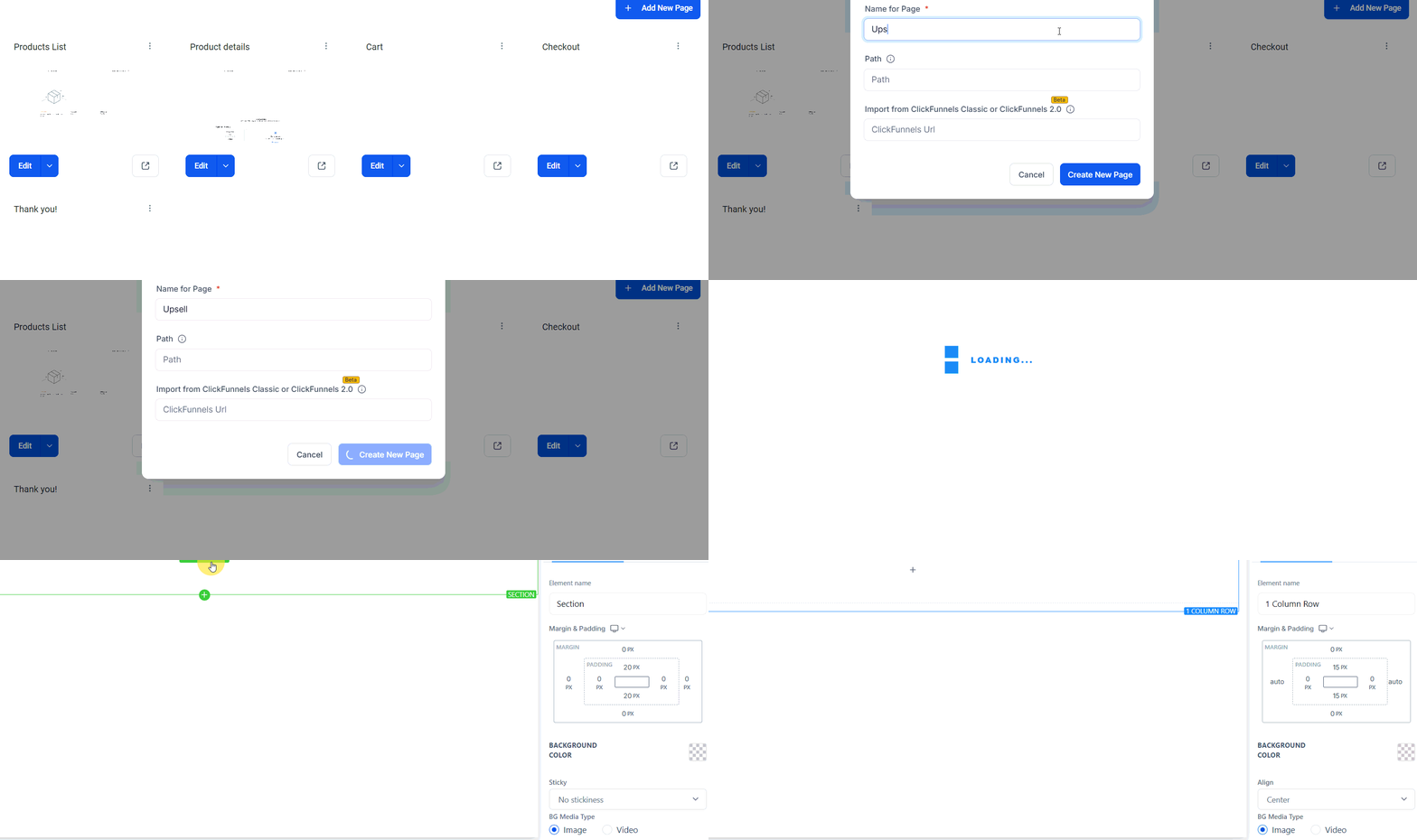
Lägga till Upsell Element
Klicka på “Add Element” och dra Upsell-elementet till raden.
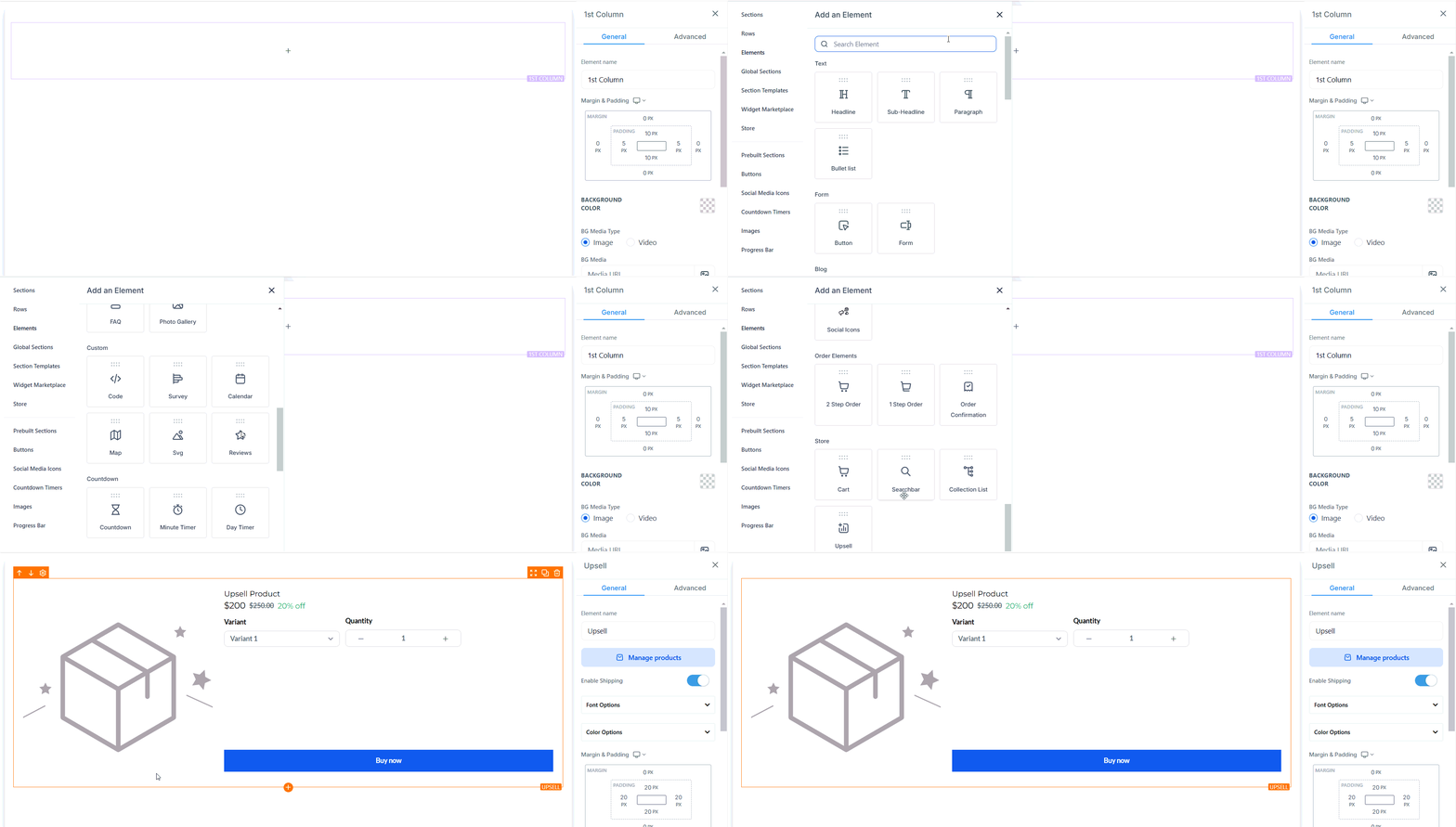
Du kan inkludera flera upsell-komponenter i olika kolumner för att visa flera produkter.
Konfigurera Upsell Element
Välj upsell-elementet för att öppna inställningarna. Du kan aktivera eller inaktivera fraktkostnader per upsell-produkt via växlingen i byggarens förhandsvisning. När det är aktiverat kan kunder välja bland tillgängliga fraktpriser i en rullgardinsmeny.
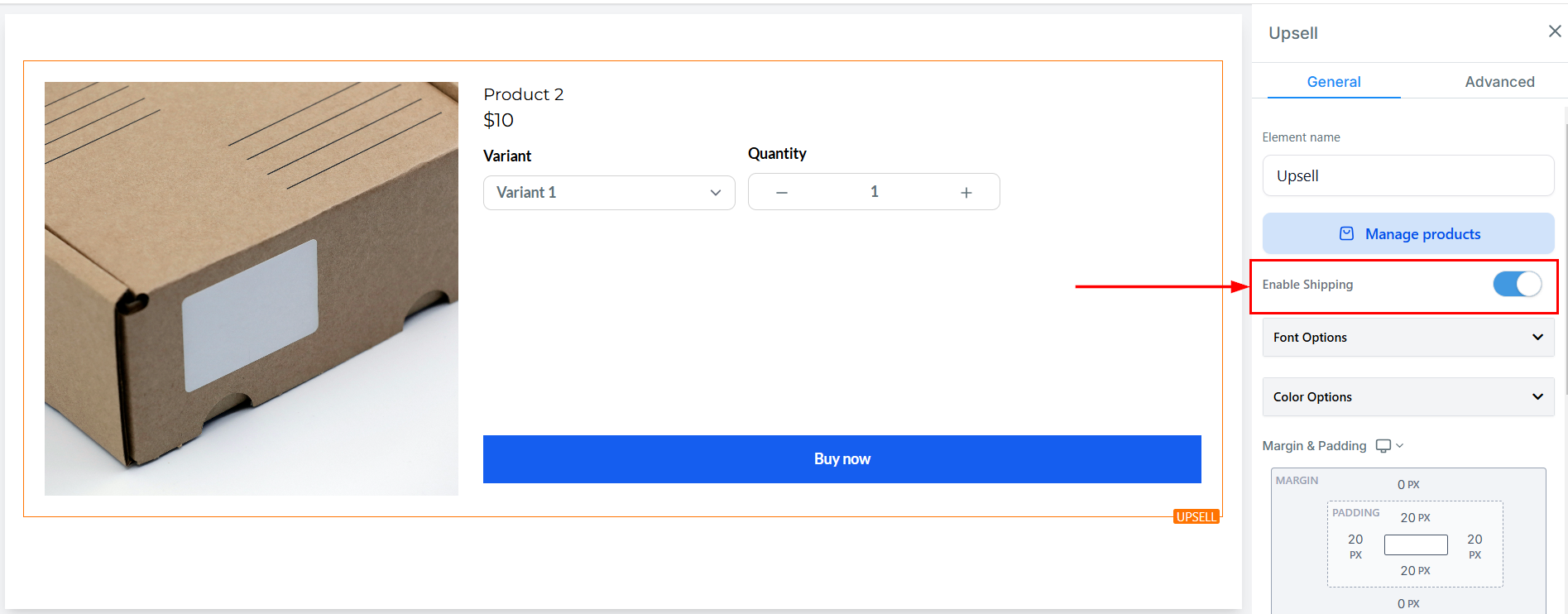
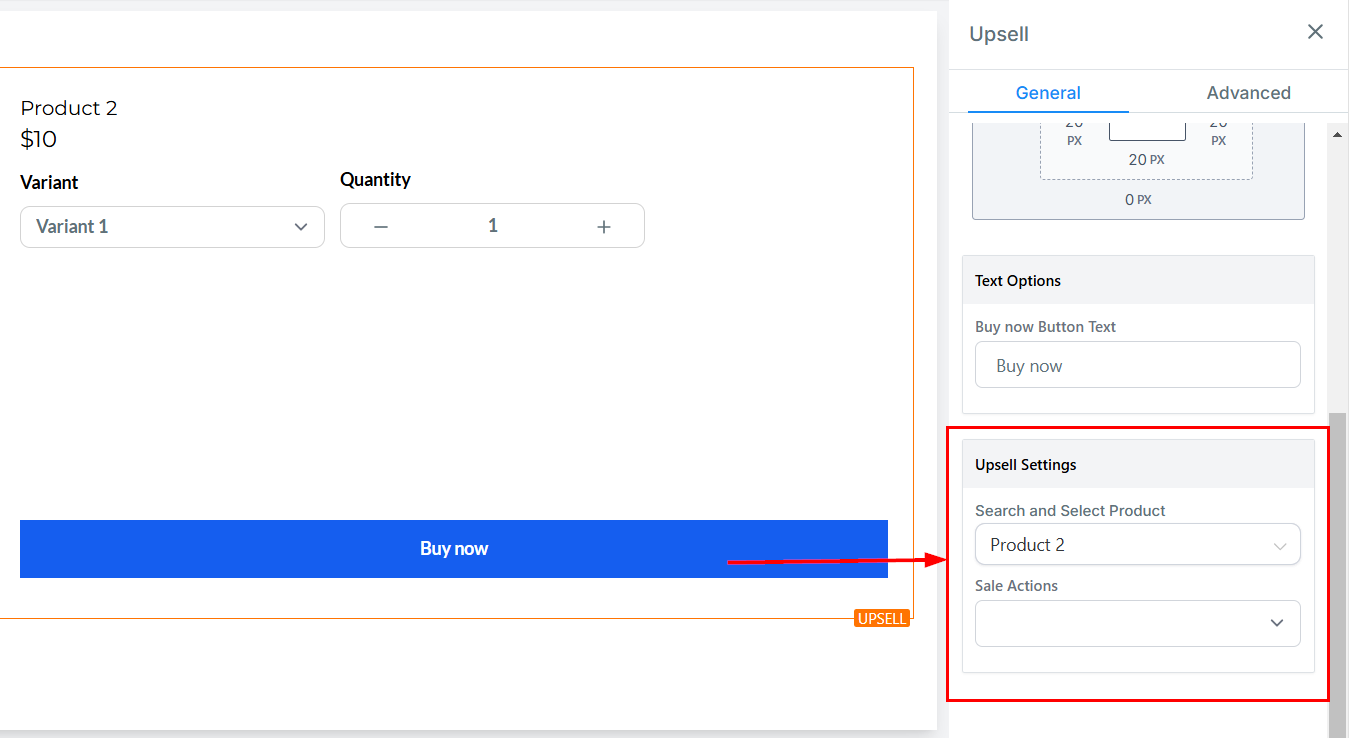
I Upsell-inställningarna söker och väljer du önskad produkt. Konfigurera sedan Sale Action, som styr omdirigering efter att “Buy Now” klickats. Alternativen inkluderar att skicka kunden till en annan upsell-sida eller till Thank You Page.
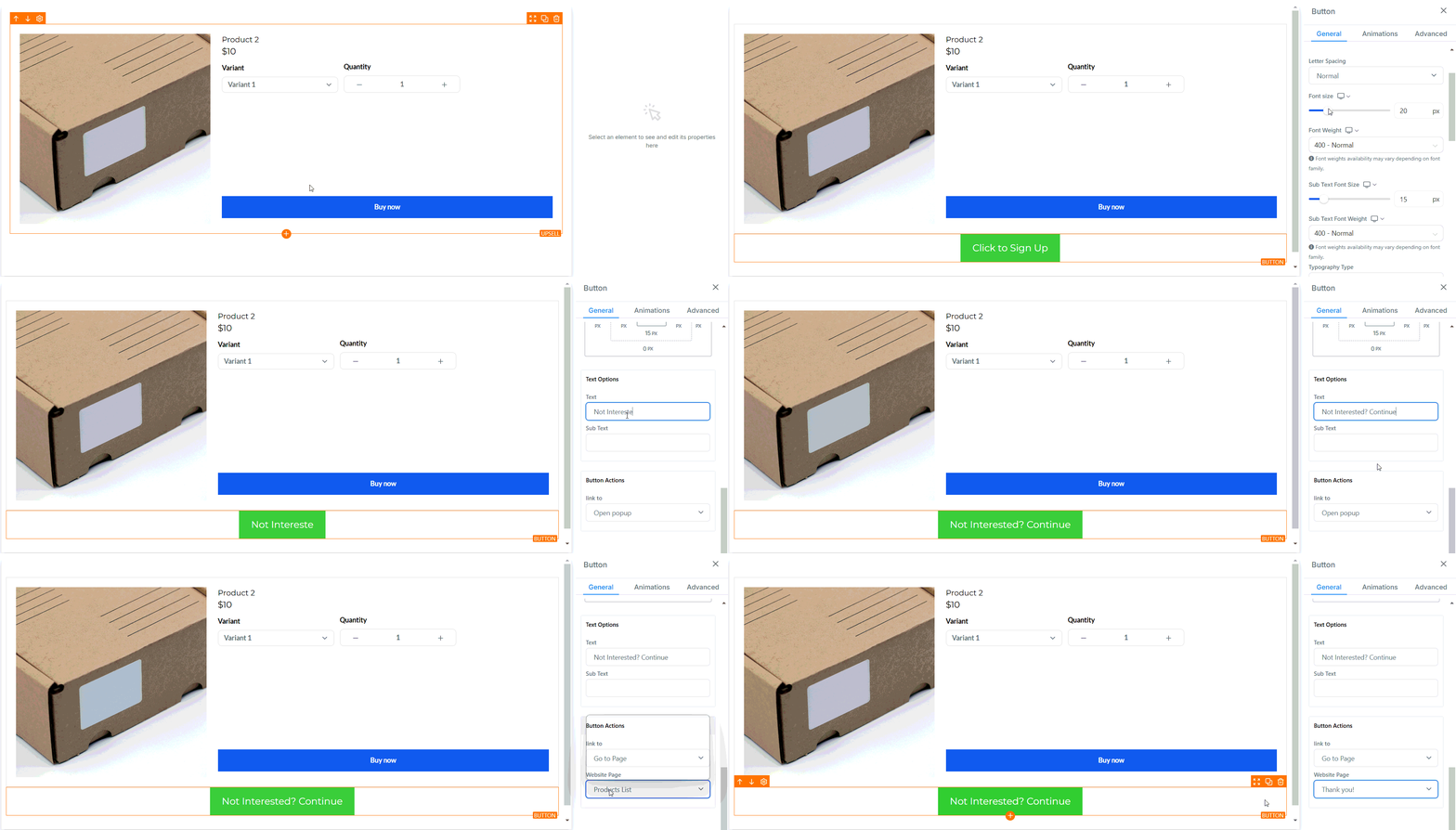
Lägga till Skip Action för upsell-sidan
För att låta kunder hoppa över upsellen lägger du till en knapp med en action som omdirigerar direkt till Thank You Page. Det ger flexibilitet för de som inte vill köpa extra produkter.
Konfigurera Checkout Page
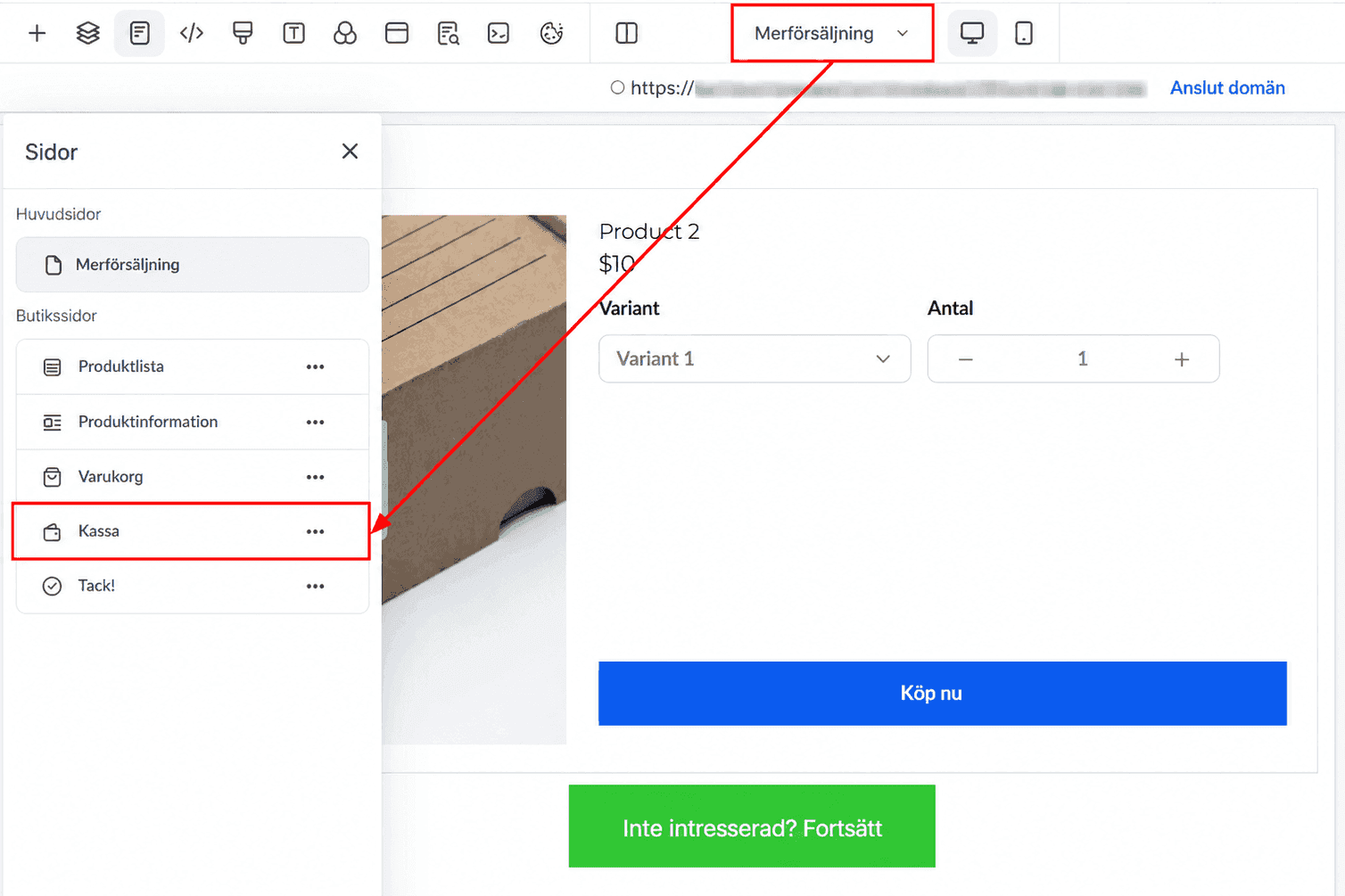
Använd Page Switcher för att öppna byggaren för Checkout Page.
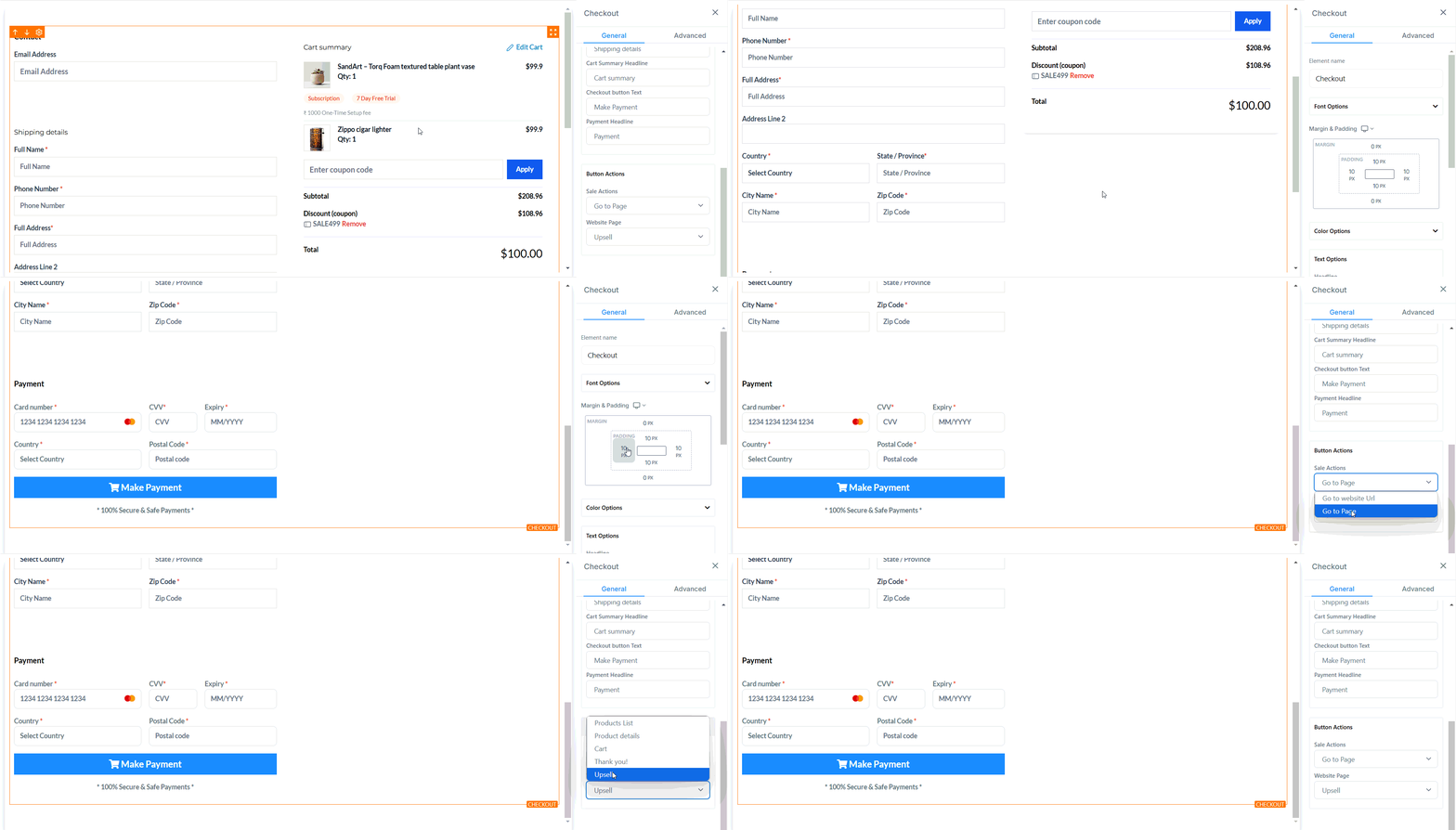
Uppdatera Checkout Page-inställningarna genom att välja Sale Action som “Go to Page” och länka till den nyskapade Upsell Page.
Med upsell-funnels i din store kan du effektivt öka snittordervärdet och produktmedvetenheten.
✍️Viktiga anteckningar
- Om en kund köper en upsell-produkt skapas en separat order.
- För en smidig kundupplevelse, se till att en skip-knapp finns. Utan den kan användare tvingas köpa upsell för att nå Thank You Page.
Inte kund hos Funnelbud ännu?
Prova vårt allt-i-ett CRM för sälj och marknadsföring — gratis i 7 dagar, ingen bindningstid.