Skapa nytt workflow
Workflows är viktiga verktyg för att hantera och automatisera nyckelprocesser i ditt CRM och säkerställa effektivitet och konsekvens. I grunden är workflows en sekvens av åtgärder som utlöses av specifika händelser, utformade för att föra leads och kunder genom olika engagemangsstadier. Oavsett om du vårdar leads, onboardar klienter eller skickar påminnelser möjliggör workflows personliga och tidsenliga interaktioner. Den här guiden går igenom hur du bygger och hanterar workflows effektivt.
Nyckelkomponenter i ett workflow
- Triggers: Händelser som startar ett workflow. Till exempel när ett nytt lead kommer in i systemet.
- Actions: Uppgifter som utförs när en trigger aktiveras. Det kan inkludera att skicka e-post, skapa tasks eller uppdatera poster.
- Conditions: Kriterier som avgör vilken väg ett workflow följer. Till exempel kan en kontakt taggad som “new lead” få andra e-postmeddelanden än en “returning customer”.
För att skapa ett nytt workflow, navigera till Automation-sektionen i ditt CRM. Fliken Workflows öppnas med en lista över workflows och mappar. Klicka på knappen ”+ Create Workflow” för att börja bygga.
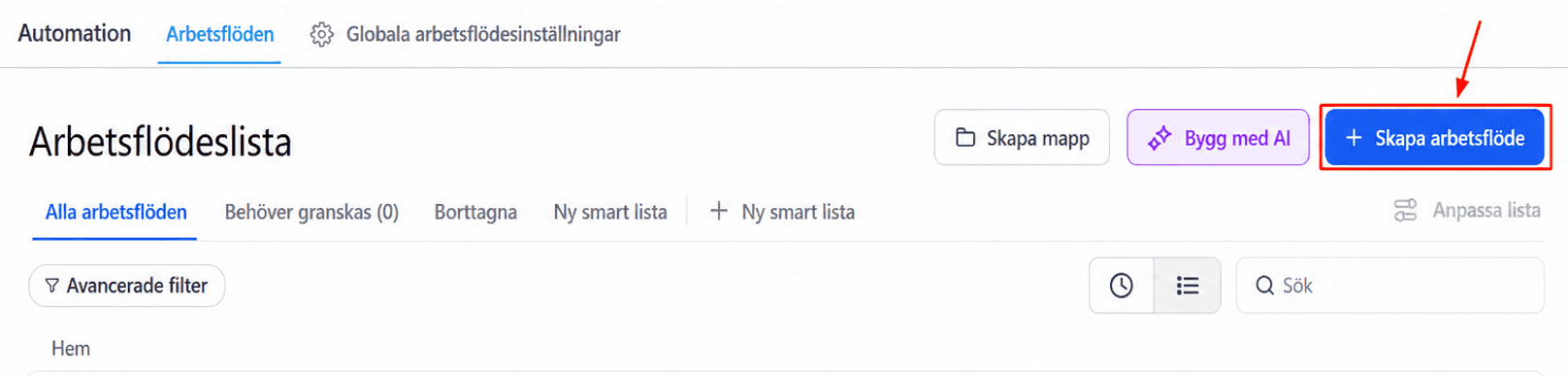
Välj ett alternativ för att börja bygga workflow
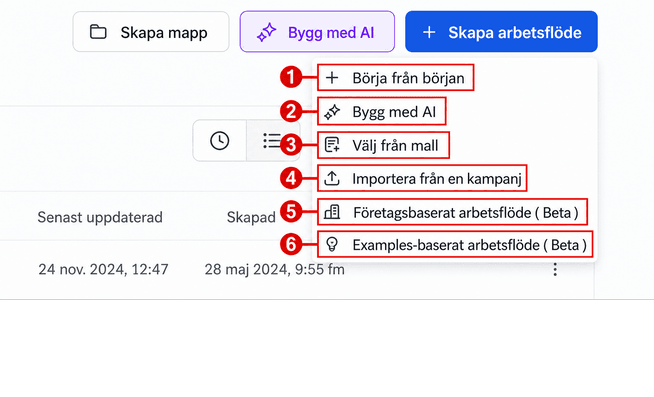
Välj hur du vill bygga workflowet; du har sex alternativ.
- Start from Scratch: Skapa workflow från grunden med en ren start för din automation och möjlighet att lägga till triggers och actions.
- Build Using AI: Ange lämpliga prompts som guidar AI-verktyget att skapa ett workflow med passande actions och triggers.
- Select from Template: Använd workflow-mallar för snabb och effektiv setup av automatiserade sekvenser.
- Import from a campaign: Välj kampanjer du skapat som guide för att bygga ditt nya workflow.
- Company-Based Workflow: Hantera ändringar i company-objekt.
- Custom Object-Based Workflow: Skapa workflows för att hantera ändringar i Custom Object-associationer.
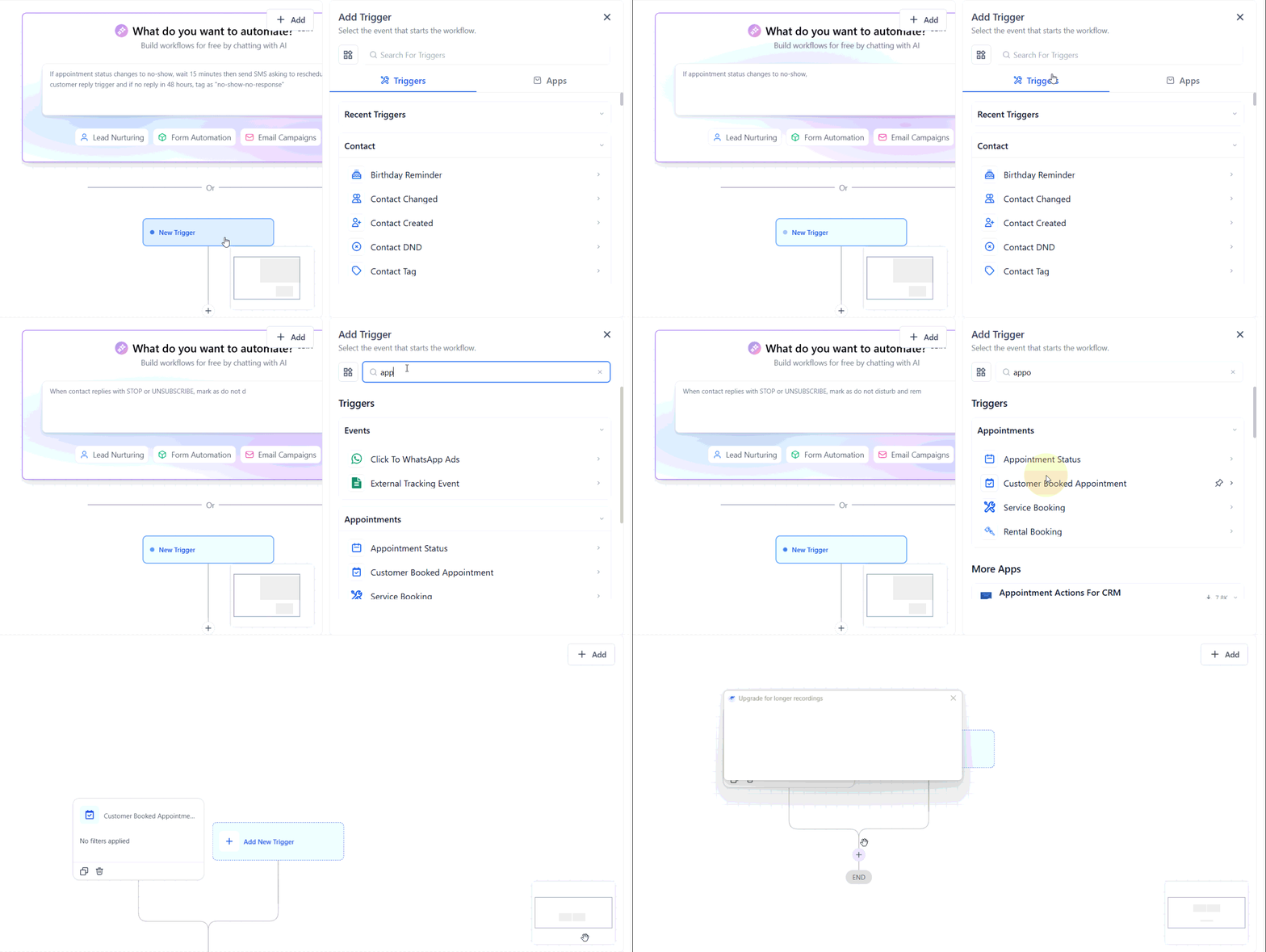
Skapa ett personligt workflow
Starta från grunden
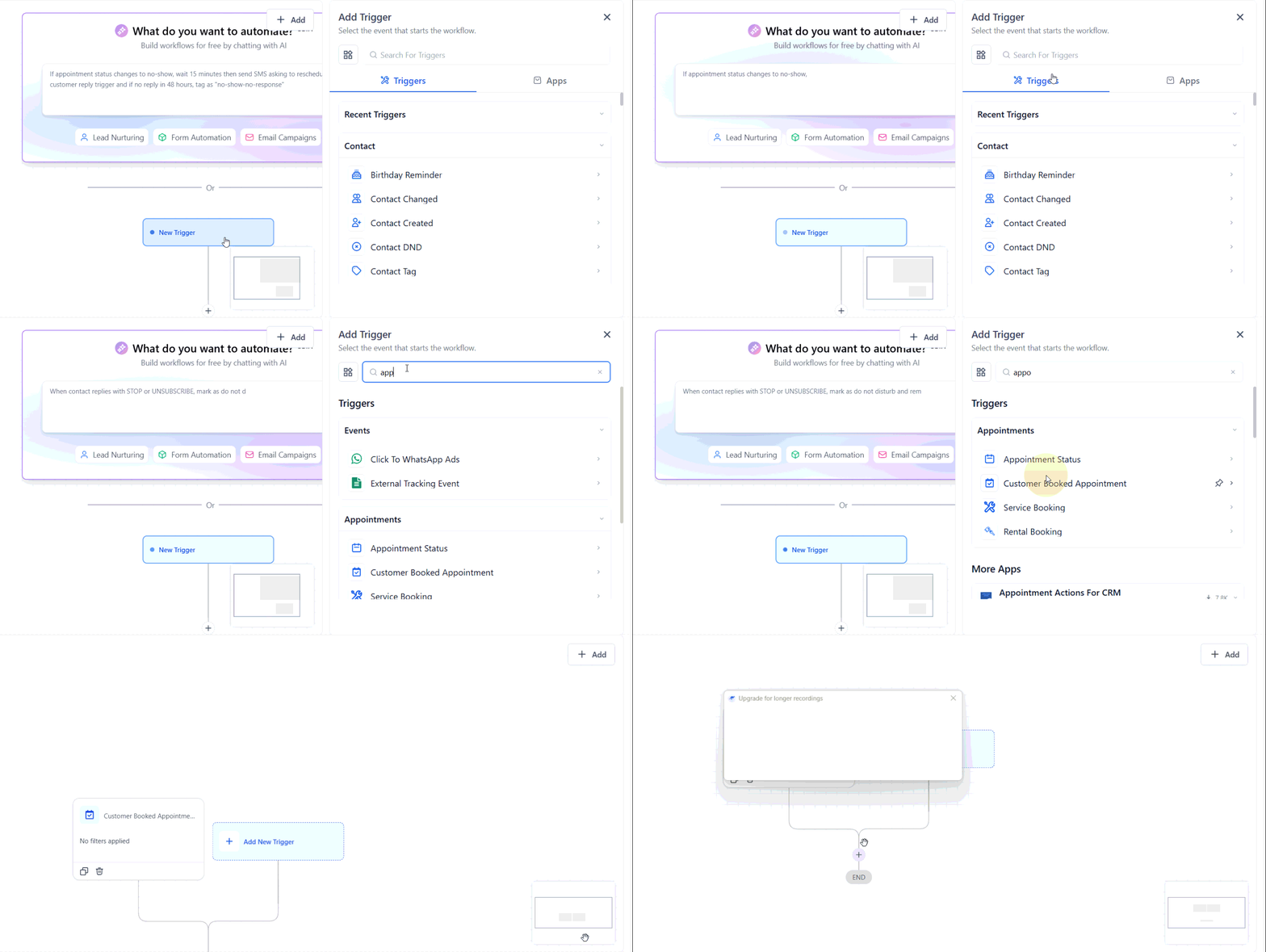
Bestäm vad som startar workflowet. I det här fallet kan det vara när en kund bokar ett möte.
Använda en mall
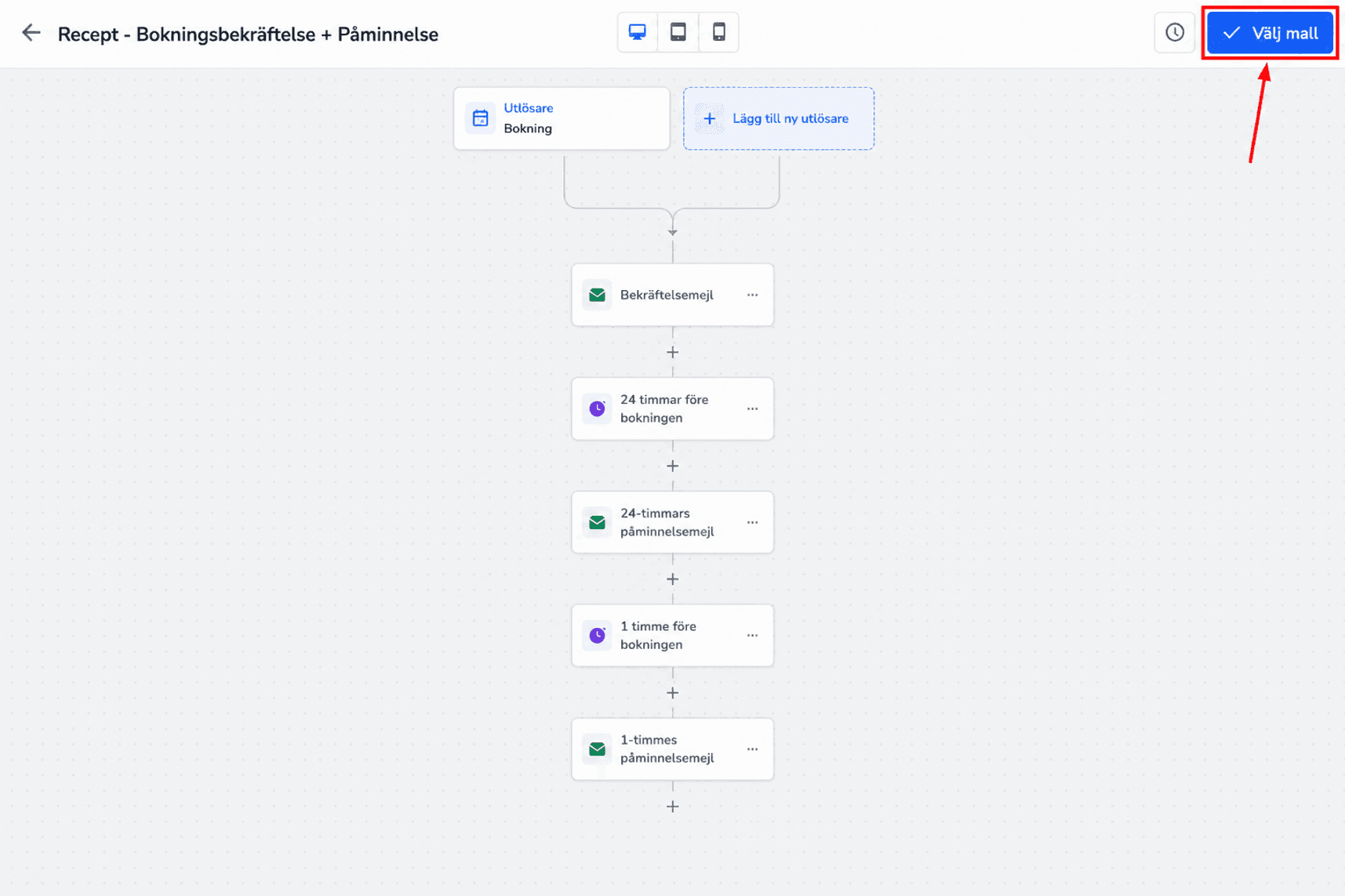
Välj mallen du vill använda för att få en förhandsvisning.
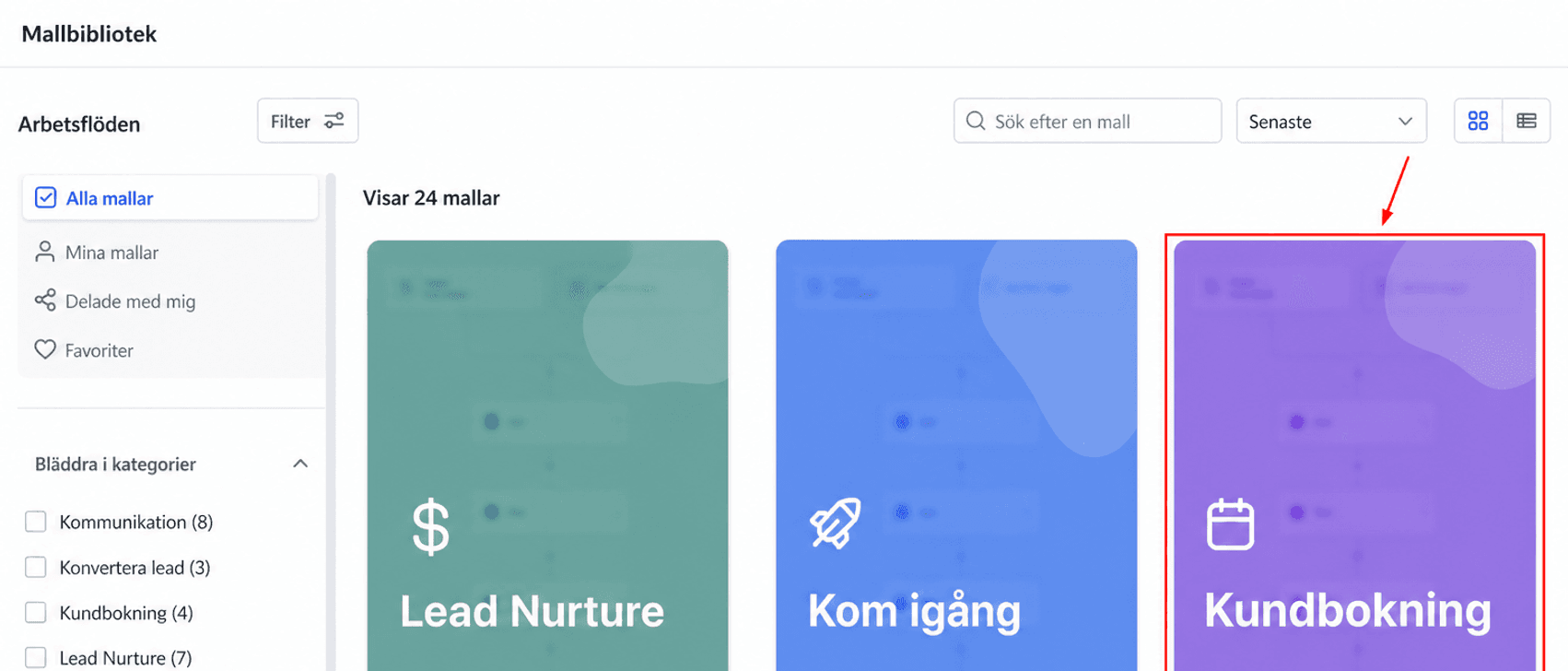
Om du gillar resultatet, välj mallen för att lägga till den i ditt konto och börja redigera.
Anpassa ett workflow
Ställ in conditions
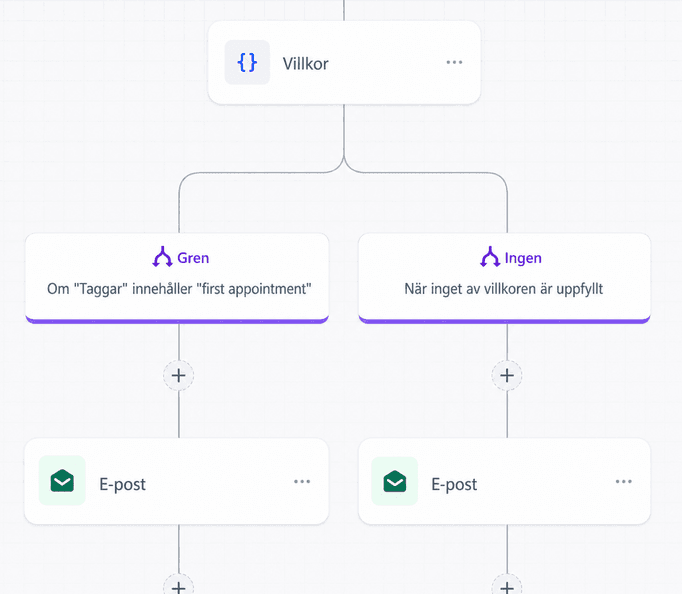
Använd conditions för att segmentera kunder baserat på historik. Till exempel, kontrollera om kunden har taggen “first appointment”.
Konfigurera actions
Baserat på conditions, ställ in olika actions. Förstagångskunder får formell introduktion och Card medan återkommande kunder får en enkel bekräftelse.
Save and Publish
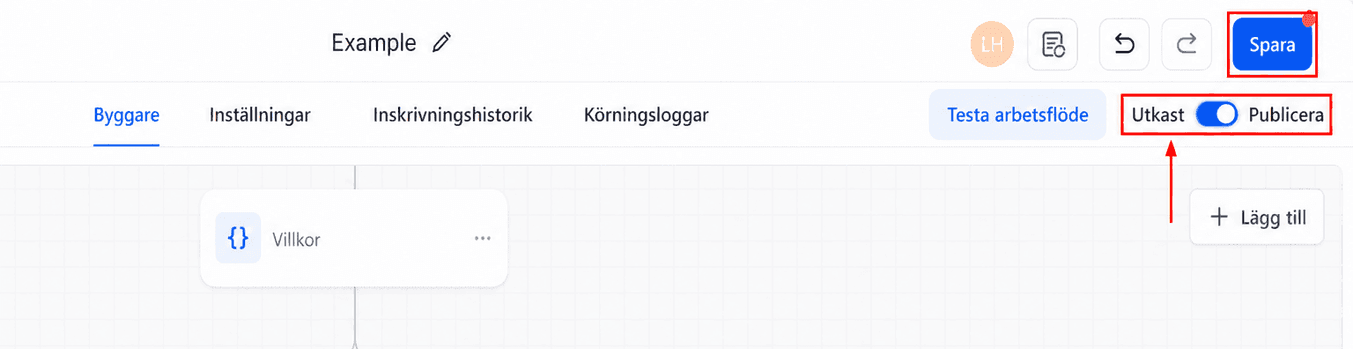
Publicera workflowet och spara det så att alla uppdateringar återspeglas korrekt.
Testa och förbättra
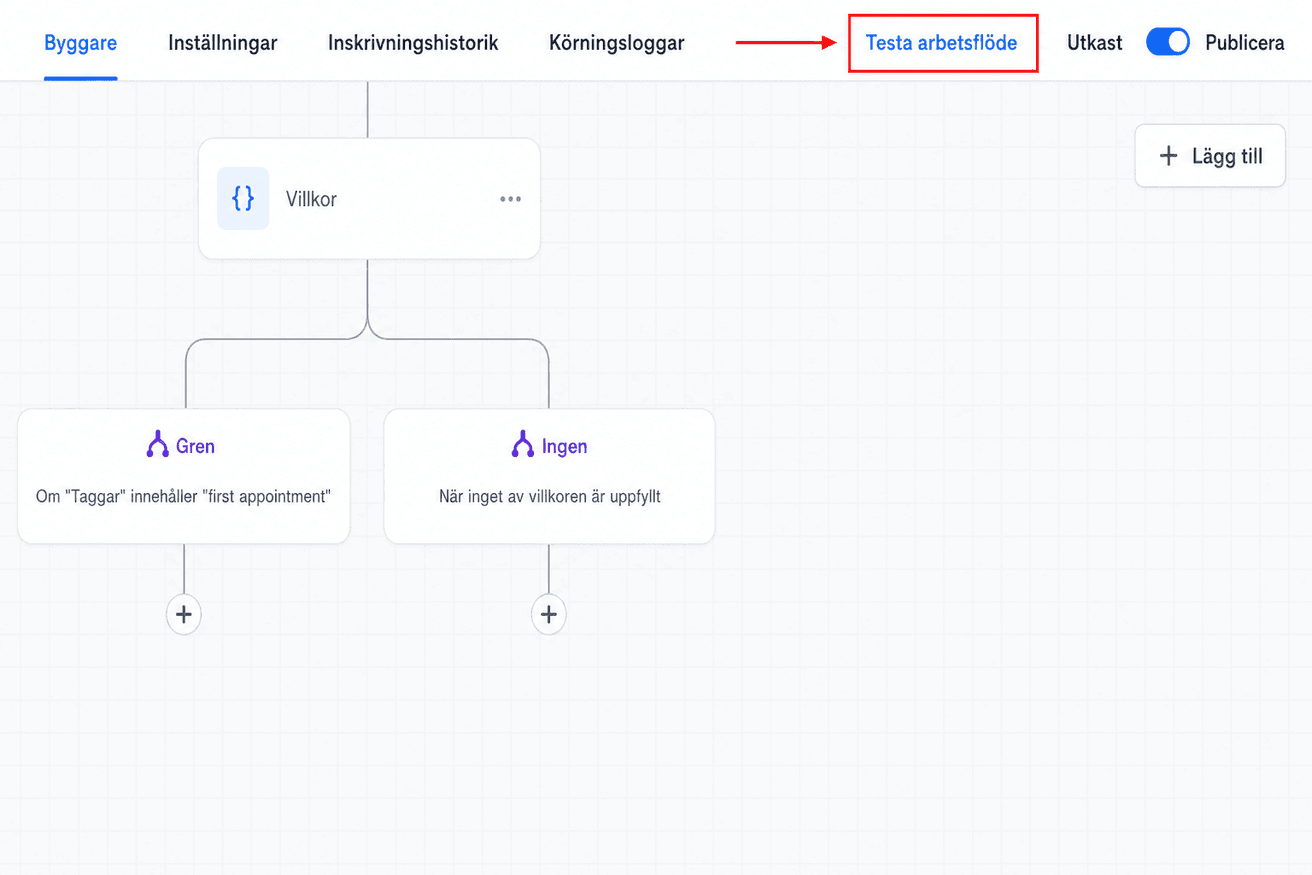
Testa alltid workflows för att säkerställa att de fungerar som avsett. Justera baserat på prestanda och feedback. För flera mål kan du behöva skapa flera kopplade workflows.
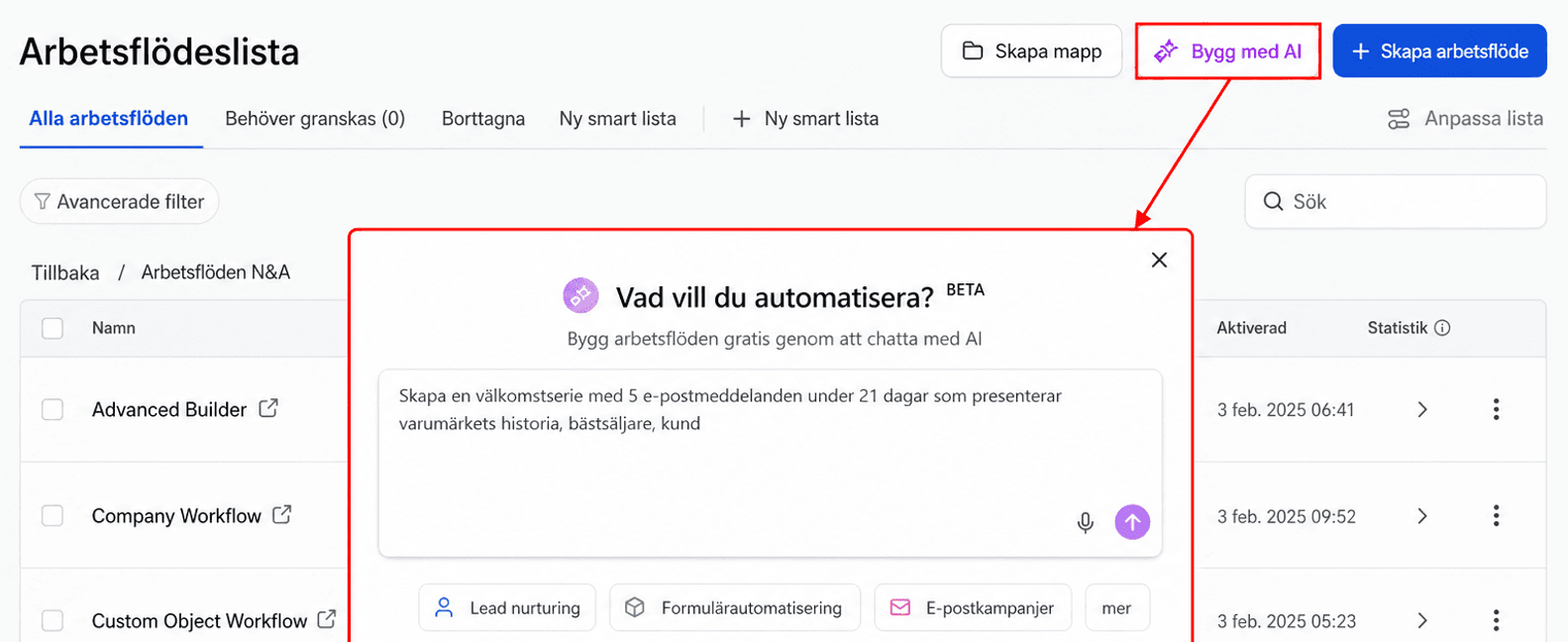
Build Using AI
Utöver Create Workflow-knappen kan du klicka Build using AI för att öppna prompt-fönstret.
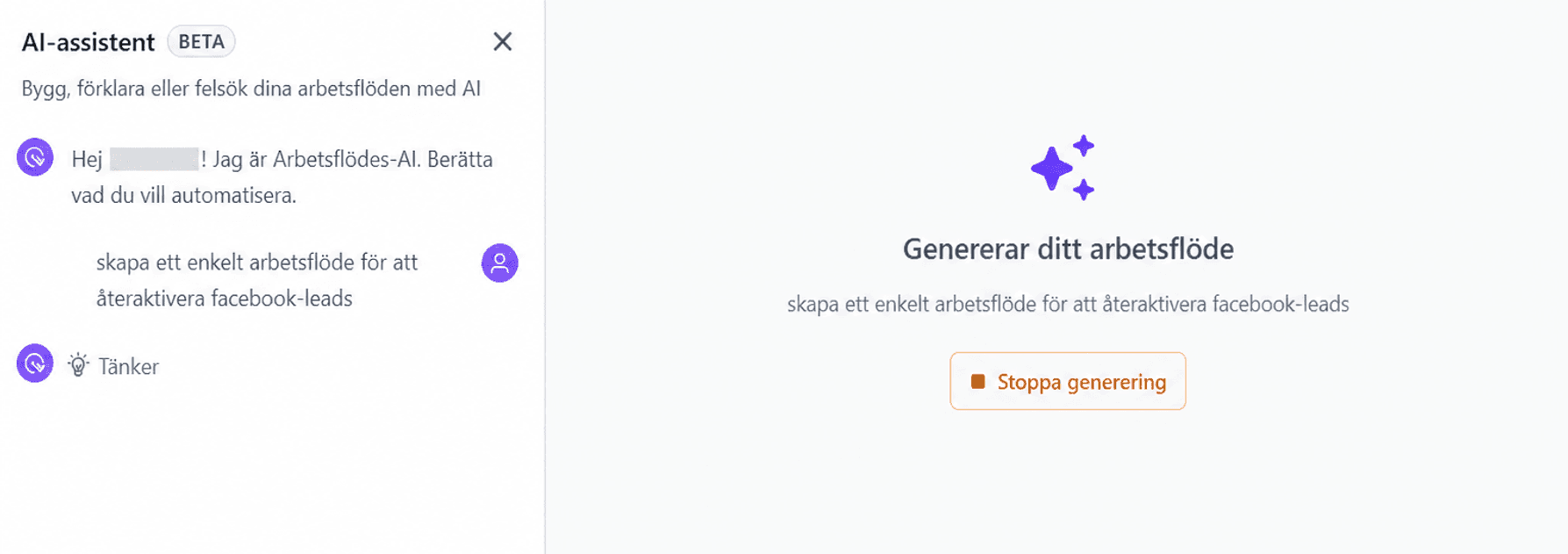
När du skickat din förfrågan genereras workflowet inom sekunder, så att du enkelt kan bygga automationen.
Create Folder
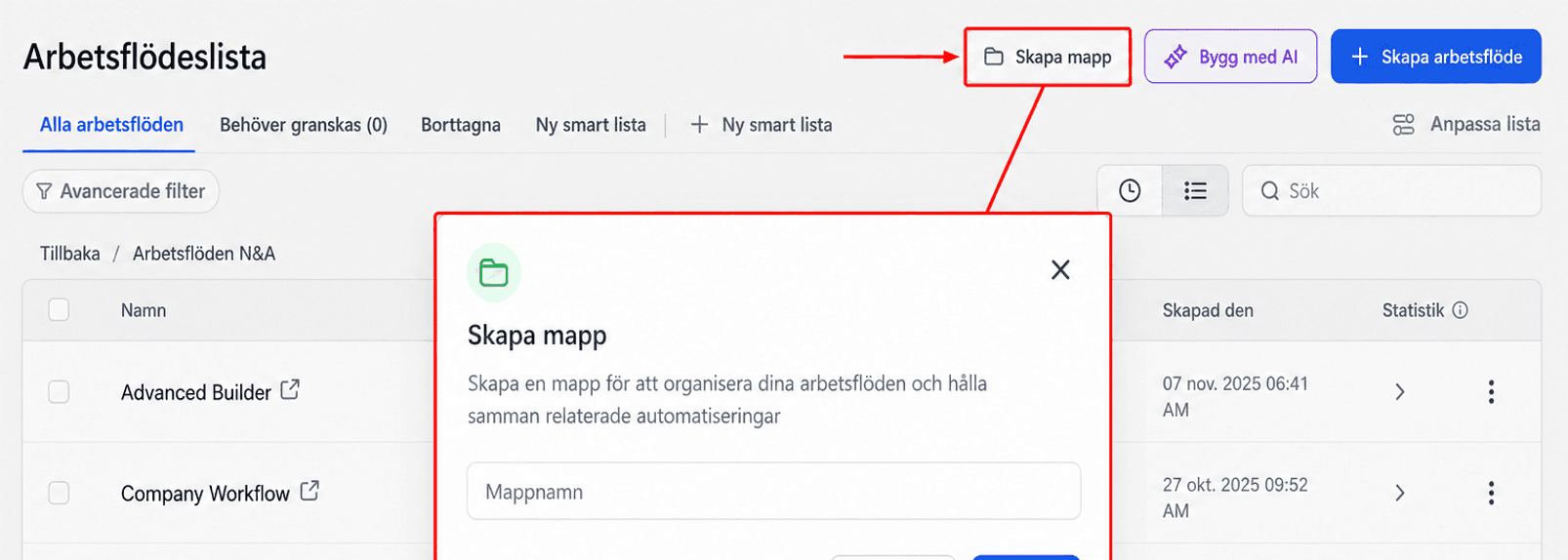
Att skapa mappar hjälper dig organisera workflows för leads som behöver föras från ett stadium till nästa. Klicka på New Folder-knappen uppe till höger.
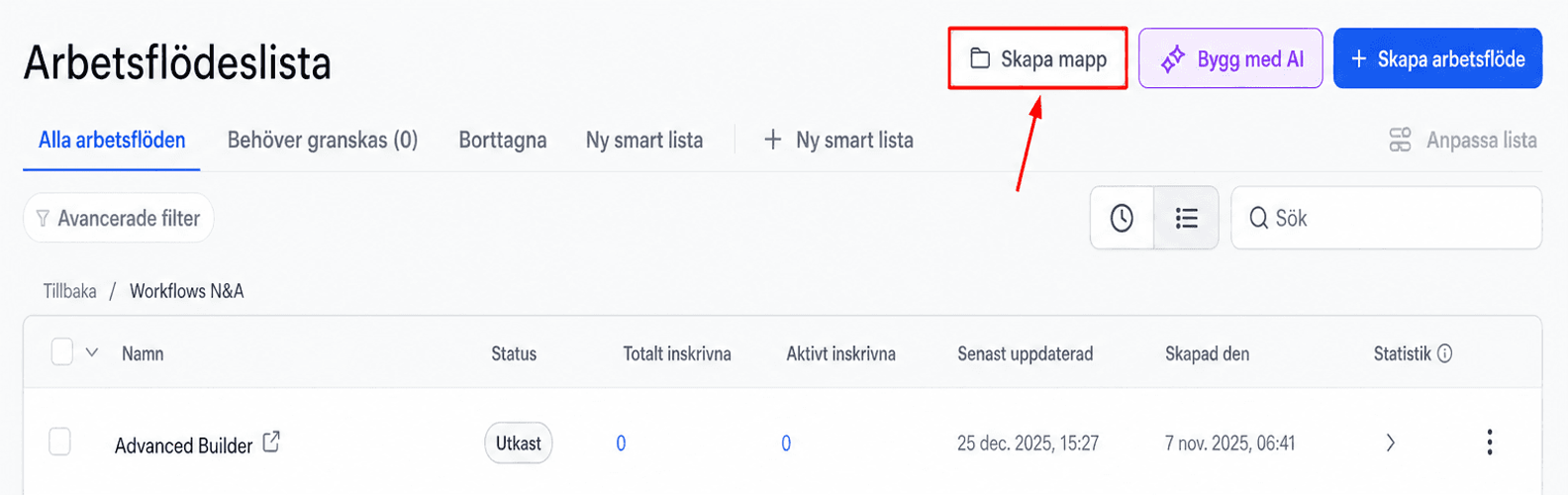
Med en mapp kan du skapa flera workflows för ett mål. Skapa en serie workflows som förflyttar varje lead från ett stadium till nästa.
Namnge en mapp
När du klickat på knappen visas en popup för att namnge mappen. Skriv namnet och klicka save.
Mappdetaljer
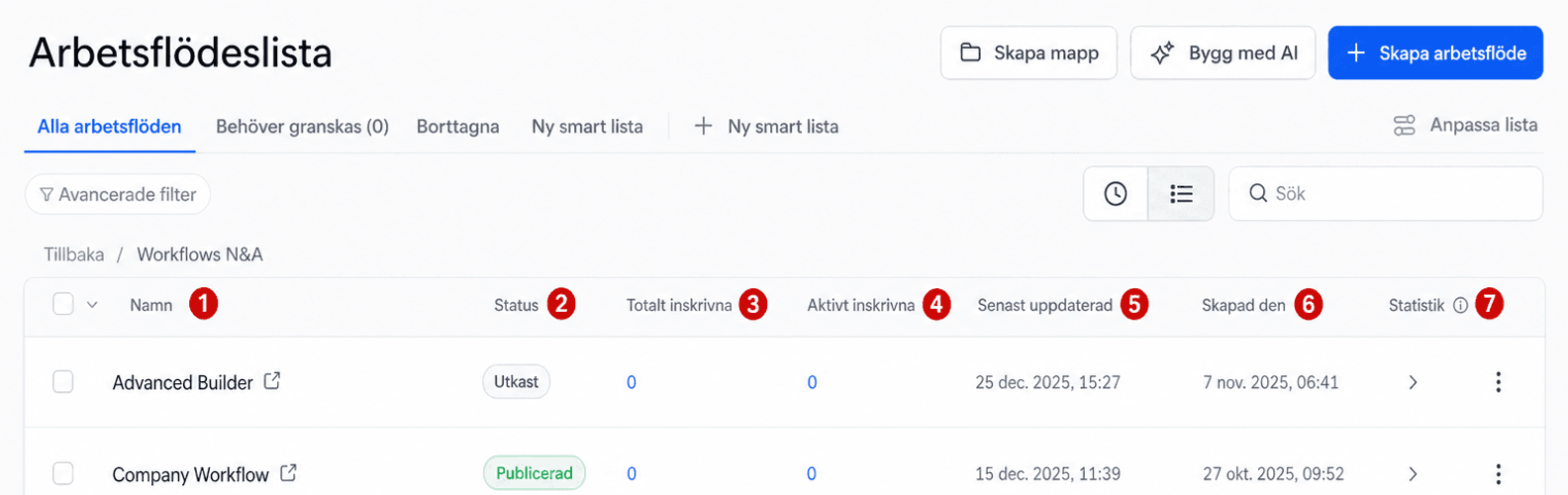
Klicka på mappen för att se workflows i den. Du ser:
- Name: Visar titeln på varje workflow.
- Status: Anger om workflowet är i Draft eller Published.
- Total Enrolled: Totalt antal leads eller kunder inskrivna i workflowet.
- Active Enrolled: Antal leads eller kunder som aktivt går igenom workflowet.
- Last Updated: Senaste ändringar i workflowet.
- Created On: När workflowet skapades.
- Stats: Sammanfattning av prestanda, inklusive engagemang och slutförandegrad.
Actions
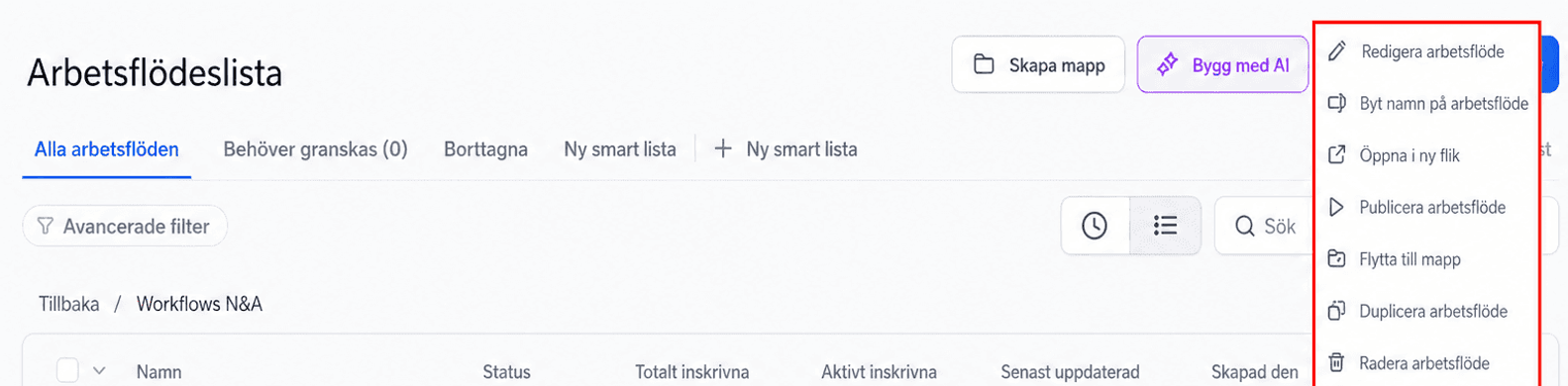
Actions-rullgardinsmenyn bredvid varje workflow låter dig:
- Edit Workflow: Öppna workflow builder.
- Rename Workflow: Ändra workflow-namn.
- Open in New Tab: Öppna workflowet i ny flik.
- Draft/Publish Workflow: Växla mellan Published och Draft.
- Move to Folder: Flytta workflowet till en mapp.
- Duplicate Workflow: Klona workflowet.
- Delete Workflow: Ta bort workflowet.
Implementera personliga workflows
Personliga workflows innebär conditions som skräddarsyr CRM-åtgärder baserat på kundens tidigare interaktioner. Det säkerställer relevant och tidsenlig kommunikation.
Exempelscenario
Tänk dig att du vill skicka olika meddelanden till en kund som bokar första gången jämfört med en återkommande kund. Förstagångskunden kan få en formell introduktion och ditt contact Card. För återkommande kunder räcker en enkel bekräftelse.
Felsökningstips
- Workflow Not Triggering: Kontrollera att initial trigger är korrekt konfigurerad utan motstridiga conditions.
- Incorrect Messaging: Dubbelkolla conditions och actions så rätt meddelanden skickas till rätt segment.
Vanliga frågor
F: Kan jag använda workflows för andra processer än bokningar?
- S: Absolut! Workflows kan anpassas för lead nurturing, kundonboarding, servicepåminnelser med mera.
F: Hur vet jag om mitt workflow är effektivt?
- S: Följ engagemangsmått som open rates, click-through rates och conversion rates.
F: Kan workflows integreras med andra verktyg?
- S: Ja, CRM integreras med många verktyg så att du kan automatisera över plattformar.
Inte kund hos Funnelbud ännu?
Prova vårt allt-i-ett CRM för sälj och marknadsföring — gratis i 7 dagar, ingen bindningstid.