Vanliga frågor
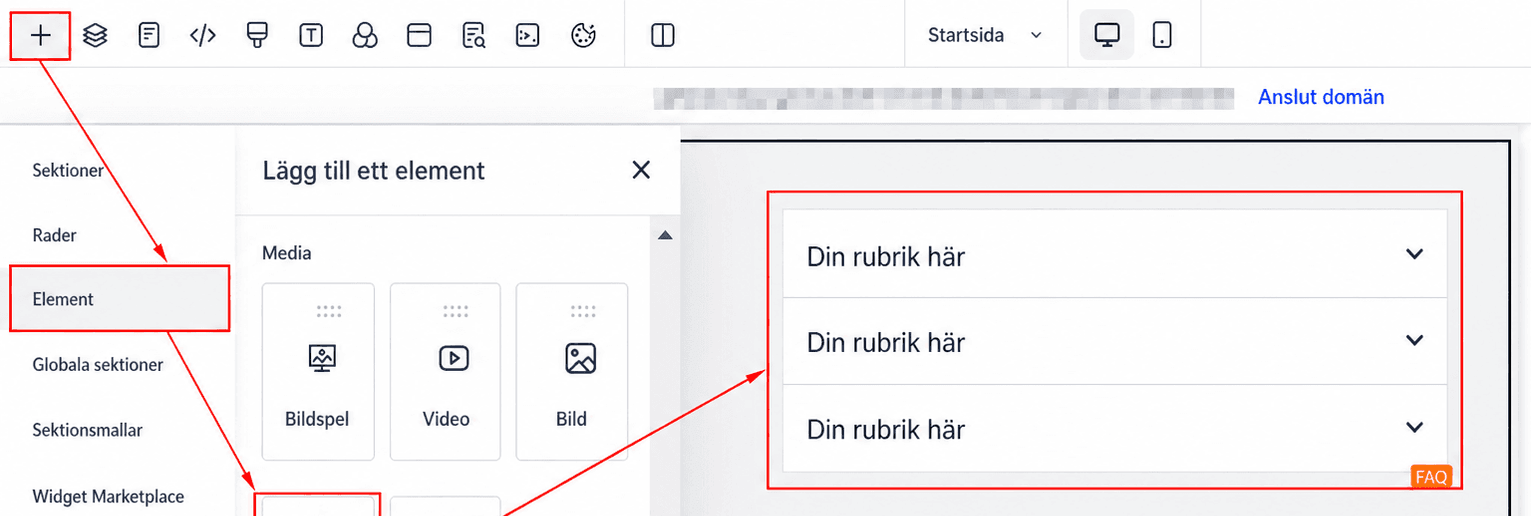
Vanliga frågor, eller FAQ, ger kunder möjlighet att snabbt och enkelt få den hjälp de behöver. Kunder kan hitta det de letar efter utan att behöva kontakta kundtjänst. Det ger inte bara en bättre kundupplevelse utan ökar även effektiviteten när de söker efter användbara svar.
Ett FAQ-element är ett bra sätt att förutse frågor från din kundbas genom att erbjuda detaljerad, relevant information om dina produkter och tjänster. På så sätt vet kunderna att de kan vända sig direkt till dig när de har frågor som behöver besvaras.
General Settings
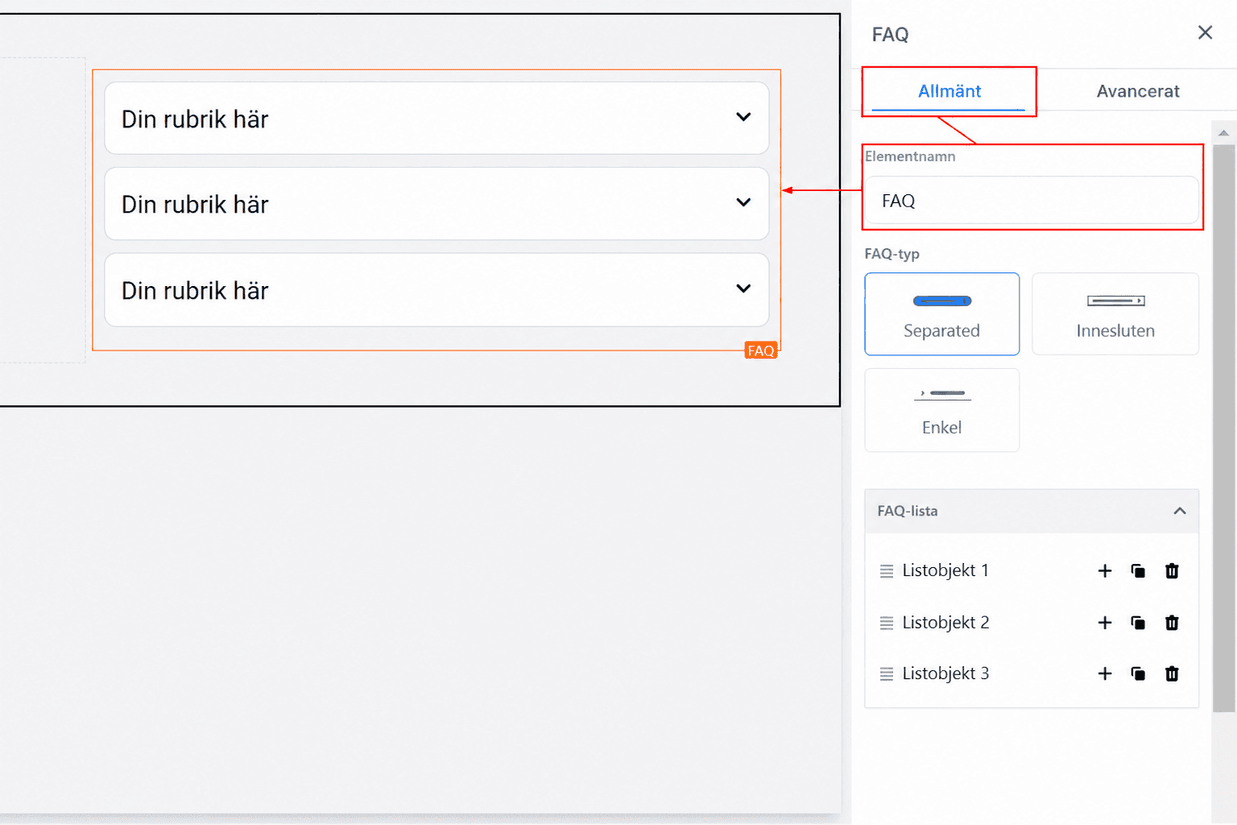
Element Name/Title
I avsnittet General Settings ser du standardnamnet/titeln för elementet du arbetar med. Du kan lämna namnet som det är eller ändra det för enklare identifiering när du bygger din Funnel-sida.
FAQ Type
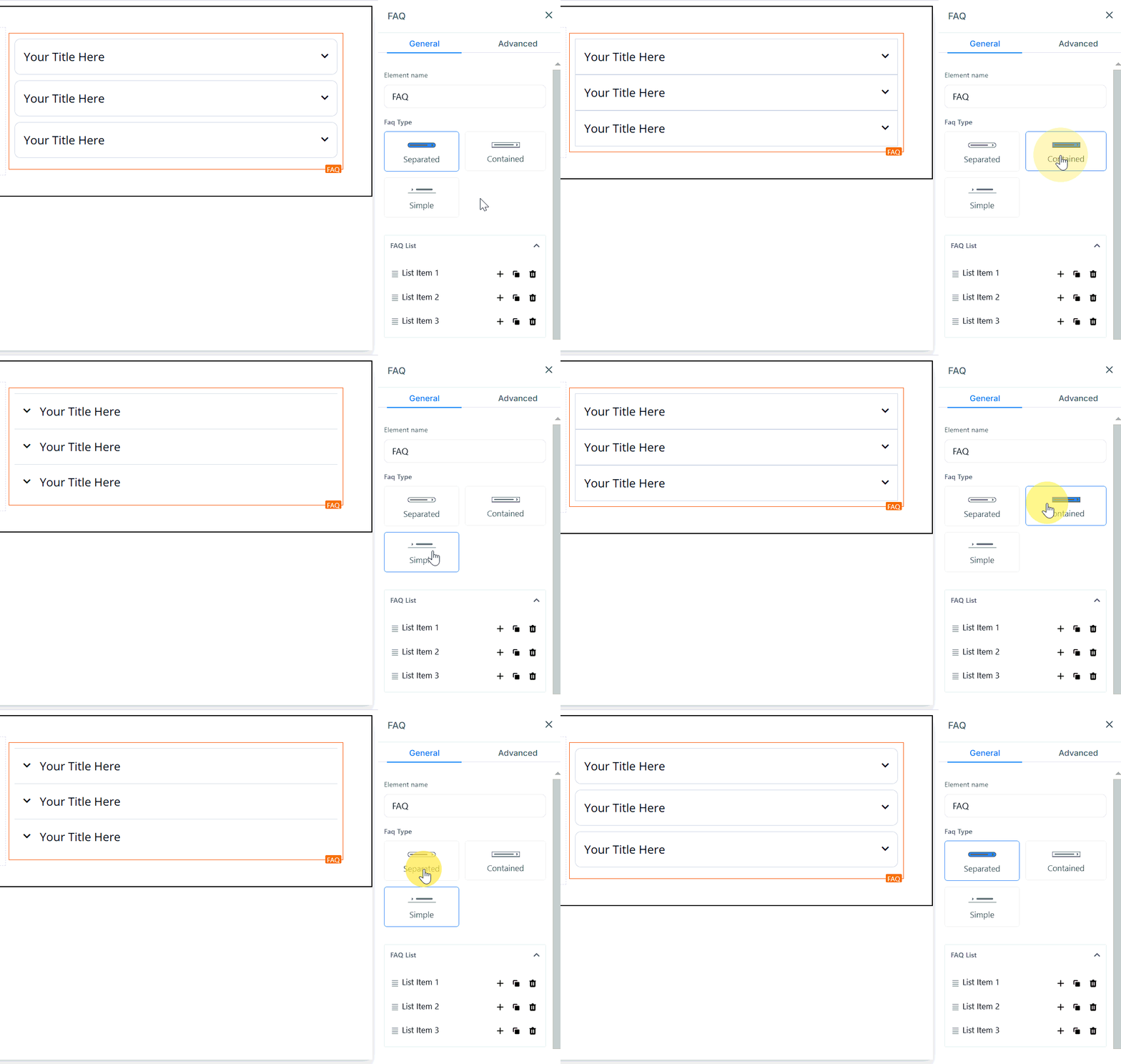
FAQ-elementet låter dig skapa utseendet för din önskade lista. Du har tre alternativ: Separate, Contained och Simple Type.
- Separated: Med Separated Type separeras varje post från de andra med en rullgardinsknapp placerad till höger om varje lista, skild från dess titel.
- Contained: Med Contained Type är flera poster inte nödvändigtvis separerade från varandra, men de innehåller en rullgardinsknapp placerad till höger, skild från dess titel.
- Simple type: Och slutligen, med Simple Type klustras posterna återigen ihop, denna gång med en rullgardinsknapp placerad före postens titel på vänster sida.
FAQ List
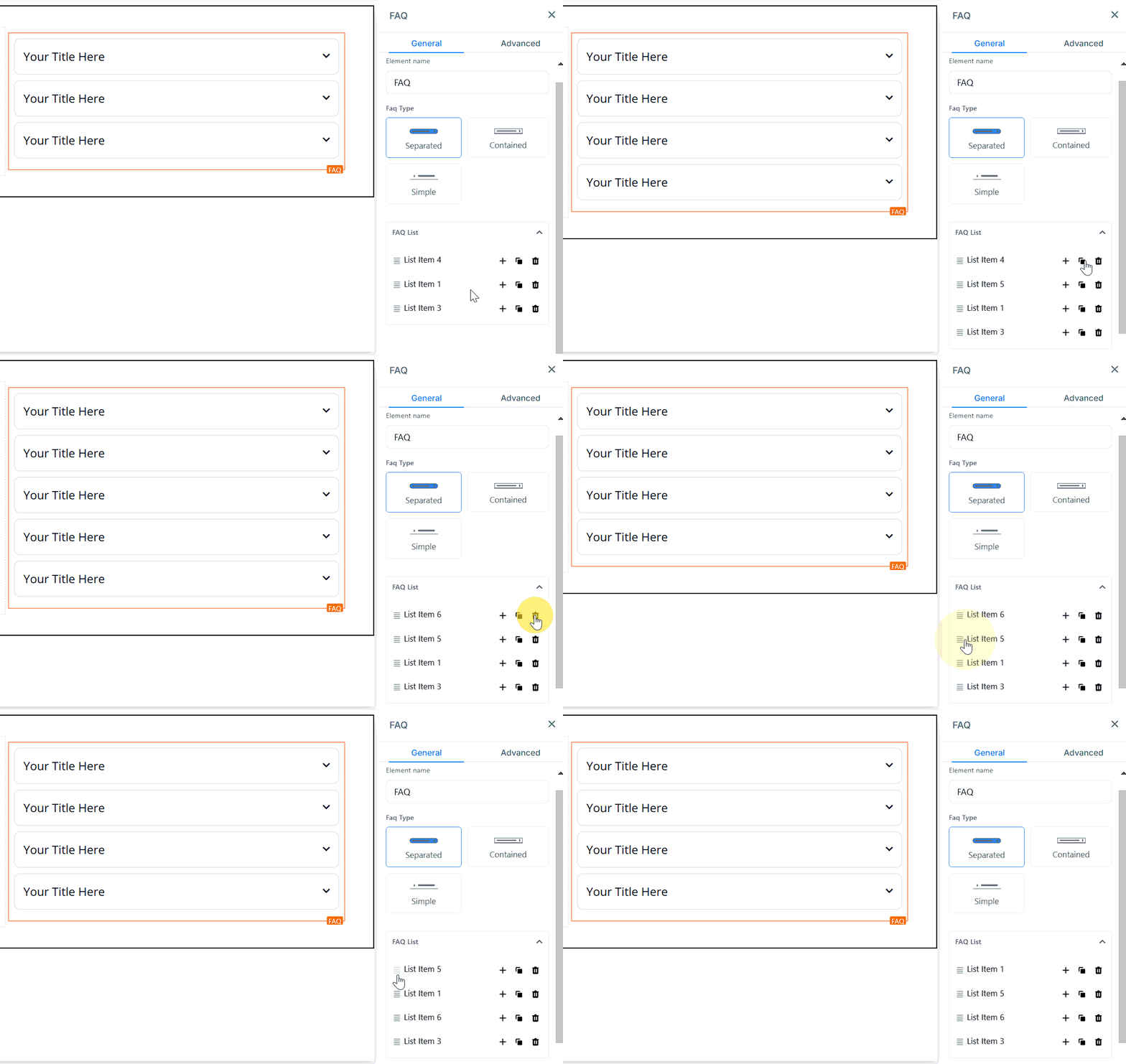
Här kan du redigera varje lista precis som du vill. När du klickar på listan du vill arbeta med i FAQ-inställningsområdet fälls listans meny ut i redigerarens utrymme så att du kan arbeta med den.
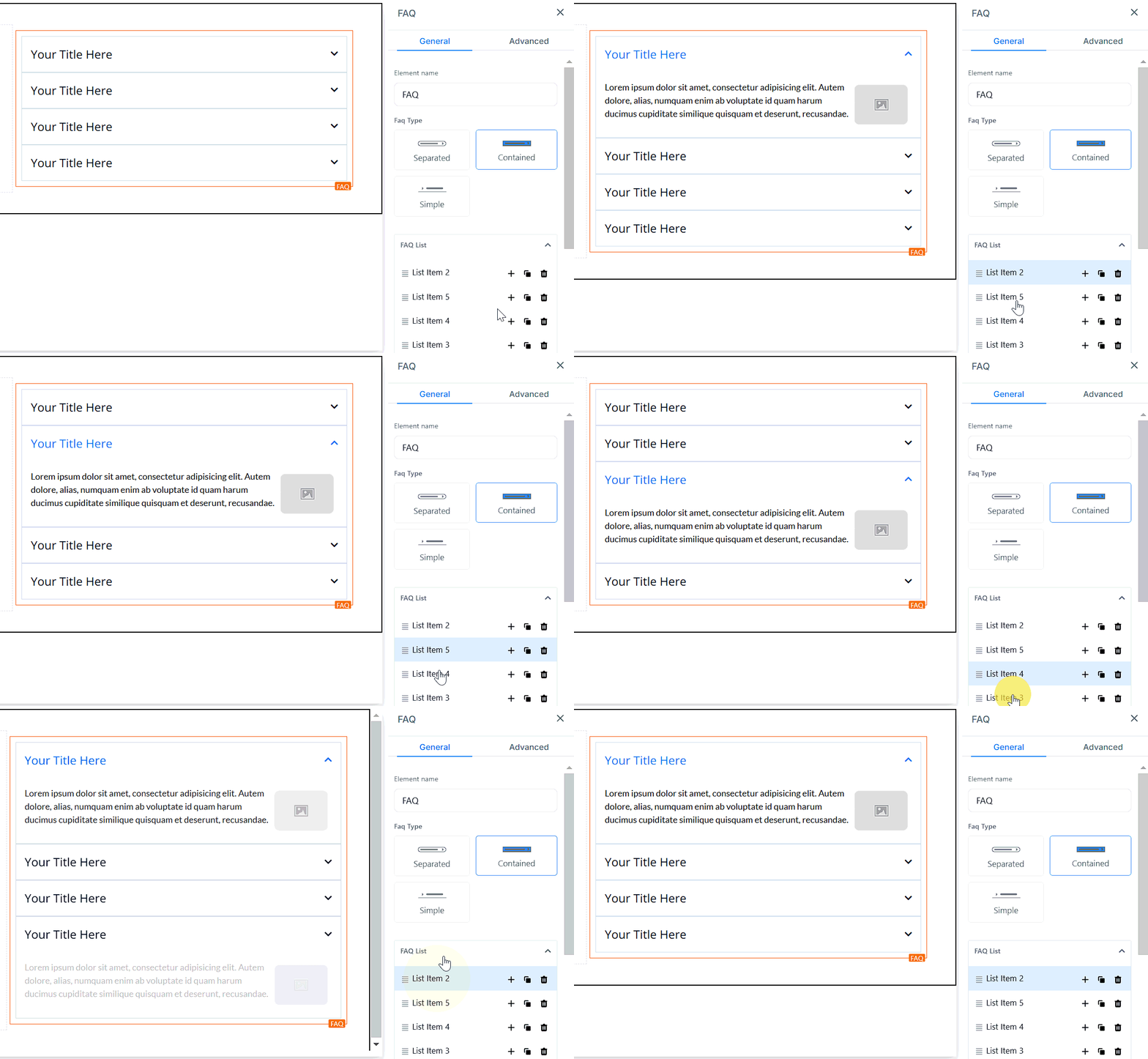
Nedan följer de ändringar du kan göra:
- Add New List: När du klickar på knappen ”+” lägger den till en ny lista för dig.
- Duplicate Existing List: När du vill duplicera en lista du redan skapat klickar du på knappen “Copy/Clone”.
- Delete list: Du kan ta bort en lista genom att klicka på knappen “delete”. När du tar bort den ordnas inte listans numrering om automatiskt, men det påverkar inte något.
- Arrange List: Om du vill ordna om din lista klickar du på de fyra (4) små staplarna till vänster om listan du vill flytta, och drar och släpper sedan listan där du vill ha den.
Advanced Settings
Custom Options
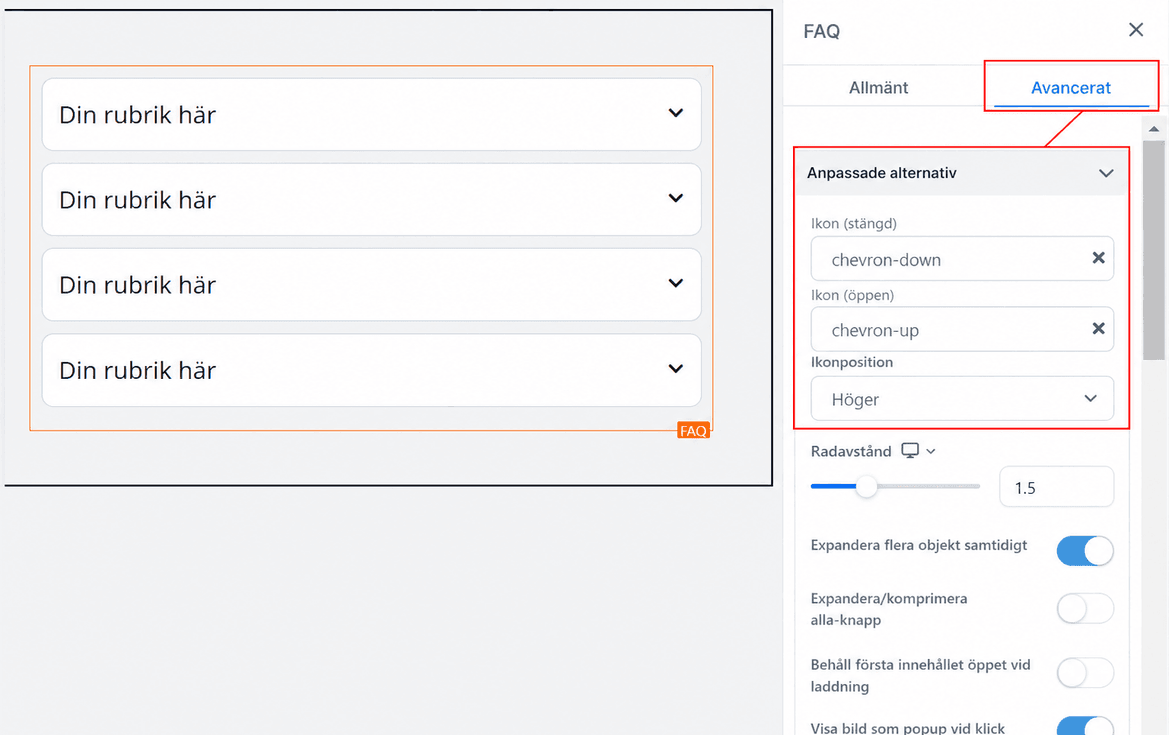
- Icon (Close): Du kan lägga till en ikon på din sida genom att helt enkelt välja bland de tillgängliga ikonerna. Om du har en önskad ikon i åtanke kan du skriva den i sökfältet för att begränsa alternativen. Här är ikonen som används när listans rullgardinsmeny är stängd “Chevron-down”.
- Icon (Open): Du kan lägga till en ikon på din sida genom att helt enkelt välja bland de tillgängliga ikonerna. Om du har en önskad ikon i åtanke kan du skriva den i sökfältet för att begränsa alternativen. Här är ikonen som används när listans rullgardinsmeny är öppen “Chevron-up”.
- Icon Position: Du kan placera ikonen antingen till höger eller vänster om listan. Du kan bara göra ett val som gäller för alla listor.
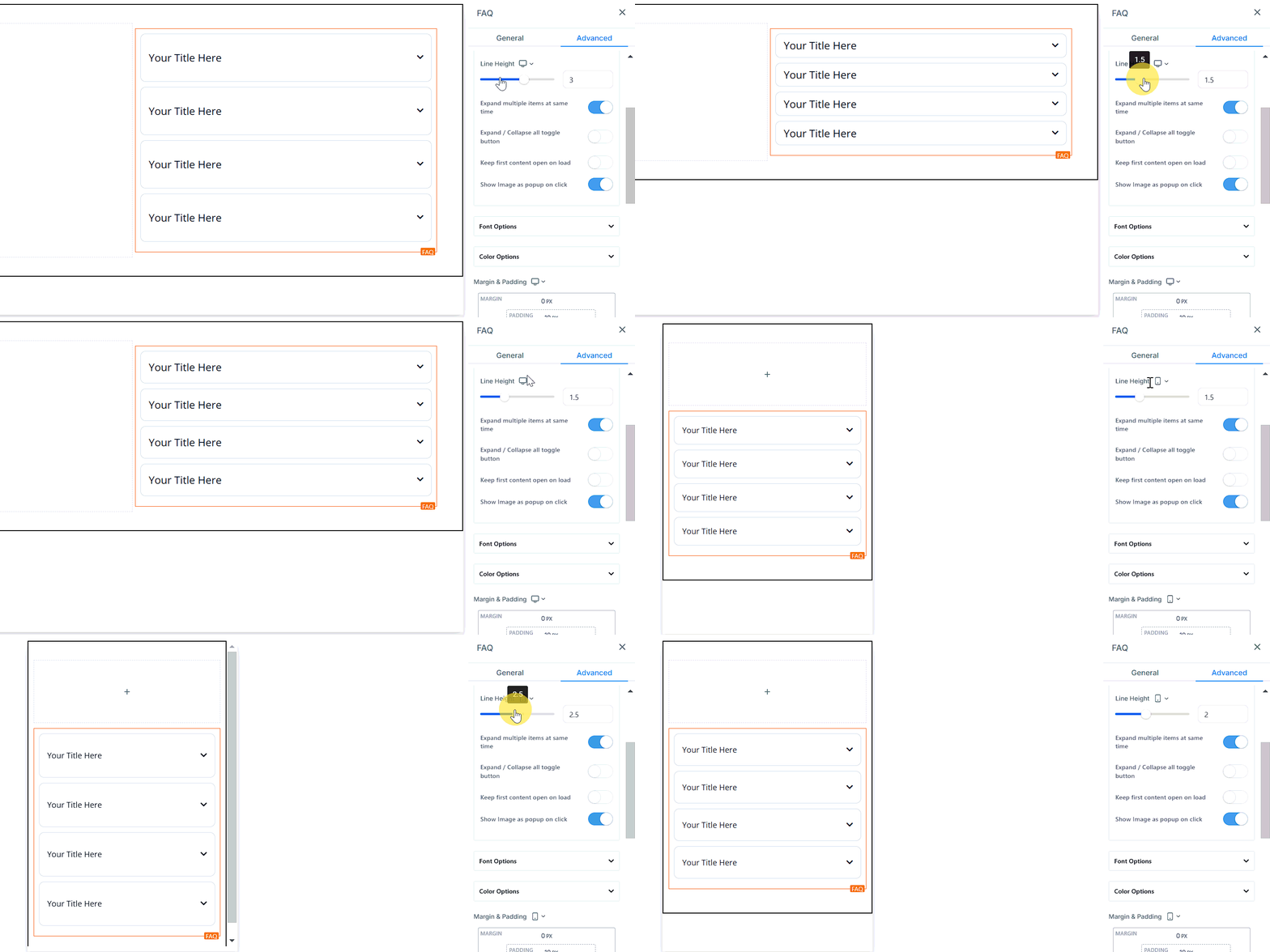
Line Height 1.5
Du ökar höjden på elementrutan genom att justera storleksreglaget.
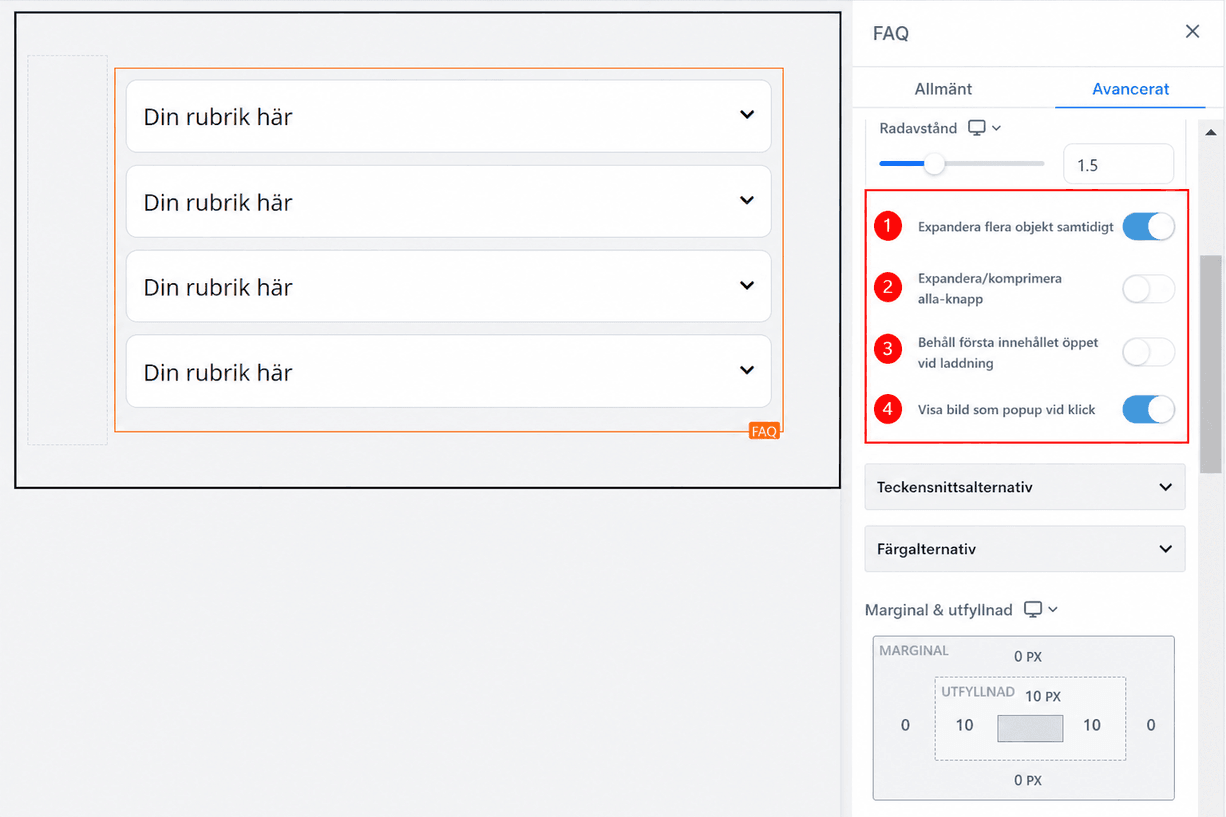
- Expand Multiple Items at the Same Time: När du aktiverar den här knappen kan dina kunder/besökare fälla ut flera menyer samtidigt. Om du stänger av den kan de bara fälla ut en i taget; den föregående menyn fälls ihop när en ny klickas på.
- Expand / Collapse all Toggle Button: När du aktiverar den här knappen läggs en “Expand/Collapse All”-knapp till i det övre vänstra hörnet av FAQ-avsnittet. När de klickar på knappen fälls alla listmenyer ut eller ihop på en gång.
- Keep First Content Open on Load: När du aktiverar den här knappen fälls den första listmenyn i FAQ:n ut som standard när en kund/besökare laddar sidan.
- Show Image As Popup on Click: Om du vill att bilder ska poppa upp när de klickas på aktiverar du helt enkelt knappen Show Image As Popup on the Click, vilket skapar en interaktiv och engagerande upplevelse för dina besökare.
Font Options
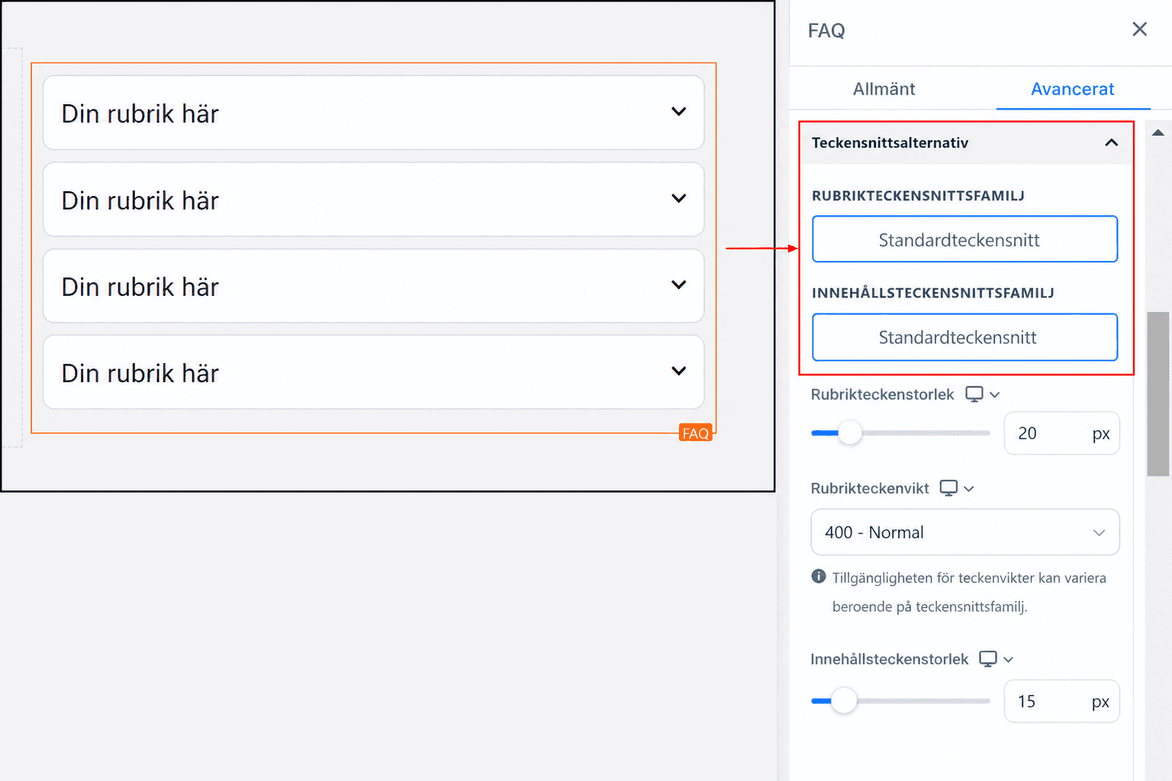
- Title Font Family: Här kan du välja typsnitt för FAQ-titlarna.
- Content Font Family: Välj typsnitt för FAQ-innehållet.
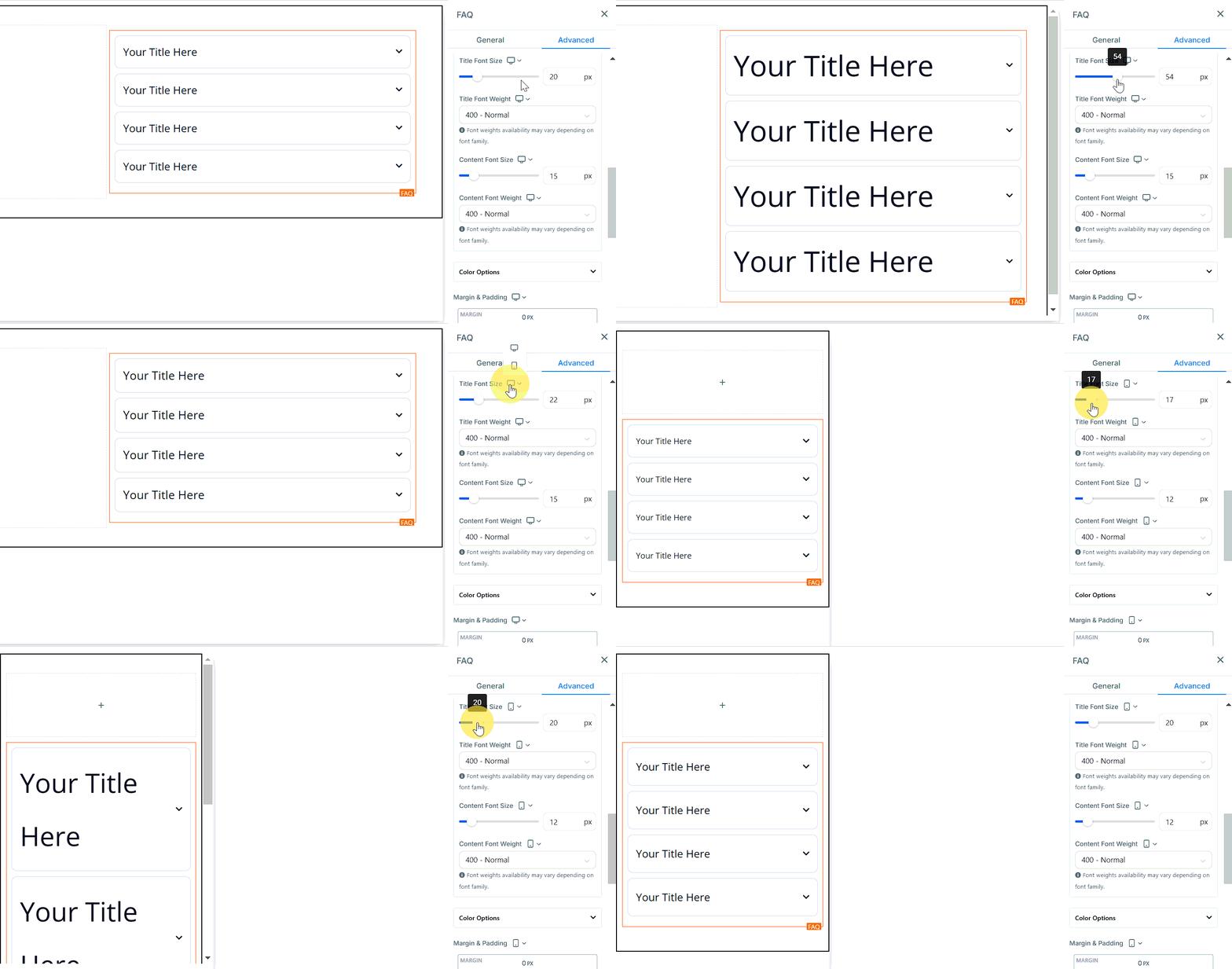
- Desktop & Mobile Title Font Size: Justera titelns teckenstorlek för dator och mobila enheter.
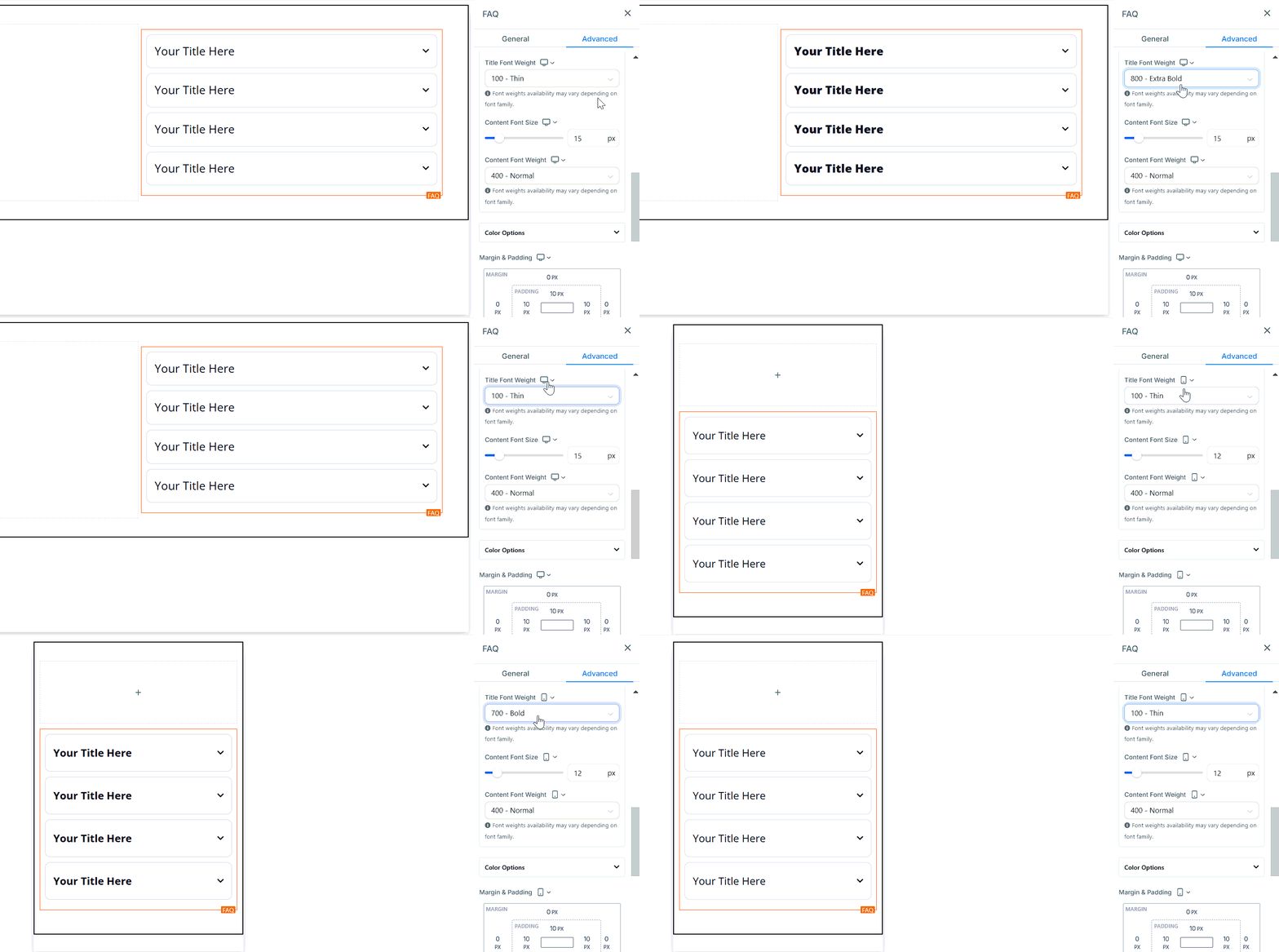
- Desktop & Mobile Title Font Weight: Anpassa titelns teckentjocklek för dator och mobila enheter med det här alternativet.
- Desktop & Mobile Content Font Size: Justera innehållets teckenstorlek för dator och mobila enheter.
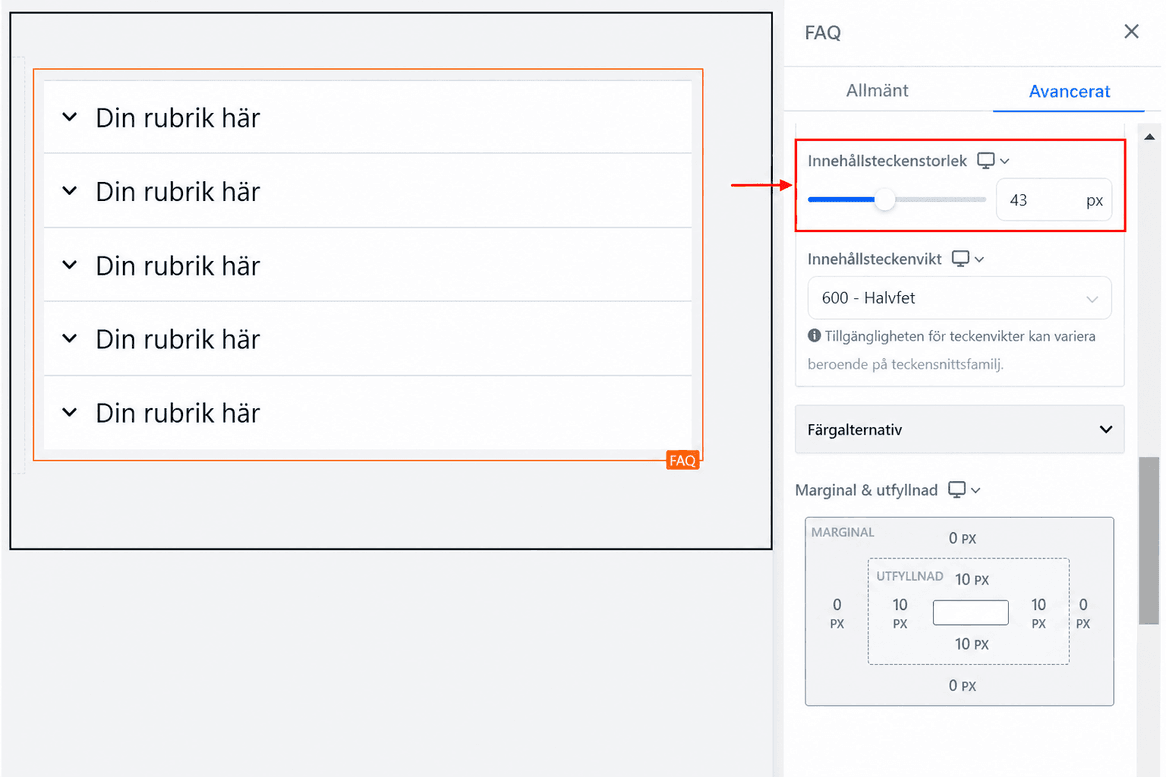
- Desktop & Mobile Content Font Weight: Anpassa innehållets teckentjocklek för dator och mobila enheter.
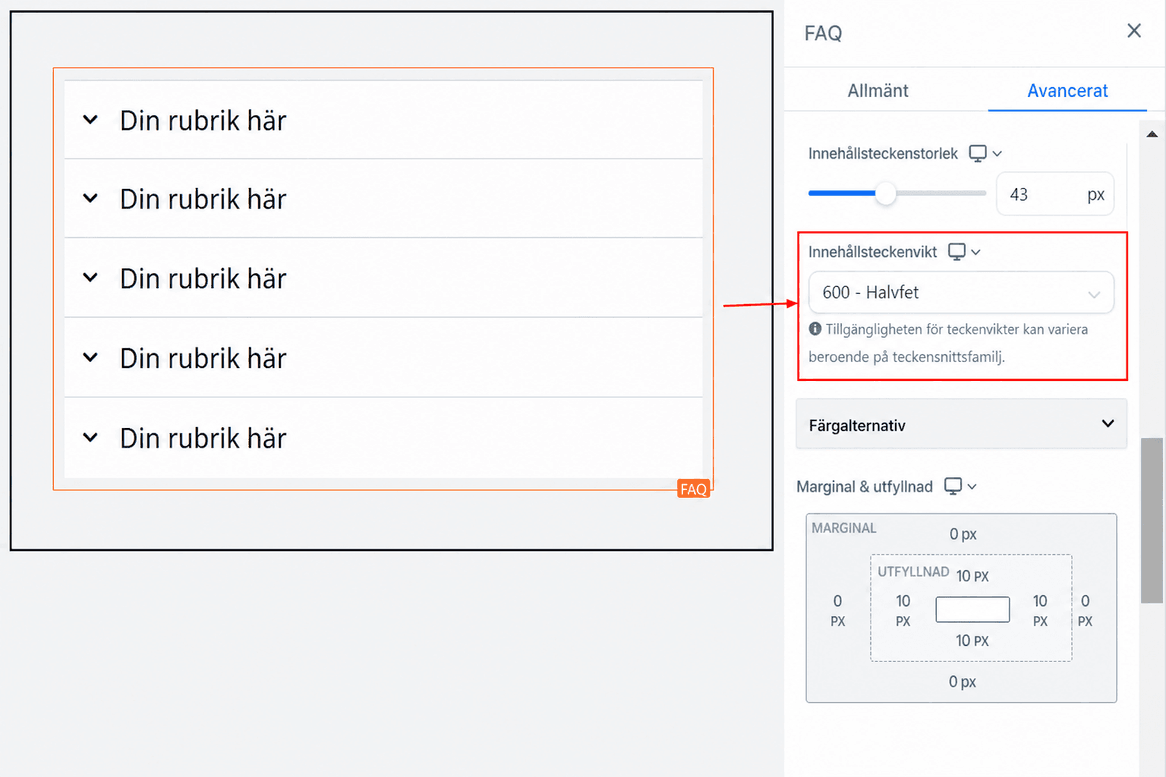
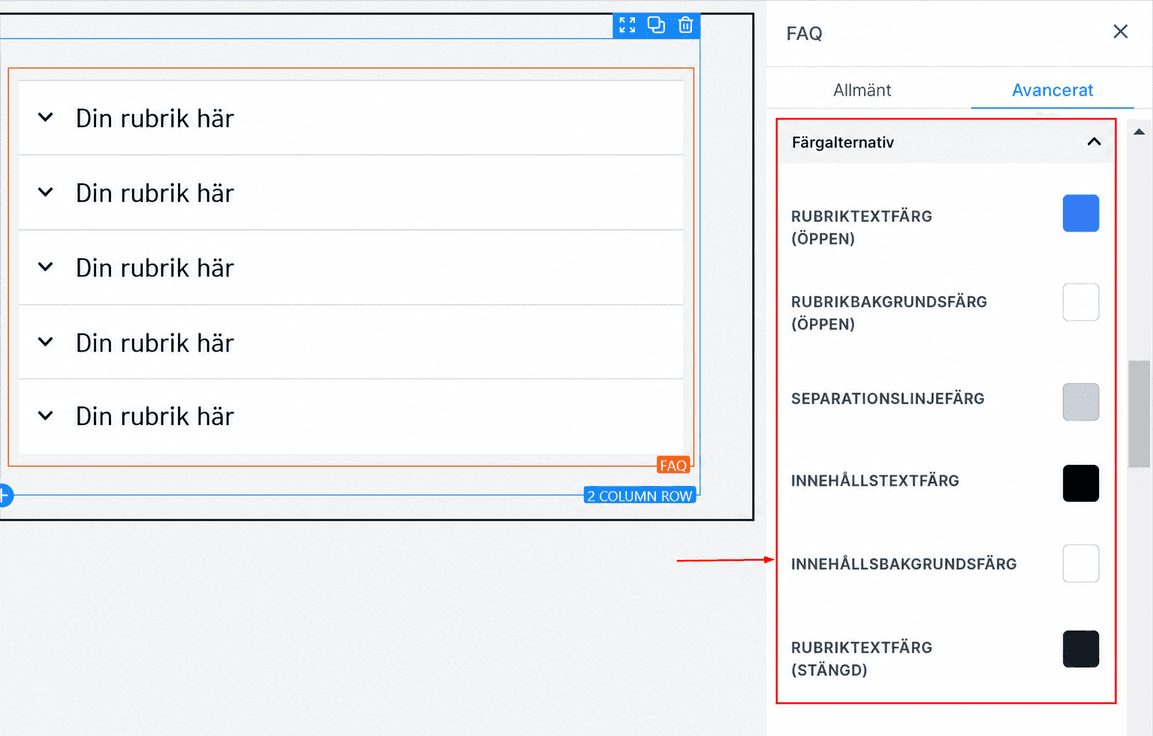
Color Options
- Title Text Color (Open): Du kan redigera färgen på din titeltext, som ändras när menyn fälls ut.
- Title Background Color (Open): Du kan även ge din titels bakgrund en färg som ändras när menyn fälls ut.
- Separation Line Color: Här kan du välja önskad färg för separeringslinjen. Du kan bara välja en färg som gäller för alla linjer.
- Content Text Color: Du kan redigera färgen på din innehållstext här.
- Content Background Color: Du kan även redigera bakgrundsfärgen för ditt innehåll här.
- Title Text Color (Closed): Du kan ge din titeltext en annan färg som ändras när rullgardinsmenyn fälls ihop.
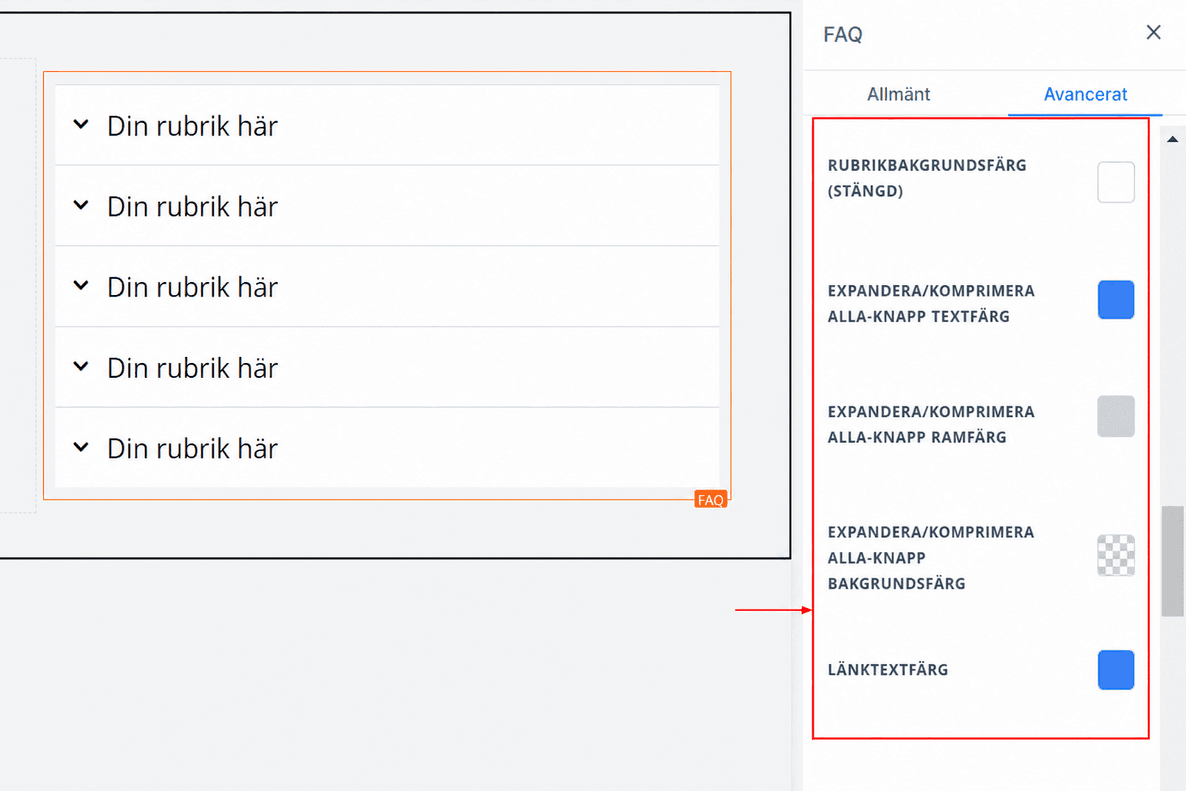
- Title Background Color (Closed): Du kan även ge din titels bakgrund en annan färg som ändras när rullgardinsmenyn fälls ihop.
- Expand/Collapse All Button Text Color: För knappen “Expand/Collapse All” kan du redigera färgen här.
- Expand/Collapse All Button Border Color: Du kan även redigera kantfärgen för knappen “Expand/Collapse All”.
- Expand/Collapse All Button Background Color: Här kan du redigera bakgrundsfärgen för knappen “Expand/Collapse All”.
- Link Text Color: Om du har en länk tillagd på den här sidan kan du bara redigera länkfärgen här
Spacing Option
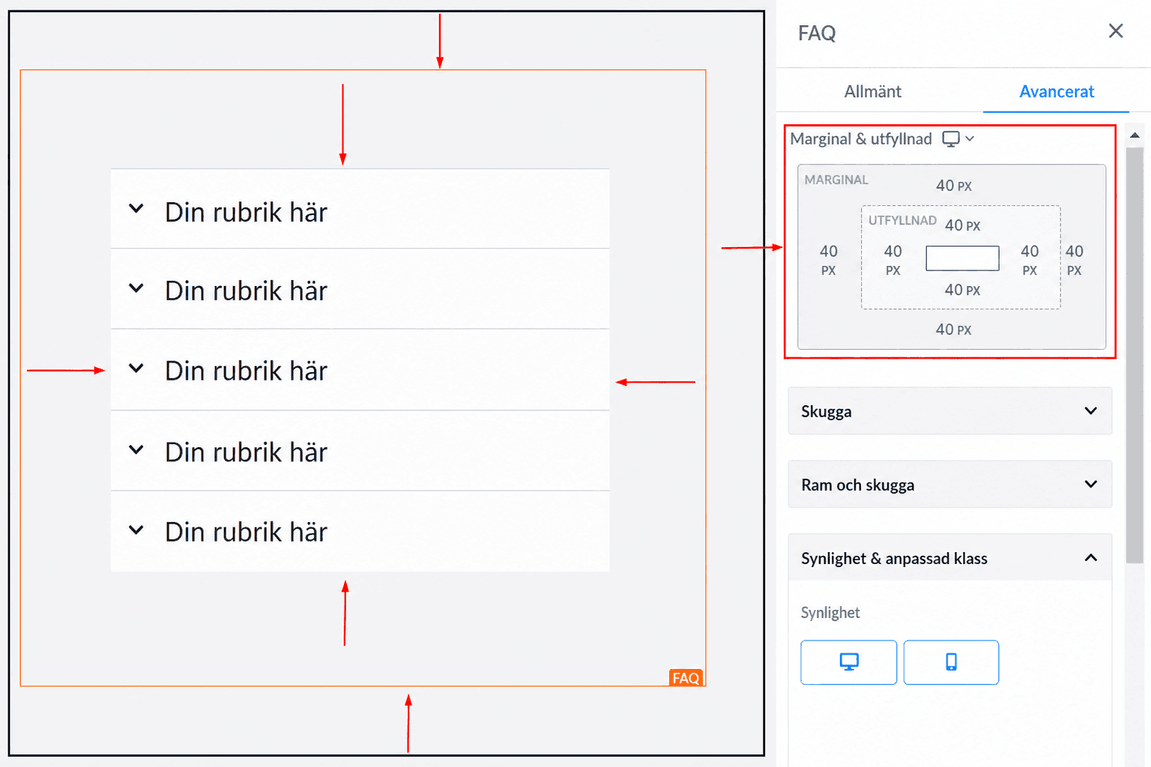
Det finns olika avståndsalternativ för att justera ditt innehåll. Beroende på vilket redigeringsalternativ du arbetar med gäller inställningarna endast för det alternativet. Om du till exempel redigerar en specifik Row (den BLÅ rutan) är det bara innehållet i den Row som följer de inställningar du gör.
- Padding Left, Right, Top, and Bottom: Dessa fyra (4) olika reglage flyttar innehållet åt vänster, höger, upp eller ner, beroende på vilket reglage du klickar på.
- Margin Top and Bottom: Du kan justera topp- eller bottenmarginalen för ditt innehåll genom att dra i reglagen.
Shadow
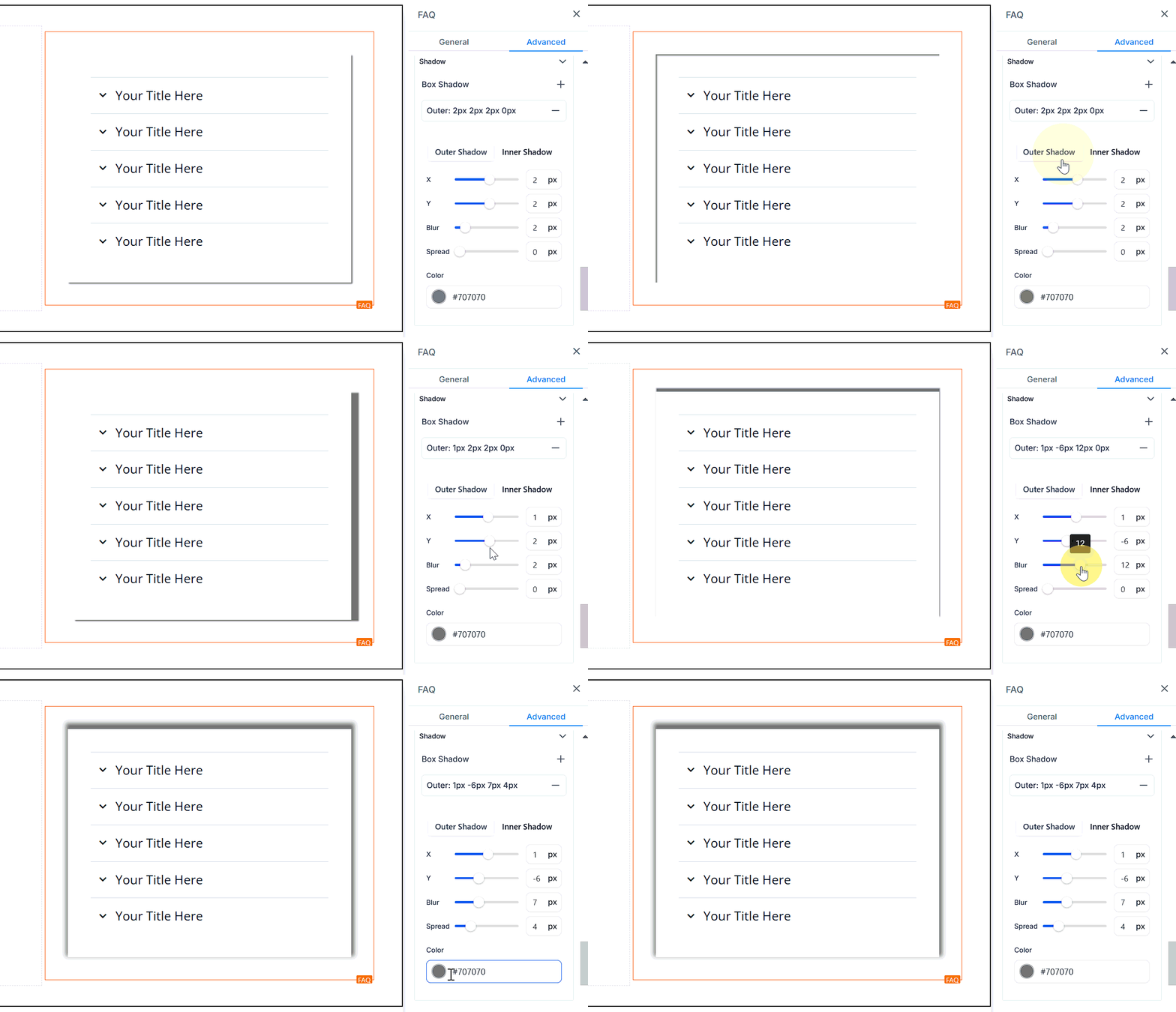
- Box Shadow: Om du vill lägga till djup i din webbsidas innehåll kan du använda funktionen Box Shadow. Genom att välja antingen inner- eller drop shadow-alternativet kan du skapa en lätt eller stark skuggeffekt runt ditt innehåll, vilket ger sidan ett mer dynamiskt utseende.
Border And Shadow
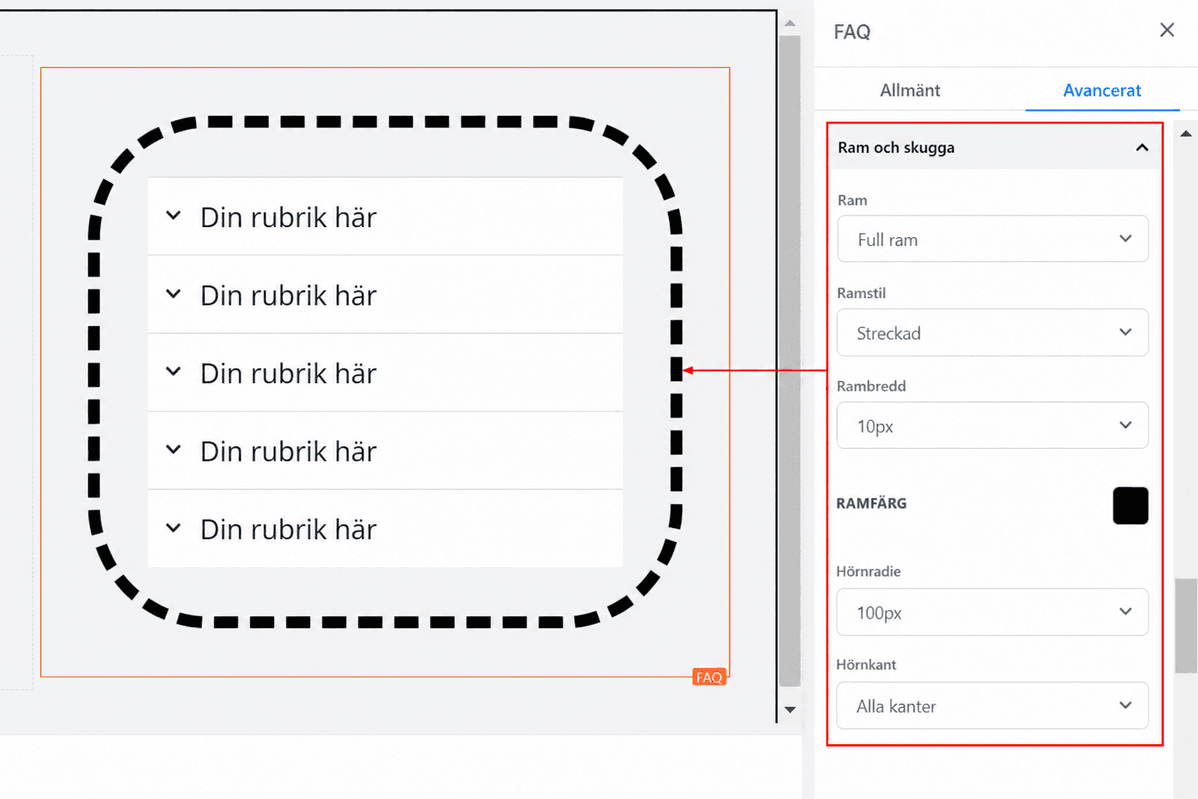
- Border Options: Du kan välja vilken typ av kant du vill ha. När du valt en kanttyp visas inställningarna för kanten.
- Style: Det finns tre (3) olika stilar för din kant: en solid, streckad eller punktad kant.
- Width: När du ökar kantbredden ökar kantens tjocklek.
- Color: För att ändra kantens färg klickar du på den här färgikonen.
- Radius: Genom att justera kantens radie rundas kantens hörn; ju högre nummer du väljer, desto rundare blir den.
- Radius Edge: Du kan välja vilket hörn av kanten som ska rundas: alla hörn, endast överkant eller endast underkant.
Visibility & Custom Class
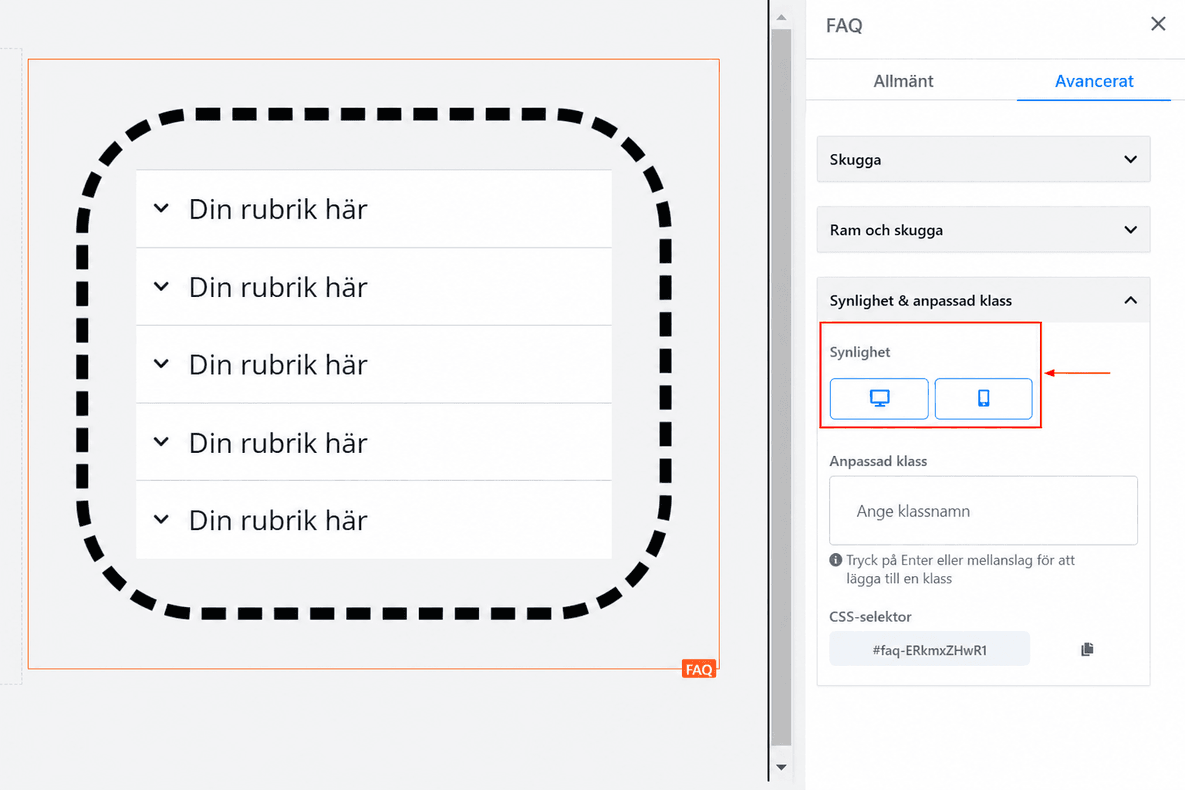
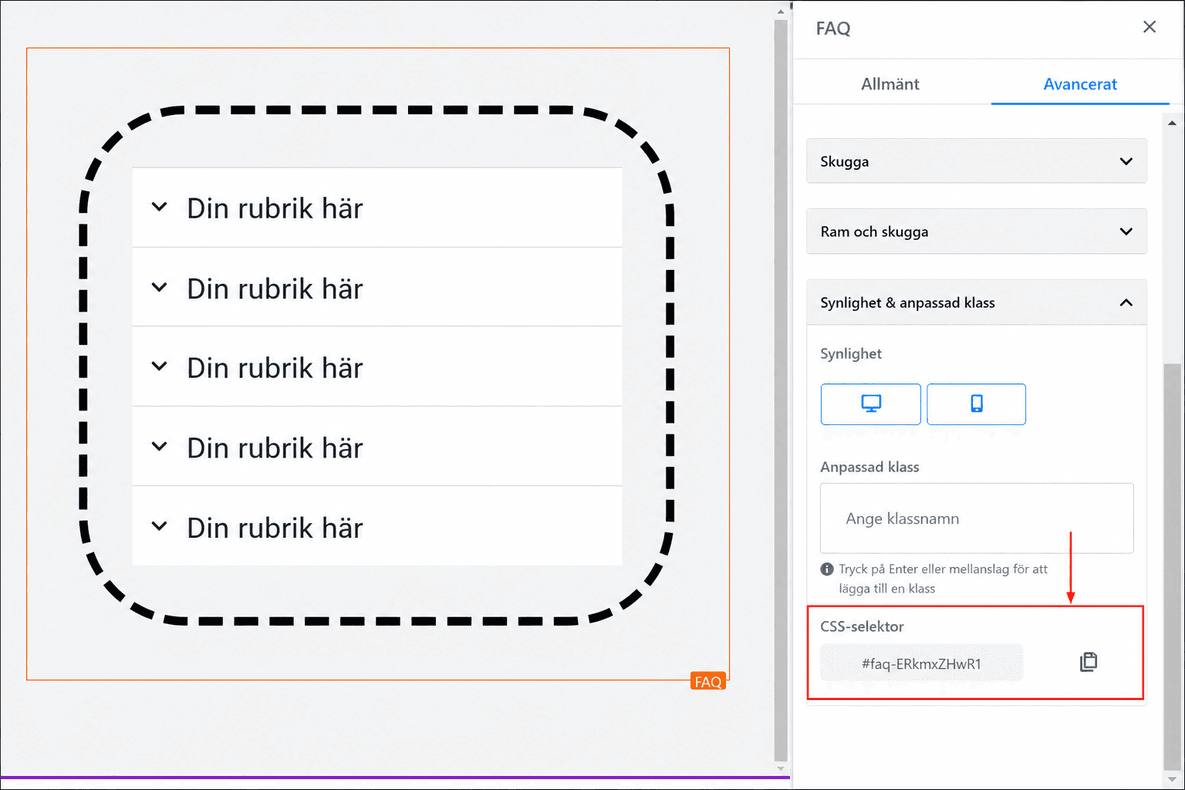
- Visibility: Du kan bestämma om du vill att just detta redigeringsalternativ ska vara synligt endast på mobila enheter, datorer eller båda, genom att klicka för att markera ikonen.
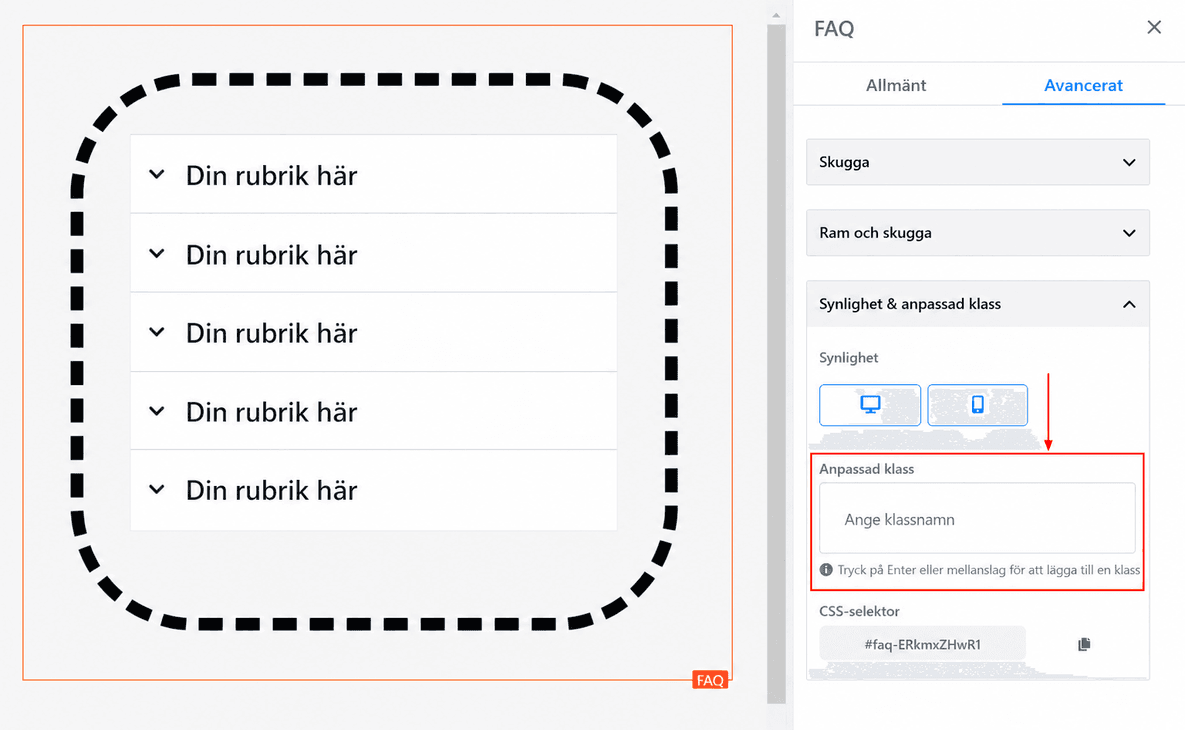
- Custom Class: Du kan lägga till en Custom Class på din webbsida genom att ange önskat klassnamn i det avsedda fältet. Den här funktionen hjälper dig att tillämpa egna stilar på specifika element på din webbsida genom att koppla dem till stildefinitioner i ett stylesheet.
- CSS Selector: Du kan enkelt kopiera din Custom CSS-kod genom att klicka på kopieringsikonen till höger om referenskoden. Den här funktionen sparar tid och gör det snabbt och enkelt att återskapa och implementera din CSS Selector-kod på din webbsida.
FAQ-elementet är ett mångsidigt verktyg för att förbättra kundupplevelsen genom att ge snabba, lättillgängliga svar på vanliga frågor. Genom att anpassa dess layout, design och funktionalitet kan du skapa en smidig och engagerande upplevelse för dina besökare.
Inte kund hos Funnelbud ännu?
Prova vårt allt-i-ett CRM för sälj och marknadsföring — gratis i 7 dagar, ingen bindningstid.