Hur man tar emot personliga signaturer i mobilappen
Möjligheten att samla in signaturer digitalt är en game-changer för företag och privatpersoner. Oavsett om du stänger en affär, slutför ett kontrakt eller helt enkelt effektiviserar pappersarbete gör mobilappen det enkelt att skapa, dela och samla in signaturer på dokument – allt från handflatan. Så här kan du göra det.
Öppna först mobilappen och logga in med dina kontouppgifter. Från huvudinstrumentpanelen går du till apps-avsnittet.
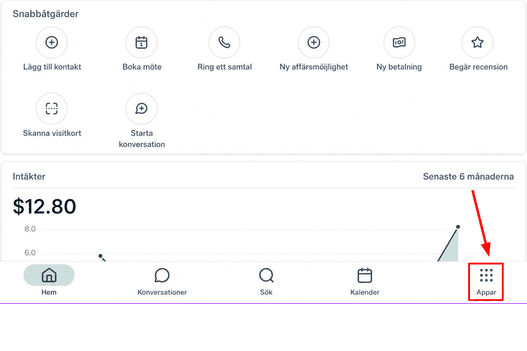
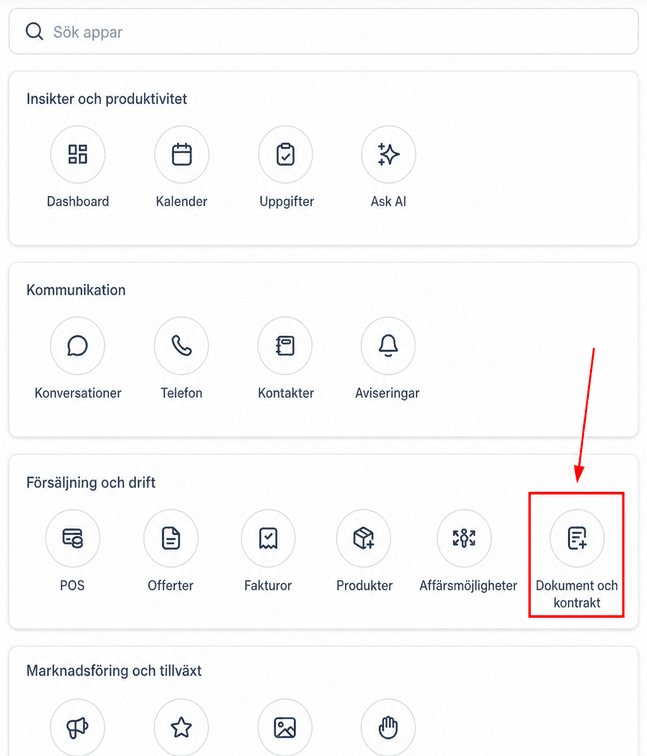
Gå sedan till avsnittet Documents and Contracts.
Skapa ett nytt dokument med en mall
Skapa sedan ett nytt dokument genom att välja en av dina försparade mallar. Se till att mallen inkluderar signaturfält för alla inblandade parter. Om du inte har konfigurerat en mall ännu kan du enkelt skapa en och lägga till signaturfält och andra detaljer till det tomma dokumentet.
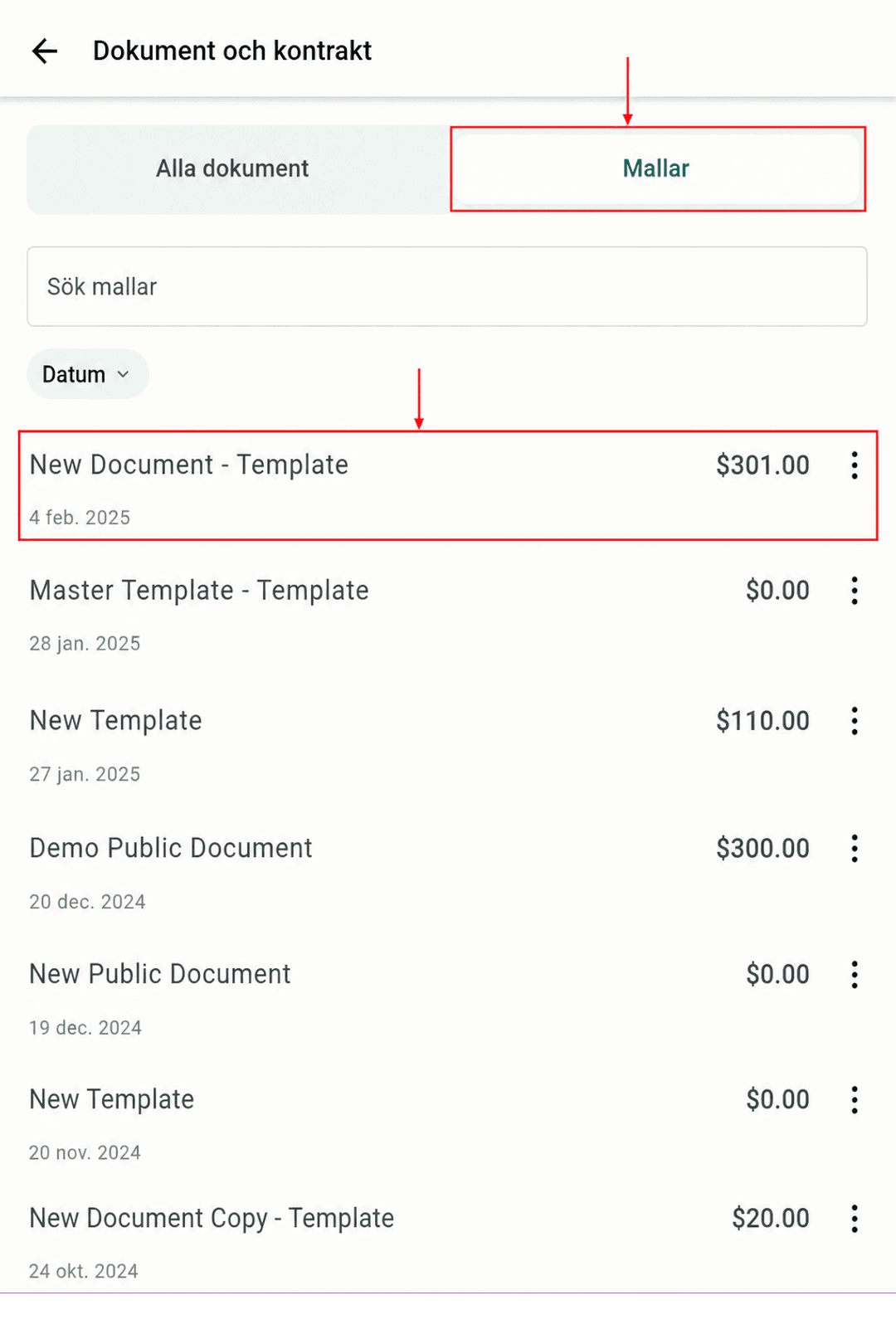
📌OBS: Använd mallar för ofta använda dokument som kontrakt, avtal eller samtyckesformulär för att spara tid och upprätthålla konsekvens.
Dela dokumentet
När ditt dokument är klart trycker du på knappen Share för att generera en delbar länk.
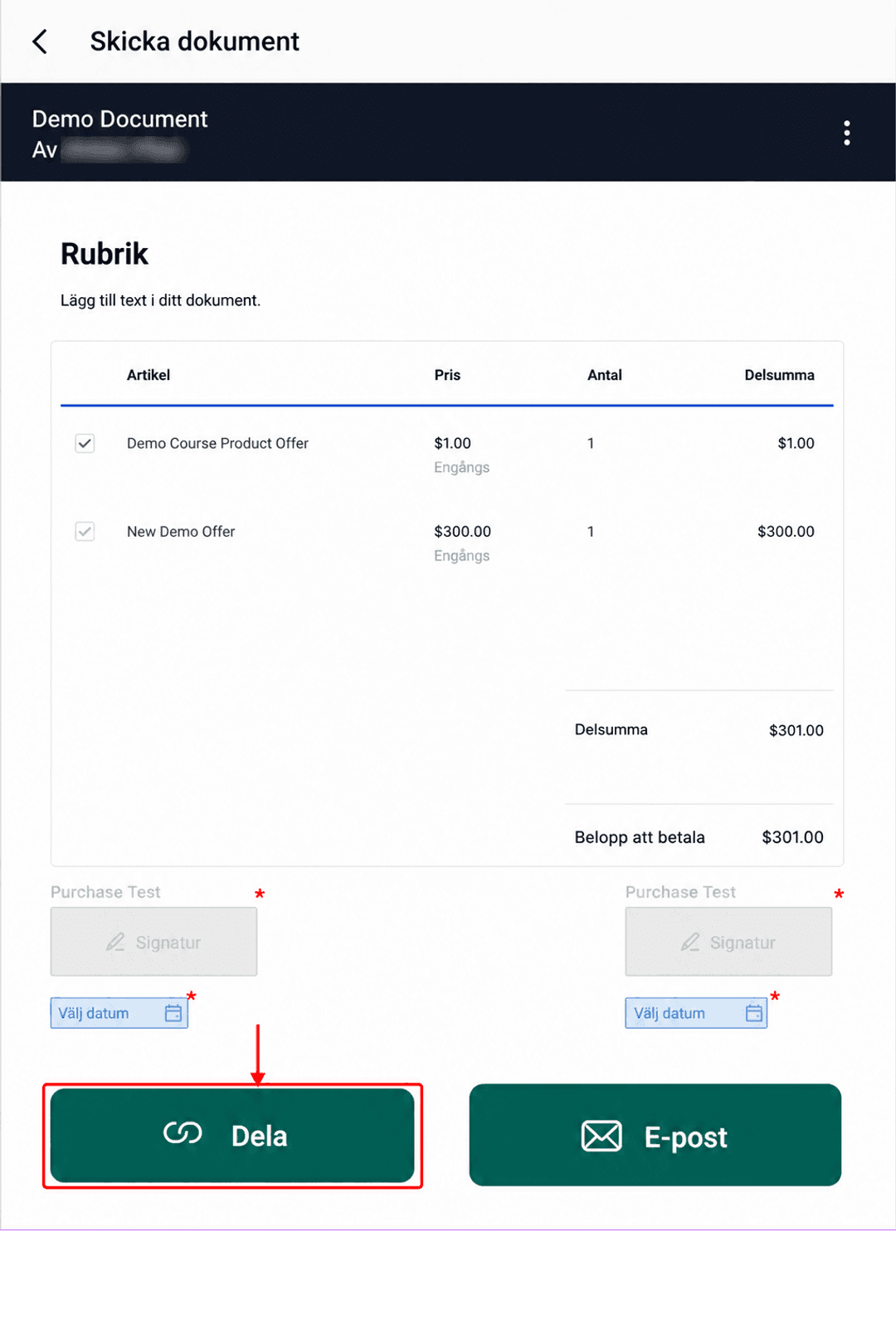
Kopiera denna länk, eftersom du behöver den för att skicka dokumentet till mottagare för signering.
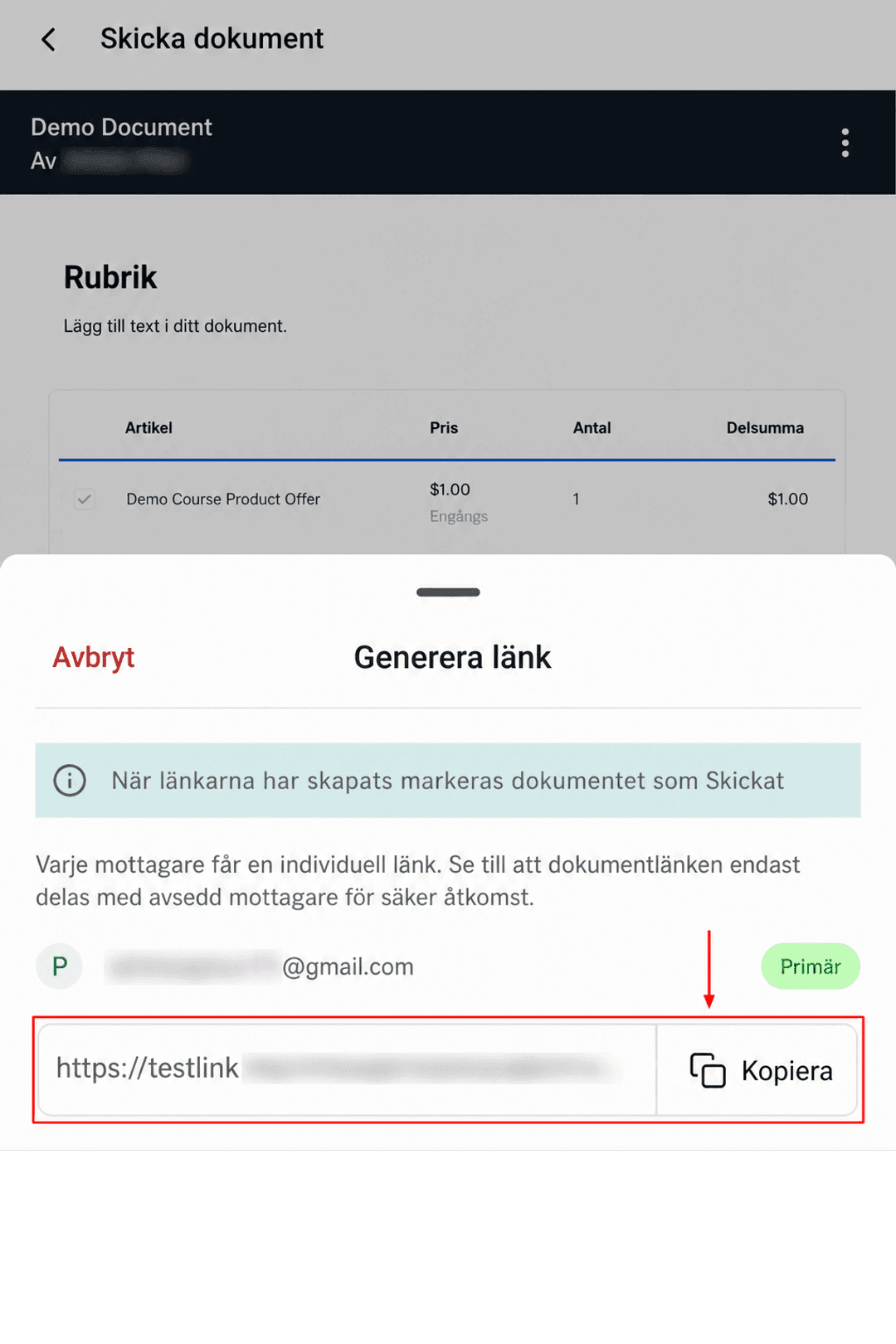
Efter att ha delat dokumentet avslutar du redigeraren och går tillbaka till fliken All Documents. Här ser du en lista över alla dina dokument, inklusive det du just skapade.
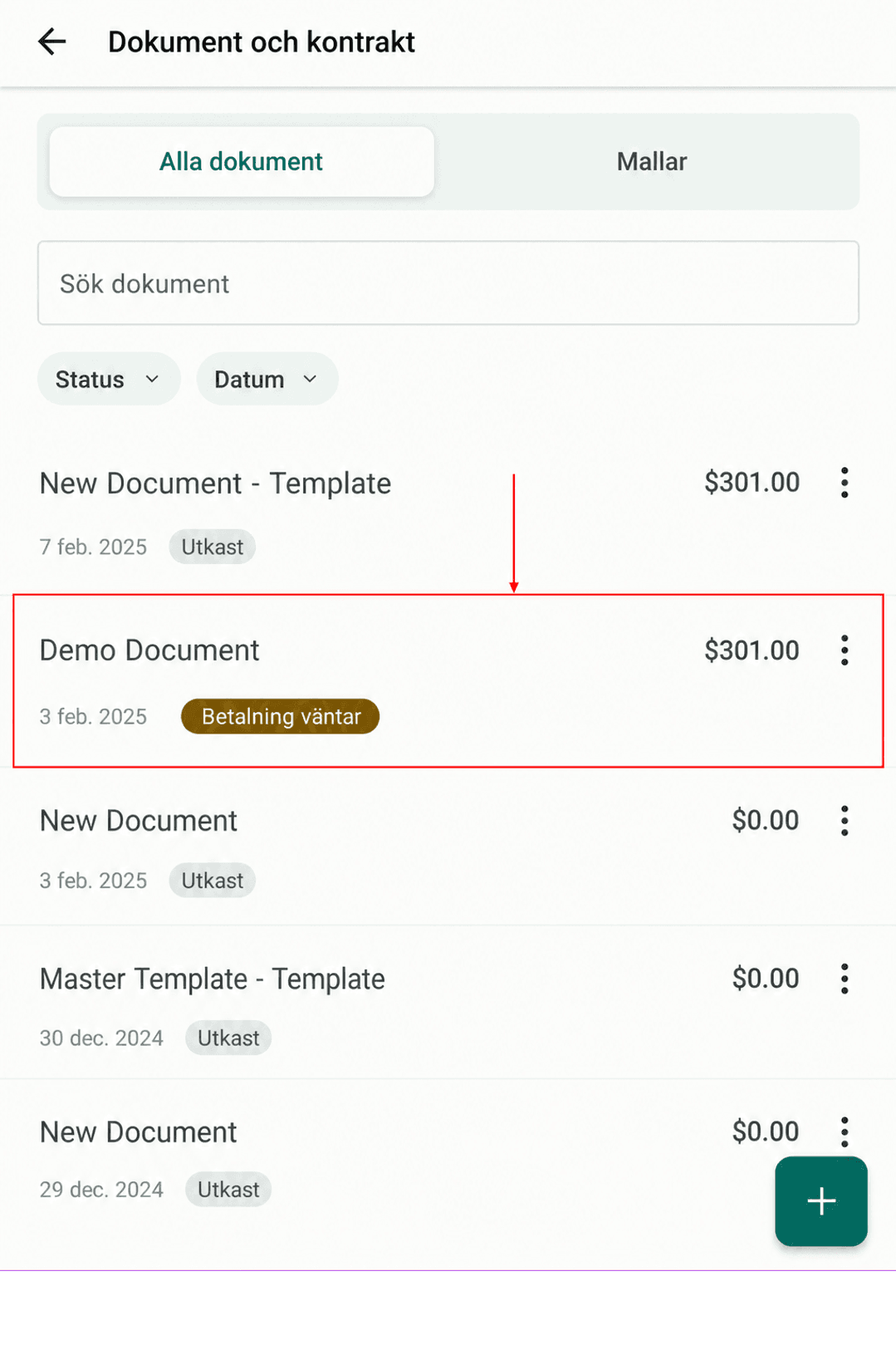
📌OBS: Om ditt dokument inte har flyttats till Sent-tillståndet, uppdatera helt enkelt sidan. När den uppdaterats bör dokumentet visas med en Sent-tagg, vilket indikerar att det är redo för nästa steg.
Visa dokumentet som mottagare
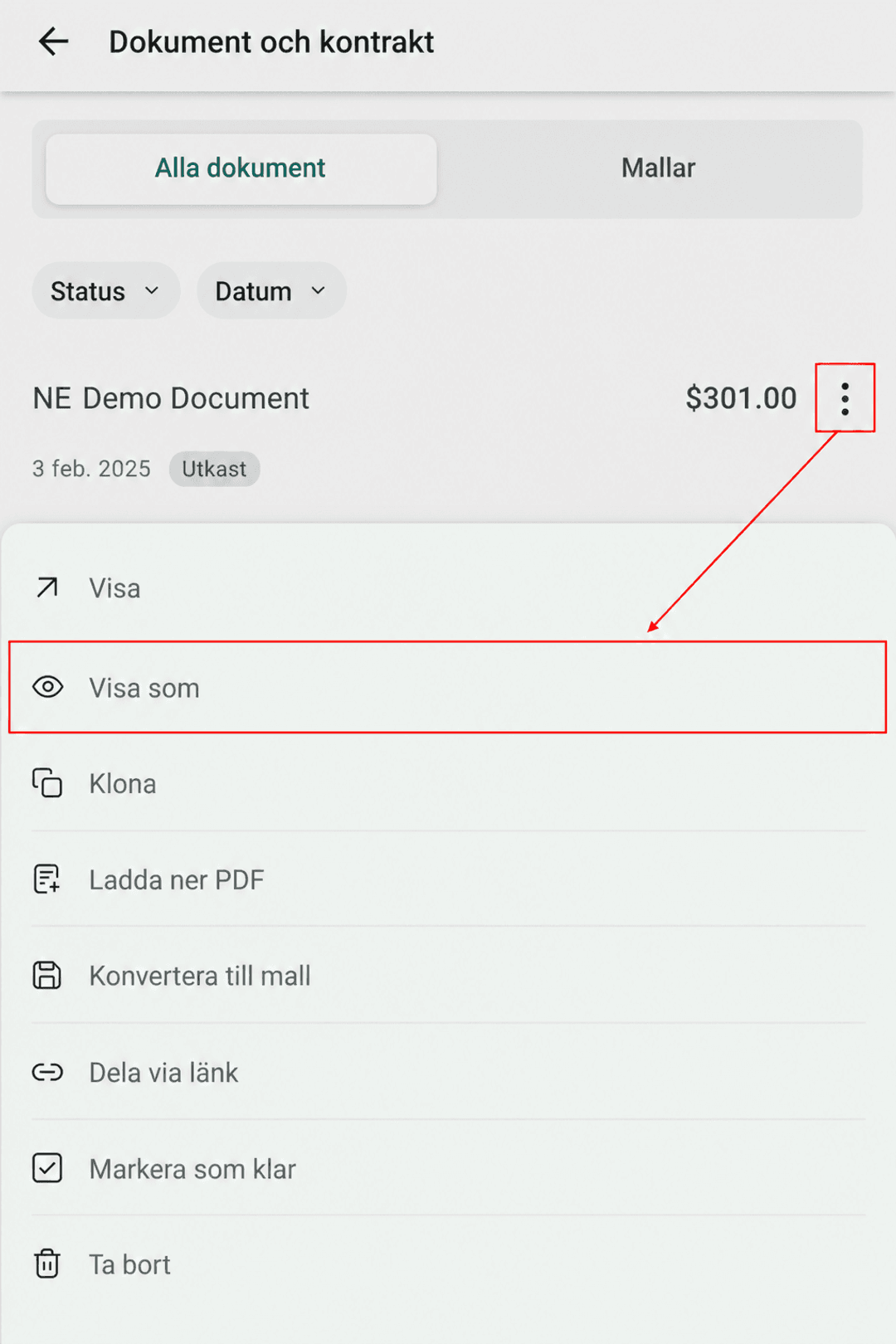
För att registrera en signatur trycker du på tre-prickar-ikonen på höger sida av dokumentbrickan. Från rullgardinsmenyn väljer du alternativet “View as”.
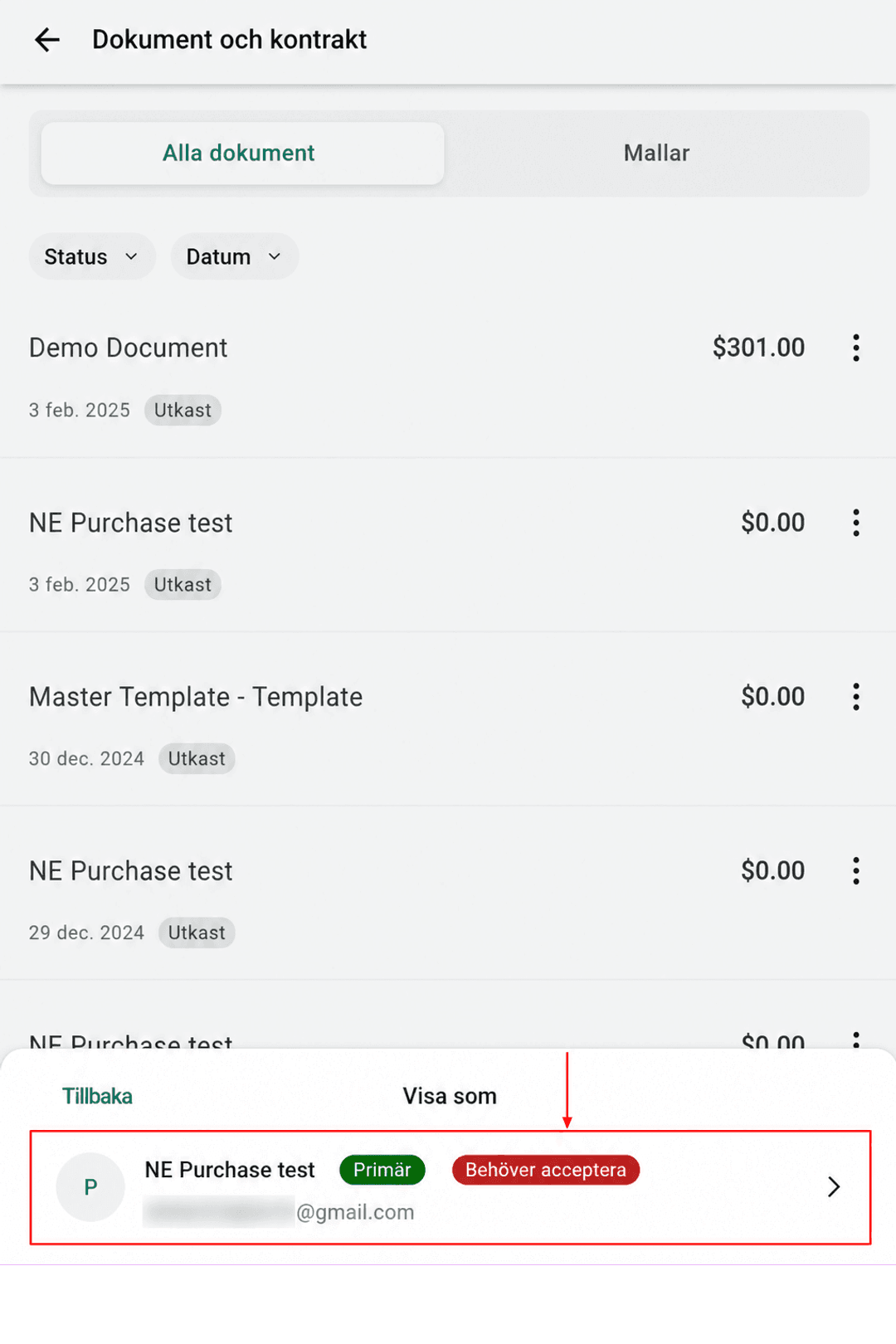
Välj en av mottagarna vars signatur du vill registrera. Detta gör att du kan simulera mottagarens upplevelse och säkerställa att allt är korrekt konfigurerat.
Lämna över din enhet till mottagaren
Med signaturfältet öppet lämnar du över din enhet till mottagaren.
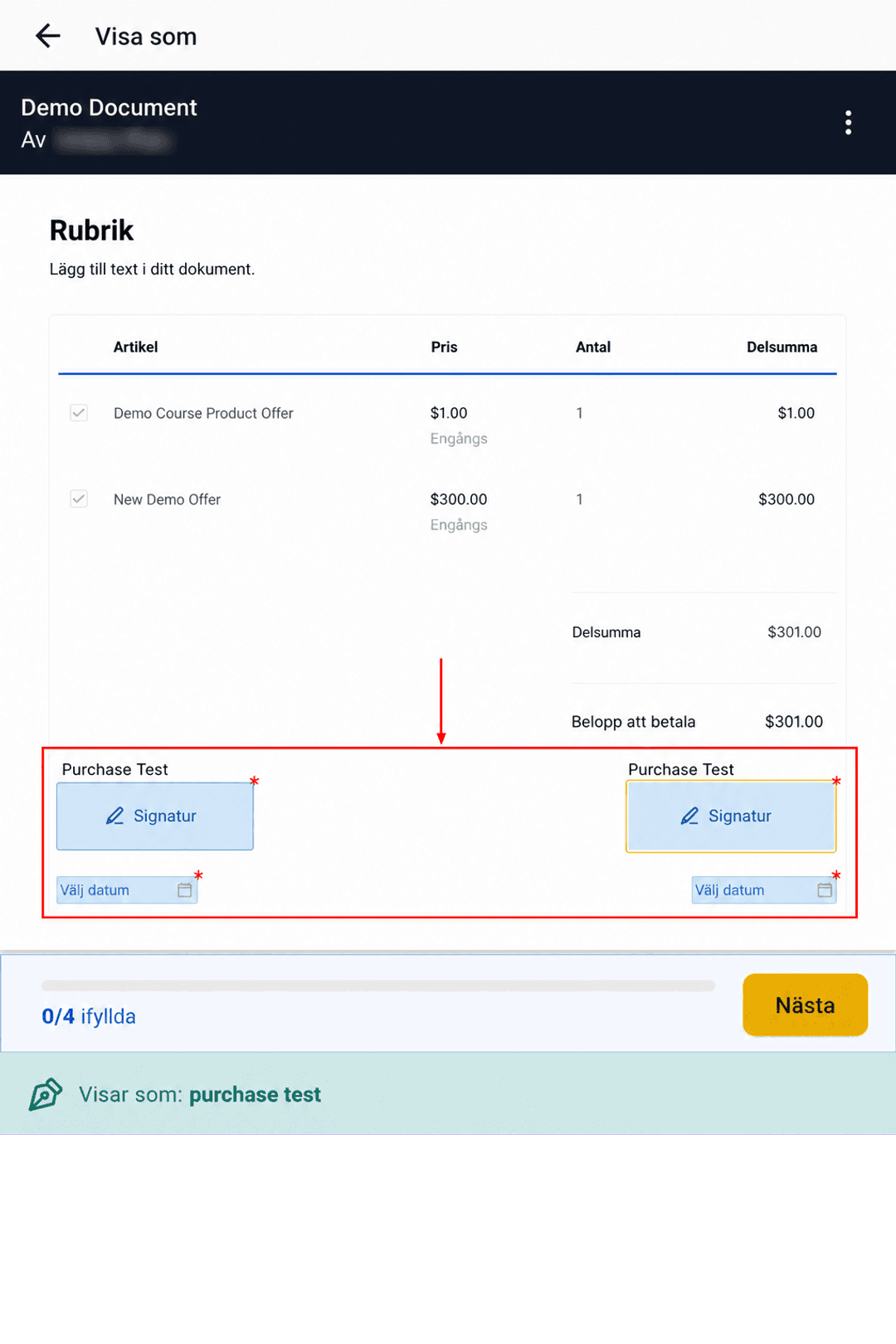
De kan nu ange sin signatur direkt på skärmen och fylla i andra nödvändiga detaljer, som deras namn, datum eller ytterligare information som krävs av dokumentet.
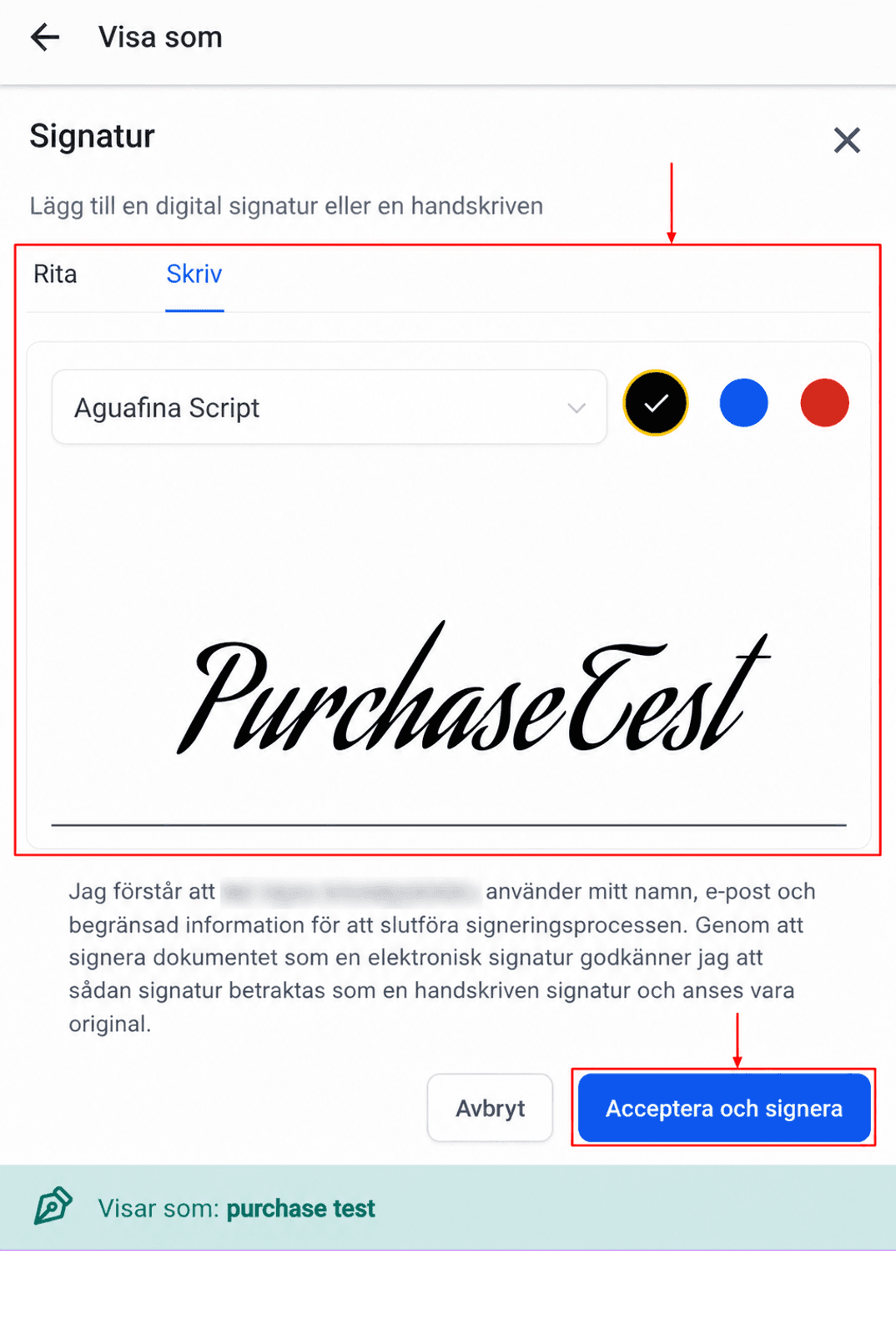
📌OBS: Se till att mottagaren förstår hur signaturverktyget används. De flesta appar låter dem rita sin signatur med fingret eller stylus för en naturlig känsla.
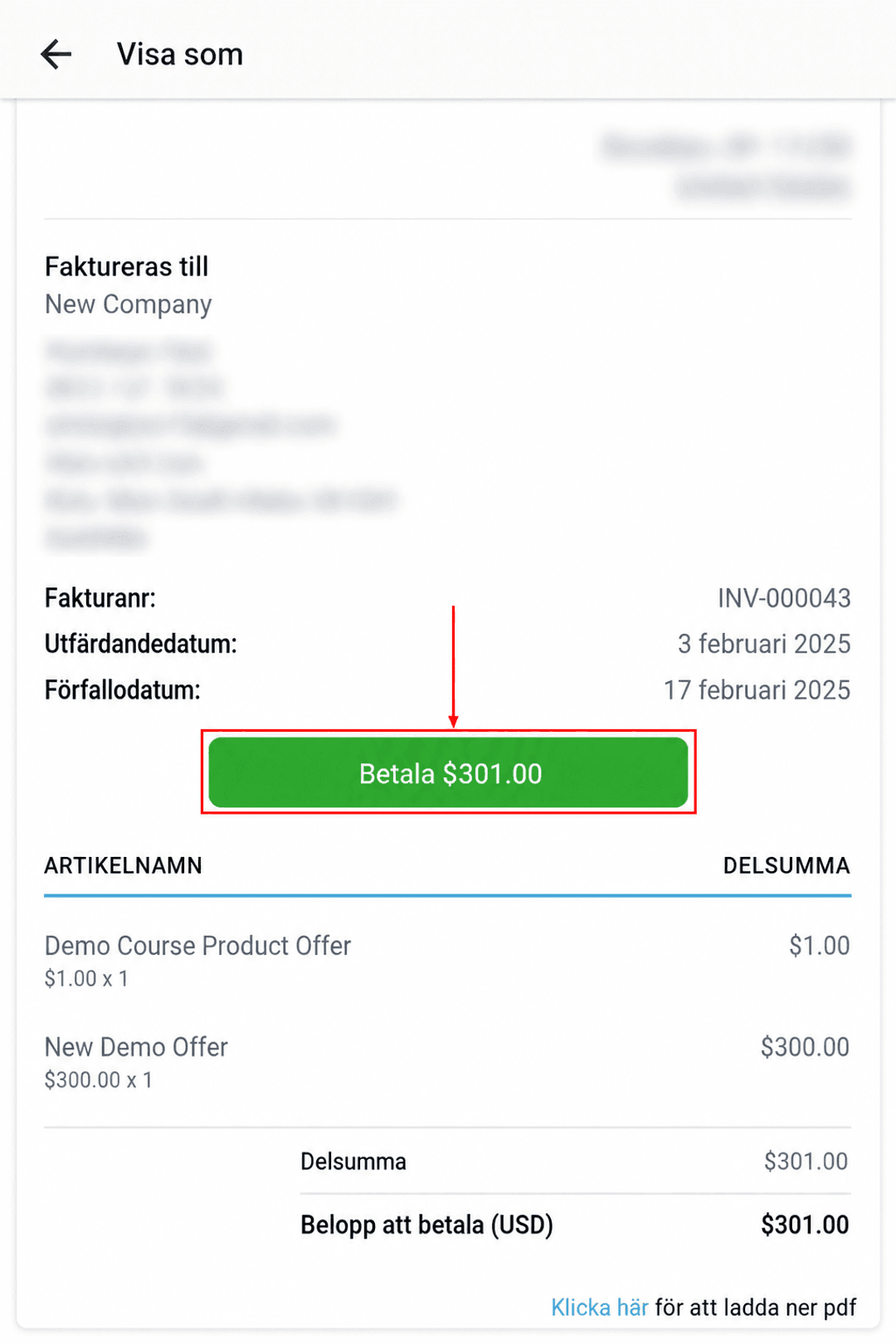
När de signerat dirigeras de till fakturan för betalningar.
Upprepa för alla undertecknare
Om ditt dokument kräver flera signaturer upprepar du stegen ovan för varje mottagare. Välj helt enkelt nästa mottagare från menyn “View as” och lämna över din enhet till dem. Denna process säkerställer att alla parter kan signera dokumentet snabbt och effektivt.
När alla signaturer har samlats in är ditt dokument officiellt signerat och redo att användas. Du kan nu ladda ner, dela eller lagra det efter behov.
Varför denna process fungerar
Detta tillvägagångssätt förenklar processen för att samla in signaturer, vilket gör det idealiskt för yrkesverksamma på språng. Genom att använda mobilappen kan du:
- Spara tid: Inget behov av att skriva ut, skanna eller posta dokument.
- Öka effektiviteten: Samla in signaturer i realtid, även när du träffar kunder eller partners personligen.
- Säkerställa noggrannhet: Mallar och digitala fält minskar risken för fel eller saknad information.
Att samla in signaturer digitalt behöver inte vara komplicerat. Med mobilappen kan du skapa, dela och slutföra dokument i bara några enkla steg. Oavsett om du stänger en affär, onboardar en ny kund eller hanterar rutinmässigt pappersarbete säkerställer denna process en smidig och professionell upplevelse för alla inblandade.
Inte kund hos Funnelbud ännu?
Prova vårt allt-i-ett CRM för sälj och marknadsföring — gratis i 7 dagar, ingen bindningstid.