Skapa dokument- och kontraktsmallar och skicka dem automatiskt med workflows
Att skapa mallar för documents & contracts hjälper dig arbeta smartare genom att hålla dokumenten konsekventa och spara tid. Med mallar kan du snabbt skicka professionella dokument och kontrakt och till och med automatisera leveransen med workflows. Den här guiden visar hur du skapar, konverterar och använder mallar.
Det finns två huvudsätt att konfigurera en mall: börja från grunden med en ny mall eller omvandla ett befintligt dokument till en mall. Båda alternativen ökar effektiviteten och gör workflowet smidigare.
Skapa en ny mall
För att skapa en ny mall för documents & contracts, navigera till Payments-sektionen, öppna Documents & Contracts i ditt konto och gå till sidan Templates. Klicka sedan på +New > New Template. Det öppnar en ny malleditor där du kan lägga till all nödvändig information, inklusive text, prisinformation och signatur-element.
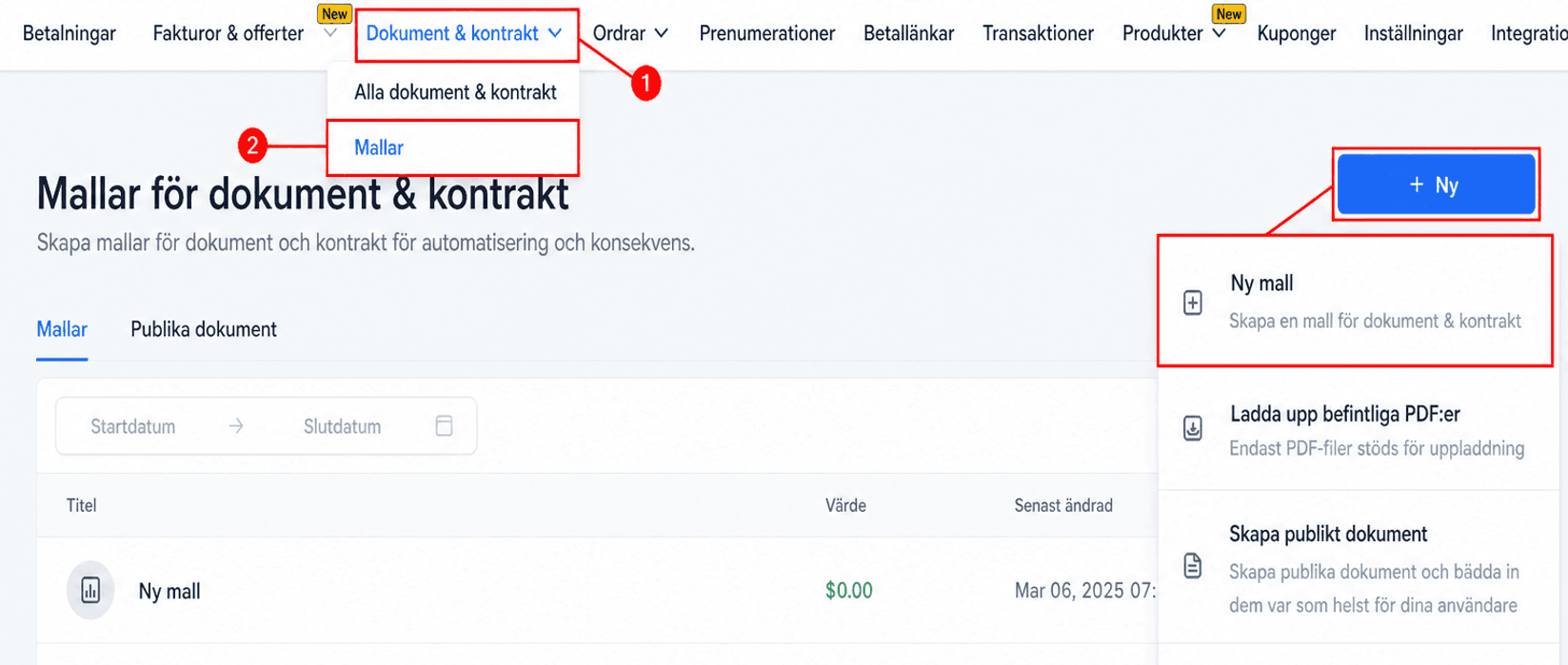
Anpassa din mall
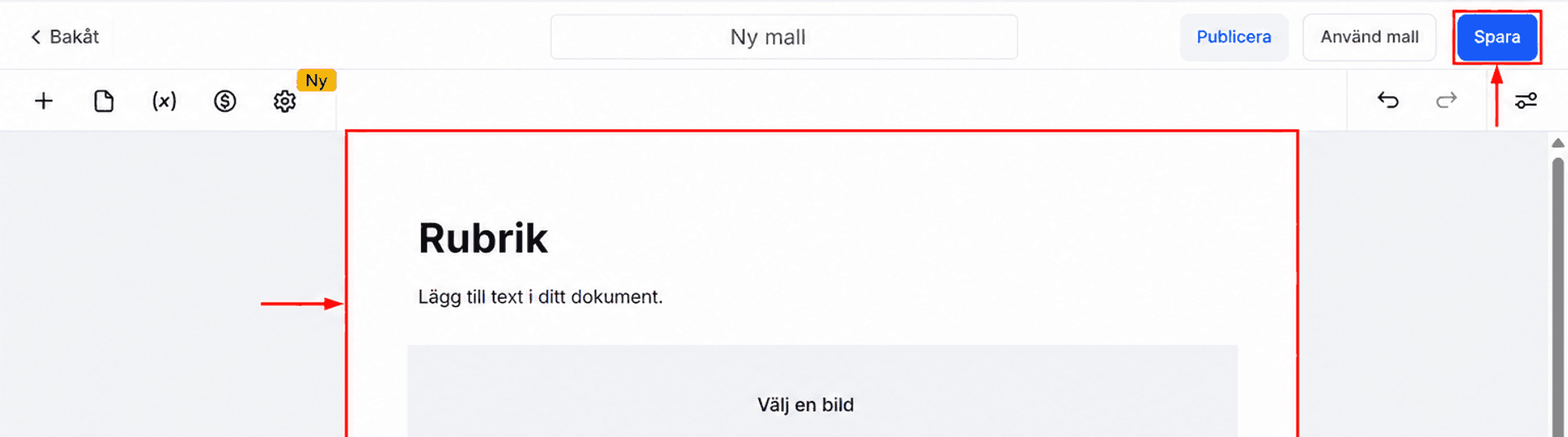
Lägg till innehåll relevant för ditt dokument eller din kontakt. Inkludera platshållare för mottagarspecifika detaljer. Ge mallen ett namn för enkel referens. När den är klar, klicka Save för att spara mallen.
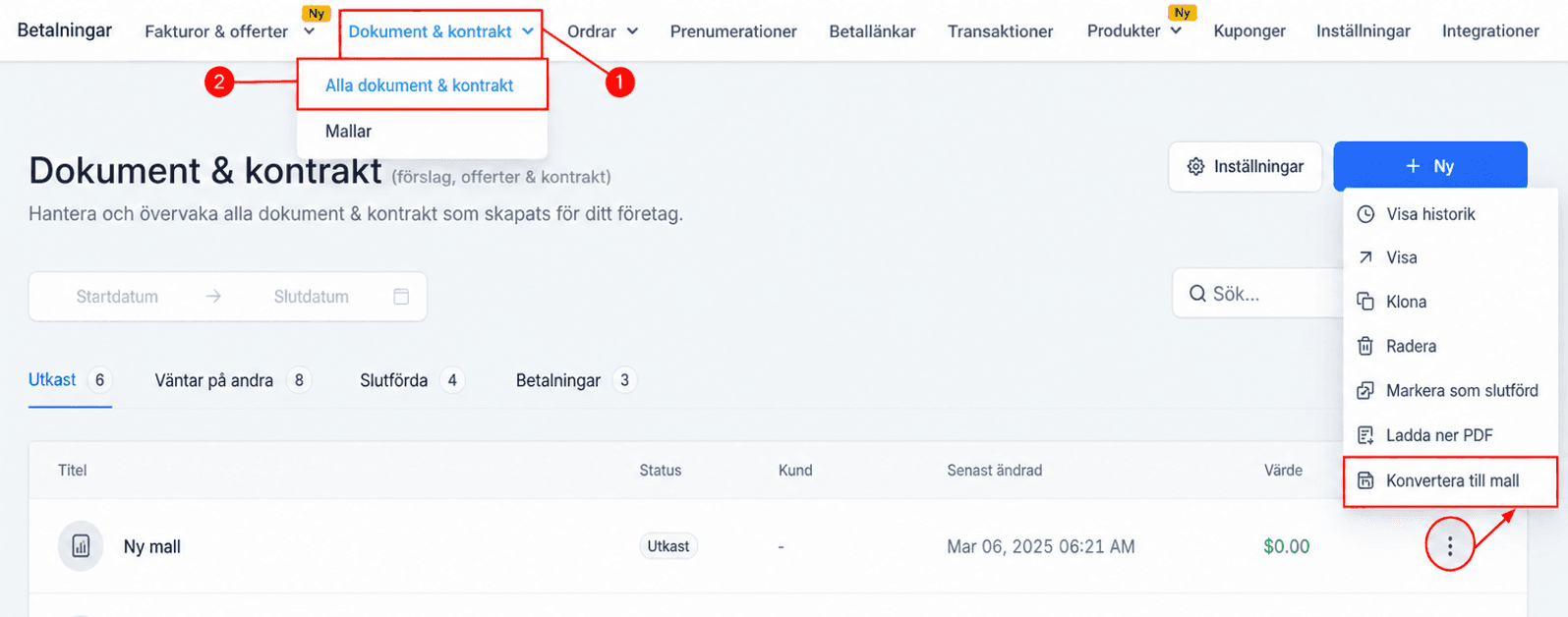
Konvertera till mall
Om du redan har ett dokument eller kontrakt du vill återanvända kan du enkelt konvertera det till en mall. Öppna dokumentet från Documents & Contracts-sektionen. Klicka på Convert to Template bland tillgängliga åtgärder. Ge mallen ett namn och spara.
📌OBS: Mallar behåller alla dokumentdetaljer utom mottagarspecifik information.
Lägga till signatur-element i mallar
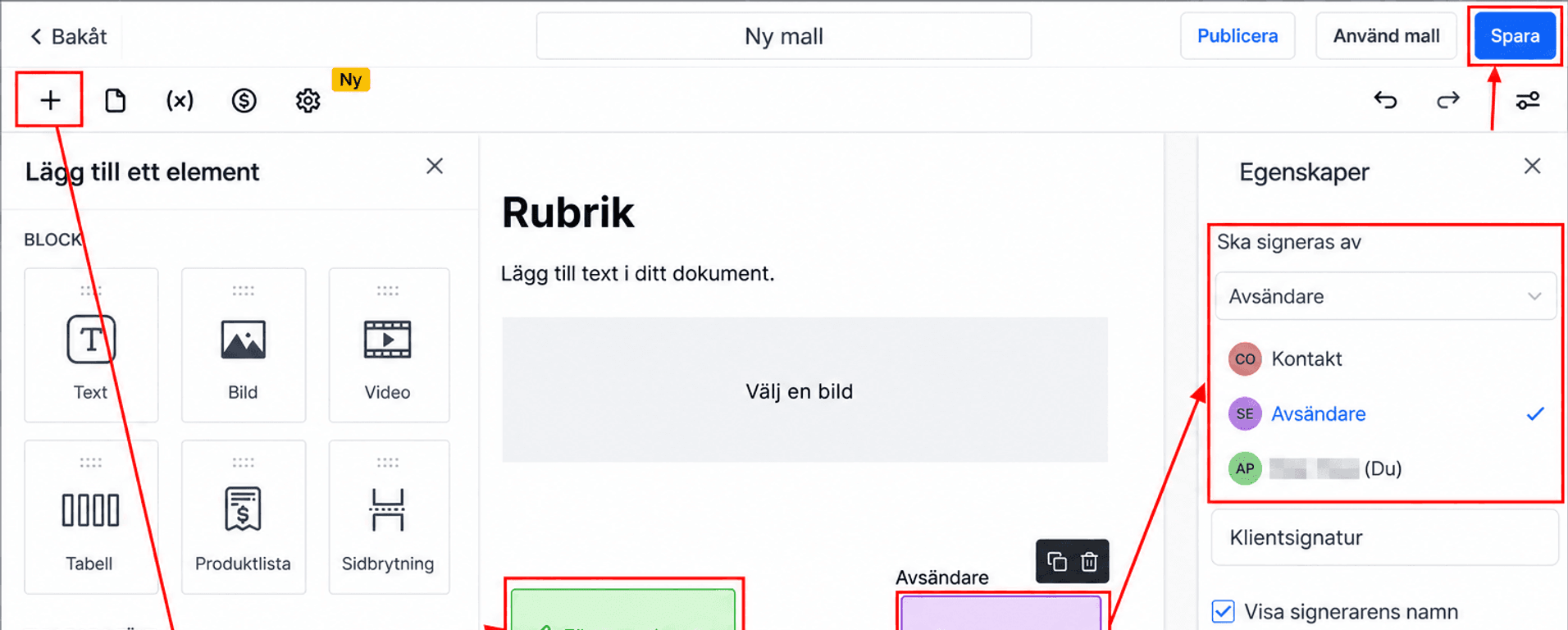
Mallar låter dig fördefiniera signaturfält för en smidig signeringsprocess för både ditt team och potentiella klienter. I malleditorn, dra och släpp Signature Field till arbetsytan och tilldela signaturfält. Du kan tilldela följande:
- Business User Signature: Tilldela dig själv eller en annan teammedlem om företaget kräver intern signering.
- Client Signature: Lämna otilldelad så att den automatiskt tilldelas mottagaren när mallen används.
Spara mallen med signatur-elementen på plats.
Välj en workflow-åtgärd
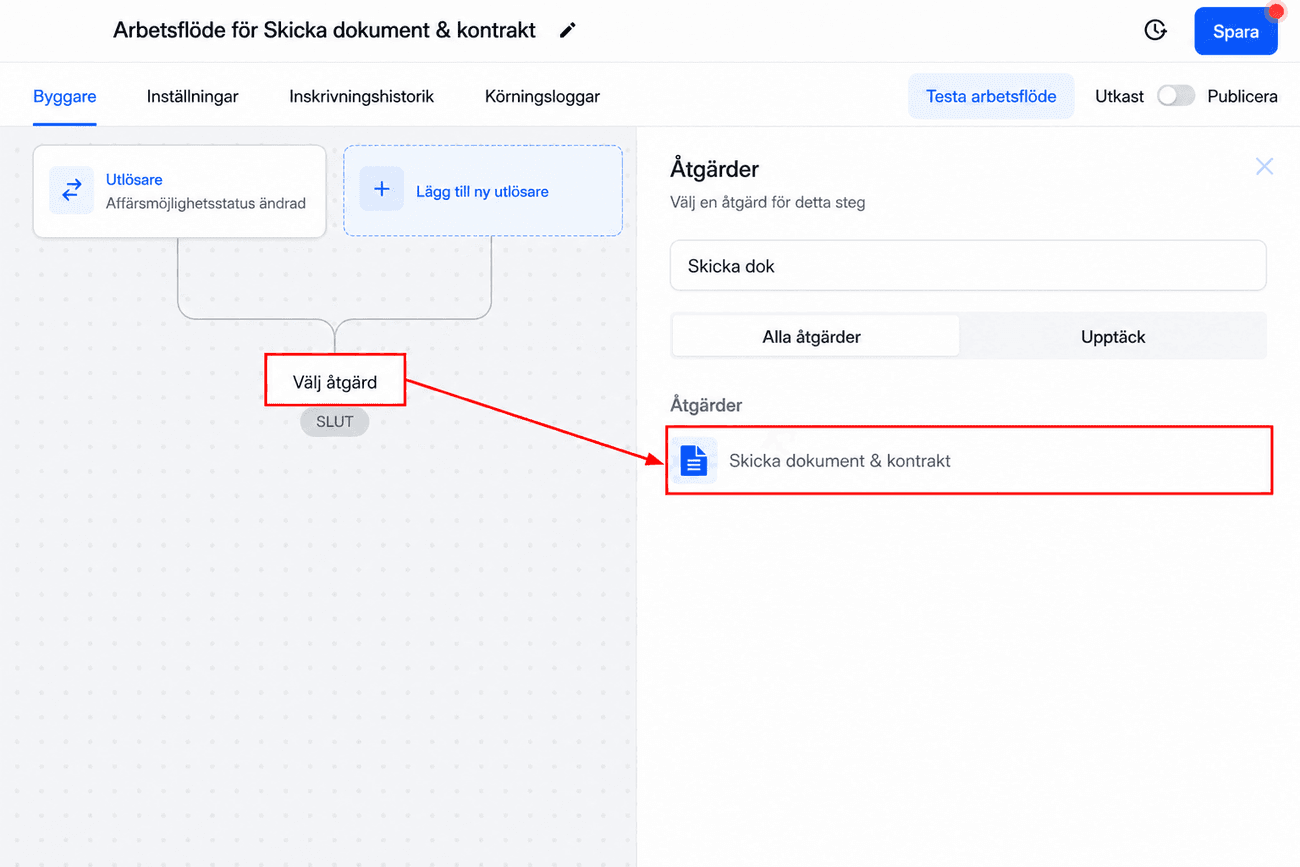
Gå till Automation-sektionen i CRM och skapa ett workflow. Konfigurera åtgärden Send Document & Contracts i workflows för att automatiskt skicka ett dokument baserat på en trigger.
Du kan också använda samma mallar för att automatiskt skicka documents & contracts i ett workflow. Det passar use cases som att automatiskt skicka dokument efter att opportunity-status ändrats, en tagg lagts till en kontakt, eller med valfri annan trigger.
Välja användare och mall
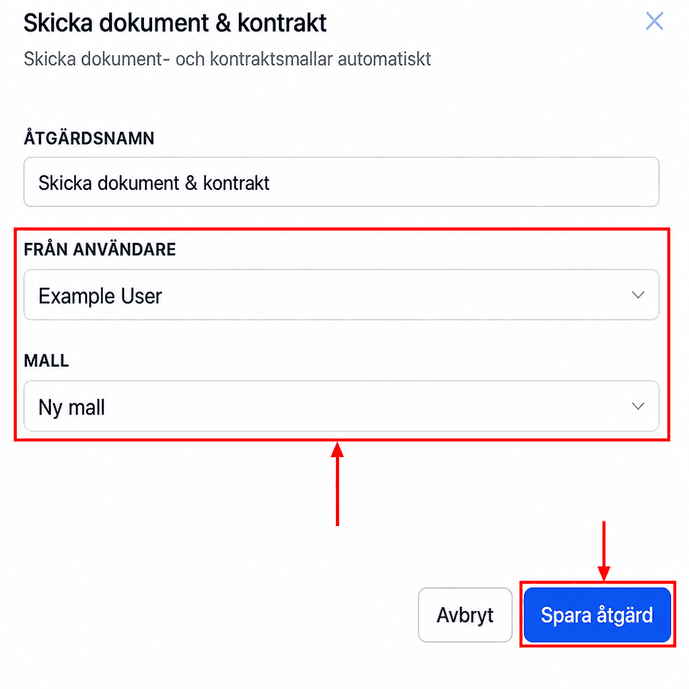
I åtgärden, välj From User och den mall du skapade. Standard-/anpassad mall från documents & contracts-inställningarna används automatiskt vid utskick från workflows. Kom ihåg att spara åtgärden och publicera workflowet.
Genom att följa dessa steg säkerställer du att dina documents & contracts är professionella, konsekventa och effektivt hanterade. Oavsett om du skapar mallar från grunden eller automatiserar dem i workflows förenklar processen dokumenthantering och förbättrar affärsdriften.
Inte kund hos Funnelbud ännu?
Prova vårt allt-i-ett CRM för sälj och marknadsföring — gratis i 7 dagar, ingen bindningstid.