Hur man skapar produktbetalningslänkar
Produktbetalningslänkar hjälper dig och din försäljningsprocess. Genom att tillåta dina kunder att snabbt köpa en produkt förenklar de din process och sänker inträdesbarriären, vilket tar bort tiden för dina kunder att tvivla på om de vill ha produkten istället, vilket resulterar i mer och mer värdefull försäljning.
Hur man skapar produktbetalningslänkar
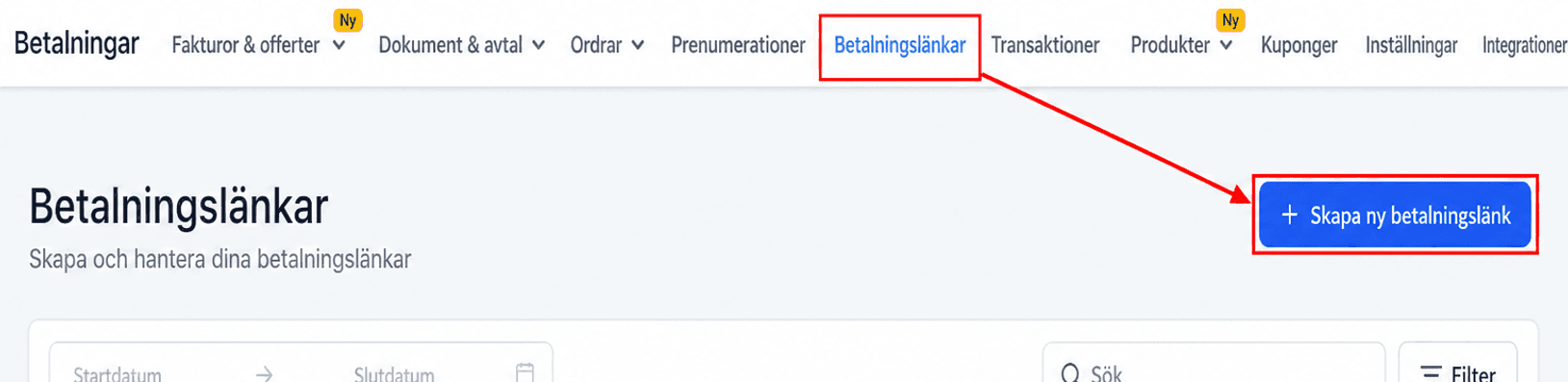
Börja med att navigera till den vänstra menyn på CRM och hitta fliken “Betalningar”. I det här avsnittet hittar du fliken “Betalningslänkar” i den övre navigeringsmenyn och klickar på “+Skapa ny betalningslänk”.
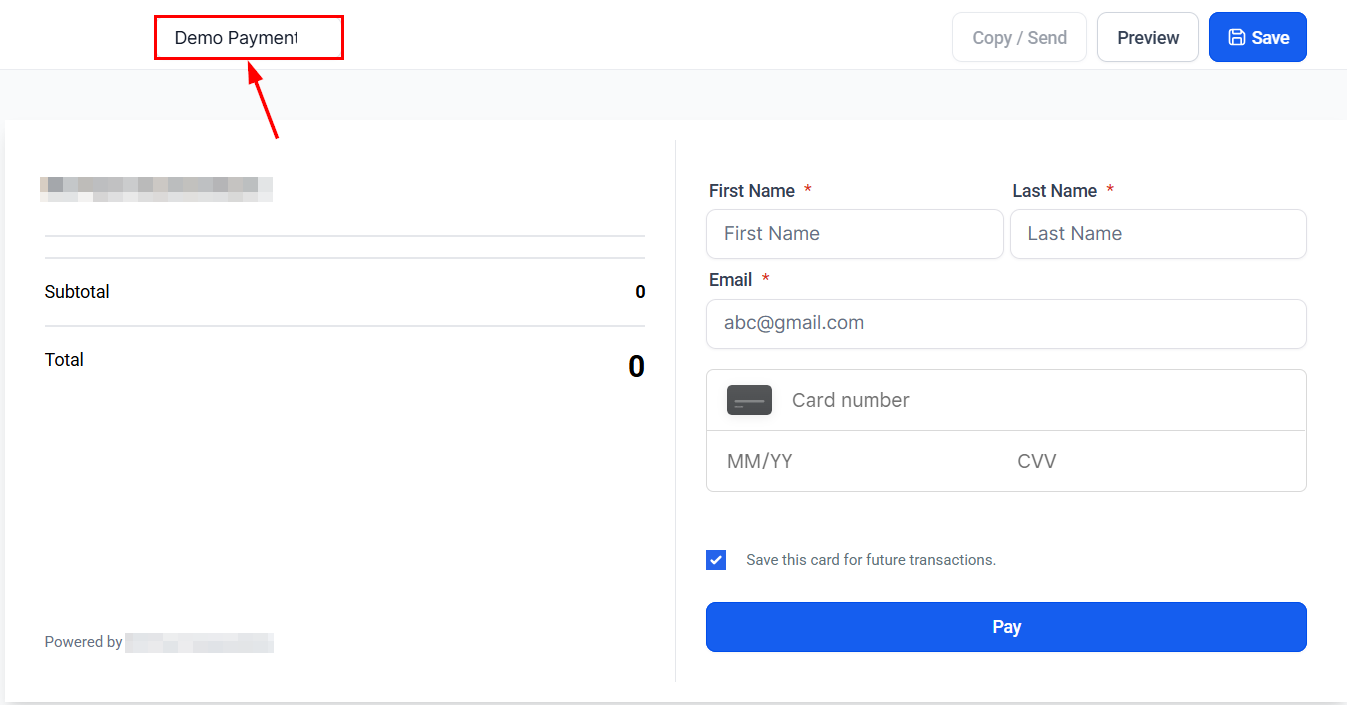
Börja med att uppdatera namnet på betalningslänken till en som återspeglar dess syfte. Se till att namnet är både kortfattat och användarvänligt, vilket ger en tydlig förståelse av länkens funktion.
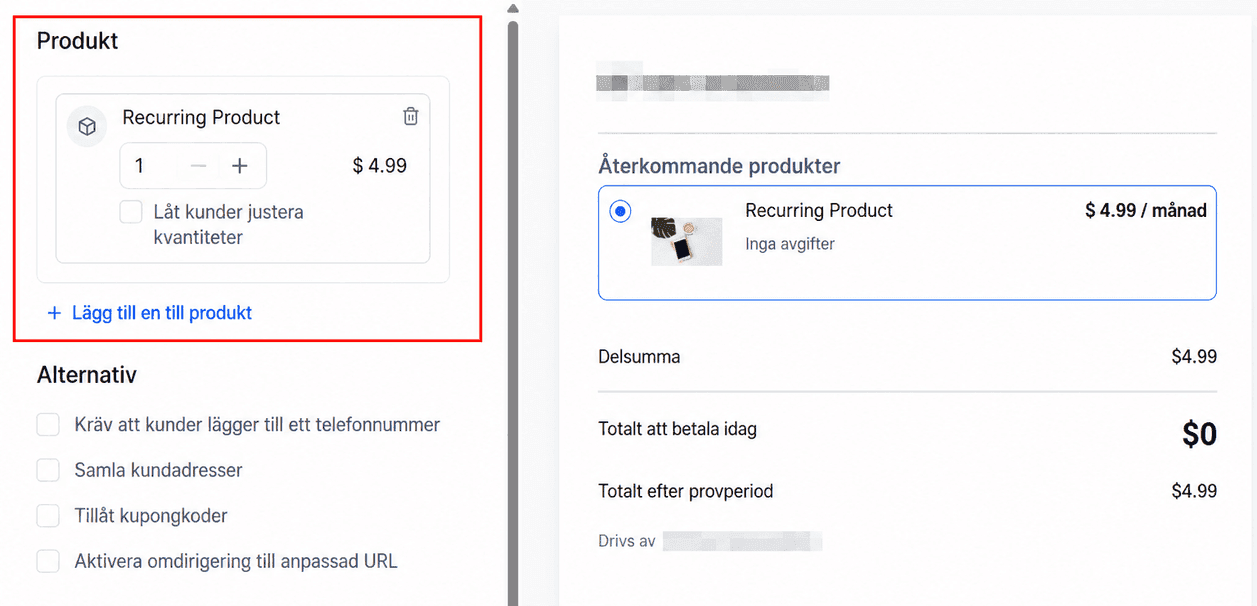
Produkt
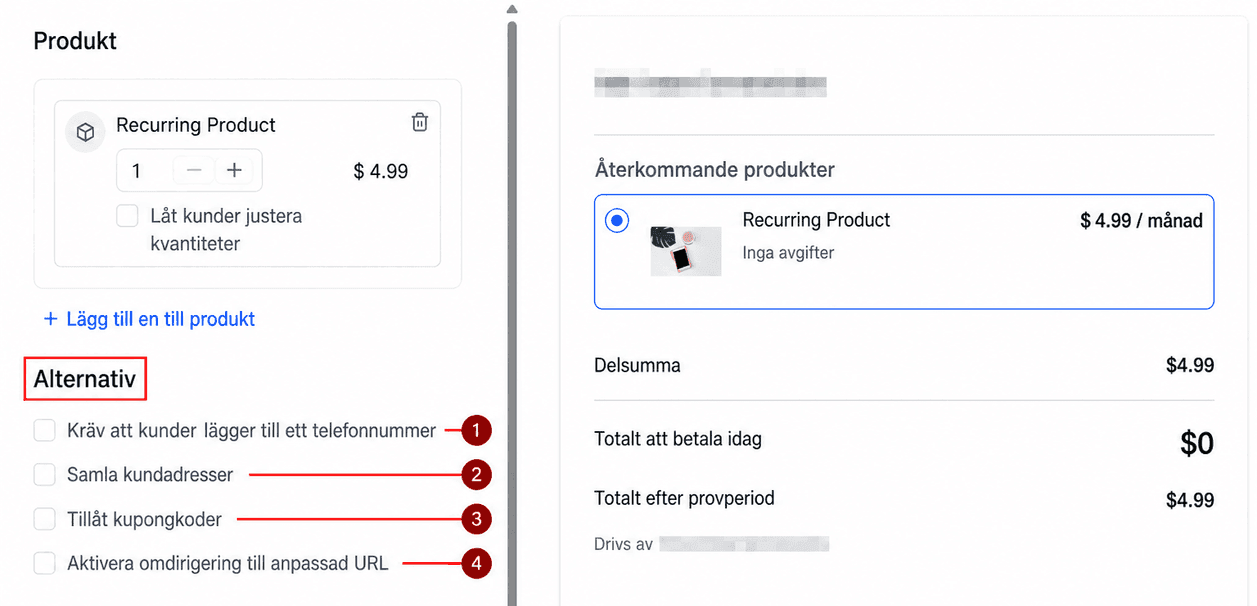
Välj sedan den eller de produkter du vill sälja i länkbyggaren och ange kvantiteten, eller låt kunderna välja sina kvantiteter.
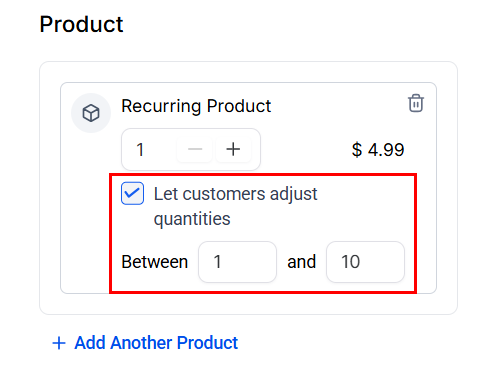
När det är aktiverat måste de lägsta och högsta kvantiteterna som dina kunder kan beställa för produkten konfigureras. Detta steg är avgörande för att ställa in rätt betalningsbelopp.
📌Obs:
- Alla produkter är organiserade under avsnitten “Engångsprodukter” och “Återkommande produkter”, vilket ger kunderna en tydlig och strömlinjeformad urvalsupplevelse samtidigt som de stödjer merförsäljningsmöjligheter.
- När flera återkommande produkter erbjuds kan kunderna endast välja ett alternativ i kassan.
Alternativ
När du ställer in din betalningslänk finns det några alternativ att tänka på:
- Kräv att kunder lägger till ett telefonnummer: När det är aktiverat kommer köpet inte att fortsätta om inte kunden lägger till ett telefonnummer i formuläret.
- Samla kundadresser: Detta lägger till ett fält där kontakter kan lämna sin adress för leverans och spara den i systemet.
- Tillåt kupongkoder: Om du erbjuder en rabattkod för de produkter som säljs, aktivera det här alternativet.
- Aktivera omdirigering till anpassad URL: Du kan omdirigera kunder till en specifik sida efter en lyckad betalning. Aktivera det här alternativet, ange önskad URL och välj om sidan öppnas på samma flik eller en ny flik. Efter betalning kommer kunder att se en interimsskärm innan de omdirigeras till den angivna URL.
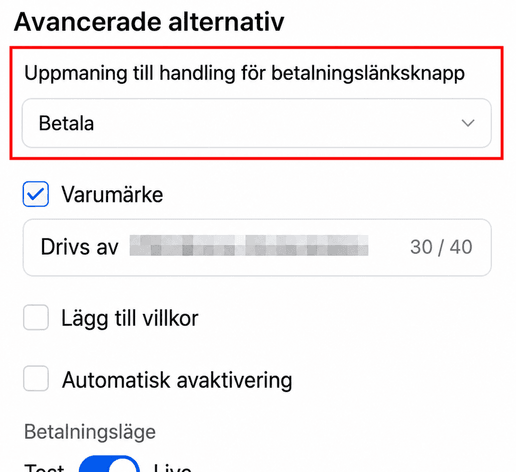
Avancerade alternativ
Dyk in i “Avancerade alternativ” för att välja den knapptyp som bäst passar dina krav. Denna anpassning låter dig anpassa betalningslänken till ditt varumärke och din försäljningsstrategi.
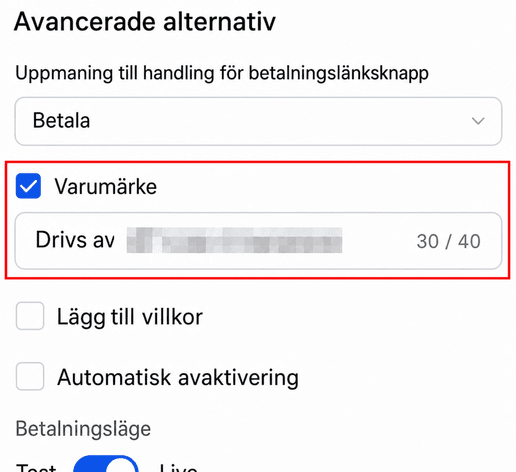
Aktivera varumärkesalternativet för att återspegla din organisations varumärke, vilket ger en sammanhållen och professionell användarupplevelse. Genom att aktivera det här alternativet kan du öka förtroendet och igenkännandet för dina kunder när de kommer åt länken.
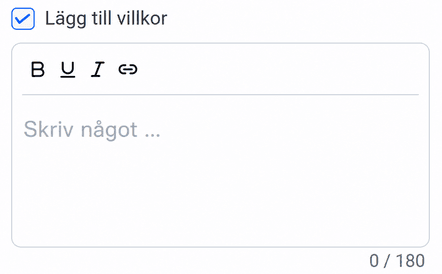
Lägg till villkor i ett textfält genom att markera rutan, tillåt upp till 180 tecken, inklusive länkar. Detta kommer att visas längst ner på betalningslänken under betalknappen.
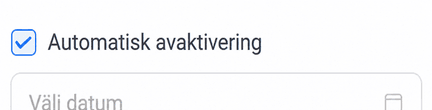
Ange ett utgångsdatum för länken, efter vilket den inte längre kommer att vara aktiv. Den här funktionen är särskilt fördelaktig för att hantera tidskänsliga kampanjer eller erbjudanden, för att säkerställa att länken förblir giltig endast under en förutbestämd period.
Förhandsgranska och köp
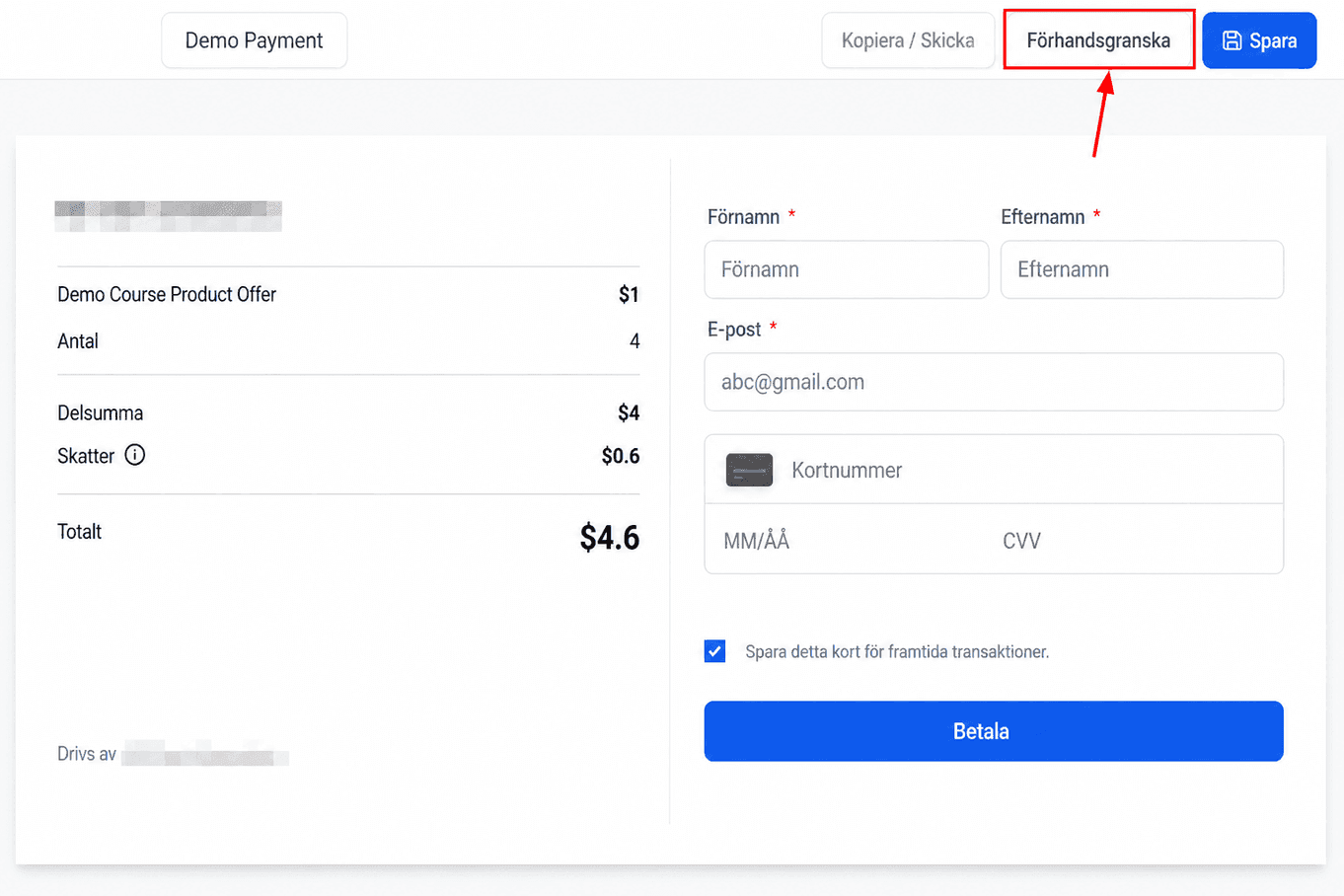
När du har skapat länken kommer en förhandsgranskning att vara tillgänglig. Här kan du fylla i de obligatoriska fälten och klicka på “CTA”-knappen för att simulera ett köp. Detta steg säkerställer att allt är korrekt konfigurerat innan du delar länken med kunder.
Bekräftelse och hantering
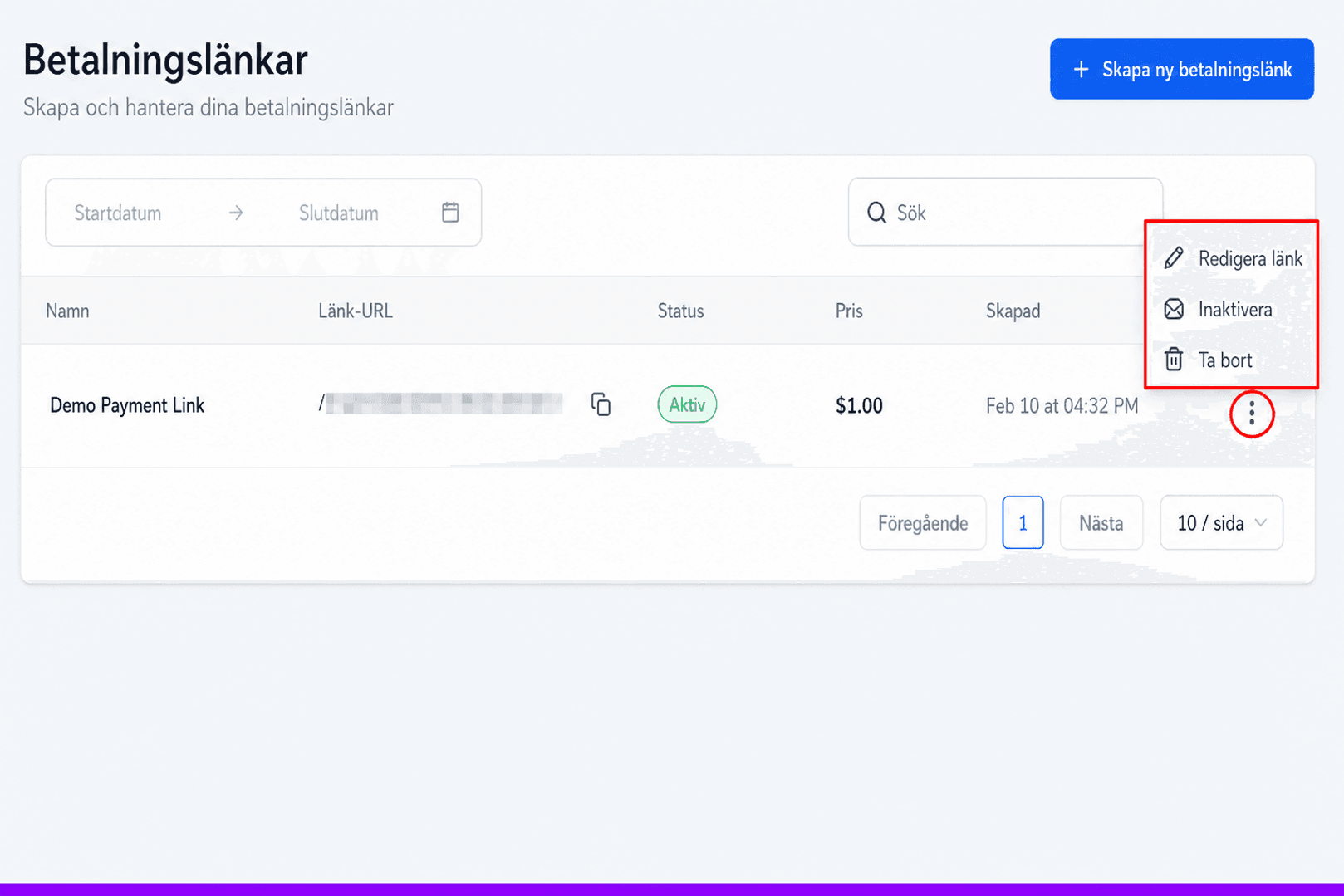
Efter ett köp visas ett bekräftelsefönster. Dessutom, genom att klicka på de tre prickarna bredvid varje betalningslänk har du möjlighet att redigera eller inaktivera länkarna efter behov.
 Nu när du har avslutat den här artikeln kanske du tänker, är det här verkligen något för mig? Tja, produktbetalningslänkar ger flera viktiga fördelar till din försäljningsprocess, inklusive:
- Effektiv försäljning: Skapa enkla betalningslänkar för dina produkter, vilket underlättar smidiga och enkla försäljningsprocesser.
- Säkra och återanvändbara betalningar: Erbjud dina kunder bekvämligheten att säkert spara sina betalningsuppgifter för snabbare framtida utcheckningar, vilket förbättrar den övergripande transaktionsupplevelsen.
- Flexibel konfiguration: Njut av friheten att anpassa betalningsknappar, spåra transaktioner och enkelt hantera aktivering eller avaktivering av betalningslänkar, vilket ger dig fullständig kontroll över din försäljningsverksamhet.
Så vi rekommenderar att du använder dem och ger din försäljningsprocess ett lyft!
Vanliga frågor
F: Vad händer om min betalningslänk inte fungerar?
- Se till att alla obligatoriska fält är korrekt ifyllda och att produkterna och priserna är korrekta. Om problemen kvarstår, kontrollera integreringen av din betalningsgateway.
F: Hur spårar jag transaktioner som görs via betalningslänkar?
- Transaktioner kan spåras direkt på fliken “Betalningar” > Transaktioner, vilket ger dig insikter om försäljningsresultat och kundbeteende.
Inte kund hos Funnelbud ännu?
Prova vårt allt-i-ett CRM för sälj och marknadsföring — gratis i 7 dagar, ingen bindningstid.